Dans ce guide
- Avant de commencer
- 1. Ouvrez les fichiers du bon site
- 2. Renommez le dossier « plugins »
- 3. Connectez-vous à WordPress et ouvrez « Extensions installées »
- 4. Rendez au dossier son nom d’origine
- 5. Vérifiez les mises à jour en attente
- 6. Activez une extension, vérifiez, puis continuez
- 7. Si le site tombe à nouveau en panne, arrêtez-vous à cette extension
- 8. Le problème est ciblé : que faire maintenant ?
- Avant de considérer le problème comme résolu
Votre site affiche « Une erreur critique est survenue » et vous ne pouvez plus accéder à son administration. Si le problème vient d’une extension, vous pouvez tenter de retrouver l’accès depuis le panneau de votre hébergeur : renommer temporairement un dossier, puis vérifier les extensions une à une.
Ce guide présente hPanel, Plesk et cPanel. Suivez le parcours correspondant à votre hébergement.
Vous n’avez pas besoin d’écrire du code. En revanche, respectez l’ordre des étapes et vérifiez le résultat avant de continuer. Cette méthode aide à rechercher un problème d’extension ; une erreur critique peut aussi avoir d’autres causes.
Avant de commencer
Préparez vos accès à l’hébergement — l’entreprise qui stocke votre site — et votre compte administrateur WordPress. Ce sont deux accès différents.
Vérifiez que l’hébergeur dispose d’une sauvegarde récupérable des fichiers et de la base de données. En cas de doute, demandez de l’aide avant toute modification. Conservez le message d’erreur et, si possible, la liste des extensions qui étaient actives.
Pendant le test, les extensions cesseront temporairement de fonctionner : la présentation, les formulaires, la boutique et les protections qu’elles assurent peuvent être affectés. Enchaînez les étapes sans laisser le site dans un état intermédiaire. Si vous recevez des commandes ou des réservations et ne pouvez pas interrompre le service, demandez à l’hébergeur de préparer l’intervention avec vous.
1. Ouvrez les fichiers du bon site
Connectez-vous au panneau d’hébergement et cherchez Gestionnaire de fichiers ou File Manager. Il ressemble à l’explorateur de fichiers de votre ordinateur.
Choisissez votre panneau ; il ne faut pas suivre les trois parcours. Les captures des panneaux d’hébergement conservent leur interface réelle en espagnol : les libellés correspondants sont indiqués dans les instructions.
Hostinger : hPanel
Ouvrez Sites web, trouvez votre site puis choisissez sa gestion. Dans son panneau, ouvrez Fichiers → Gestionnaire de fichiers. Si vous pouvez choisir entre les fichiers de ce site et ceux de tout l’hébergement, choisissez ceux du site concerné.
Cherchez le dossier public_html et ouvrez-le.
Plesk
Allez dans Sites Web & Domaines, repérez votre domaine et ouvrez Fichiers ou le Gestionnaire de fichiers. Le dossier du site s’appelle généralement httpdocs.
cPanel
Ouvrez Fichiers → Gestionnaire de fichiers, ou Files → File Manager en anglais. Le site principal se trouve généralement dans public_html. Si vous avez plusieurs domaines, vérifiez le dossier attribué au domaine concerné : ils ne sont pas forcément tous au même endroit.
Vérifiez que vous avez trouvé WordPress
Le dossier d’installation doit contenir ces trois dossiers :
wp-adminwp-contentwp-includes
Si WordPress est installé dans un sous-dossier, ouvrez-le d’abord. Si vous ne savez pas quel dossier correspond à votre site, arrêtez-vous et demandez à l’hébergeur. Ne le choisissez pas uniquement parce que son nom ressemble au domaine.
2. Renommez le dossier « plugins »
Ouvrez wp-content. Sélectionnez uniquement le dossier plugins et cherchez Renommer, ou Rename en anglais. La commande peut se trouver dans la barre d’outils ou dans le menu du dossier.
Saisissez le nouveau nom plugins2. Les captures le montrent dans le champ réel, avant confirmation.
Choisissez votre panneau : hPanel · Plesk · cPanel. Une seule de ces options suffit.
Dans hPanel
Faites un clic droit sur plugins et choisissez Renommer — Cambiar nombre dans la capture. Saisissez plugins2 directement dans l’arborescence, puis appuyez sur Entrée.
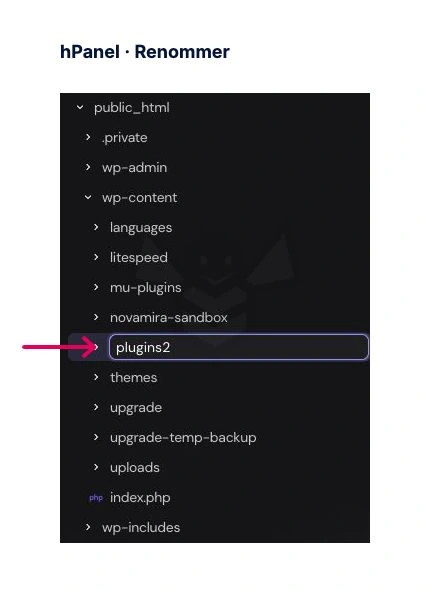
Dans l’interface hPanel testée, le renommage d’un dossier a été appliqué avec Entrée, sans utiliser le bouton de déploiement « Implementar ». Ne déployez pas d’autres modifications en attente pour terminer cette étape.
Dans Plesk
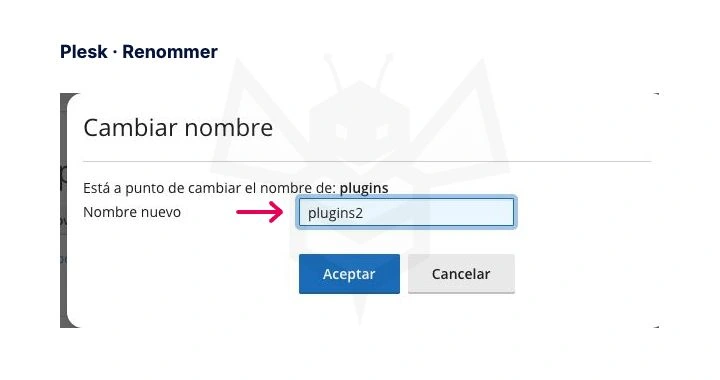
Ouvrez le menu Actions de la ligne plugins, puis Renommer. Dans la capture, ces commandes sont Acciones et Cambiar nombre. Saisissez plugins2 dans Nombre nuevo — nouveau nom — et confirmez avec Aceptar.
Dans cPanel
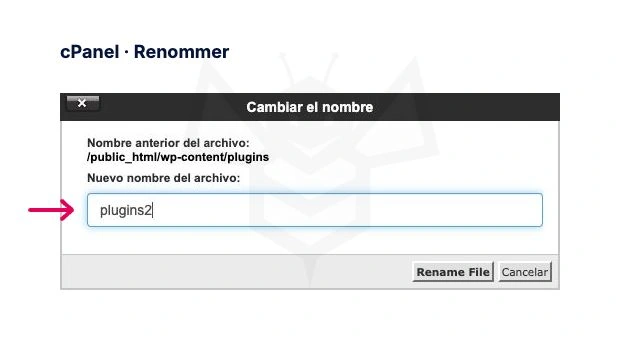
Sélectionnez plugins puis Renommer — Cambiar el nombre dans la capture. Saisissez plugins2 dans le champ du nouveau nom, Nuevo nombre del archivo. Le bouton de confirmation est Rename File, même si le reste de cette fenêtre est en espagnol.
Vérifiez le changement et continuez
Vous devez obtenir :
| Avant | Pendant le test |
|---|---|
wp-content/plugins |
wp-content/plugins2 |
Changez uniquement le nom. Ne supprimez pas le dossier, ne le déplacez pas et ne renommez pas wp-content. Si plugins2 existe déjà, choisissez un autre nom libre, par exemple plugins3, et notez-le.
Vérifiez que l’arborescence ou la liste affiche plugins2, puis passez à l’étape 3. La suite est identique dans les trois panneaux.
Gardez l’onglet du gestionnaire de fichiers ouvert : vous y reviendrez à l’étape 4.
3. Connectez-vous à WordPress et ouvrez « Extensions installées »
Sans rendre son nom d’origine au dossier, ouvrez un autre onglet et connectez-vous à WordPress à votre adresse habituelle.
Ouvrez Extensions → Extensions installées. Pour une installation habituelle, vous pouvez accéder directement à https://votre-domaine.com/wp-admin/plugins.php, en remplaçant votre-domaine.com par votre domaine. Conservez aussi le sous-dossier de WordPress dans l’adresse, s’il y en a un.
En ouvrant cet écran, WordPress affiche des avertissements rouges pour les extensions auparavant actives dont il ne trouve plus le fichier. C’est normal à cette étape : les fichiers sont toujours dans le dossier renommé.
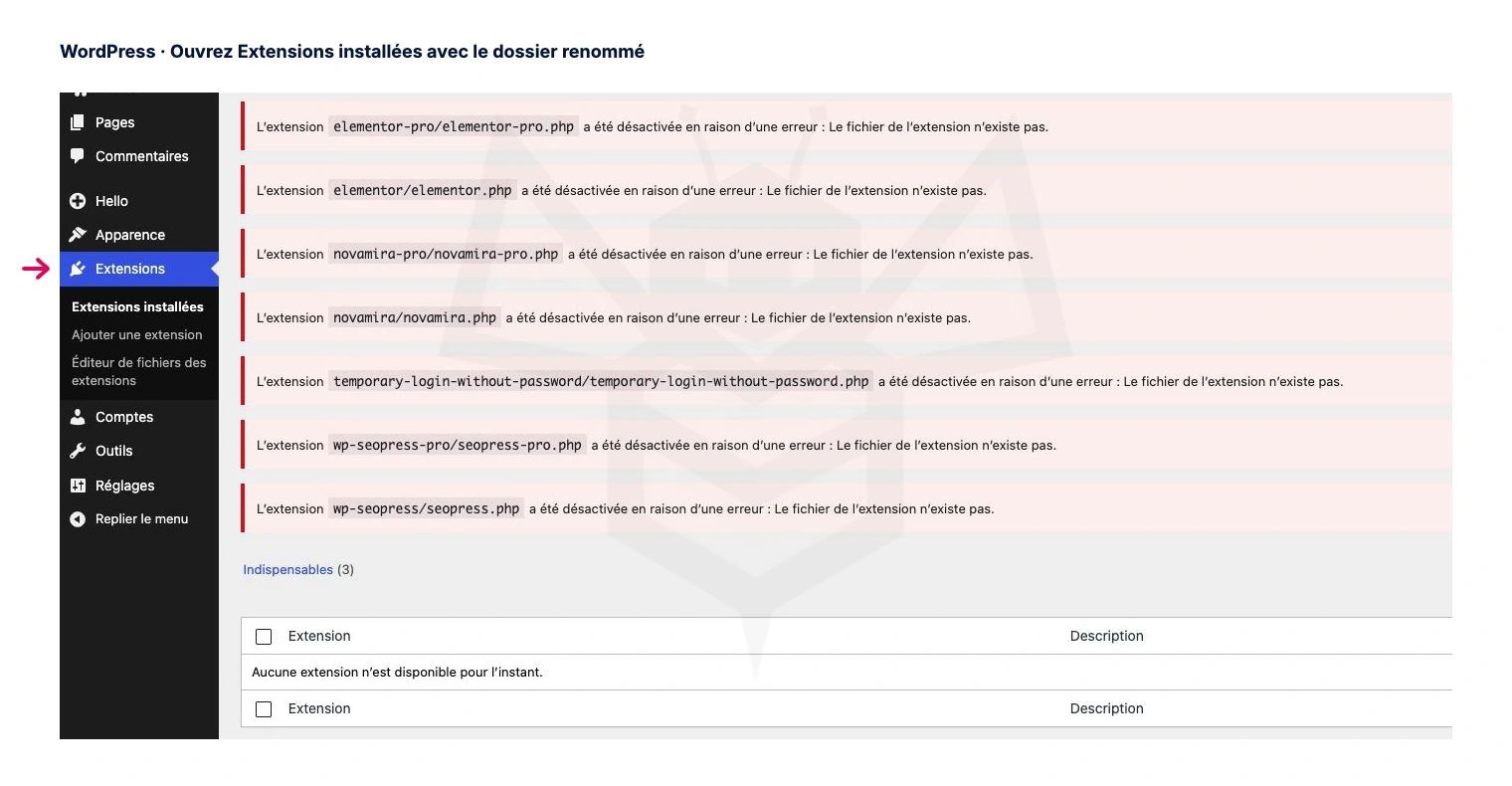
Cette capture réelle du site de test montre les sept extensions qui étaient actives. WordPress affiche un avertissement rouge pour chacune, puis indique qu’aucune extension n’est disponible. Les fichiers restent dans le dossier renommé. Les extensions déjà inactives ne génèrent pas forcément d’avertissement.
Accéder au tableau de bord ne suffit pas. Ouvrez « Extensions installées » avant de continuer : cet écran permet à WordPress d’enregistrer leur désactivation. La documentation officielle précise cet ordre. Référence WordPress.
Si l’erreur empêche toujours l’accès, ne continuez pas à renommer des dossiers. Contactez l’hébergeur en indiquant lequel vous avez renommé. Le problème peut venir du thème, du serveur ou de composants que cette méthode ne désactive pas.
4. Rendez au dossier son nom d’origine
Revenez au gestionnaire de fichiers et renommez plugins2 en plugins, exactement ainsi, en minuscules. Si vous aviez choisi un autre nom temporaire, renommez ce même dossier.
Si un autre dossier plugins existe déjà, ne l’écrasez pas et ne fusionnez pas les deux : demandez de l’aide pour comprendre ce qui s’est passé.
Revenez à WordPress et rechargez Extensions installées. Les extensions devraient réapparaître, désactivées. Ne les activez pas toutes à la fois.
5. Vérifiez les mises à jour en attente
Après avoir confirmé la sauvegarde, mettez à jour les extensions pour lesquelles une mise à jour est proposée. Procédez une à une et attendez la confirmation avant de passer à la suivante. Gardez les extensions désactivées pendant cette étape.
Si une extension payante ne propose pas la mise à jour ou affiche une erreur de licence, notez-le et contactez son fournisseur. Certaines doivent être chargées pour proposer des mises à jour : ne les activez pas à l’aveugle et ne téléchargez pas de copie sur un site inconnu. Gestion des extensions WordPress.
6. Activez une extension, vérifiez, puis continuez
Gardez deux onglets ouverts : Extensions installées et le site que voient vos visiteurs. Réactivez uniquement les extensions utilisées avant le problème.
Commencez par celles dont les autres dépendent : Elementor avant Elementor Pro, ou WooCommerce avant ses extensions complémentaires. Si WordPress signale qu’une extension requise manque, activez-la en premier.
- Cliquez sur Activer sous le nom de la première extension. Ne cochez pas plusieurs cases et n’utilisez pas l’activation groupée.
- Dans l’autre onglet, rechargez la page d’accueil. Vérifiez aussi une page intérieure et la partie du site où le problème apparaissait.
- Recommencez l’action qui échouait : par exemple, ouvrir l’éditeur si l’erreur survenait pendant l’édition. Il n’est pas nécessaire de passer de vraies commandes ou réservations pour cette vérification.
- Revenez à WordPress et vérifiez que l’administration reste accessible.
- Si tout répond, notez le résultat et activez l’extension suivante. Répétez ces vérifications après chaque activation.
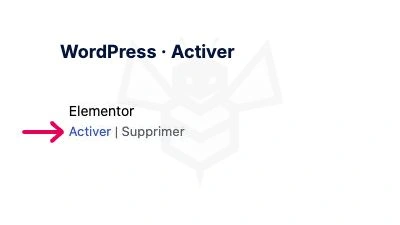
Si l’activation ouvre la page de réglages de l’extension, revenez ensuite à Extensions installées. Vous n’avez pas besoin de modifier ces réglages pour ce test.
Le site peut sembler incomplet tant que certaines extensions sont inactives. Cela ne signifie pas forcément qu’il est en panne : vous cherchez à savoir si la même erreur revient. Une fenêtre de navigation privée aide à éviter un ancien contenu du navigateur, mais l’hébergeur peut aussi conserver son propre cache.
Prenez une note simple : « Extension A : OK. B : OK. À l’activation de C : l’erreur revient. » En activant plusieurs extensions ensemble, vous ne saurez pas laquelle a déclenché le problème. Vérifier les conflits d’extensions.
7. Si le site tombe à nouveau en panne, arrêtez-vous à cette extension
N’en activez pas d’autres. Notez le nom de la dernière et conservez le message d’erreur ou une capture.
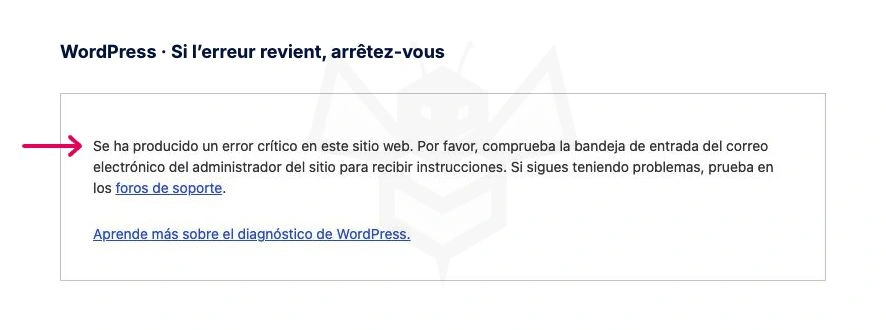
Cet avertissement a été reproduit avec deux extensions de test. Le message espagnol indique qu’une erreur critique est survenue sur le site.
Si vous pouvez encore accéder à WordPress : revenez à Extensions installées, cliquez sur Désactiver sous cette extension et rechargez le site. S’il fonctionne à nouveau, laissez-la désactivée.
Si WordPress est aussi inaccessible : répétez les étapes 2, 3 et 4, dans cet ordre : plugins → plugins2, ouvrez Extensions installées, puis rétablissez le nom plugins. Réactivez ensuite les extensions déjà vérifiées, une à une, en laissant la suspecte désactivée.
Vous avez repéré l’activation qui déclenche l’erreur. C’est une piste concrète, mais l’extension peut entrer en conflit avec une autre ou avec le thème. Cela ne prouve pas qu’elle soit défectueuse à elle seule. Comprendre un conflit.
Si toutes fonctionnent à nouveau sans reproduire l’erreur, ne désignez pas de responsable sans preuve. Notez les mises à jour effectuées et vérifiez à nouveau l’action qui échouait.
8. Le problème est ciblé : que faire maintenant ?
Laissez l’extension désactivée et conservez ses données
Ne la supprimez pas et ne la réactivez pas sans cesse pour voir si elle finit par fonctionner. Si elle gère les paiements, formulaires, réservations ou la sécurité, demandez de l’aide pour rétablir cette fonction rapidement. Une page d’accueil accessible ne prouve pas que cette fonction est opérationnelle.
Vérifiez les versions avec l’assistance
Dans Extensions installées, relevez le nom et la version. Vérifiez si une mise à jour officielle corrige le problème et si elle est compatible avec WordPress, le thème et les extensions dont elle dépend. Les éditions gratuite et Pro d’un même produit doivent notamment être compatibles entre elles.
Si une mise à jour est nécessaire, conservez une sauvegarde récupérable et testez-la d’abord sur une copie de test lorsque c’est possible. Répétez ensuite l’activation et les mêmes vérifications. Si votre licence ne donne pas accès à la mise à jour, contactez le fournisseur ; ne téléchargez pas une copie sur n’importe quel site. Compatibilité et assistance Elementor.
Consultez PHP sans changer de version à l’aveugle
PHP fait partie des logiciels de l’hébergement qui font fonctionner WordPress. Une version incompatible peut provoquer des erreurs, mais changer PHP ne résout pas tous les conflits.
Pour connaître la version utilisée, ouvrez Outils → Santé du site → Informations → Serveur, puis cherchez Version de PHP. Cet écran affiche une information ; il ne change pas la version.
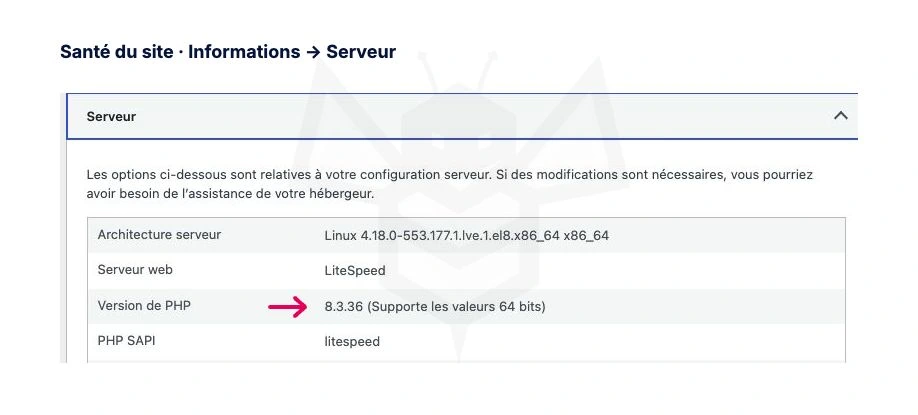
Transmettez cette donnée à l’hébergeur et au support de l’extension. Demandez quelle version compatible et maintenue convient à votre site. S’ils recommandent un changement, demandez une sauvegarde, un test et une possibilité de retour en arrière. Ne choisissez pas simplement la version la plus élevée et n’essayez pas une ancienne version au hasard. Informations de Santé du site.
Si le problème persiste, demandez l’analyse de l’erreur précise
L’hébergeur peut consulter le journal d’erreurs, qui contient des détails plus précis. Vous n’avez pas besoin de modifier des fichiers ni de comprendre du code : indiquez l’heure approximative et l’extension que vous veniez d’activer.
Le support pourra déterminer s’il faut corriger l’extension, résoudre une incompatibilité ou la remplacer. S’il confirme un conflit entre deux extensions, il est utile d’en informer les deux développeurs. Évitez d’installer plusieurs solutions de remplacement en même temps ou de restaurer une ancienne sauvegarde sans vérifier quels contenus ou commandes récents seraient perdus. Erreurs courantes de WordPress.
Avant de considérer le problème comme résolu
Vérifiez que le dossier s’appelle de nouveau plugins, que l’administration est accessible et que la page d’accueil ainsi que les pages importantes s’affichent. Contrôlez aussi les fonctions nécessaires : formulaire, boutique, réservations ou éditeur.
Si une extension reste désactivée, sa fonction reste à rétablir. Retrouver l’accès est le premier résultat ; vérifier l’ensemble du site est la suite.
Pour demander de l’aide, transmettez ces informations
Mon site affiche une erreur lorsque j’active [extension et version]. J’avais déjà activé [autres extensions] et il fonctionnait. Avec [extension] désactivée, le site [fonctionne à nouveau / reste en panne]. Cela s’est produit vers [date et heure]. Le message est : [texte de l’erreur]. J’utilise WordPress [version], le thème [nom] et PHP [version, si disponible]. Le dossier s’appelle de nouveau
plugins/ porte encore le nom [nom actuel]. Pouvez-vous vérifier la compatibilité et le détail de l’erreur ?
Ne joignez aucun mot de passe. Si vous n’avez pas pu terminer une étape, indiquez-le clairement.
Ce parcours est prévu pour une installation WordPress habituelle. Les réseaux multisites, extensions indispensables et structures personnalisées nécessitent une vérification de leur configuration avant d’appliquer une procédure générale.