Une idée pour votre site web peut se transformer en un premier texte, une section ou un brouillon sans avoir à partir de zéro. Avec Novamira, vous pouvez converser avec une IA depuis WordPress ou connecter l’application que vous utilisez déjà. L’important est de commencer par une petite tâche, de réviser la proposition et de décider quels changements enregistrer.
Voici un exemple réel qui passe du chat à une page modifiable dans Elementor, les étapes pour connecter votre outil et 14 prompts que vous pouvez adapter à votre site. Ce guide convient aussi bien si vous avez acheté Novamira Pro séparément que si vous l’avez ajouté en option.
Les captures d’écran conservent l’interface originale en anglais. La conversation et l’exemple de design sont en espagnol. Cliquez sur n’importe quelle image pour l’agrandir.
Dans ce guide
- Avant de modifier les réglages
- Vérifier Free et Pro
- Commencez par une conversation dans WordPress
- Du prompt à une page réelle dans Elementor
- Si vous préférez connecter une application externe
- 14 prompts pour passer de l’idée à une tâche concrète
- Comment vérifier que la tâche a été bien réalisée
- Vérifier et fermer les accès inutilisés
- En cas d’échec
Avant de modifier les réglages
Préparez un site de test avec HTTPS et une sauvegarde que vous pouvez restaurer. Pour modifier le site avec l’IA, travaillez en développement ou en staging ; vérifiez-y le résultat avant de le mettre en production. N’utilisez pas de données réelles de clients lors de vos premiers essais.
Vérifier Free et Pro
Pro fonctionne sur la version gratuite de Novamira : les deux doivent être installés et actifs. Si La Colmena gère l’installation et l’activation de votre licence, vérifiez leur confirmation ; vous n’avez pas besoin d’accéder au compte du fabricant de La Colmena ni de saisir une clé externe. Dans Novamira → License, vous pouvez consulter l’état de la licence lorsqu’elle est disponible.
Commencez par une conversation dans WordPress
Vous pouvez utiliser Novamira → Chat sans quitter le tableau de bord. Vous avez besoin de WordPress 7 ou version ultérieure, d’un fournisseur d’IA connecté et de votre propre clé API. Pour que l’IA exécute des actions sur le site, le modèle doit prendre en charge les outils et Novamira doit avoir les capacités correspondantes activées.
- Ouvrez Réglages → Connecteurs et configurez le fournisseur que vous allez utiliser. Dans cet exemple, OpenAI a été connecté avec une clé propre au laboratoire ; enregistrez-la uniquement dans le champ de connexion.
- Retournez dans Novamira → Chat et vérifiez que le fournisseur et un modèle disponible apparaissent.
- Laissez Allow everything désactivé : cela permet de réviser les demandes d’actions présentées par le chat.
- Commencez par demander une proposition sous forme de texte. Vous pourrez ainsi évaluer la réponse avant d’autoriser des modifications sur les pages ou les réglages.
L’API est facturée à l’usage. Un abonnement à ChatGPT ou à une autre application de chat n’inclut pas nécessairement cette consommation. Si vous préférez votre application externe compatible avec MCP, vous pouvez suivre les étapes de la section suivante sans souscrire à une autre API pour ce chat.
Du prompt à une page réelle dans Elementor
Cet exemple crée un en-tête et trois services pour « Luz y Forma », un studio de décoration d’intérieur fictif. Le test a été réalisé avec Novamira Pro, Elementor et Elementor Pro actifs, en utilisant OpenAI depuis le chat. Le résultat a donné une nouvelle page en brouillon : vous pouvez l’ouvrir dans Elementor et modifier ses textes, couleurs, image et espacements.
L’image du salon a été préparée avec l’IA en dehors de Novamira et téléversée au préalable dans la médiathèque. Novamira a reçu cette image et a créé la mise en page. Les captures montrent la conversation et le résultat authentiques du site de test.
1. Préparez une tâche concrète et une image
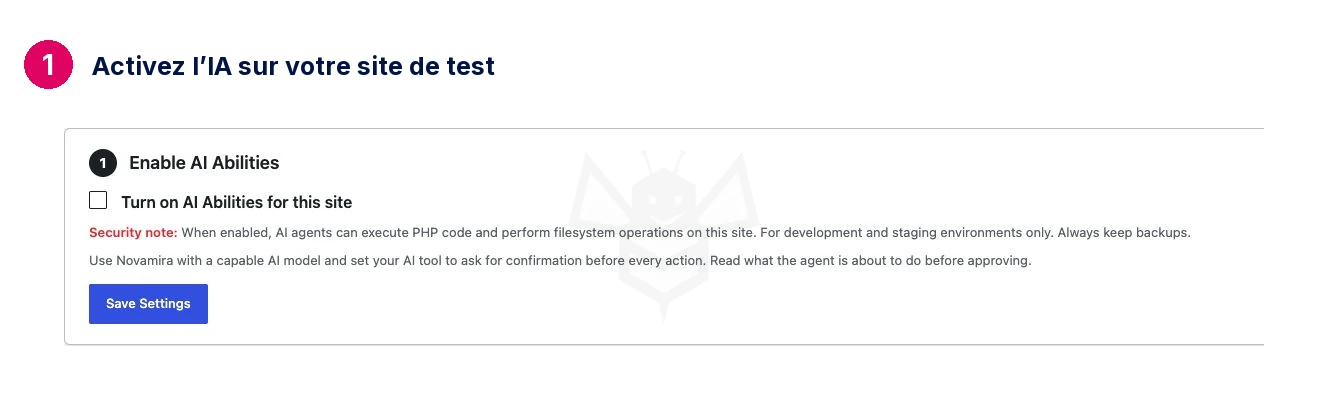
Dans votre laboratoire, vérifiez les extensions et le fournisseur du chat. Pour autoriser la création du brouillon, ouvrez Novamira → Configuration, activez Turn on AI Abilities for this site et enregistrez avec Save Settings. Laissez Allow everything désactivé. Si vous avez un mode lecture seule, l’IA pourra proposer, mais pas enregistrer la page tant que cette limite reste active.
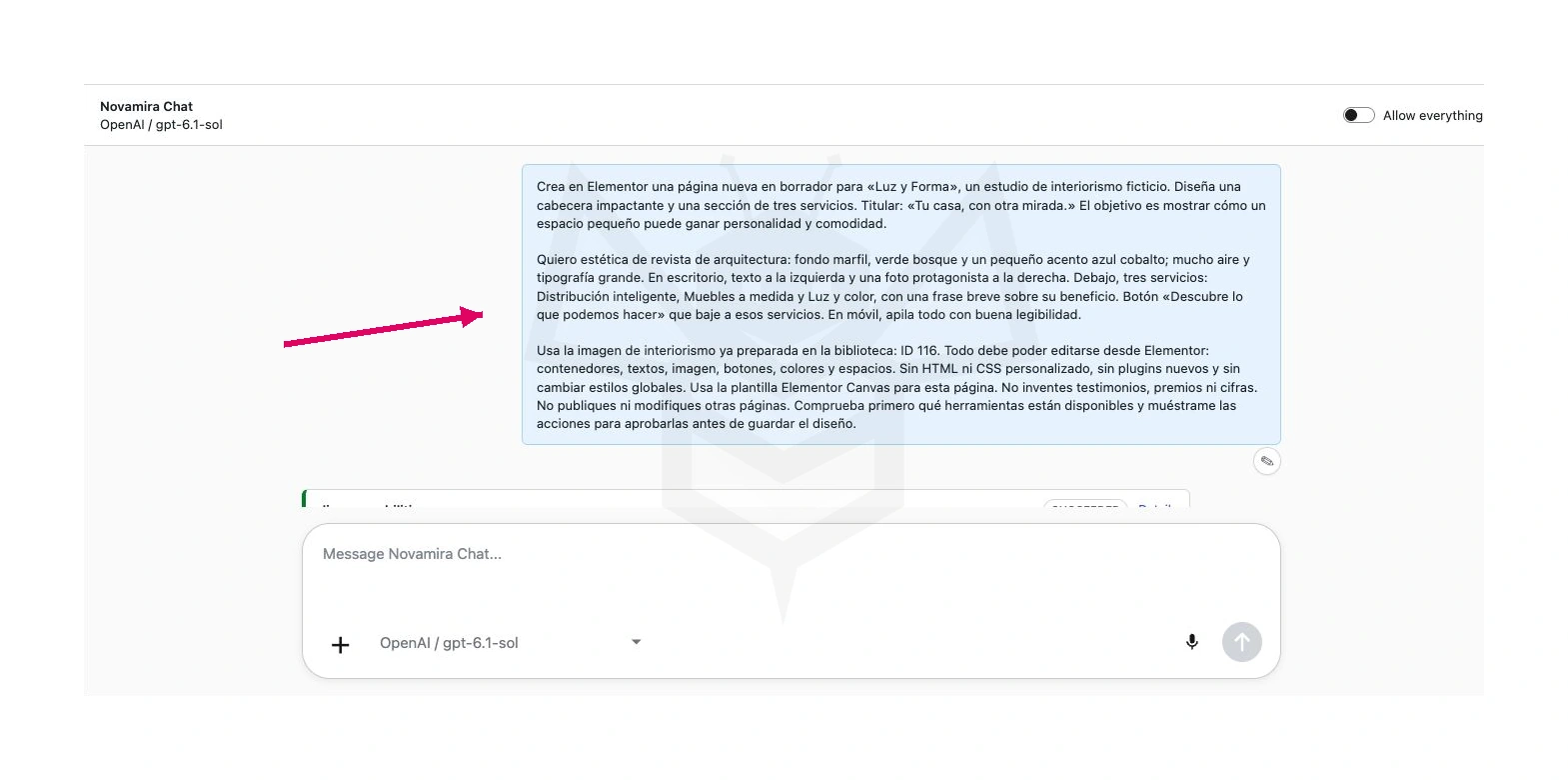
Voici la version française du prompt complet utilisé pour la démonstration en espagnol. Pour l’adapter, changez le nom, les services et l’image. L’ID 116 appartient à la médiathèque de cette démonstration : demandez au chat de repérer l’image de votre propre médiathèque par son nom et de confirmer laquelle il va utiliser.
Crée dans Elementor une nouvelle page en brouillon pour « Luz y Forma », un studio de décoration d’intérieur fictif. Conçois un en-tête percutant et une section de trois services. Titre : « Votre maison, sous un autre regard. » L’objectif est de montrer comment un petit espace peut gagner en caractère et en confort.
Je veux une esthétique de magazine d’architecture : fond ivoire, vert forêt et une petite touche de bleu cobalt ; beaucoup d’air et une typographie imposante. Sur ordinateur, texte à gauche et une photo principale à droite. En dessous, trois services : Agencement intelligent, Mobilier sur mesure et Lumière et couleur, avec une courte phrase sur leur bénéfice. Bouton « Découvrez ce que nous pouvons faire » qui descend vers ces services. Sur mobile, empile le tout avec une bonne lisibilité.
Utilise l’image de décoration d’intérieur déjà préparée dans la médiathèque : ID 116. Tout doit pouvoir être modifié depuis Elementor : conteneurs, textes, image, boutons, couleurs et espacements. Pas de HTML ni de CSS personnalisé, pas de nouvelles extensions et pas de modification des styles globaux. Utilise le modèle Elementor Canvas pour cette page. N’invente pas de témoignages, de récompenses ni de chiffres. Ne publie pas et ne modifie pas d’autres pages. Vérifie d’abord quels outils sont disponibles et montre-moi les actions à approuver avant d’enregistrer le design.
2. Examinez le plan et approuvez les actions
Novamira a vérifié les outils disponibles et a proposé de créer le brouillon, de concevoir l’en-tête, d’ajouter les services et d’adapter le tout au mobile. Ce plan a été approuvé, puis chaque action d’écriture. Avant d’accepter une demande, vérifiez qu’elle concerne bien la page prévue et qu’elle n’inclut pas la publication ou la modification d’autres pages.
Le test a nécessité d’activer les capacités d’action du laboratoire et de répéter une action d’enregistrement après une erreur de format. Novamira a corrigé cette action et terminé le brouillon. Si une situation similaire vous arrive, examinez le message et demandez une correction précise ; n’élargissez pas toutes les permissions par automatisme.
3. Ouvrez la page : voici le résultat
L’en-tête associe un fond ivoire, un vert forêt, une touche cobalt et l’image principale. En dessous apparaissent les trois services. Le bouton « Découvrez ce que nous pouvons faire » mène à cette section au sein de la même page.
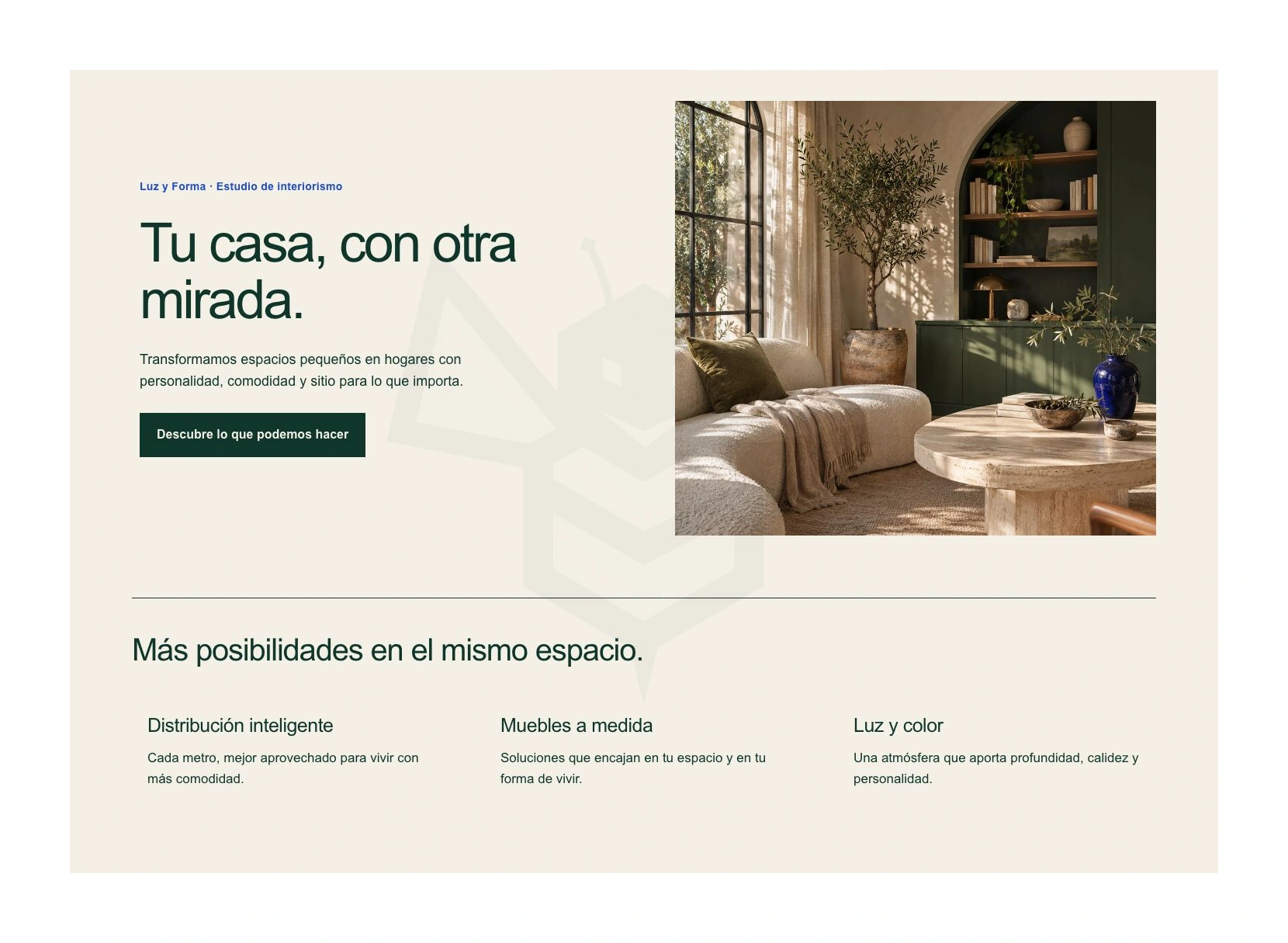
Le brouillon contient 20 éléments natifs d’Elementor. Il a été vérifié dans l’éditeur que le titre, la typographie et les couleurs sont disponibles dans leurs contrôles visuels. Aucune mise en page en HTML ni CSS personnalisé n’a été ajoutée, et aucun style global n’a été modifié.
4. Vérifiez aussi le mobile
À 390 px de large, le texte, le bouton et l’image s’empilent ; les services passent sur une seule colonne. Il a été vérifié qu’aucun défilement horizontal n’apparaît. Cette capture montre l’en-tête dans cette vue mobile.
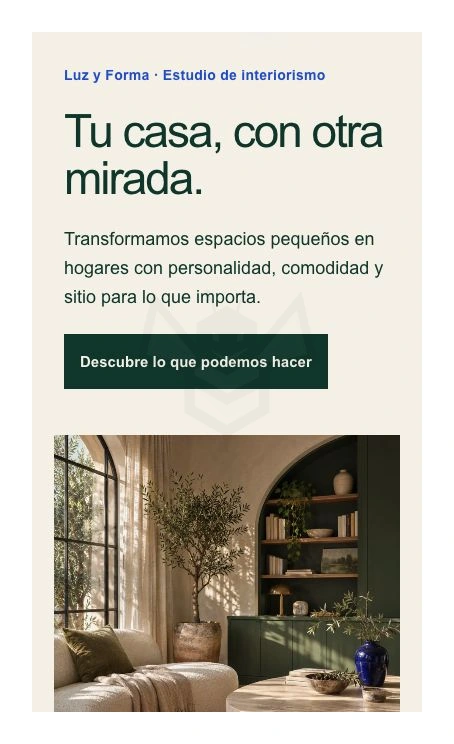
Avant de le publier, ouvrez votre propre brouillon, lisez tous les textes, cliquez sur le bouton et vérifiez l’affichage sur ordinateur et sur mobile. Le chat a confirmé les données enregistrées, mais a précisé qu’il n’avait pas effectué de vérification visuelle dans le navigateur : cette vérification a été réalisée ensuite. Une autre exécution peut produire une composition différente.
À la fin de la démonstration, AI Abilities a de nouveau été désactivé. La page d’exemple reste en brouillon ; une proposition séduisante nécessite toujours votre validation avant d’être publiée.
Documentation du chat · Outils et spécialisations de Novamira
Si vous préférez connecter une application externe
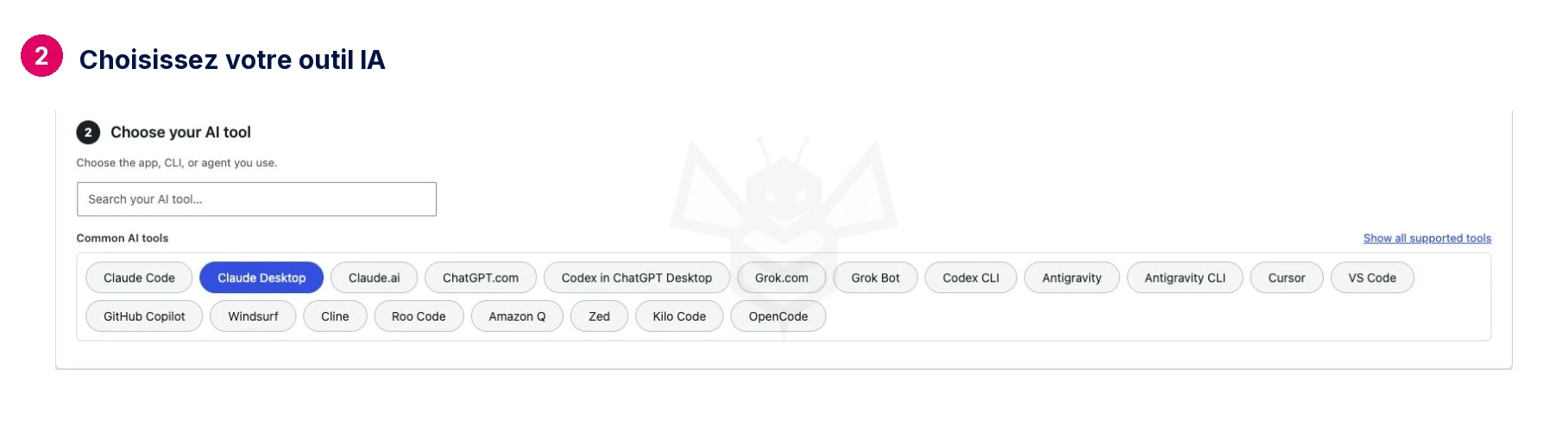
Novamira peut également connecter WordPress à un outil d’IA compatible avec MCP. L’exemple des captures utilise Claude Desktop ; choisissez dans Novamira l’application que vous allez utiliser et suivez les instructions qui s’affichent pour celle-ci.
1. Activer les fonctions IA sur le site de test
Ouvrez Novamira → Configuration. Cochez Turn on AI Abilities for this site et enregistrez avec Save Settings. Ce réglage permet aux clients autorisés d’exécuter des actions sur le site. Configurez votre outil d’IA pour demander une confirmation avant chaque action et lisez ce qu’il propose. Vérification : la case reste cochée après le rechargement et les étapes de connexion apparaissent.
2. Choisir l’outil que vous utilisez réellement
Dans Choose your AI tool, sélectionnez votre application ou agent. L’exemple montre Claude Desktop ; si vous utilisez un autre outil, choisissez le vôtre. L’écran adapte les instructions. Ne copiez pas la configuration d’un client différent simplement parce qu’elle y ressemble.
3. Choisir la méthode de connexion
OAuth permet d’autoriser l’accès depuis votre session WordPress. Application password utilise un mot de passe d’application indépendant du mot de passe avec lequel vous accédez au tableau de bord. Suivez la recommandation affichée par Novamira pour votre client et votre hébergement. Si l’hébergement bloque le trafic provenant d’une IA dans le cloud, consultez Troubleshoot ; ne désactivez pas le pare-feu par habitude.

4. Compléter les instructions de votre client
Suivez Connect Your AI Tool sur ce même écran. Avec OAuth, copiez l’URL de votre propre site de test, complétez la connexion et autorisez la connexion que vous avez initiée. Avec Application password, générez un identifiant identifiable, conservez-le de manière privée et utilisez les instructions ou la configuration générées pour votre client. Certaines méthodes nécessitent Node.js. Ne partagez pas le mot de passe, le prompt de connexion ni sa configuration dans des captures d’écran ou des e-mails.
5. Vérifier la connexion avant de demander des modifications
Commencez par une requête : « Vérifie à quel site tu es connecté et quels thèmes, constructeurs et outils de Novamira sont disponibles. Ne modifie rien ». Vérifiez qu’il identifie le bon site de test et les outils installés. Demander de ne pas écrire est une instruction de travail, pas une barrière technique. Ne considérez pas l’IA comme connectée simplement parce que vous avez enregistré une URL.
6. Profiter de la mémoire de Pro
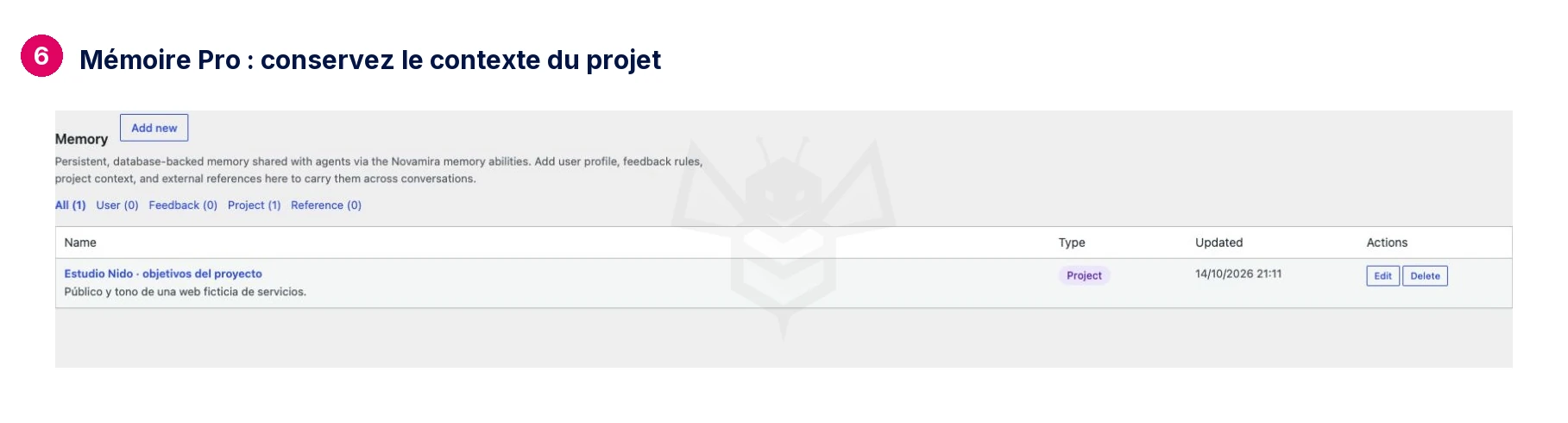
Dans Novamira → Memory, vous pouvez réviser et modifier ce qui est conservé entre les conversations. Pour un contexte de projet, cliquez sur Add new, saisissez un nom clair, sélectionnez Project et complétez Description et Content. Enregistrez et revenez à la liste : votre note doit apparaître. Vous pouvez enregistrer l’objectif du site, le public et le ton ; évitez les mots de passe, les clés et les données personnelles. Au début d’une autre conversation, demandez à récupérer ce contexte et vérifiez qu’il correspond au bon site. L’image montre un exemple de projet fictif.
14 prompts pour passer de l’idée à une tâche concrète
Un bon prompt explique ce dont vous avez besoin, sur quelle page et ce qui doit être conservé. Remplacez les crochets par vos données. Commencez par demander une proposition ; une fois révisée, autorisez une petite modification et vérifiez le résultat.
L’exemple de design précédent a été créé et vérifié en laboratoire. Les autres prompts sont des exemples à adapter et à vérifier sur votre propre installation. Les fonctions disponibles dépendent de votre installation, des permissions et de l’outil d’IA connecté. Pour travailler avec Elementor, Bricks, WooCommerce ou une autre extension, ce produit doit être installé et disposer des fonctions demandées. Novamira Pro n’inclut pas leurs licences ni la consommation de l’API. Consultez les outils et spécialisations officiels.
1. Savoir ce qu’il peut faire sur votre site
Vérifiez à quel site vous êtes connecté, quel thème et constructeur il utilise et quels outils vous avez à disposition. Résumez-le avec des mots simples. Ne faites pas de changements et ne consultez pas de données clients.
Utilisez-le au début d’une session : cela évite de demander une tâche pour un constructeur que ce site n’utilise pas.
2. Transformer une idée en une section
Pour un studio d’architecture d’intérieur, proposez une section « Petits espaces, grandes idées » : un titre court, une introduction de deux lignes, trois services avec leur bénéfice et un bouton. Ton chaleureux, naturel et clair. Montrez-moi la proposition ici ; ne créez et ne modifiez aucune page pour le moment.
C’est le type de demande que vous pouvez tester avant de permettre à l’IA de toucher au contenu.
3. Créer le brouillon d’une page avec des blocs
Préparez un brouillon de page pour [service], destiné à [public]. Incluez une présentation, trois bénéfices concrets, le fonctionnement, une foire aux questions et le contact. Utilisez des blocs natifs de WordPress que je puisse modifier. N’inventez pas de prix, de résultats ni de témoignages. Avant de le créer, montrez-moi le schéma.
Indiquez quelles informations manquent. Le brouillon doit rester non publié jusqu’à ce que vous le révisiez.
4. Concevoir une section dans Elementor
Sur la copie de test de [page], proposez une section de trois services avec Elementor. Respectez les couleurs et polices globales. Utilisez des conteneurs et widgets natifs, modifiables depuis Elementor. Expliquez comment elle s’adaptera au mobile et attendez mon approbation avant de l’enregistrer.
Ensuite, ouvrez Elementor et confirmez que vous pouvez changer les titres, les images et les espacements depuis ses commandes.
5. Améliorer une page faite avec Bricks
Révisez la section [nom] de [page] créée avec Bricks. Proposez comment améliorer la hiérarchie du titre, les espaces et le bouton. Conservez les éléments et styles modifiables depuis Bricks, sans ajouter de CSS externe. Montrez-moi d’abord les changements que vous envisagez.
Il convient de travailler une section à la fois pour comparer l’avant et l’après.
6. Clarifier un texte commercial
Lisez le contenu public de [page] et proposez une version plus claire et plus courte. Commencez par ce dont le client a besoin, expliquez le bénéfice et conservez les conditions réelles du service. Donnez-moi un tableau avec le texte actuel et votre proposition. N’enregistrez pas de changements.
Révisez particulièrement les promesses, les délais et ce qu’inclut le service.
7. Réviser la version mobile
Révisez la structure et les réglages responsive de [page]. Recherchez les tailles fixes, les colonnes étroites et les espaces qui pourraient causer des problèmes sur mobile. Énumérez les erreurs possibles et leurs solutions. Distinguez ce que vous avez vérifié de ce qui nécessite une révision visuelle dans le navigateur. Ne modifiez rien.
La réponse ne remplace pas l’ouverture de la page sur un mobile pour la vérifier.
8. Préparer des titres et descriptions SEO
Avec le contenu réel de [page], proposez trois titres SEO et deux méta-descriptions. Respectez l’intention de recherche [thème] et évitez les affirmations que la page ne soutient pas. Identifiez le plugin SEO installé. Ne changez pas l’URL et n’enregistrez pas de métadonnées avant que je choisisse une proposition.
Vous pouvez l’utiliser avec le plugin SEO que vous possédez déjà, à condition que la connexion offre cette capacité.
9. Proposer des textes alternatifs pour les images
Révisez les images de [page] et leur contexte. Proposez des textes alternatifs courts qui expliquent leur fonction. Séparez les images informatives des décoratives et conservez les ALT existants. Si vous ne pouvez pas voir une image, indiquez-le et n’inventez pas son contenu. Montrez-moi la liste avant d’enregistrer.
Vérifiez les propositions en regardant les images : un nom de fichier ne suffit pas pour les décrire.
10. Améliorer les fiches produits WooCommerce
Pour [produit], utilisez uniquement ses caractéristiques vérifiées et préparez une description courte, une autre détaillée et trois questions fréquemment posées. N’inventez pas de matériaux, de compatibilités ni de garanties. Donnez la proposition dans le chat ; ne changez pas les prix, les stocks, les commandes ni les données des acheteurs.
Cela sert à organiser les informations produit sans toucher à la gestion de la boutique.
11. Simplifier un formulaire
Révisez les champs et les réglages du formulaire [nom] du [plugin], sans lire les réponses reçues. Proposez quels champs sont nécessaires pour [objectif], leurs étiquettes, les aides et le message de confirmation. Conservez le consentement, le CAPTCHA et les protections. Ne publiez pas de changements et n’envoyez pas de tests.
Vérifiez ensuite que le formulaire recueille juste le nécessaire et fonctionne sur mobile.
12. Planifier du contenu avec ACF ou JetEngine
Je souhaite un répertoire de [type de contenu]. Avec le plugin de champs déjà installé, proposez une structure avec nom, image, description et [données nécessaires]. Expliquez ce que verra le visiteur et ce que remplira l’éditeur. Ne créez pas de champs et ne modifiez pas encore d’enregistrements.
Révisez la structure avant de remplir le répertoire : la modifier plus tard peut nécessiter d’adapter le contenu existant.
13. Préparer une traduction avec WPML
Vérifiez si [page] a déjà des traductions dans WPML et préparez un glossaire de noms, services et termes qui doivent être conservés. Indiquez quels textes doivent être mis à jour. Ne dupliquez pas de pages, ne changez pas leurs URL et n’envoyez pas encore de travaux de traduction.
Utilisez ensuite le flux de WPML configuré sur votre site et révisez le résultat dans chaque langue.
14. Conserver le contexte avec la mémoire de Pro
Enregistrez dans la mémoire de ce projet : public [public], ton [ton], objectif [objectif] et ces préférences de design [liste]. Utilisez le nom [projet]. Montrez-moi ce que vous allez enregistrer et évitez les identifiants ou données personnelles. Dans la conversation suivante, récupérez ce contexte avant de proposer des changements.
La mémoire appartient au site ; ne la traitez pas comme un espace privé pour des secrets. Vous pouvez réviser ce qui est enregistré dans Novamira → Memory. Comment fonctionne la mémoire.
Comment vérifier que la tâche a été bien réalisée
Ne vous contentez pas d’un « fait » dans le chat. Ouvrez le brouillon, révisez les textes et les liens, vérifiez sur ordinateur et mobile et entrez dans l’éditeur visuel pour confirmer que vous pouvez le modifier. Si quelque chose ne va pas, expliquez un changement concret et vérifiez à nouveau. Enregistrez une copie avant de passer du site de test au site public.
Vérifier et fermer les accès inutilisés
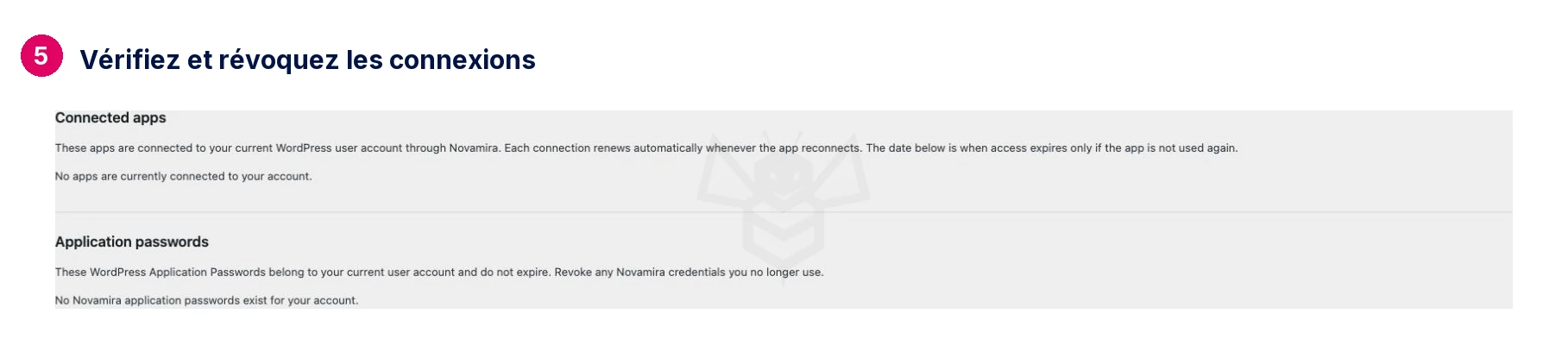
Depuis Configuration → Manage Connections, révisez les applications et les mots de passe d’application de votre utilisateur. Révoquez uniquement ceux que vous identifiez comme superflus. À la fin d’une session de test, vous pouvez décocher Turn on AI Abilities for this site et enregistrer : les fonctions d’action sur le site sont désactivées, tout en conservant les réglages et les fichiers du sandbox. Le fournisseur du chat se gère séparément dans Réglages → Connecteurs ; déconnectez ou révoquez également une clé API de test lorsque vous n’en avez plus besoin.
En cas d’échec
Vérifiez le HTTPS, le client sélectionné, les fonctions IA activées, l’authentification et les éventuels blocages de l’hébergement. Ouvrez Troubleshoot et suivez le diagnostic spécifique. Si vous avez changé de domaine lors du clonage, vérifiez l’autorisation pour ce domaine et l’URL du client. Ne collez pas de clé sur une page publique pour demander de l’aide.