In questa guida
- Prima di iniziare
- 1. Apri i file del sito corretto
- 2. Rinomina la cartella «plugins»
- 3. Accedi a WordPress e apri «Plugin installati»
- 4. Ripristina il nome originale della cartella
- 5. Controlla gli aggiornamenti disponibili
- 6. Attiva un plugin, controlla e solo dopo continua
- 7. Se il sito smette di funzionare di nuovo, fermati a quel plugin
- 8. Hai ristretto il problema: cosa fare ora?
- Prima di considerare il problema risolto
Il sito mostra «Si è verificato un errore critico» e non riesci nemmeno ad accedere all’amministrazione. Se il problema dipende da un plugin, puoi provare a recuperare l’accesso dal pannello dell’hosting: rinominerai temporaneamente una cartella e poi controllerai i plugin uno alla volta.
La guida comprende hPanel, Plesk e cPanel. Scegli il percorso del tuo hosting.
Non devi scrivere codice. Devi però rispettare l’ordine dei passaggi e verificarne il risultato prima di continuare. Questo metodo aiuta a individuare un possibile problema con i plugin; un errore critico può avere anche altre cause.
Prima di iniziare
Tieni pronti l’accesso all’hosting — l’azienda che ospita il sito — e il tuo account amministratore di WordPress. Sono due accessi diversi.
Verifica che l’hosting conservi una copia recuperabile dei file e del database. Se non sai come controllarlo, chiedi aiuto prima di apportare modifiche. Conserva anche il testo dell’errore e, se possibile, l’elenco dei plugin che erano attivi.
Durante la prova, i plugin smetteranno temporaneamente di funzionare: potrebbero cambiare l’aspetto del sito, i moduli, il negozio e le protezioni che dipendono da essi. Completa i passaggi senza lasciare il sito a metà. Se ricevi ordini o prenotazioni e non puoi interrompere il servizio, chiedi all’hosting di aiutarti a organizzare l’intervento.
1. Apri i file del sito corretto
Accedi al pannello dell’hosting e cerca Gestione file o File Manager. È simile alla finestra delle cartelle del tuo computer.
Scegli il tuo pannello: non devi seguire tutti e tre i percorsi. Le immagini dei pannelli di hosting conservano la loro vera interfaccia in spagnolo; nelle istruzioni trovi anche le etichette mostrate nelle immagini.
Hostinger: hPanel
Apri Siti web, individua il tuo sito e seleziona la sua gestione. Nel relativo pannello, apri File → File Manager. Se puoi scegliere tra i file di quel sito e quelli di tutto l’hosting, scegli il sito interessato.
Cerca la cartella public_html e aprila.
Plesk
Vai in Siti web e domini, individua il dominio e apri File o Gestione file. La cartella del sito si chiama spesso httpdocs.
cPanel
Apri File → Gestione file, oppure Files → File Manager in inglese. Il sito principale si trova solitamente in public_html. Se hai più domini, controlla quale cartella appartiene a quello interessato: non devono necessariamente trovarsi tutti nella stessa.
Verifica di aver trovato WordPress
Nella cartella di installazione devono essere presenti queste tre cartelle:
wp-adminwp-contentwp-includes
Se WordPress è installato in una sottocartella, aprila prima. Se non sai quale cartella appartiene al sito, fermati e chiedi all’hosting. Non sceglierla soltanto perché il nome assomiglia al dominio.
2. Rinomina la cartella «plugins»
Apri wp-content. Seleziona soltanto plugins e cerca Rinomina, oppure Rename in inglese. Il comando può trovarsi nella barra degli strumenti o nel menu della cartella.
Il nuovo nome da inserire è plugins2. Le immagini lo mostrano nel campo reale, prima della conferma.
Scegli il tuo pannello: hPanel · Plesk · cPanel. Segui una sola delle tre opzioni.
In hPanel
Fai clic destro su plugins e scegli Rinomina — Cambiar nombre nell’immagine. Scrivi plugins2 direttamente nell’albero delle cartelle e premi Invio.
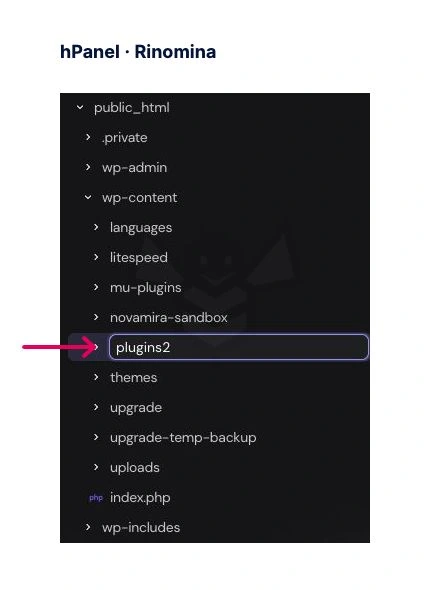
Nell’interfaccia hPanel verificata, la rinomina di una cartella viene applicata premendo Invio, senza usare il pulsante di distribuzione «Implementar». Non applicare altre modifiche in sospeso per completare questo passaggio.
In Plesk
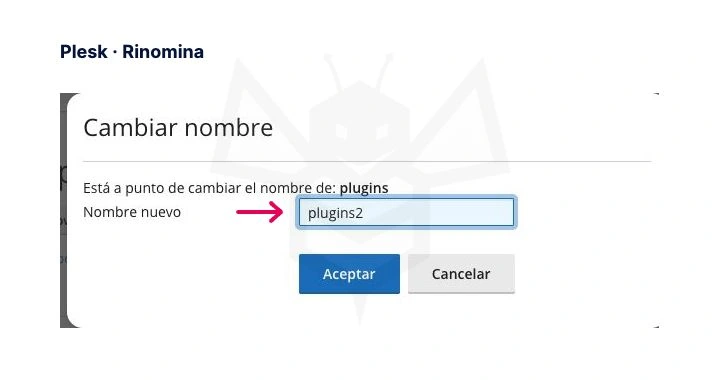
Apri il menu Azioni della riga plugins e scegli Rinomina. Nell’immagine i comandi sono Acciones e Cambiar nombre. Inserisci plugins2 in Nombre nuevo — nuovo nome — e conferma con Aceptar.
In cPanel
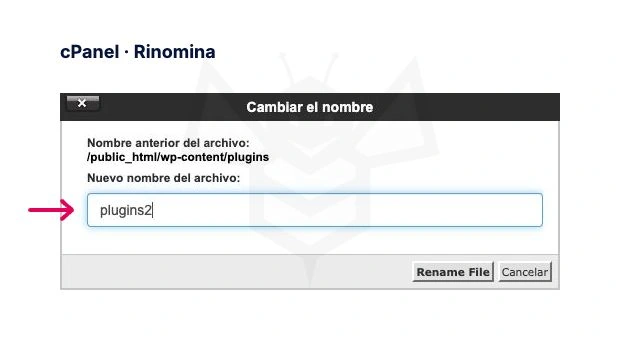
Seleziona plugins e premi Rinomina — Cambiar el nombre nell’immagine. Scrivi plugins2 nel campo del nuovo nome, Nuevo nombre del archivo. Il pulsante di conferma è Rename File, anche se il resto di questa finestra è in spagnolo.
Controlla la modifica e continua
Il risultato deve essere questo:
| Prima | Durante la prova |
|---|---|
wp-content/plugins |
wp-content/plugins2 |
Cambia soltanto il nome. Non eliminare o spostare la cartella e non rinominare wp-content. Se plugins2 esiste già, scegli un nome libero, per esempio plugins3, e annotalo.
Verifica che l’albero o l’elenco mostri plugins2 e passa al punto 3. I passaggi successivi sono uguali per tutti e tre i pannelli.
Lascia aperta la scheda del gestore file: ci tornerai al punto 4.
3. Accedi a WordPress e apri «Plugin installati»
Senza ripristinare ancora il nome della cartella, apri un’altra scheda e accedi a WordPress dal tuo indirizzo abituale.
Apri Plugin → Plugin installati. Per un’installazione standard puoi usare direttamente https://tuo-dominio.it/wp-admin/plugins.php, sostituendo tuo-dominio.it con il tuo dominio. Se WordPress si trova in una sottocartella, mantienila anche nell’indirizzo.
Aprendo questa schermata, WordPress mostra avvisi rossi per i plugin prima attivi di cui non trova più i file. In questo passaggio è normale: i file sono ancora nella cartella rinominata.
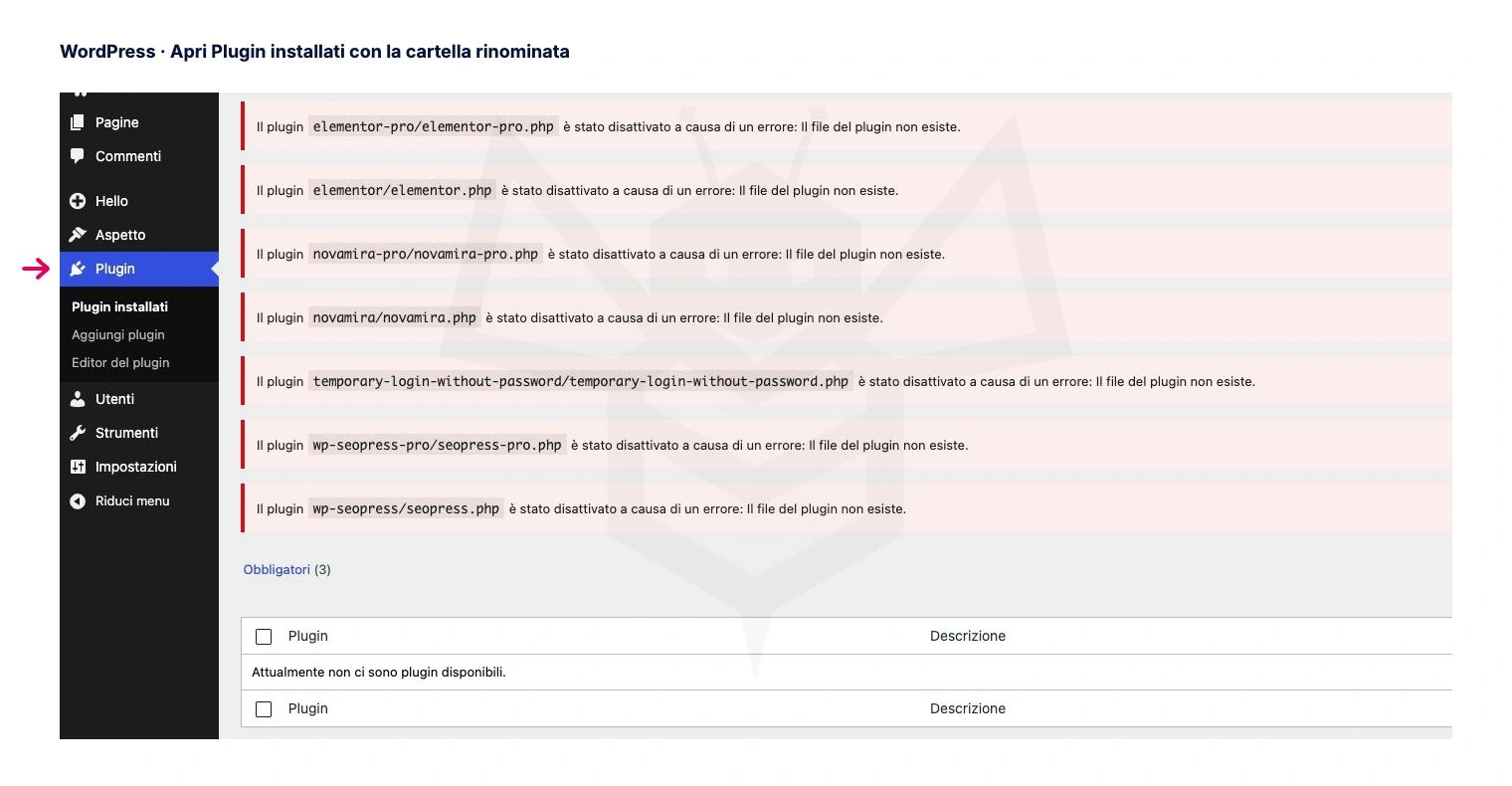
Questa immagine autentica del sito di prova mostra i sette plugin che erano attivi. WordPress presenta un avviso rosso per ciascuno e poi indica che non ci sono plugin disponibili. I file restano nella cartella rinominata. I plugin già inattivi non devono necessariamente generare un avviso.
Non basta aprire la bacheca. Visita «Plugin installati» prima di continuare: è questa schermata che permette a WordPress di registrare la disattivazione. Anche la documentazione ufficiale indica questo ordine. Riferimento WordPress.
Se l’errore impedisce ancora l’accesso, non continuare a cambiare nomi. Contatta l’hosting e indica quale cartella hai rinominato. La causa potrebbe essere il tema, il server o un componente che questo metodo non disattiva.
4. Ripristina il nome originale della cartella
Torna nel gestore file e rinomina plugins2 in plugins, esattamente così, in minuscolo. Se hai usato un altro nome temporaneo, rinomina quella stessa cartella.
Se esiste già un’altra cartella chiamata plugins, non sovrascriverla e non unire le due: chiedi aiuto per capire cosa è successo.
Torna in WordPress e ricarica Plugin installati. I plugin dovrebbero ricomparire, disattivati. Non attivarli tutti insieme.
5. Controlla gli aggiornamenti disponibili
Una volta confermata la copia recuperabile, aggiorna i plugin per cui è disponibile un aggiornamento. Procedi uno alla volta e aspetta la conferma prima di passare al successivo. Mantienili disattivati durante questo passaggio.
Se un plugin a pagamento non propone l’aggiornamento o mostra un errore di licenza, annotalo e contatta il fornitore. Alcuni plugin devono essere caricati per offrire aggiornamenti: non attivarli alla cieca e non scaricare copie da siti sconosciuti. Gestione dei plugin WordPress.
6. Attiva un plugin, controlla e solo dopo continua
Tieni aperte due schede: Plugin installati e il sito visto dai visitatori. Ripristina soltanto i plugin che utilizzavi prima del problema.
Inizia da quelli necessari agli altri: Elementor prima di Elementor Pro, oppure WooCommerce prima delle sue estensioni. Se WordPress segnala che manca un plugin richiesto, attiva prima quello.
- Premi Attiva sotto il nome del primo plugin. Non selezionare più caselle e non usare l’attivazione di gruppo.
- Passa alla scheda del sito e ricarica la pagina iniziale. Controlla anche una pagina interna e la sezione in cui compariva il problema.
- Ripeti l’azione che non funzionava: per esempio, apri l’editor se l’errore si presentava durante la modifica. Non occorre effettuare ordini o prenotazioni reali per questa verifica.
- Torna a WordPress e controlla che l’amministrazione sia ancora accessibile.
- Se tutto risponde, annota il risultato e attiva il plugin successivo. Ripeti gli stessi controlli dopo ogni attivazione.
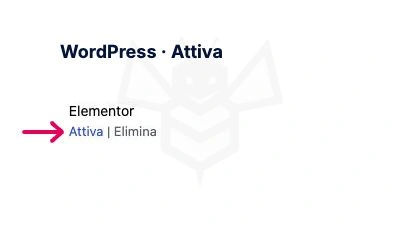
Se un plugin apre la propria pagina di impostazioni dopo l’attivazione, torna poi a Plugin installati. Non devi modificare quelle impostazioni per eseguire la prova.
Il sito può apparire incompleto finché mancano alcuni plugin. Non significa necessariamente che sia guasto: stai verificando se ricompare lo stesso errore. Una finestra privata aiuta a evitare contenuti vecchi del browser, ma anche l’hosting può avere una propria cache.
Tieni una nota semplice: «Plugin A: bene. B: bene. Attivando C: torna l’errore». Se ne attivi diversi insieme, non saprai quale attivazione ha scatenato il problema. Verifica dei conflitti tra plugin.
7. Se il sito smette di funzionare di nuovo, fermati a quel plugin
Non attivarne altri. Annota il nome dell’ultimo e conserva il messaggio o una schermata dell’errore.
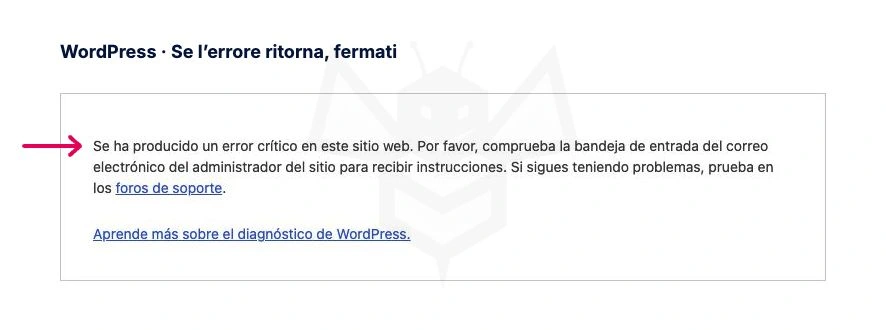
L’avviso è stato riprodotto con due plugin di prova. Il testo spagnolo indica che si è verificato un errore critico sul sito.
Se riesci ancora ad accedere a WordPress: torna a Plugin installati, premi Disattiva sotto quel plugin e ricarica il sito. Se riprende a funzionare, lascialo disattivato.
Se non riesci ad accedere nemmeno a WordPress: ripeti i punti 2, 3 e 4, in quest’ordine: plugins → plugins2, apri Plugin installati, poi ripristina il nome plugins. Riattiva quindi i plugin già verificati, di nuovo uno alla volta, lasciando escluso quello sospetto.
Hai individuato l’attivazione che provoca l’errore. È un indizio concreto, ma il plugin potrebbe entrare in conflitto con un altro o con il tema. Non significa necessariamente che sia difettoso da solo. Come riconoscere un conflitto.
Se tutti tornano a funzionare e l’errore non ricompare, non indicare un responsabile senza prove. Annota gli aggiornamenti eseguiti e ricontrolla l’azione che non funzionava.
8. Hai ristretto il problema: cosa fare ora?
Lascialo disattivato e conserva i dati
Non eliminarlo e non riattivarlo continuamente per vedere se questa volta funziona. Se gestisce pagamenti, moduli, prenotazioni o sicurezza, chiedi aiuto per ripristinare quella funzione quanto prima. Una pagina iniziale che si carica non dimostra che la funzione sia operativa.
Verifica le versioni con l’assistenza
In Plugin installati, annota nome e versione. Controlla se un aggiornamento ufficiale risolve il problema ed è compatibile con WordPress, il tema e i plugin richiesti. Per esempio, l’edizione gratuita e quella Pro dello stesso prodotto devono essere compatibili fra loro.
Se serve un aggiornamento, conserva una copia recuperabile e, quando possibile, provalo prima su una copia di test. Ripeti poi l’attivazione e gli stessi controlli. Se l’aggiornamento non è disponibile con la tua licenza, chiedi al fornitore: non scaricare un’altra copia da un sito qualsiasi. Compatibilità e assistenza Elementor.
Consulta PHP senza cambiare versione alla cieca
PHP fa parte del software dell’hosting che esegue WordPress. Una versione incompatibile può causare errori, ma cambiare PHP non risolve ogni conflitto.
Per vedere quale versione usa il sito, apri Strumenti → Salute del sito → Informazioni → Server e cerca Versione di PHP. Stai soltanto leggendo un dato: questa schermata non modifica la versione.
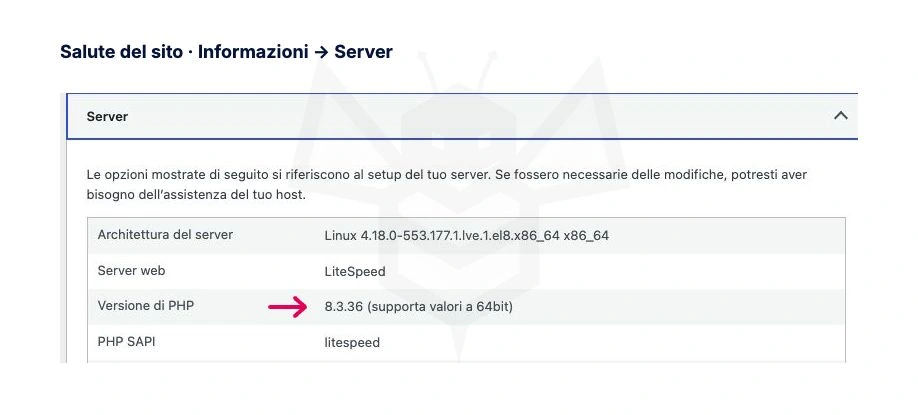
Comunica il dato all’hosting e all’assistenza del plugin. Chiedi quale versione compatibile e ancora supportata serva al sito. Se consigliano un cambiamento, chiedi che preparino una copia, eseguano una prova e possano tornare indietro. Non scegliere semplicemente la versione più alta e non passare a una vecchia per tentativi. Informazioni sulla salute del sito.
Se il problema continua, fai controllare l’errore preciso
L’hosting può consultare il registro degli errori, che contiene dettagli più precisi sull’accaduto. Non devi modificare file né capire codice: indica l’ora approssimativa e il plugin appena attivato.
Questi dettagli aiutano l’assistenza a capire se occorre correggere il plugin, risolvere un’incompatibilità o sostituirlo. Se viene confermato un conflitto tra due plugin, è utile informare entrambi gli sviluppatori. Evita di installare più alternative insieme o di ripristinare una vecchia copia senza verificare quali contenuti o ordini recenti andrebbero persi. Errori comuni di WordPress.
Prima di considerare il problema risolto
Verifica che la cartella si chiami di nuovo plugins, che l’amministrazione sia accessibile e che si carichino la pagina iniziale e quelle importanti. Controlla anche le funzioni necessarie: moduli, negozio, prenotazioni o editor.
Se un plugin è rimasto disattivato, la sua funzione deve ancora essere ripristinata. Recuperare l’accesso è il primo risultato; verificare l’intero sito è il passo successivo.
Per chiedere aiuto, invia queste informazioni
Il sito mostra un errore quando attivo [plugin e versione]. Avevo già attivato [altri plugin] e funzionava. Lasciando [plugin] disattivato, il sito [riprende a funzionare / continua a non funzionare]. È successo circa il [data e ora]. Il messaggio è: [testo dell’errore]. Uso WordPress [versione], il tema [nome] e PHP [versione, se disponibile]. La cartella si chiama di nuovo
plugins/ ha ancora il nome [nome attuale]. Potete verificare la compatibilità e il dettaglio dell’errore?
Non includere password. Se non hai completato qualche passaggio, indicalo chiaramente.
Questo percorso è pensato per un’installazione WordPress abituale. Le reti multisito, i plugin obbligatori e le strutture personalizzate richiedono una verifica della configurazione prima di seguire una procedura generale.