
Un texte alternatif aide à comprendre une image lorsqu’elle n’est pas visible. L’IA peut préparer une description, mais le besoin dépend de la page où l’image apparaît. Dans SEOPress Pro, le choix de l’action compte aussi : toutes ne modifient pas les mêmes champs.
D’abord, décider quelles images ont besoin d’ALT
Sélectionnez quelques images informatives et vérifiez leur utilisation. Le texte ALT doit transmettre ce qui importe dans ce contexte, sans accumulation de mots-clés ni répétition automatique de la légende. Une image purement décorative peut nécessiter un attribut ALT vide.
Si l’image sert de lien ou de bouton, sa fonction est essentielle. Une information complexe peut demander une explication plus longue dans la page. L’arbre de décision du W3C aide à distinguer ces cas.
Sauvegardez les textes existants. N’incluez pas une image dont l’ALT est correct simplement parce qu’elle apparaît sur la même page de la médiathèque.
Les actions de la médiathèque ont des effets différents
Dans la vue en liste des Médias, SEOPress Pro propose plusieurs actions IA :
| Action | Effet à prendre en compte |
|---|---|
| Compléter les métadonnées manquantes | Peut remplir ALT, légende et description vides. Préserver un ALT existant ne signifie pas que seul l’ALT change. |
| Générer uniquement ALT | Limite le champ modifié à ALT, mais peut remplacer un texte existant. |
| Générer toutes les métadonnées | Peut remplacer plusieurs champs. À éviter si vous souhaitez seulement ALT. |
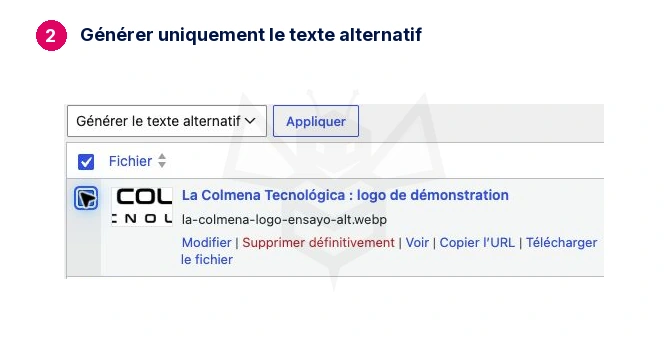
Pour travailler uniquement l’ALT et garder la légende vide, sélectionnez manuellement les images à compléter ou corriger et choisissez l’action dédiée au texte alternatif. Vérifiez la sélection avant d’appliquer.
1. Connecter un fournisseur qui analyse les images
Il faut SEOPress et SEOPress Pro ainsi qu’un fournisseur compatible avec l’analyse d’images. Dans SEO → PRO → IA, configurez votre compte API, choisissez un modèle compatible et enregistrez. Un modèle disponible dans un autre outil ne l’est pas nécessairement dans le plugin.
Le fournisseur reçoit l’image et les instructions nécessaires à son analyse. Commencez avec une image qui vous appartient et ne contient aucune information privée. Gardez les clés hors des captures et vérifiez les frais API, distincts de la licence.
2. Générer seulement pour les images sélectionnées
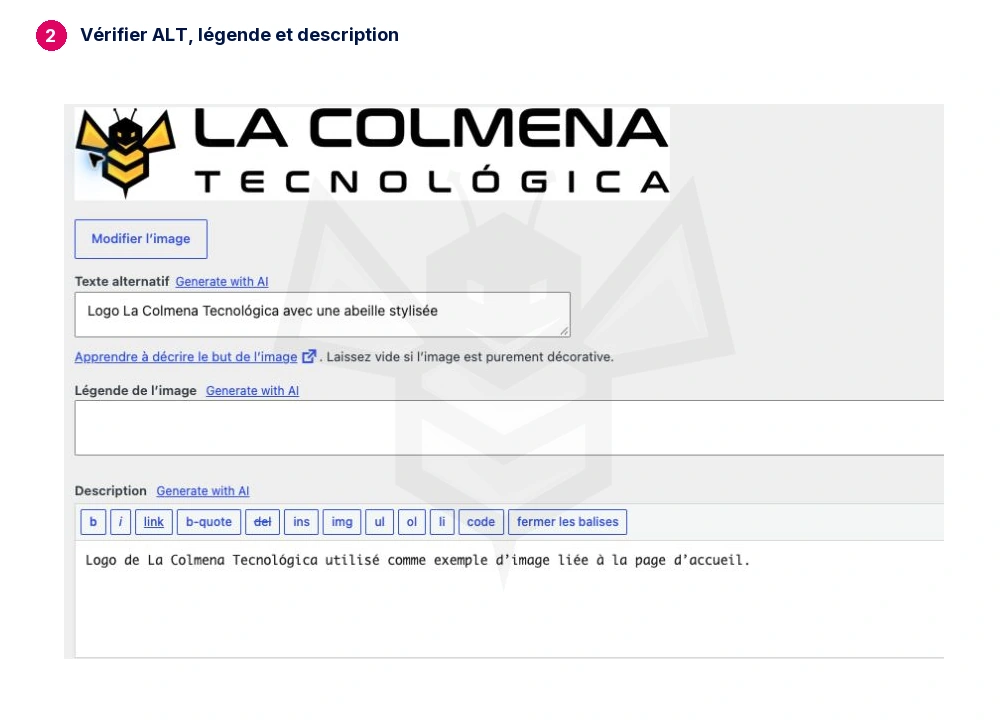
Passez la médiathèque en vue liste. Sélectionnez deux ou trois images informatives dont l’ALT reste à travailler et lancez l’action ALT uniquement. Ouvrez chaque fichier et vérifiez le résultat, la légende et la description.
Une légende initialement vide doit le rester. Si d’autres champs changent, arrêtez le lot et vérifiez l’action choisie.
La langue du profil administrateur ne détermine pas à elle seule le résultat. SEOPress utilise la langue du site ou celle du fichier avec une intégration multilingue compatible. Vérifiez un exemple dans chaque langue.
3. Contrôler l’image dans sa page
Une tasse pourrait nécessiter « Tasse en céramique bleue avec anse » dans un catalogue, mais un texte différent dans un tutoriel de réparation de l’anse. L’IA qui analyse le fichier ne connaît pas nécessairement le rôle de chaque utilisation.
Ouvrez la page contenant l’image et contrôlez son attribut ALT dans le HTML. Modifier la médiathèque ne garantit pas que les blocs, constructeurs ou utilisations anciennes actualisent leur attribut. Corrigez chaque utilisation si nécessaire.
L’essai utilisait le logo de La Colmena. L’IA a décrit le logo et son abeille, mais si l’image est le seul contenu d’un lien vers l’accueil, « La Colmena Tecnológica — Accueil » communique mieux sa fonction. Le texte généré reste une proposition à adapter.
Le but est de faciliter la compréhension, pas de remplir tous les champs. Une image décorative doit pouvoir le rester.
4. Générer ALT lors des nouveaux téléversements
Dans SEO → PRO → IA, activez la génération automatique des métadonnées à l’envoi d’images. Vérifiez les champs individuellement. Conservez Texte alternatif et désactivez Légende et Description si vous ne voulez pas les générer. Enregistrez.
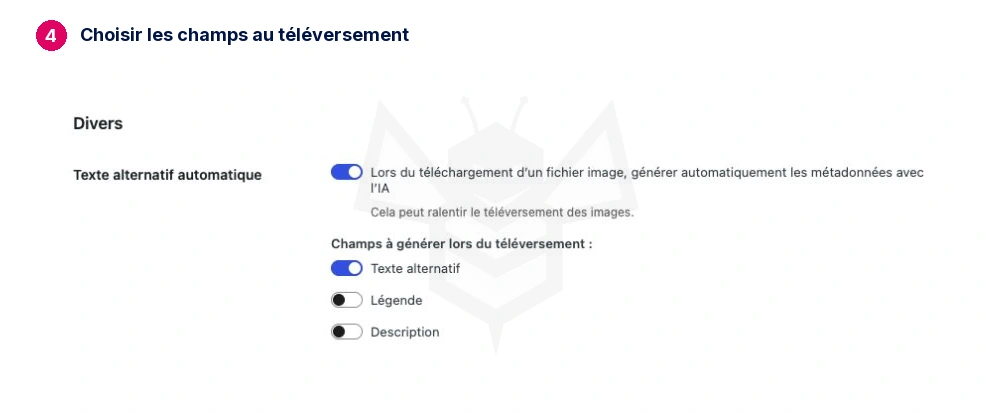
Téléversez une image de test qui vous appartient. Vérifiez l’ALT, sa langue, la légende vide et la description inchangée avant d’élargir l’usage.
Quel coût prévoir
À titre de budget indicatif, générer le texte alternatif (ALT) et une courte description pour 100 images de 1024 × 1024 pixels coûterait environ 0,06 € avec GPT-5.6 Luna, hors taxes.
Il s’agit d’une estimation pour une génération par image avec des textes courts, et non d’une moyenne mesurée. Le montant peut varier selon le modèle, les dimensions, la longueur de la réponse, les nouvelles tentatives et le taux de change. La consommation API est facturée séparément de la licence SEOPress Pro.
Résultat attendu : les images sélectionnées ont un ALT utile dans leur contexte, les textes à conserver sont intacts et l’action ALT seule ne modifie ni légende ni description.
Sources : métadonnées d’images avec SEOPress, arbre de décision ALT du W3C et tarif officiel de GPT-5.6 Luna.