
In dieser Anleitung
- Bevor du beginnst
- 1. Öffne die Dateien der richtigen Website
- 2. Benenne den Ordner „plugins“ um
- 3. Melde dich bei WordPress an und öffne „Installierte Plugins“
- 4. Stelle den ursprünglichen Ordnernamen wieder her
- 5. Prüfe ausstehende Updates
- 6. Ein Plugin aktivieren, prüfen, dann weitermachen
- 7. Wenn die Website wieder ausfällt, halte bei diesem Plugin an
- 8. Der Fehler ist eingegrenzt: Was jetzt?
- Bevor du den Fehler als behoben betrachtest
Deine Website zeigt einen kritischen Fehler an und auch die Verwaltung lässt sich nicht mehr öffnen. Liegt es an einem Plugin, kannst du versuchen, den Zugriff über dein Hosting-Panel wiederherzustellen: Du benennst vorübergehend einen Ordner um und prüfst anschließend die Plugins einzeln.
Diese Anleitung enthält die Wege für hPanel, Plesk und cPanel. Wähle den passenden Weg für dein Hosting.
Du musst keinen Code schreiben. Halte aber die Reihenfolge ein und prüfe das Ergebnis, bevor du weitermachst. Die Methode hilft, einen möglichen Plugin-Fehler einzugrenzen. Ein kritischer Fehler kann auch andere Ursachen haben.
Bevor du beginnst
Halte deinen Zugang zum Hosting-Anbieter — dort ist deine Website gespeichert — und deinen WordPress-Administratorzugang bereit. Das sind unterschiedliche Zugänge.
Prüfe, ob beim Anbieter eine wiederherstellbare Sicherung der Dateien und der Datenbank vorhanden ist. Wenn du das nicht sicher weißt, bitte vor Änderungen um Hilfe. Sichere auch den Fehlertext und möglichst eine Liste der bisher aktiven Plugins.
Während des Tests funktionieren die Plugins vorübergehend nicht. Das kann Gestaltung, Formulare, Shop und die von Plugins bereitgestellten Schutzfunktionen betreffen. Führe die Schritte zusammenhängend aus und lasse die Website nicht in einem Zwischenzustand. Wenn Bestellungen oder Buchungen eingehen und du den Betrieb nicht unterbrechen kannst, plane den Eingriff mit deinem Hosting-Anbieter.
1. Öffne die Dateien der richtigen Website
Melde dich im Hosting-Panel an und suche nach Dateimanager oder File Manager. Er funktioniert ähnlich wie die Ordneransicht auf deinem Computer.
Wähle dein Panel; du musst nicht alle drei Wege durchgehen. Die Screenshots der Hosting-Panels zeigen deren echte spanische Oberfläche. Die dort sichtbaren Bezeichnungen werden deshalb zusätzlich erklärt.
Hostinger: hPanel
Öffne Websites, suche deine Website und wähle ihre Verwaltung. Öffne dort Dateien → Dateimanager. Falls du zwischen den Dateien dieser Website und denen des gesamten Hostings wählen kannst, wähle die betroffene Website.
Suche den Ordner public_html und öffne ihn.
Plesk
Gehe zu Websites & Domains, suche deine Domain und öffne Dateien beziehungsweise den Dateimanager. Der Website-Ordner heißt häufig httpdocs.
cPanel
Öffne Dateien → Dateimanager, auf Englisch Files → File Manager. Die Hauptwebsite liegt meist in public_html. Bei mehreren Domains solltest du prüfen, welcher Ordner zur betroffenen Domain gehört. Nicht alle Websites liegen zwangsläufig im selben Ordner.
Prüfe, ob du WordPress gefunden hast
Im Installationsordner findest du diese drei Ordner:
wp-adminwp-contentwp-includes
Ist WordPress in einem Unterordner installiert, öffne diesen zuerst. Wenn du den richtigen Ordner nicht sicher bestimmen kannst, halte an und frage deinen Anbieter. Ein ähnlicher Name wie die Domain reicht als Nachweis nicht aus.
2. Benenne den Ordner „plugins“ um
Öffne wp-content. Wähle ausschließlich den Ordner plugins und suche Umbenennen beziehungsweise Rename. Die Funktion kann in der Werkzeugleiste oder im Menü des Ordners stehen.
Der neue Name lautet plugins2. Die Screenshots zeigen ihn im echten Eingabefeld, bevor die Änderung bestätigt wird.
Wähle dein Panel: hPanel · Plesk · cPanel. Du brauchst nur eine der drei Varianten.
In hPanel
Klicke mit der rechten Maustaste auf plugins und wähle Umbenennen — im Screenshot Cambiar nombre. Trage plugins2 direkt in der Ordneransicht ein und drücke Enter.
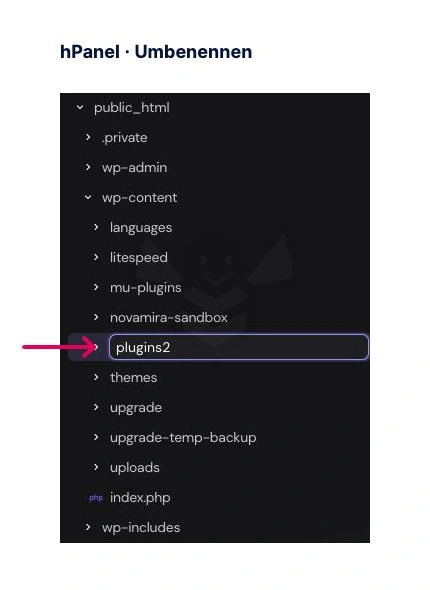
In der getesteten hPanel-Oberfläche wurde ein Ordner mit Enter sofort umbenannt. Die Schaltfläche zum Bereitstellen von Änderungen, „Implementar“, war dafür nicht nötig. Stelle keine anderen ausstehenden Änderungen bereit, um diesen Schritt abzuschließen.
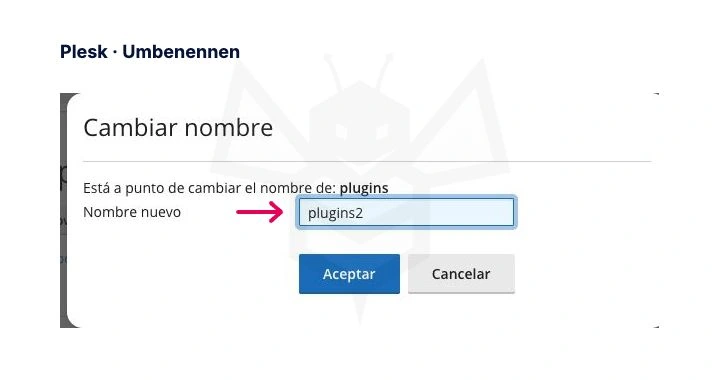
In Plesk
Öffne in der Zeile von plugins das Menü Aktionen und wähle Umbenennen. Im Screenshot heißen die Befehle Acciones und Cambiar nombre. Gib unter Nombre nuevo — neuer Name — plugins2 ein und bestätige mit Aceptar.
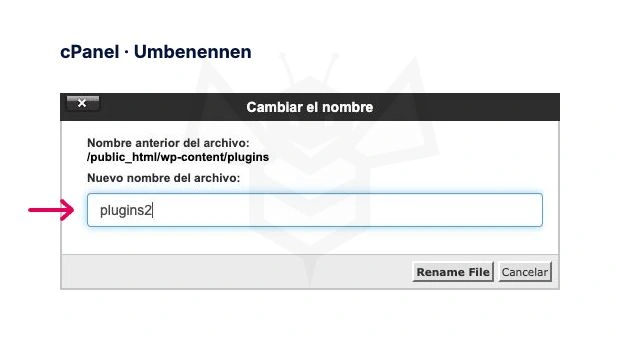
In cPanel
Wähle plugins und klicke auf Umbenennen — im Screenshot Cambiar el nombre. Trage plugins2 in das Feld für den neuen Namen ein, hier Nuevo nombre del archivo. Die Bestätigung heißt Rename File, obwohl die übrige Maske spanisch ist.
Prüfe die Änderung und fahre fort
Das Ergebnis muss so aussehen:
| Vorher | Während des Tests |
|---|---|
wp-content/plugins |
wp-content/plugins2 |
Ändere nur den Namen. Lösche oder verschiebe den Ordner nicht und benenne wp-content nicht um. Existiert plugins2 bereits, verwende einen anderen freien Namen wie plugins3 und notiere ihn.
Prüfe, ob die Ordneransicht plugins2 anzeigt, und fahre mit Schritt 3 fort. Die restlichen Schritte sind in allen drei Panels gleich.
Lasse den Dateimanager-Tab offen: In Schritt 4 brauchst du ihn wieder.
3. Melde dich bei WordPress an und öffne „Installierte Plugins“
Lasse den Ordner zunächst unter seinem vorübergehenden Namen. Öffne einen weiteren Tab und melde dich über deine übliche Adresse bei WordPress an.
Gehe zu Plugins → Installierte Plugins. Bei einer üblichen Installation kannst du direkt https://deine-domain.de/wp-admin/plugins.php öffnen. Ersetze deine-domain.de durch deine Domain. Ist WordPress in einem Unterordner installiert, muss dieser ebenfalls in der Adresse stehen.
Beim Öffnen erscheinen rote Hinweise für bisher aktive Plugins, deren Dateien WordPress nicht mehr findet. Das ist in diesem Schritt zu erwarten: Die Dateien liegen weiterhin im umbenannten Ordner.
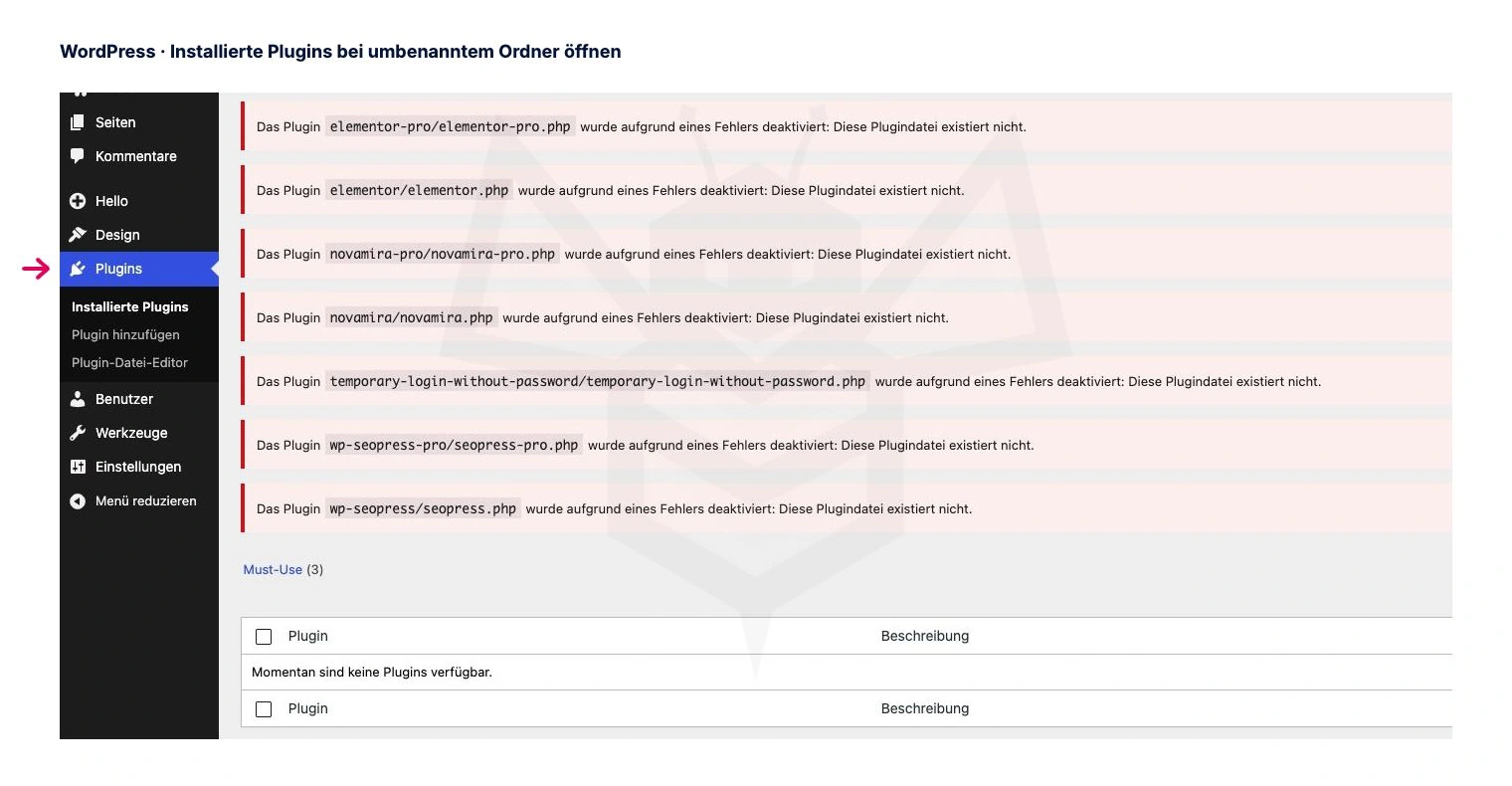
Der echte Screenshot der Testwebsite zeigt die sieben zuvor aktiven Plugins. WordPress meldet jedes davon mit einem roten Hinweis und zeigt anschließend an, dass keine Plugins verfügbar sind. Die Dateien befinden sich weiterhin im umbenannten Ordner. Bereits inaktive Plugins müssen keinen Hinweis auslösen.
Nur das Dashboard zu öffnen reicht nicht. Besuche „Installierte Plugins“, bevor du fortfährst: Dort kann WordPress die Deaktivierung speichern. Auch die offizielle Anleitung nennt diese Reihenfolge. WordPress-Dokumentation.
Verhindert der Fehler weiterhin den Zugang, benenne nicht noch mehr Ordner um. Kontaktiere deinen Anbieter und sage, welchen Ordner du umbenannt hast. Die Ursache kann im Theme, Server oder in Komponenten liegen, die diese Methode nicht deaktiviert.
4. Stelle den ursprünglichen Ordnernamen wieder her
Wechsle zurück zum Dateimanager und benenne plugins2 wieder in plugins um — genau so und in Kleinbuchstaben. Hast du einen anderen vorübergehenden Namen verwendet, ändere denselben Ordner zurück.
Existiert bereits ein weiterer Ordner namens plugins, überschreibe oder vermische die beiden nicht. Lass zunächst klären, was passiert ist.
Lade in WordPress Installierte Plugins neu. Die Plugins sollten wieder erscheinen und inaktiv sein. Aktiviere nicht alle auf einmal.
5. Prüfe ausstehende Updates
Wenn die wiederherstellbare Sicherung bestätigt ist, aktualisiere Plugins, für die ein Update angeboten wird. Gehe einzeln vor und warte jeweils auf die Bestätigung. Lasse die Plugins dabei inaktiv.
Bietet ein kostenpflichtiges Plugin kein Update an oder meldet einen Lizenzfehler, notiere das und frage beim Anbieter nach. Manche Plugins müssen geladen sein, damit sie Updates anbieten. Aktiviere sie deshalb nicht auf Verdacht und lade keine Kopie von einer unbekannten Website herunter. Plugins in WordPress verwalten.
6. Ein Plugin aktivieren, prüfen, dann weitermachen
Halte zwei Tabs offen: Installierte Plugins und die Website aus Besuchersicht. Stelle nur die Plugins wieder her, die vor dem Fehler verwendet wurden.
Beginne mit Plugins, die andere benötigen: Elementor vor Elementor Pro oder WooCommerce vor seinen Erweiterungen. Meldet WordPress eine fehlende Voraussetzung, aktiviere zuerst das benötigte Plugin.
- Klicke unter dem ersten Plugin auf Aktivieren. Wähle nicht mehrere Kontrollkästchen und nutze keine Sammelaktivierung.
- Wechsle zur Website und lade die Startseite neu. Prüfe auch eine Unterseite und den Bereich, in dem der Fehler auftrat.
- Wiederhole die fehlgeschlagene Aktion: Öffne etwa den Editor, wenn der Fehler beim Bearbeiten erschien. Echte Bestellungen oder Buchungen sind für diese Prüfung nicht nötig.
- Gehe zurück zu WordPress und prüfe, ob sich die Verwaltung weiterhin öffnen lässt.
- Wenn alles reagiert, notiere das Ergebnis und aktiviere das nächste Plugin. Wiederhole die Prüfungen nach jeder Aktivierung.
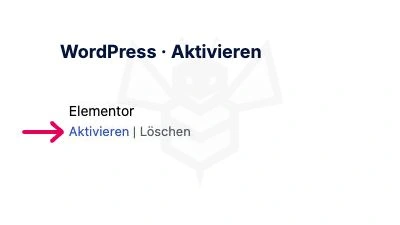
Öffnet ein Plugin nach der Aktivierung seine Einstellungen, gehe anschließend zurück zu Installierte Plugins. Für diesen Test musst du dort keine Einstellungen ändern.
Solange Plugins fehlen, kann die Website unvollständig aussehen. Das bedeutet nicht automatisch, dass sie defekt ist. Du prüfst jetzt, ob derselbe Fehler zurückkehrt. Ein privates Browserfenster hilft gegen alte Browserinhalte; der Anbieter kann zusätzlich einen eigenen Cache verwenden.
Notiere kurz: „Plugin A: OK. B: OK. Nach Aktivierung von C: Fehler wieder da.“ Bei mehreren gleichzeitigen Aktivierungen weißt du nicht, welche den Fehler ausgelöst hat. Plugin-Konflikte prüfen.
7. Wenn die Website wieder ausfällt, halte bei diesem Plugin an
Aktiviere keine weiteren Plugins. Notiere den Namen des zuletzt aktivierten Plugins und sichere die Fehlermeldung oder einen Screenshot.
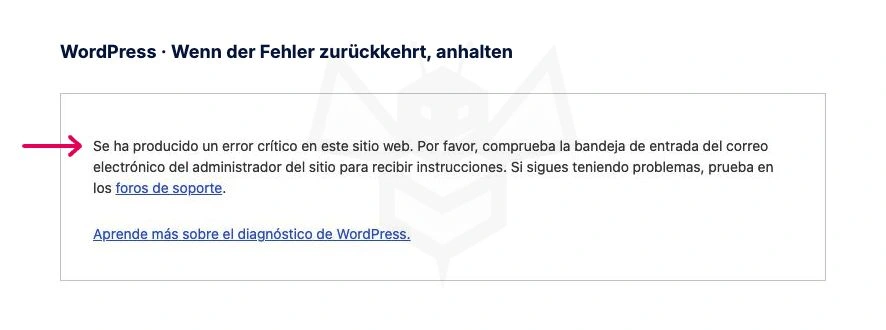
Die Meldung wurde mit zwei Test-Plugins reproduziert. Der spanische Text besagt, dass auf der Website ein kritischer Fehler aufgetreten ist.
Wenn du WordPress noch öffnen kannst: Gehe zu Installierte Plugins, klicke beim betreffenden Plugin auf Deaktivieren und lade die Website neu. Funktioniert sie wieder, lasse das Plugin inaktiv.
Wenn auch WordPress nicht erreichbar ist: Wiederhole die Schritte 2, 3 und 4 in dieser Reihenfolge: plugins → plugins2, Installierte Plugins besuchen, den Namen plugins wiederherstellen. Aktiviere danach die bereits geprüften Plugins erneut einzeln und lasse das verdächtige Plugin aus.
Damit kennst du die Aktivierung, die den Fehler auslöst. Das ist ein konkreter Anhaltspunkt. Das Plugin kann jedoch mit einem anderen Plugin oder dem Theme kollidieren; es muss nicht allein fehlerhaft sein. Konflikte richtig einordnen.
Funktionieren alle Plugins wieder und tritt der Fehler nicht erneut auf, benenne ohne Beleg keinen Verursacher. Notiere die vorgenommenen Updates und prüfe nochmals die ursprünglich fehlgeschlagene Aktion.
8. Der Fehler ist eingegrenzt: Was jetzt?
Inaktiv lassen und Daten erhalten
Lösche das Plugin nicht und aktiviere es nicht ständig in der Hoffnung, dass es diesmal klappt. Übernimmt es Zahlungen, Formulare, Buchungen oder Sicherheit, hole Hilfe, um diese Funktion zügig wiederherzustellen. Eine ladende Startseite beweist nicht, dass diese Funktion verfügbar ist.
Versionen mit dem Support prüfen
Notiere unter Installierte Plugins den Namen und die Version. Prüfe, ob ein offizielles Update den Fehler behebt und mit WordPress, deinem Theme sowie benötigten Plugins kompatibel ist. Beispielsweise müssen die kostenlose und die Pro-Ausgabe eines Produkts zusammenpassen.
Ist ein Update erforderlich, behalte eine wiederherstellbare Sicherung und teste es möglichst zunächst auf einer Testkopie. Wiederhole danach die Aktivierung und dieselben Prüfungen. Ist das Update mit deiner Lizenz nicht verfügbar, frage beim Anbieter nach. Lade keine beliebige Kopie aus dem Internet herunter. Elementor: Kompatibilität und Fehlerbehebung.
PHP nachsehen, aber nicht auf Verdacht umstellen
PHP gehört zur Hosting-Software, mit der WordPress läuft. Eine inkompatible Version kann Fehler auslösen. Ein PHP-Wechsel löst jedoch nicht jeden Konflikt.
Öffne Werkzeuge → Website-Zustand → Bericht → Server und suche nach PHP-Version. Dort liest du lediglich einen Wert ab; diese Ansicht ändert die Version nicht.
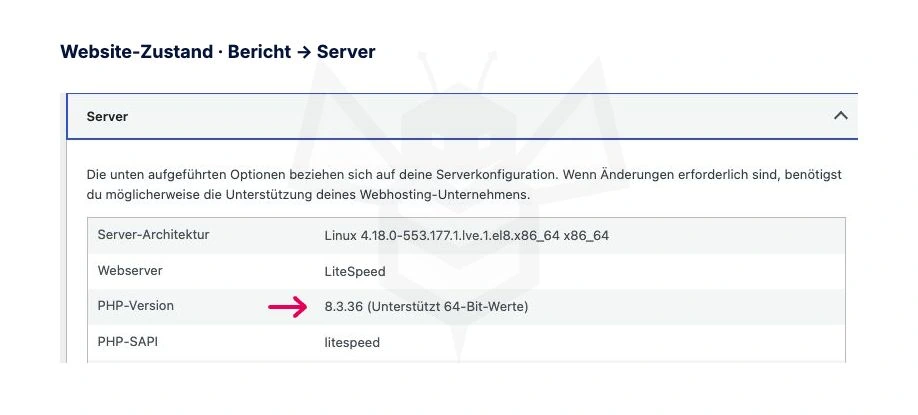
Teile diesen Wert deinem Hosting-Anbieter und dem Plugin-Support mit. Lass bestätigen, welche kompatible, noch unterstützte PHP-Version deine Website braucht. Wird ein Wechsel empfohlen, sollten vorher eine Sicherung, ein Test und ein Rückweg vorbereitet werden. Wähle nicht einfach die höchste Version und versuche nicht wahllos eine ältere. Informationen zum Website-Zustand.
Bei weiteren Fehlern die konkrete Meldung prüfen lassen
Der Anbieter kann das Fehlerprotokoll prüfen. Darin stehen genauere Angaben zum Problem. Du musst weder Dateien bearbeiten noch Code verstehen: Nenne die ungefähre Uhrzeit und das zuletzt aktivierte Plugin.
Mit diesen Angaben kann der Support prüfen, ob eine Korrektur, eine Anpassung der Kompatibilität oder ein Ersatz nötig ist. Bei einem bestätigten Konflikt zwischen zwei Plugins sollten beide Entwickler informiert werden. Installiere nicht mehrere Alternativen gleichzeitig und spiele keine alte Sicherung ein, ohne mögliche Verluste neuer Inhalte oder Bestellungen zu prüfen. Häufige WordPress-Fehler.
Bevor du den Fehler als behoben betrachtest
Prüfe, ob der Ordner wieder plugins heißt, die Verwaltung zugänglich ist und Startseite sowie wichtige Unterseiten laden. Teste auch die benötigten Funktionen: Formular, Shop, Buchung oder Editor.
Bleibt ein Plugin inaktiv, muss seine Funktion noch wiederhergestellt werden. Der wiedergewonnene Zugriff ist das erste Ergebnis; die Prüfung der gesamten Website folgt danach.
Diese Angaben helfen dem Support
Beim Aktivieren von [Plugin und Version] zeigt meine Website einen Fehler. Zuvor hatte ich [andere Plugins] aktiviert und die Website funktionierte. Mit deaktiviertem [Plugin] [funktioniert sie wieder / besteht der Fehler weiter]. Der Fehler trat ungefähr am [Datum, Uhrzeit] auf. Die Meldung lautet: [Fehlertext]. Ich verwende WordPress [Version], das Theme [Name] und PHP [Version, falls bekannt]. Der Ordner heißt wieder
plugins/ trägt noch den Namen [aktueller Name]. Könnt ihr die Kompatibilität und die genaue Fehlermeldung prüfen?
Füge keine Passwörter hinzu. Wenn du einen Schritt nicht abschließen konntest, schreibe das ausdrücklich dazu.
Diese Anleitung gilt für eine übliche WordPress-Installation. Bei Multisite-Netzwerken, Must-use-Plugins und angepassten Ordnerstrukturen muss die Konfiguration zuerst geprüft werden.


