En esta guía
- Antes de empezar
- 1. Abre los archivos de la web correcta
- 2. Renombra la carpeta «plugins»
- 3. Entra en WordPress y visita «Plugins instalados»
- 4. Devuelve el nombre original a la carpeta
- 5. Revisa las actualizaciones pendientes
- 6. Activa uno, comprueba y solo entonces continúa
- 7. Si la web vuelve a romperse, para en ese plugin
- 8. Ya está localizado: ¿qué hago ahora?
- Antes de darlo por resuelto
Tu web muestra «Ha habido un error crítico» y tampoco puedes entrar al administrador. Si el problema viene de un plugin, puedes intentar recuperar el acceso desde el panel de tu alojamiento: cambiarás temporalmente el nombre de una carpeta y después comprobarás los plugins uno a uno.
Incluye los recorridos de hPanel, Plesk y cPanel. Elige el que corresponda a tu alojamiento.
No necesitas escribir código. Sí necesitas seguir el orden y comprobar el resultado antes de continuar. Este método sirve para investigar un posible fallo de plugins; un error crítico también puede tener otras causas.
Antes de empezar
Ten a mano el acceso al alojamiento —la empresa donde está guardada tu web— y tu usuario administrador de WordPress. Son accesos distintos.
Comprueba que el alojamiento conserva una copia recuperable de los archivos y la base de datos. Si no sabes confirmarlo, pídele ayuda antes de hacer cambios. Guarda también el texto del error y, si puedes, una lista de los plugins que estaban activos.
Durante la prueba dejarán de funcionar temporalmente los plugins: pueden cambiar el diseño, los formularios, la tienda y las protecciones que dependan de ellos. Haz los pasos seguidos, sin dejar la web a medias. Si la web recibe pedidos o reservas y no puedes interrumpirla, pide ayuda al alojamiento para preparar la intervención.
1. Abre los archivos de la web correcta
Entra en el panel del alojamiento. Busca Administrador de archivos, Gestor de archivos o File Manager. Es parecido al explorador de carpetas de tu ordenador.
Elige el recorrido de tu panel; no tienes que hacer los tres:
Hostinger: hPanel
Abre Sitios web, localiza tu web y pulsa Administrar sitio web. En su panel, abre Archivos → Administrador de archivos. Si permite elegir entre los archivos de esa web y los de todo el alojamiento, elige los de esa web.
Busca la carpeta public_html y entra en ella.
Plesk
Ve a Sitios web y dominios, localiza tu dominio y abre Archivos o Administrador de archivos. La carpeta de la web suele llamarse httpdocs.
cPanel
Abre Archivos → Administrador de archivos —en inglés, Files → File Manager—. La web principal suele estar en public_html. Si tienes varios dominios, comprueba la carpeta asignada al dominio afectado; no todos tienen por qué estar en la misma.
Comprueba que has llegado a WordPress
En la carpeta de instalación verás estas tres carpetas:
wp-adminwp-contentwp-includes
Si WordPress está instalado dentro de otra carpeta, tendrás que entrar en ella primero. Si no sabes cuál corresponde a tu web, detente y pregunta al alojamiento. No elijas una carpeta solo porque su nombre se parece al dominio.
2. Renombra la carpeta «plugins»
Entra en wp-content. Selecciona únicamente la carpeta plugins y busca Renombrar o Cambiar nombre; si el panel está en inglés, Rename. Puede estar en la barra de herramientas o en el menú de esa carpeta.
El nuevo nombre que vas a escribir es plugins2. Las capturas lo muestran preparado en el campo, antes de confirmar.
Elige tu panel: hPanel · Plesk · cPanel. Solo tienes que seguir una de las tres opciones.
En hPanel
Haz clic derecho en plugins y elige Cambiar nombre. Escribe plugins2 en el propio árbol de carpetas y pulsa Intro.
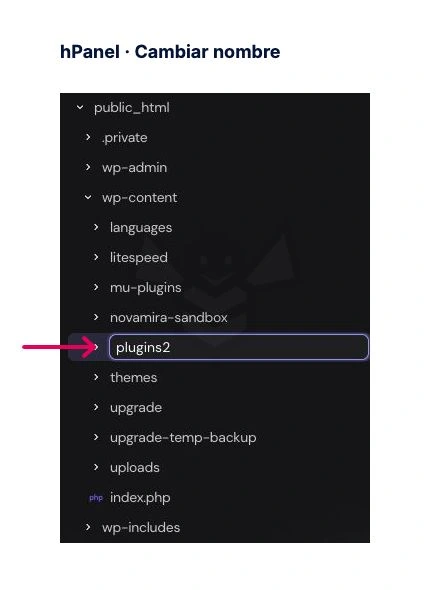
En la versión de hPanel comprobada, renombrar una carpeta se aplica al pulsar Intro; no fue necesario pulsar «Implementar». No despliegues otros cambios pendientes para completar este paso.
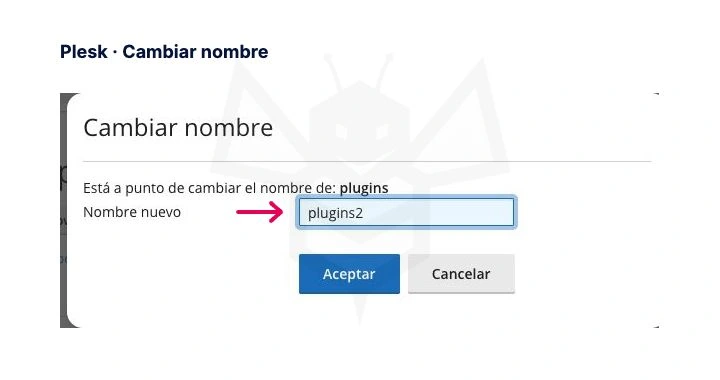
En Plesk
Abre Acciones en la fila de plugins y pulsa Cambiar nombre. En Nombre nuevo, escribe plugins2 y confirma con Aceptar.
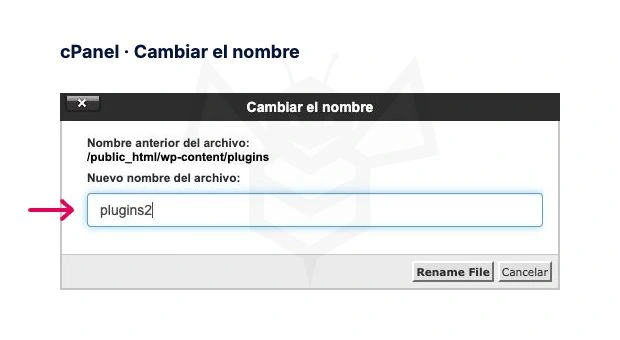
En cPanel
Selecciona plugins y pulsa Cambiar el nombre. En Nuevo nombre del archivo, escribe plugins2. El botón de confirmación puede aparecer como Rename File, aunque el resto esté en español.
Comprueba el cambio y continúa
El cambio debe quedar así:
| Antes | Durante la prueba |
|---|---|
wp-content/plugins |
wp-content/plugins2 |
Solo estás cambiando el nombre. No borres la carpeta, no la muevas y no renombres wp-content. Si ya existe plugins2, utiliza otro nombre libre, como plugins3, y apúntalo.
Comprueba que el árbol o listado muestra plugins2 y continúa con el paso 3. El resto del procedimiento es igual en los tres paneles.
Deja abierta la pestaña del gestor de archivos: volverás a ella en el paso 4.
3. Entra en WordPress y visita «Plugins instalados»
Sin devolver todavía el nombre a la carpeta, abre otra pestaña e inicia sesión en WordPress por tu dirección habitual.
En el menú, entra en Plugins → Plugins instalados. Si usas la ruta habitual, puedes abrir directamente https://tu-dominio.com/wp-admin/plugins.php, sustituyendo tu-dominio.com por tu dominio. Si WordPress está en una subcarpeta, consérvala también en la dirección.
Al abrir esta pantalla, WordPress mostrará avisos rojos para los plugins que estaban activos y cuyo archivo ya no encuentra. Es lo esperado en este paso: sus archivos siguen dentro de la carpeta renombrada.
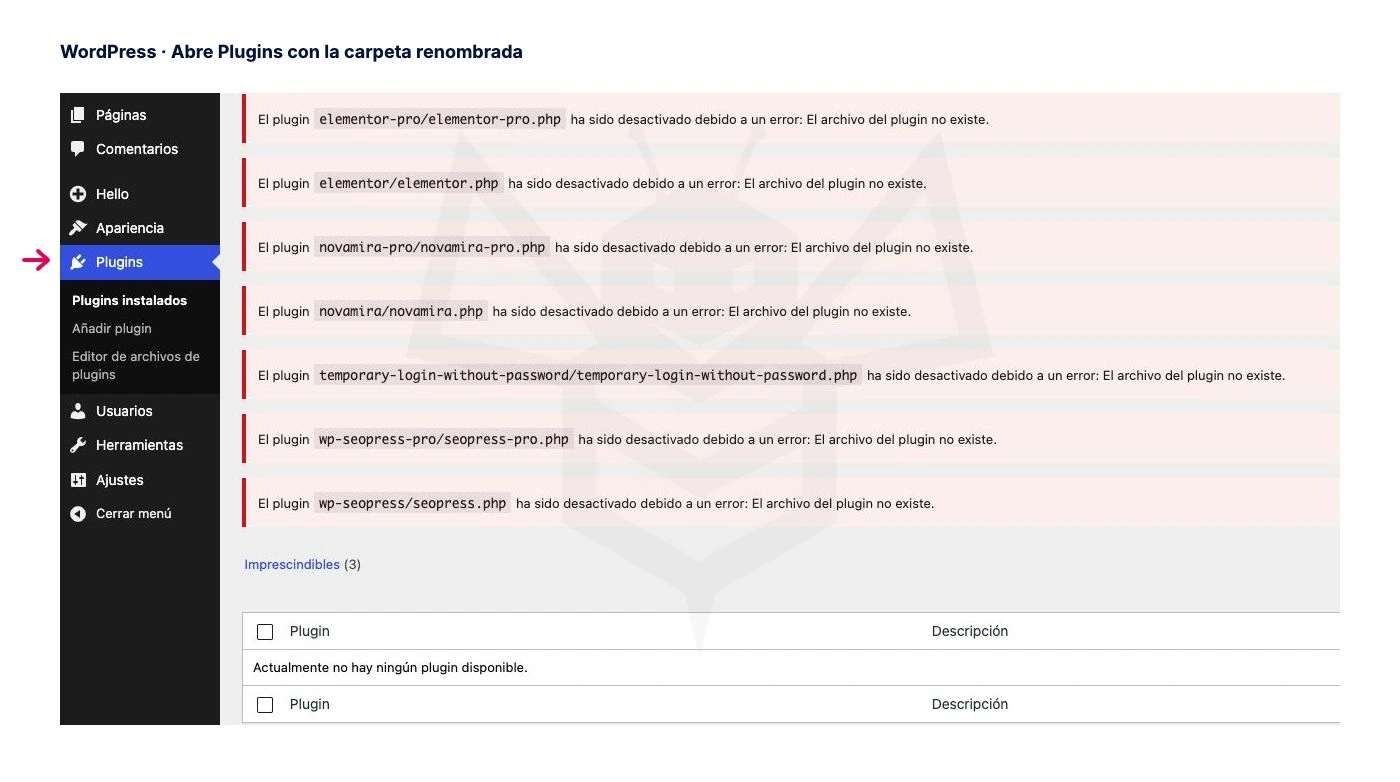
En esta captura real del laboratorio aparecen los siete plugins que estaban activos. WordPress muestra un aviso rojo por cada uno y debajo indica que no hay plugins disponibles: sus archivos siguen en la carpeta renombrada. Los que ya estaban desactivados no tienen por qué generar un aviso.
No basta con entrar en el escritorio. Visita «Plugins instalados» antes de continuar: esa pantalla permite que WordPress registre la desactivación. La documentación oficial recoge este orden de recuperación. Referencia de WordPress.
Si el error sigue impidiendo entrar, no continúes cambiando nombres. Contacta con el alojamiento e indica qué carpeta has renombrado. El problema puede estar en el tema, en el servidor o en componentes que este método no desactiva.
4. Devuelve el nombre original a la carpeta
Vuelve al gestor de archivos y renombra plugins2 como plugins, exactamente así, en minúsculas. Si utilizaste otro nombre temporal, cambia esa misma carpeta.
Si ya existe otra carpeta llamada plugins, no sobrescribas ni mezcles las dos: pide ayuda para aclarar qué ha ocurrido.
Regresa a WordPress y recarga Plugins instalados. Los plugins deberían aparecer de nuevo, desactivados. No pulses «Activar todos».
5. Revisa las actualizaciones pendientes
Con la copia de seguridad confirmada, actualiza los plugins que muestren una actualización disponible. Hazlo de uno en uno y espera la confirmación antes de pasar al siguiente. Mantén los plugins desactivados mientras completas este paso.
Si un plugin de pago no ofrece la actualización o muestra un error de licencia, anótalo y consulta a su proveedor. Algunos necesitan estar cargados para ofrecer actualizaciones; no lo actives a ciegas ni descargues una copia de una página desconocida. Gestión de plugins en WordPress.
6. Activa uno, comprueba y solo entonces continúa
Deja abiertas dos pestañas: Plugins instalados y la web que ven tus visitantes. Recupera únicamente los plugins que utilizabas antes del fallo.
Empieza por los que sean necesarios para otros: Elementor antes de Elementor Pro, o WooCommerce antes de sus extensiones. Si WordPress indica que falta un plugin requerido, activa primero ese plugin.
- Debajo del nombre del primer plugin, pulsa Activar. No marques varias casillas ni uses la activación en lote.
- Ve a la otra pestaña y recarga la portada. Comprueba también una página interior y la sección donde aparecía el problema.
- Prueba lo que fallaba: por ejemplo, abrir el editor si el error aparecía al editar. No hace falta realizar compras o reservas reales para esta comprobación.
- Vuelve a WordPress y comprueba que puedes seguir abriendo el administrador.
- Si todo responde, anota el resultado y activa el siguiente. Repite las mismas comprobaciones después de cada activación.
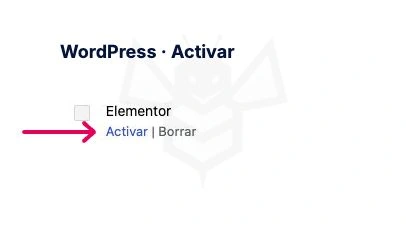
Si al activar un plugin se abre su página de ajustes, vuelve después a Plugins instalados para continuar; no necesitas cambiar esos ajustes para realizar esta prueba.
La web puede verse incompleta mientras faltan plugins. Eso no significa necesariamente que se haya roto: ahora buscas si reaparece el mismo error. Una ventana privada ayuda a evitar contenido antiguo del navegador, aunque el alojamiento también puede guardar su propia caché.
Lleva una nota sencilla: «Plugin A: bien. Plugin B: bien. Al activar C: vuelve el error». Si activas varios a la vez, no sabrás cuál ha desencadenado el fallo. Comprobación de plugins.
7. Si la web vuelve a romperse, para en ese plugin
No sigas activando otros. Anota el nombre del último y guarda el mensaje o una captura del error.
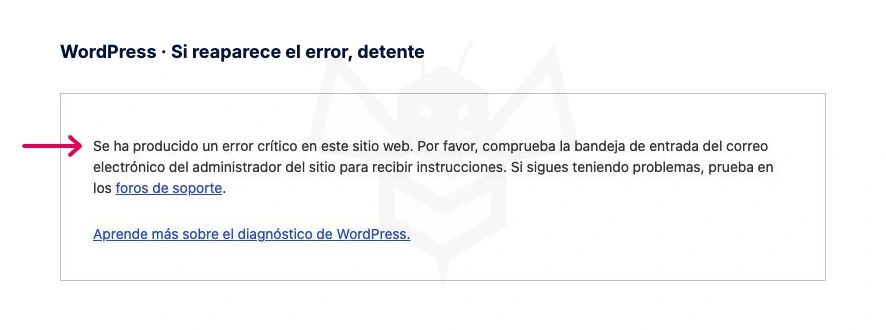
Este aviso se reprodujo en el laboratorio con dos plugins de prueba.
Si todavía puedes entrar en WordPress: vuelve a Plugins instalados, pulsa Desactivar debajo de ese plugin y recarga la web. Si se recupera, déjalo desactivado.
Si tampoco puedes entrar en WordPress: repite los pasos 2, 3 y 4, en ese orden: plugins → plugins2, entra en Plugins instalados y devuelve el nombre plugins. Después recupera los plugins que ya habías comprobado, otra vez de uno en uno, dejando fuera el sospechoso.
Has localizado la activación que provoca el fallo. Es una pista concreta para resolverlo, aunque ese plugin podría estar chocando con otro o con el tema. No significa necesariamente que esté mal por sí solo. Cómo distinguir un conflicto.
Si todos vuelven a funcionar y el error no reaparece, no señales un culpable sin pruebas. Anota las actualizaciones realizadas y comprueba de nuevo la acción que fallaba.
8. Ya está localizado: ¿qué hago ahora?
Déjalo desactivado y conserva sus datos
No lo borres ni lo actives repetidamente para ver si «esta vez funciona». Si controla una función importante —pagos, formularios, reservas o seguridad—, pide ayuda para recuperarla cuanto antes. Que la portada cargue no significa que esa función esté operativa.
Revisa sus versiones con el soporte
En Plugins instalados, anota el nombre y la versión del plugin. Consulta si hay una actualización oficial que resuelva el fallo y si es compatible con tu WordPress, tu tema y los plugins de los que depende. Por ejemplo, la versión gratuita y la Pro de un mismo producto deben ser compatibles entre sí.
Si hace falta actualizar para corregirlo, conserva una copia recuperable y, cuando sea posible, prueba primero en una copia de pruebas de la web. Después repite la activación y las mismas comprobaciones. Si la actualización no está disponible con tu licencia, consulta al proveedor; no descargues otra copia de cualquier página. Compatibilidad y soporte de Elementor.
Consulta PHP; no cambies de versión a ciegas
PHP es parte del software del alojamiento que hace funcionar WordPress. Una versión incompatible puede provocar errores, pero no todos los conflictos se solucionan cambiando PHP.
Para ver cuál utiliza tu web, abre Herramientas → Salud del sitio → Información → Servidor y busca Versión de PHP. Solo estás consultando un dato; esa pantalla no cambia la versión.
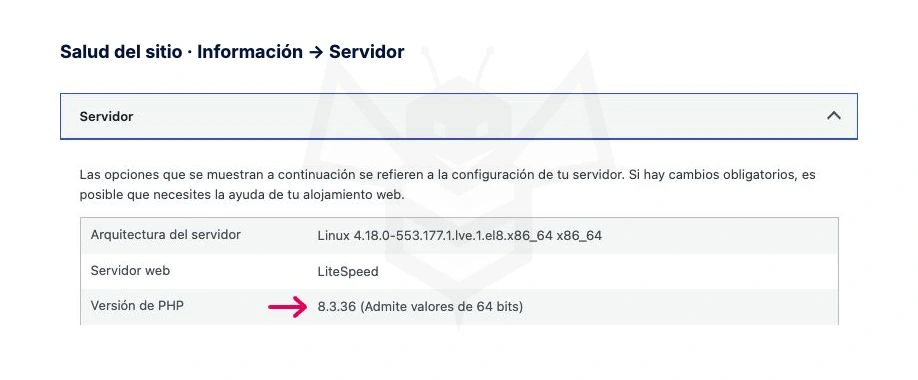
Envía ese dato al alojamiento y al soporte del plugin. Pide que confirmen qué versión compatible y mantenida necesita tu web. Si recomiendan cambiarla, que preparen una copia, prueben el cambio y puedan volver atrás si algo falla. No selecciones simplemente la versión más alta ni bajes a una antigua por probar. Información de Salud del sitio.
Si sigue fallando, pide que revisen el error concreto
El alojamiento puede consultar el registro de errores, donde queda guardado un detalle más preciso de lo ocurrido. No necesitas editar archivos ni entender código: indica a qué hora pasó y qué plugin acababas de activar.
Con ese detalle, el soporte podrá valorar si hace falta corregir el plugin, ajustar una incompatibilidad o sustituirlo. Si confirma un conflicto entre dos plugins, conviene comunicarlo a ambos desarrolladores. Evita instalar varias alternativas a la vez o restaurar una copia antigua sin comprobar qué contenido o pedidos recientes se perderían. Causas de errores críticos en WordPress.
Antes de darlo por resuelto
Comprueba que la carpeta vuelve a llamarse plugins, que puedes entrar al administrador y que cargan la portada y las páginas importantes. Revisa también las funciones que necesitas: formulario, tienda, reservas o editor, según tu web.
Si has dejado un plugin desactivado, su función sigue pendiente de recuperar. Tener acceso de nuevo es el primer resultado; la comprobación de la web completa es el siguiente.
Si necesitas pedir ayuda, envía esta información
Mi web muestra un error al activar [plugin y versión]. Antes había activado [otros plugins] y funcionaba. Al dejar [plugin] desactivado, la web [se recupera / sigue fallando]. Ocurrió aproximadamente el [día y hora]. El mensaje es: [texto del error]. Uso WordPress [versión], el tema [nombre] y PHP [versión, si he podido consultarla]. La carpeta vuelve a llamarse
plugins/ sigue con el nombre [nombre actual]. ¿Podéis revisar la compatibilidad y el detalle del error?
No incluyas contraseñas en ese mensaje. Si no has llegado a alguno de los pasos, indícalo tal cual.
Este recorrido está pensado para una instalación WordPress habitual. Las redes multisitio, los plugins obligatorios y las estructuras personalizadas requieren comprobar su configuración antes de seguir un procedimiento general.