
Beginne mit einer überprüfbaren Verbindung und einer kleinen Aufgabe. Diese Anleitung gilt für Novamira Pro als Einzelkauf und als Zusatz.
Die Bilder zeigen die englische Originaloberfläche von Novamira. Die Namen der Bedienelemente bleiben unverändert.
Vor den Einstellungen
Bereite eine HTTPS-Testwebsite und ein wiederherstellbares Backup vor. Führe KI-Änderungen in Entwicklung oder Staging aus, prüfe sie dort und übertrage erst das Ergebnis. Verwende bei ersten Tests keine echten Kundendaten.
Was du nach dem Kauf vorbereiten kannst
Wähle dein KI-Tool und prüfe die MCP-Unterstützung. Solange die Installation aussteht, bereite dein Konto und die Testwebsite vor. Beginne mit den Einstellungen, sobald Novamira installiert ist. Ein Kauf als Zusatz erfordert keinen zweiten Pro-Kauf.
Free und Pro prüfen
Pro ergänzt das kostenlose Novamira. Beide müssen installiert und aktiv sein. Wenn La Colmena Installation und Lizenzaktivierung übernimmt, prüfe die Bestätigung. Du brauchst keinen Zugriff auf das Herstellerkonto oder den Lizenzschlüssel von La Colmena. Prüfe den Status unter Novamira → License, sobald das Menü vorhanden ist.
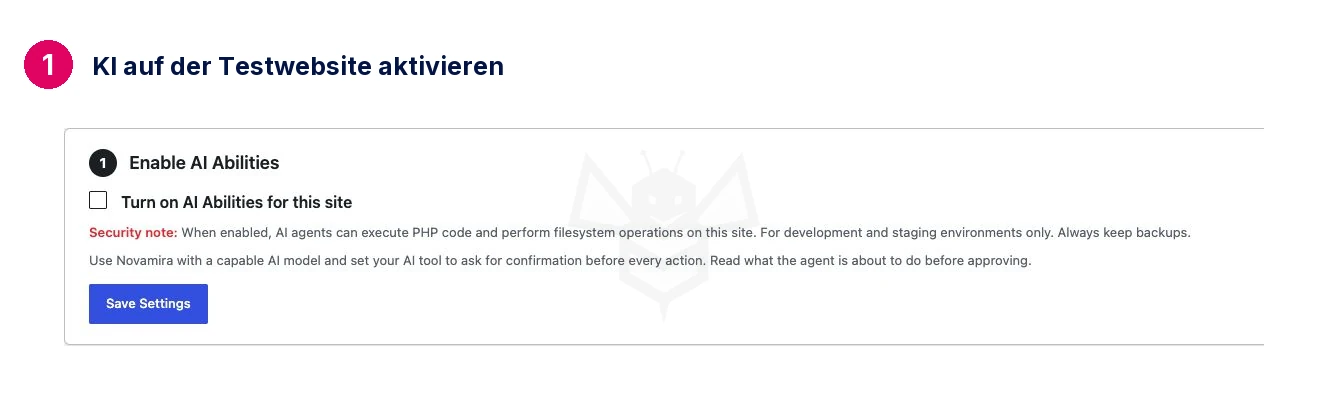
1. KI auf der Testwebsite aktivieren
Öffne Novamira → Configuration. Aktiviere Turn on AI Abilities for this site und speichere mit Save Settings. Autorisierte KI-Clients können dann auf dieser Website handeln. Stelle dein Tool so ein, dass es vor jeder Aktion eine Bestätigung verlangt, und lies den Vorschlag. Prüfe nach dem Neuladen die Markierung und die sichtbaren Verbindungsschritte.
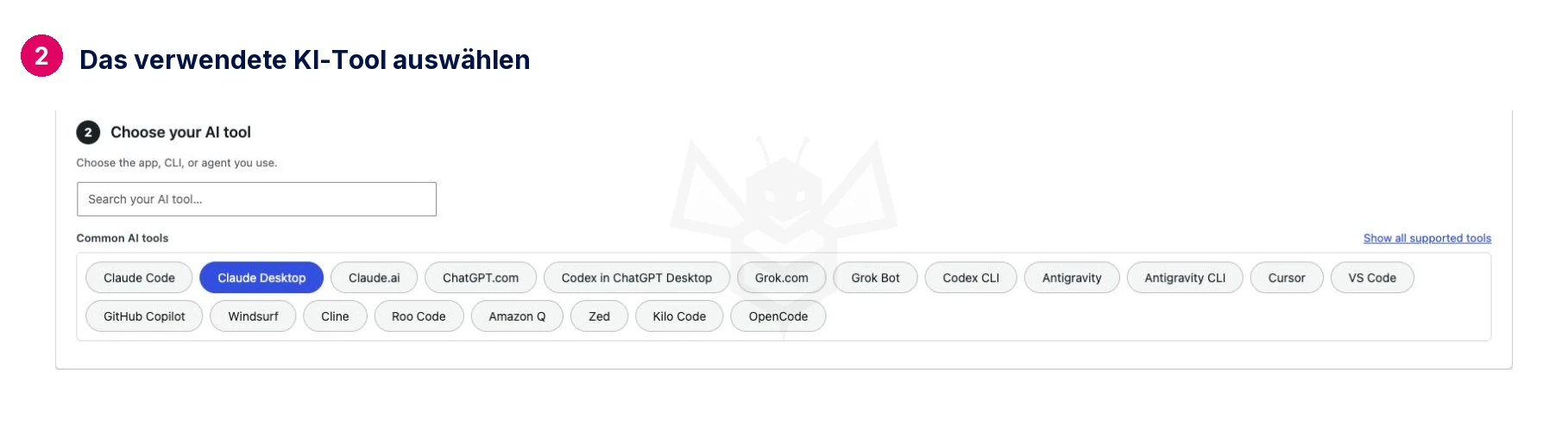
2. Dein KI-Tool auswählen
Wähle unter Choose your AI tool deine Anwendung. Das Bild zeigt Claude Desktop als Beispiel. Die Anleitung passt sich dem Client an; übernimm keine Konfiguration eines anderen Tools.
3. Verbindungsweg auswählen
OAuth autorisiert den Zugriff über deine WordPress-Anmeldung. Application password nutzt ein separates Anwendungspasswort. Folge der Empfehlung für deinen Client und dein Hosting. Bei blockierten Cloud-Verbindungen nutze Troubleshoot, statt die Firewall pauschal auszuschalten.

4. Client-Anleitung abschließen
Folge Connect Your AI Tool. Bei OAuth verwende die URL deiner eigenen Testwebsite und bestätige die von dir gestartete Verbindung. Beim Anwendungspasswort erstelle einen erkennbaren Zugang, verwahre ihn privat und nutze die erzeugte Anleitung. Manche Wege benötigen Node.js. Teile weder Passwort noch Verbindungsprompt oder Konfiguration in Bildern oder E-Mails.
5. Vor Änderungen prüfen
Bitte zunächst: „Prüfe, mit welcher Website du verbunden bist und welches Theme, welcher Builder und welche Novamira-Werkzeuge verfügbar sind. Ändere nichts“. Kontrolliere die richtige Testwebsite und installierten Tools. Die Anweisung ist keine technische Schreibsperre. Eine gespeicherte URL belegt keine funktionierende Verbindung.
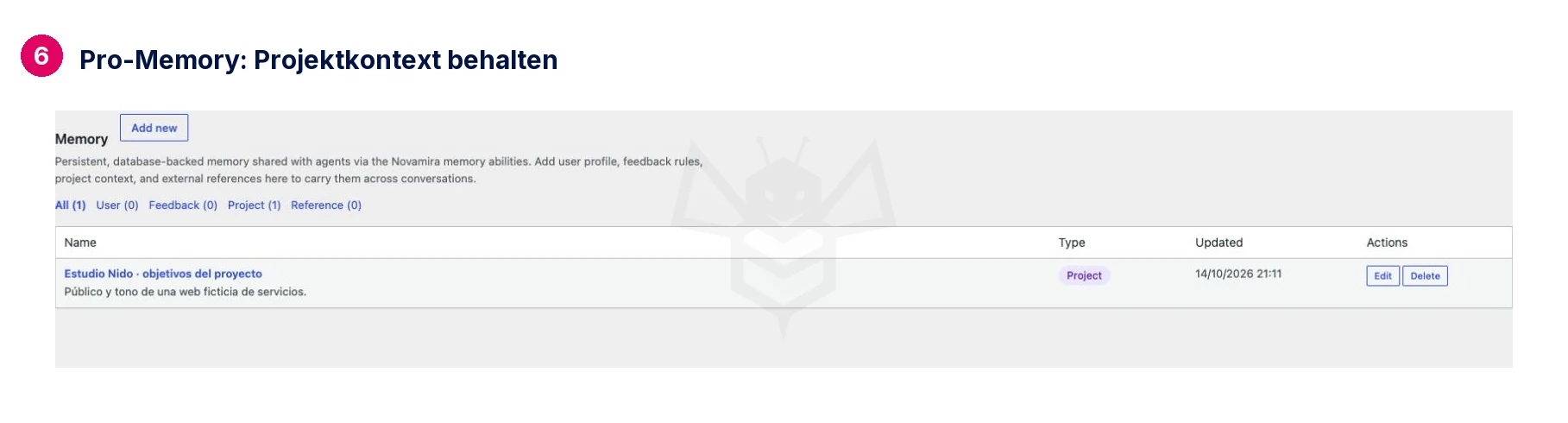
6. Pro-Memory nutzen
Unter Novamira → Memory kannst du gespeicherten Gesprächskontext prüfen und bearbeiten. Wähle Add new, einen eindeutigen Namen und Project; fülle Description und Content aus. Speichere und prüfe den Eintrag in der Liste. Halte Website-Ziel, Zielgruppe und Ton fest, ohne Passwörter, Schlüssel oder persönliche Daten. Rufe den Kontext in einem weiteren Gespräch ab und kontrolliere die richtige Website. Das Bild zeigt ein fiktives Projekt.
Alternative: Chat in WordPress
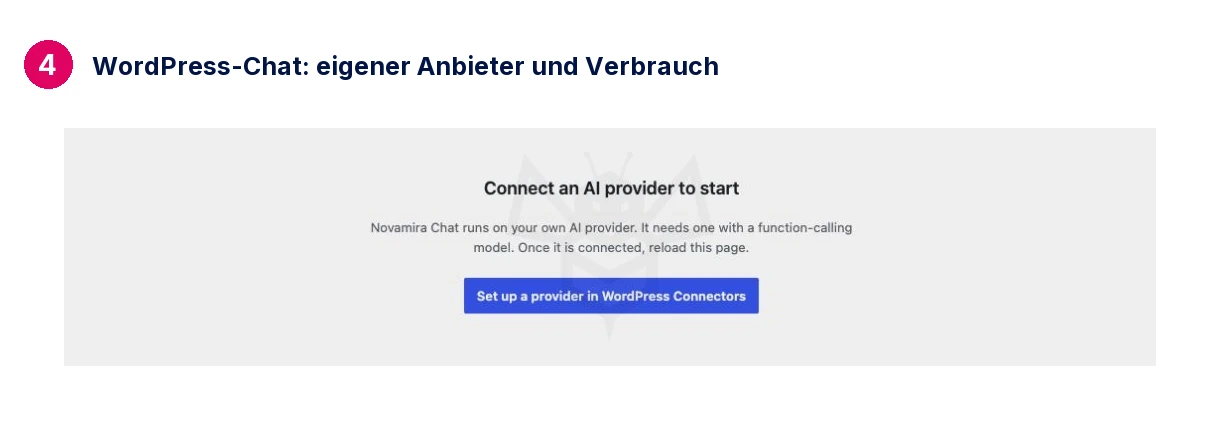
Novamira → Chat benötigt einen eigenen KI-Anbieter, ein Modell mit Werkzeugaufrufen und ein kompatibles WordPress. Bei Connect an AI provider to start folge dem Einrichtungsbutton. API-Verbrauch wird gesondert berechnet; ein Chat-App-Abo belegt kein API-Guthaben. Ein kompatibler externer Client erfordert nicht grundsätzlich eine zweite API.
Ungenutzte Verbindungen schließen
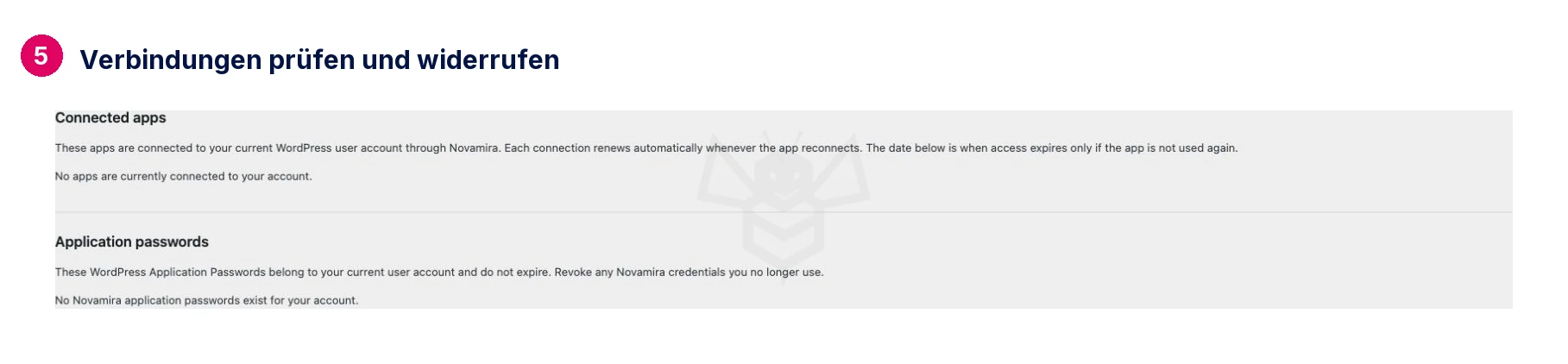
Prüfe unter Configuration → Manage Connections die Apps und Anwendungspasswörter deines Benutzers. Widerrufe nur eindeutig ungenutzte Zugänge. Deaktiviere Turn on AI Abilities for this site und speichere, um Verbindungen zu stoppen. Einstellungen und Sandbox-Dateien bleiben erhalten.
Wenn die Verbindung scheitert
Prüfe HTTPS, Client-Auswahl, KI-Funktionen, Anmeldung und Hosting. Folge der konkreten Diagnose in Troubleshoot. Nach einem Domainwechsel kontrolliere Freigabe und Client-URL. Veröffentliche keine Zugangsdaten.