
Empieza con una conexión que puedas comprobar y una primera tarea pequeña. Esta guía sirve tanto si compraste Novamira Pro por separado como si lo añadiste como extra.
Las capturas muestran la interfaz original de Novamira en inglés. Los nombres de sus controles se conservan para que puedas localizarlos.
Antes de tocar ajustes
Prepara una web de pruebas con HTTPS y una copia que puedas restaurar. Para modificar la web con IA, trabaja en desarrollo o staging; revisa allí el resultado antes de llevarlo a producción. No uses datos reales de clientes en tus primeras pruebas.
Qué puedes preparar desde la compra
Elige la herramienta IA que vas a utilizar y comprueba que permite conexiones MCP. Si la instalación aún está pendiente, puedes preparar esa cuenta y tu entorno; espera a tener Novamira instalado antes de seguir con los ajustes. No necesitas comprar Novamira Pro otra vez por haberlo adquirido como extra.
Comprueba Novamira gratuito y Pro
Pro funciona sobre Novamira gratuito: ambos deben estar instalados y activos. Si La Colmena gestiona la instalación y activación de tu licencia, comprueba su confirmación; no necesitas acceder a la cuenta del fabricante de La Colmena ni introducir una clave ajena. En Novamira → License puedes revisar el estado de la licencia cuando esté disponible.
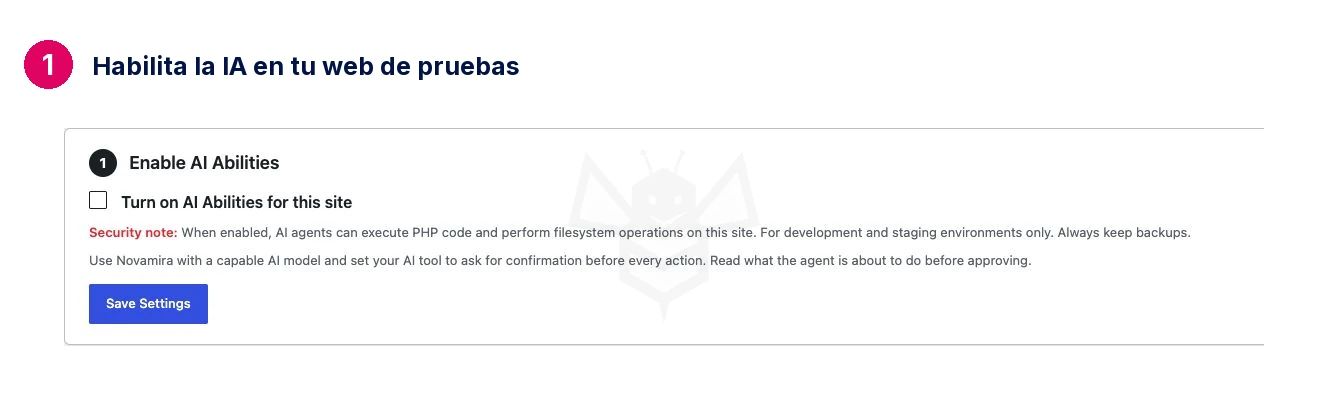
1. Habilita las funciones IA en la web de pruebas
Abre Novamira → Configuration. Marca Turn on AI Abilities for this site y guarda con Save Settings. Ese ajuste permite a los clientes autorizados ejecutar acciones sobre la web. Configura tu herramienta IA para pedir confirmación antes de cada acción y lee lo que propone. Comprobación: la casilla sigue marcada tras recargar y aparecen los pasos para conectar.
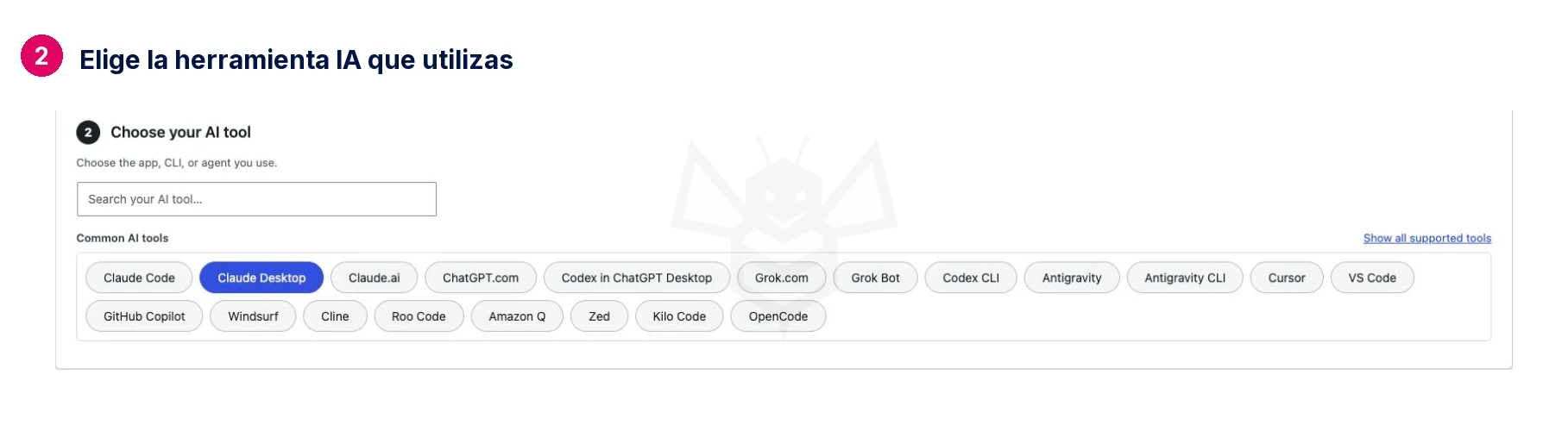
2. Elige la herramienta que realmente usas
En Choose your AI tool, selecciona tu aplicación o agente. El ejemplo muestra Claude Desktop; si utilizas otra herramienta, elige la tuya. La pantalla adapta las instrucciones. No copies la configuración de un cliente distinto solo porque se parezca.
3. Escoge la ruta de conexión
OAuth permite autorizar el acceso desde tu sesión de WordPress. Application password utiliza una contraseña de aplicación independiente de la contraseña con la que entras al escritorio. Sigue la recomendación que muestra Novamira para tu cliente y alojamiento. Si el alojamiento bloquea tráfico desde una IA en la nube, consulta Troubleshoot; no desactives el firewall por rutina.

4. Completa las instrucciones de tu cliente
Sigue Connect Your AI Tool en esa misma pantalla. Con OAuth, copia la URL de tu propia web de pruebas, completa el inicio de sesión y autoriza la conexión iniciada por ti. Con Application password, genera una credencial identificable, guárdala de forma privada y utiliza las instrucciones o configuración generadas para tu cliente. Algunas rutas necesitan Node.js. No compartas la contraseña, el prompt de conexión ni su configuración en capturas o correos.
5. Comprueba la conexión antes de pedir cambios
Empieza con una consulta: «Comprueba a qué web estás conectado y qué tema, constructor y herramientas de Novamira tienes disponibles. No modifiques nada». Verifica que identifica la web de pruebas correcta y las herramientas instaladas. Pedir que no escriba es una instrucción de trabajo, no una barrera técnica. No des por conectada la IA porque hayas guardado una URL.
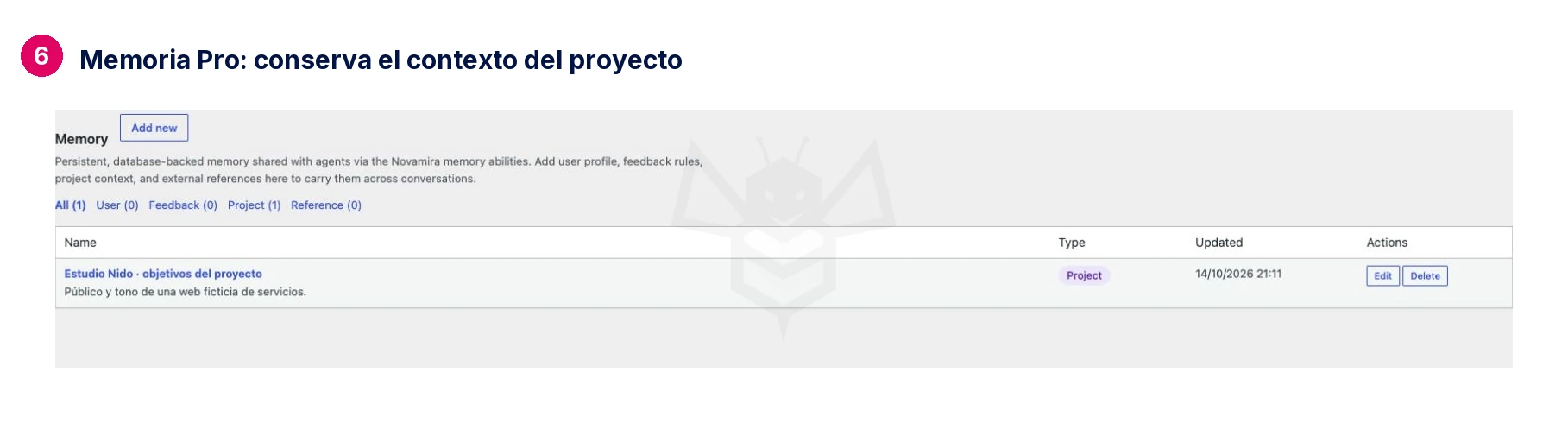
6. Aprovecha la memoria de Pro
En Novamira → Memory puedes revisar y editar lo que se conserva entre conversaciones. Para un contexto de proyecto, pulsa Add new, escribe un nombre claro, selecciona Project y completa Description y Content. Guarda y vuelve a la lista: debe aparecer tu nota. Puedes guardar el objetivo de la web, público y tono; evita contraseñas, claves y datos personales. Al empezar otra conversación, pide recuperar ese contexto y comprueba que corresponde a la web correcta. La imagen muestra un proyecto ficticio de ejemplo.
Alternativa: chat dentro de WordPress
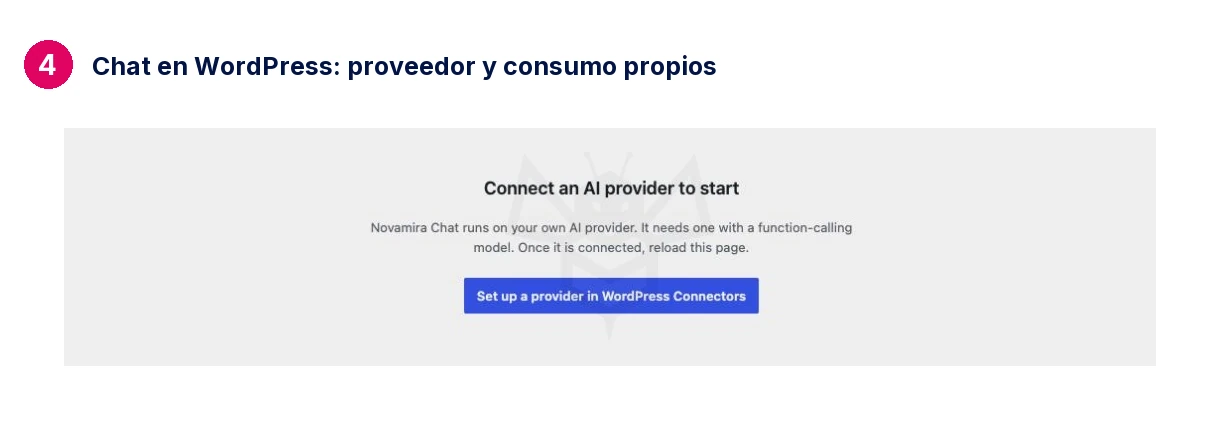
Novamira → Chat necesita un proveedor IA propio y un modelo que pueda llamar herramientas. Si aparece Connect an AI provider to start, abre el botón de configuración del proveedor y sigue el circuito de conectores de tu WordPress. Necesita una instalación de WordPress compatible con ese chat. La API se factura por uso; una suscripción a una aplicación de chat no acredita saldo API. Si ya trabajas con un cliente externo compatible, no necesitas contratar otra API por rutina.
Revisa y cierra los accesos que no utilices
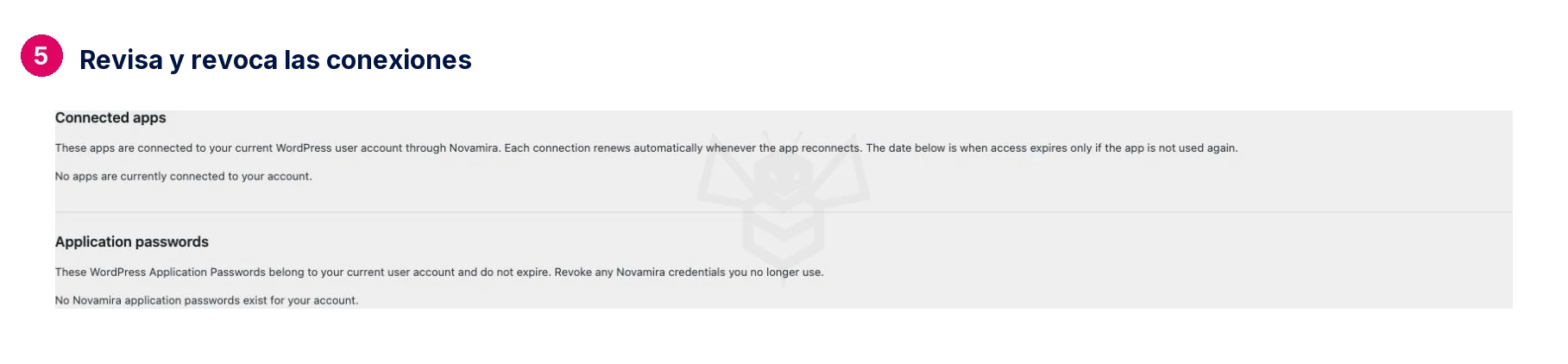
Desde Configuration → Manage Connections revisa las aplicaciones y las contraseñas de aplicación de tu usuario. Revoca solo las que identifiques como prescindibles. Al terminar una sesión de pruebas puedes desmarcar Turn on AI Abilities for this site y guardar: se detienen las conexiones, conservando los ajustes y archivos del sandbox.
Si no conecta
Comprueba HTTPS, cliente seleccionado, funciones IA habilitadas, autenticación y posibles bloqueos del alojamiento. Abre Troubleshoot y atiende el diagnóstico concreto. Si cambiaste de dominio al clonar, revisa la autorización para ese dominio y la URL del cliente. No pegues una clave en una página pública para pedir ayuda.