
Inizia con una connessione verificabile e una piccola attività. La guida vale per Novamira Pro acquistato da solo o come extra.
Le immagini mantengono l’interfaccia originale inglese di Novamira e i nomi reali dei comandi.
Prima delle impostazioni
Prepara un sito di prova HTTPS e un backup ripristinabile. Esegui le modifiche IA in sviluppo o staging, controllale e poi trasferisci il risultato. Evita dati reali dei clienti nelle prime prove.
Cosa preparare subito dopo l’acquisto
Scegli lo strumento IA e verifica il supporto MCP. Se l’installazione è in attesa, prepara account e sito di prova; continua con le impostazioni quando Novamira è installato. Acquistarlo come extra non richiede un secondo acquisto Pro.
Controlla Free e Pro
Pro si aggiunge a Novamira gratuito: entrambi devono essere installati e attivi. Se La Colmena gestisce installazione e attivazione, controlla la conferma. Non serve accedere all’account del produttore o alla chiave di La Colmena. Quando disponibile, verifica lo stato in Novamira → License.
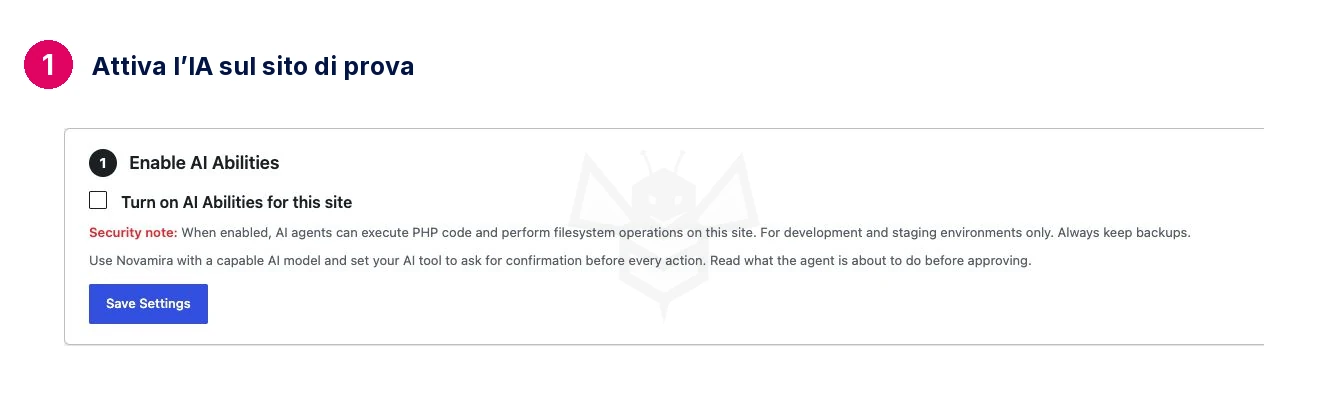
1. Abilita l’IA sul sito di prova
Apri Novamira → Configuration, seleziona Turn on AI Abilities for this site e salva con Save Settings. I client autorizzati possono agire sul sito. Imposta lo strumento IA affinché chieda conferma prima di ogni azione e leggi la proposta. Ricarica e verifica che la casella resti selezionata e compaiano i passi di connessione.
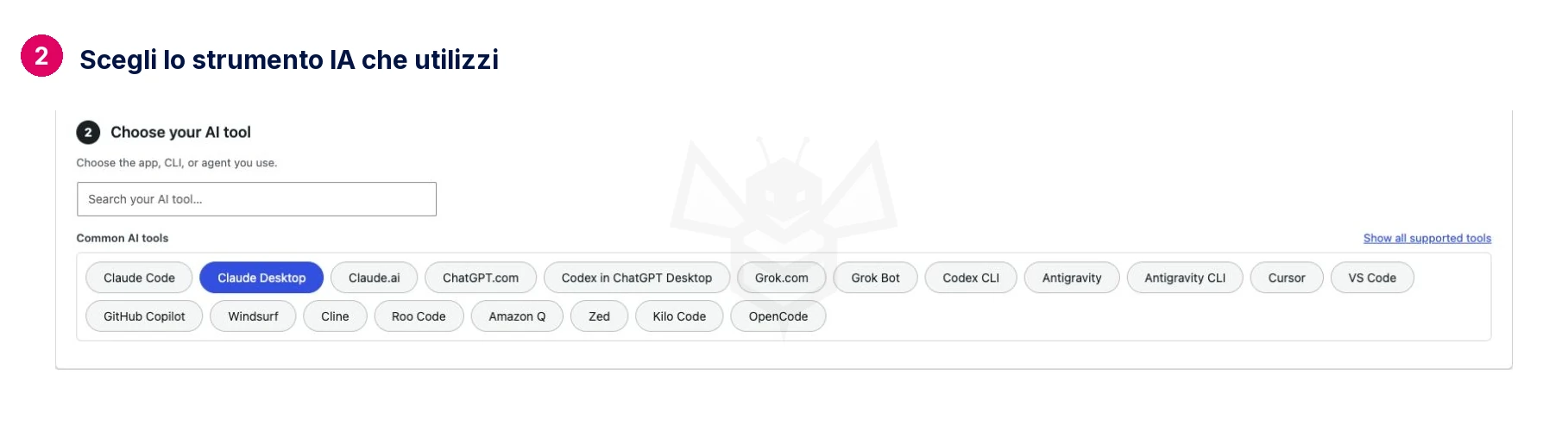
2. Scegli lo strumento IA che utilizzi
In Choose your AI tool seleziona la tua applicazione. L’esempio mostra Claude Desktop. Le istruzioni cambiano in base al client; non copiare quelle di uno strumento diverso.
3. Scegli il metodo di connessione
OAuth autorizza l’accesso tramite il login WordPress. Application password usa una credenziale distinta dalla password di accesso. Segui il consiglio per client e hosting. Se il traffico IA cloud è bloccato, consulta Troubleshoot; non disabilitare il firewall per abitudine.

4. Completa le istruzioni del client
Segui Connect Your AI Tool. Per OAuth usa l’URL del tuo sito di prova e autorizza la connessione avviata da te. Per Application password crea una credenziale riconoscibile, conservala privatamente e usa le istruzioni generate. Alcuni metodi richiedono Node.js. Non condividere password, prompt di connessione o configurazione in immagini o e-mail.
5. Verifica prima di chiedere modifiche
Chiedi: «Verifica a quale sito sei collegato e quali tema, builder e strumenti Novamira sono disponibili. Non modificare nulla». Controlla il sito di prova corretto e gli strumenti installati. L’istruzione non è una barriera tecnica contro la scrittura. Salvare un URL non dimostra che la connessione funzioni.
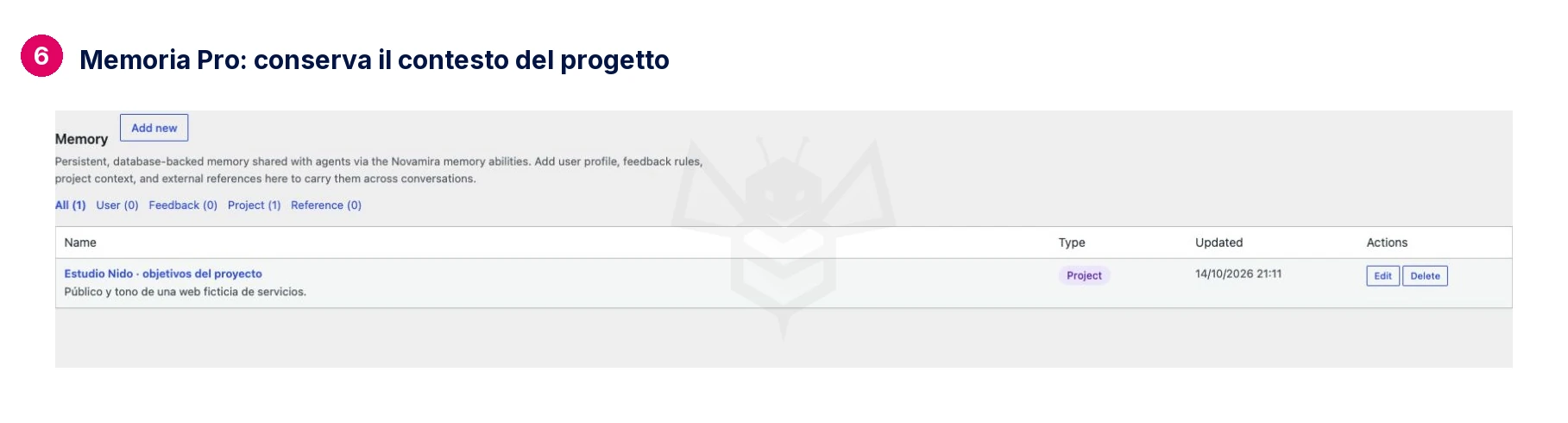
6. Usare la memoria Pro
In Novamira → Memory controlla e modifica il contesto conservato tra conversazioni. Premi Add new, inserisci un nome chiaro, seleziona Project e compila Description e Content. Salva e verifica la nota nell’elenco. Conserva obiettivo, pubblico e tono, escludendo password, chiavi e dati personali. In una nuova conversazione richiedi il contesto e controlla il sito corretto. L’immagine mostra un progetto fittizio.
Alternativa: chat in WordPress
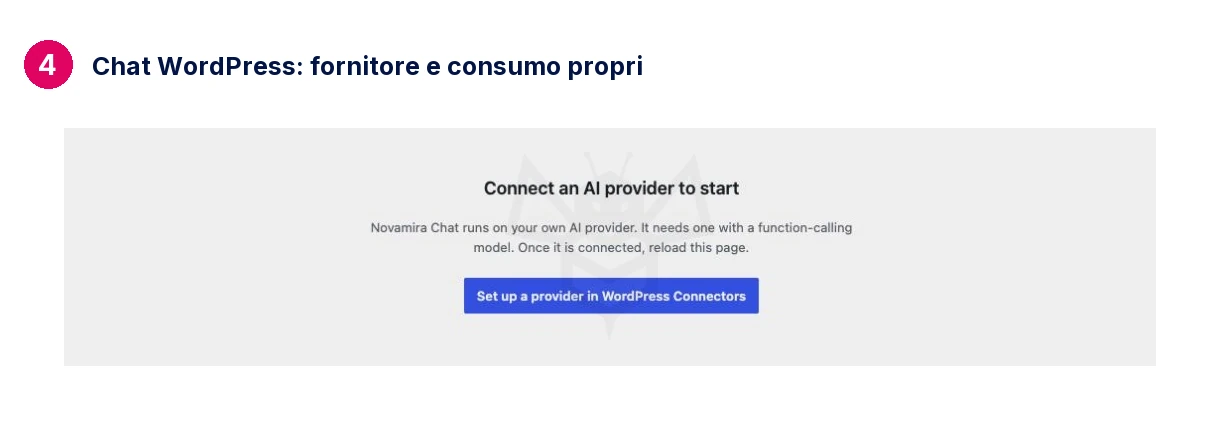
Novamira → Chat richiede un fornitore IA proprio, un modello con chiamate agli strumenti e un WordPress compatibile. Se appare Connect an AI provider to start, segui il pulsante di configurazione. L’API si paga a consumo; un abbonamento a un’app di chat non dimostra credito API. Un client esterno compatibile non impone automaticamente una seconda API.
Controlla e chiudi le connessioni inutilizzate
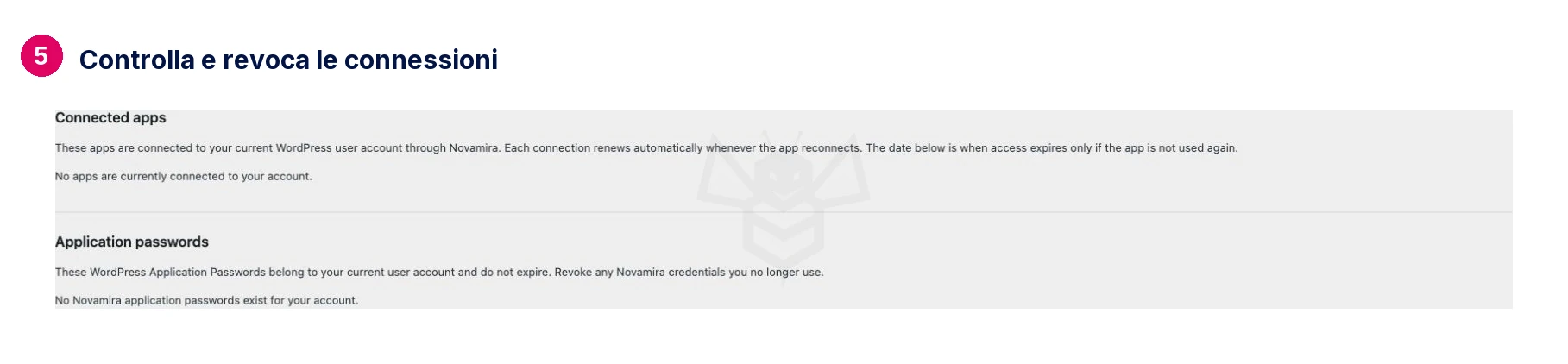
In Configuration → Manage Connections verifica app e password applicative del tuo utente. Revoca solo quelle che riconosci come inutilizzate. Deseleziona Turn on AI Abilities for this site e salva per fermare le connessioni conservando impostazioni e file sandbox.
Se non si collega
Controlla HTTPS, client, funzioni IA, autenticazione e hosting. Segui la diagnosi specifica in Troubleshoot. Dopo un cambio di dominio verifica autorizzazione e URL del client. Non pubblicare credenziali.