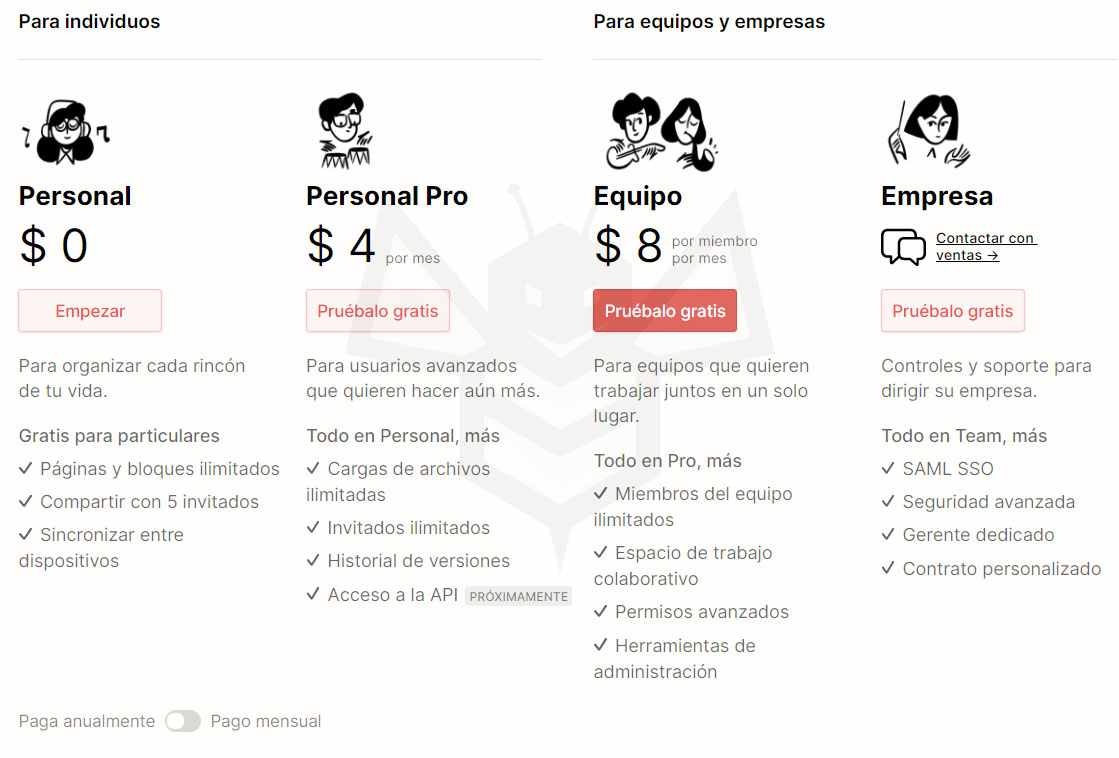
Notion est disponible gratuitement avec son forfait Personnel ; ce forfait possède des fonctionnalités limitées, vous pouvez consulter le tableau des tarifs ici : https://www.notion.so/pricing. Dans la vidéo suivante, nous allons examiner les différents types de comptes ainsi que la manière d’en créer un.
[mepr-show rules=»7898″ unauth=»message»]
[/mepr-show]
Forfaits et tarifs de Notion
Glossaire
Nous allons définir quelques concepts qui vous aideront à mieux comprendre les caractéristiques disponibles dans chacun des forfaits de Notion.
[mepr-show rules=»7898″ unauth=»message»]
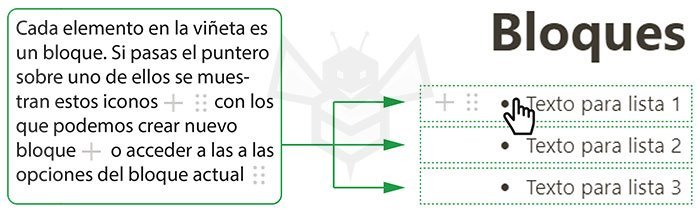
Les blocs sont des éléments de contenu que nous ajoutons à une page, comme un paragraphe, une tâche à faire, une image, un fichier intégré, etc. Par exemple, si nous ajoutons du texte, chaque paragraphe est considéré comme un bloc ; si nous ajoutons une liste à puces, chacun des éléments de la liste est un bloc.
Une page est également considérée comme un bloc, et chacun des éléments à l’intérieur de celle-ci sera aussi considéré comme un bloc.
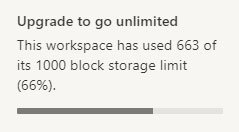
Le forfait Personnel (gratuit) dispose de blocs illimités, mais les forfaits d’essai Team et Enterprise ont une limite de 1 000 blocs. Une fois les 1 000 atteints, vous ne pourrez plus en ajouter, mais vous pourrez en supprimer d’autres pour libérer de l’espace et continuer à ajouter de nouveaux blocs.
Blocs disponibles dans Notion
Les blocs disponibles dans Notion que vous pouvez voir ci-dessous sont accessibles dans tous les forfaits.
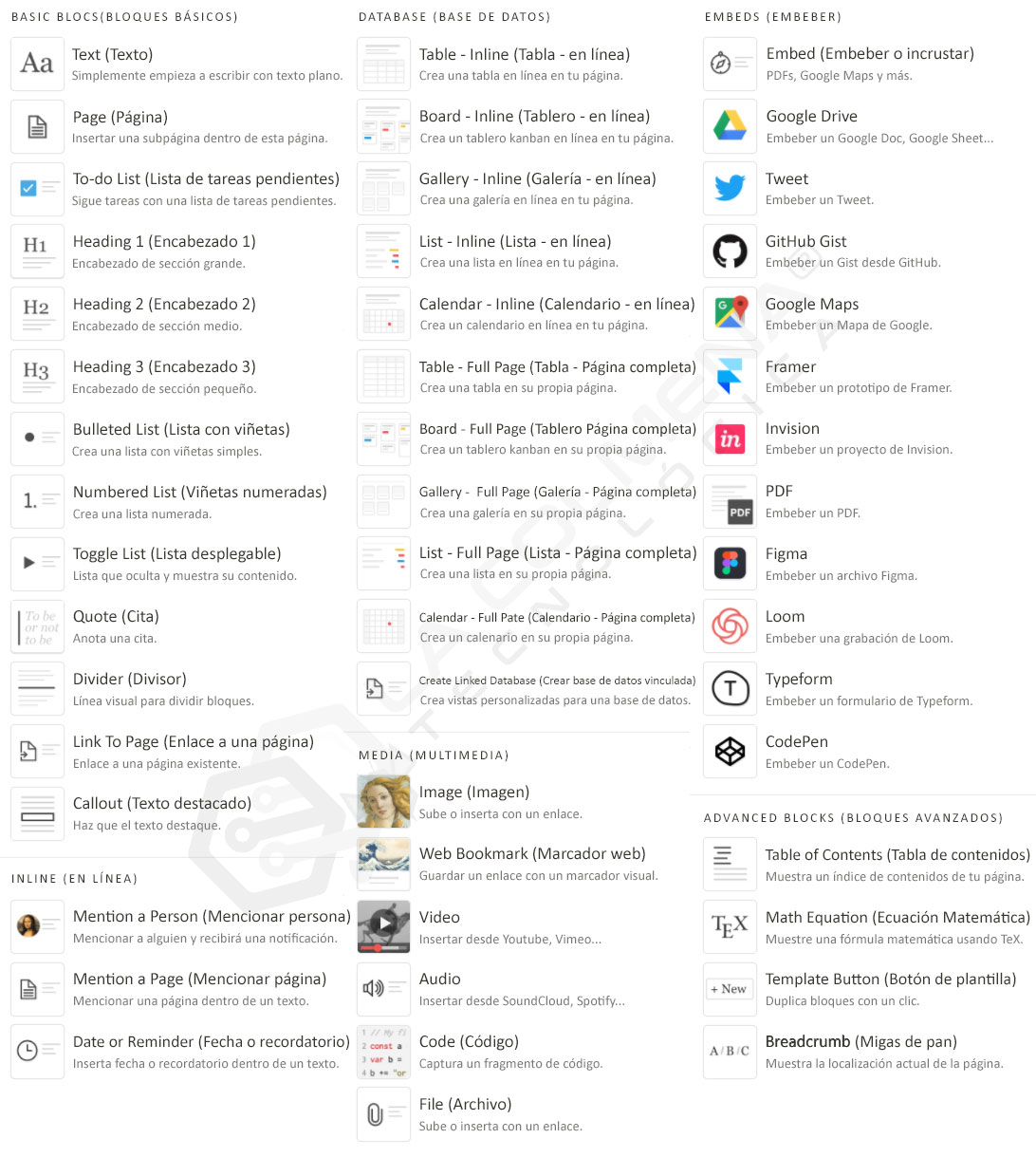
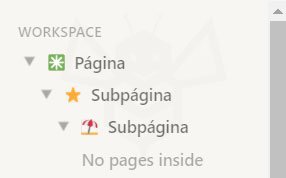
Les pages sont un bloc supplémentaire de Notion, elles remplissent une fonction similaire aux dossiers dans un système de fichiers ; ce sont des conteneurs où nous pouvons ajouter nos informations sous forme de blocs. Elles nous servent à classer l’information dans une structure hiérarchique. À l’intérieur d’une page, nous pouvons créer autant de sous-pages que nous le souhaitons, et il en va de même pour les sous-pages : nous pouvons créer autant de niveaux que nous le voulons.
Si nous travaillons dans un environnement collaboratif (forfait Team ou Enterprise) ou avec des invités (n’importe quel forfait), nous pouvons assigner des permissions à la page parente et les sous-pages hériteront de ces permissions, car il n’est pas possible d’assigner des permissions différentes aux sous-pages. Il est possible d’assigner différents droits d’accès aux sous-pages en utilisant des groupes (c’est ce qu’on appelle des permissions variables ou granulaires), mais cela n’est disponible que dans les forfaits payants Team ou Enterprise (cette option n’est pas disponible dans le forfait d’essai).
Les pages sont l’élément principal dans Notion et il en existe trois types que nous verrons à la leçon 3. Elles sont très polyvalentes : nous pouvons les créer, les déplacer, les renommer, les supprimer, les récupérer dans la corbeille ou les supprimer définitivement. En supprimant une page, nous supprimons également toutes les sous-pages et les blocs qu’elle contient.
Les membres sont des coéquipiers que vous invitez dans votre espace de travail (Workspace) et ils ne sont disponibles que dans les forfaits Team ou Enterprise. Dans votre espace de travail, vous pouvez ajouter des pages avec différents niveaux d’accès :
- Full access (accès complet) : Peut modifier, commenter et partager avec d’autres.
- Can edit (peut modifier) : Peut modifier et commenter, mais pas partager avec d’autres. (Non disponible dans le forfait d’essai Team/Enterprise)
- Can comment (peut commenter) : Peut consulter et commenter, mais pas modifier ni partager.
- Can View : Peut consulter, mais ne peut pas modifier, commenter ou partager avec d’autres.
- Disabled : Désactive et déplace la page vers la zone privée où seul l’administrateur peut accéder.
Si nous travaillons dans un environnement collaboratif (forfait Team ou Enterprise) ou avec des invités (n’importe quel forfait), nous pouvons assigner des permissions à la page de niveau supérieur et toutes les sous-pages hériteront de ces permissions, car il n’est pas possible d’assigner des permissions différentes aux sous-pages.
Vous pouvez ajouter autant de pages que vous le souhaitez à votre espace de travail (Workspace), chacune avec des permissions différentes (n’oubliez pas que toutes les sous-pages incluses auront les mêmes permissions que la page de niveau supérieur) ; tous les membres que vous ajouterez auront accès à ces pages.
Vous pouvez créer des groupes de membres et partager des pages individuellement avec un groupe en assignant des niveaux d’accès supérieurs à ceux déjà établis pour l’espace de travail (Workspace).
Chaque nouveau membre est payant
Si vous utilisez un compte avec le forfait Team ou Enterprise, chaque membre que vous ajoutez à votre espace de travail (Workspace) est facturé comme un compte supplémentaire. Par exemple, si vous avez un compte de type Team et que vous payez 10 $ par mois, si vous ajoutez un nouveau membre, vous paierez 20 $ par mois ; c’est-à-dire que pour chaque nouveau membre, vous payez un abonnement identique à celui du compte principal.
Si vous avez choisi le paiement annuel pour votre compte et que vous ajoutez un nouveau membre, le montant sera proratisé en fonction du temps restant jusqu’à la prochaine date de paiement. C’est-à-dire que si vous avez activé le compte le 01/01/[current_date format=»Y»] et que vous ajoutez un nouveau membre le 30/06/[current_date format=»Y»], ce nouveau membre ne paiera que la moitié de la cotisation annuelle.
Différences entre Membre et Invité
- À la différence des membres, les invités ne paient pas ; ils peuvent même avoir un compte avec le forfait Personnel (gratuit) et télécharger des fichiers de plus de 5 Mo sur des pages où ils sont invités et qui appartiennent à un compte Team ou Enterprise.
- Les invités n’ont pas accès à l’espace de travail (Workspace), mais vous pouvez partager des pages individuelles de l’espace de travail avec eux en assignant les permissions que vous jugez opportunes à chaque page partagée.
- Vous ne pouvez pas ajouter un invité à un groupe de travail.
- À tout moment, vous pouvez convertir un invité en membre, mais cela impliquera alors le paiement d’un nouvel abonnement.
- Tant aux membres qu’aux invités, il est possible d’assigner des permissions pour modifier, commenter et partager.
Les invités sont des personnes externes à votre espace de travail, comme des amis, de la famille ou des clients. Vous pouvez collaborer en invitant des personnes sur des pages individuelles. Les invités sont gratuits, mais ils ne peuvent accéder qu’aux pages individuelles auxquelles ils sont invités.
- Full access (accès complet) : Peut modifier, commenter et partager avec d’autres.
- Can edit (peut modifier) : Peut modifier et commenter, mais pas partager avec d’autres. (Non disponible dans le forfait d’essai Team/Enterprise)
- Can comment (peut commenter) : Peut consulter et commenter, mais pas modifier ni partager.
- Can View : Peut consulter, mais ne peut pas modifier, commenter ou partager avec d’autres.
- Remove : Désactive l’accès de l’invité à la page.
Différences entre Invité et Membre
- À la différence des membres, les invités ne paient pas ; ils peuvent même avoir un compte avec le forfait Personnel (gratuit) et télécharger des fichiers de plus de 5 Mo sur des pages où ils sont invités et qui appartiennent à un compte Team ou Enterprise.
- Les invités n’ont pas accès à l’espace de travail (Workspace), mais vous pouvez partager des pages individuelles de l’espace de travail avec eux en assignant les permissions que vous jugez opportunes à chaque page partagée.
- Vous ne pouvez pas ajouter un invité à un groupe de travail.
- À tout moment, vous pouvez convertir un invité en membre, mais cela impliquera alors le paiement d’un nouvel abonnement.
- Tant aux membres qu’aux invités, il est possible d’assigner des permissions pour modifier, commenter et partager.

Pour les forfaits Personnel (gratuit), ainsi que Team et Enterprise (en essai gratuit), il existe une limite de taille pour le chargement de fichiers de 5 Mo. Vous pourrez télécharger autant de fichiers que vous le souhaitez tant que la taille du fichier ne dépasse pas 5 Mo.
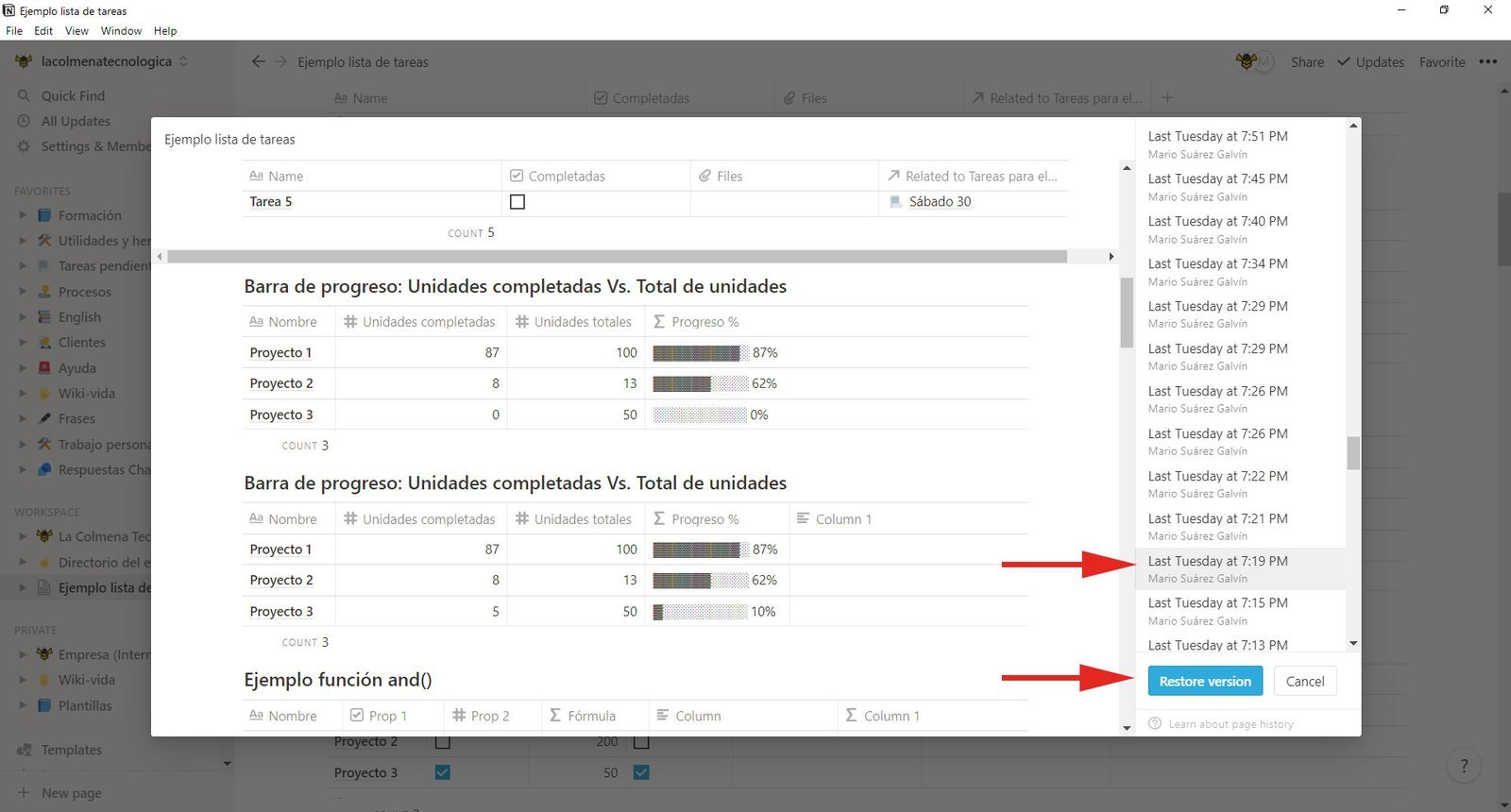
Permet de consulter et de restaurer des versions antérieures de n’importe quelle page Notion. Disponible uniquement dans les forfaits Personal Pro (jusqu’à 30 jours en arrière), Team (jusqu’à 30 jours en arrière) et Enterprise (illimité).
Prenons un exemple : vous avez modifié une page en effectuant des changements ; avec l’historique des versions, vous pouvez restaurer l’état de cette page tel qu’il était il y a 5 jours. Vous pourrez visualiser l’état de la page à un jour et à une heure donnés et la restaurer telle qu’elle était à ce moment-là.
[/mepr-show]
Liens d’intérêt
- Site web de Notion : https://www.notion.so/
- Page des tarifs de Notion : https://www.notion.so/pricing
- Page de téléchargement de Notion (iOS et Android) : https://www.notion.so/mobile
- Page de téléchargement de Notion (Mac et Windows) : https://www.notion.so/desktop
- Page de téléchargement de Notion (Web Clipper) : https://www.notion.so/web-clipper