
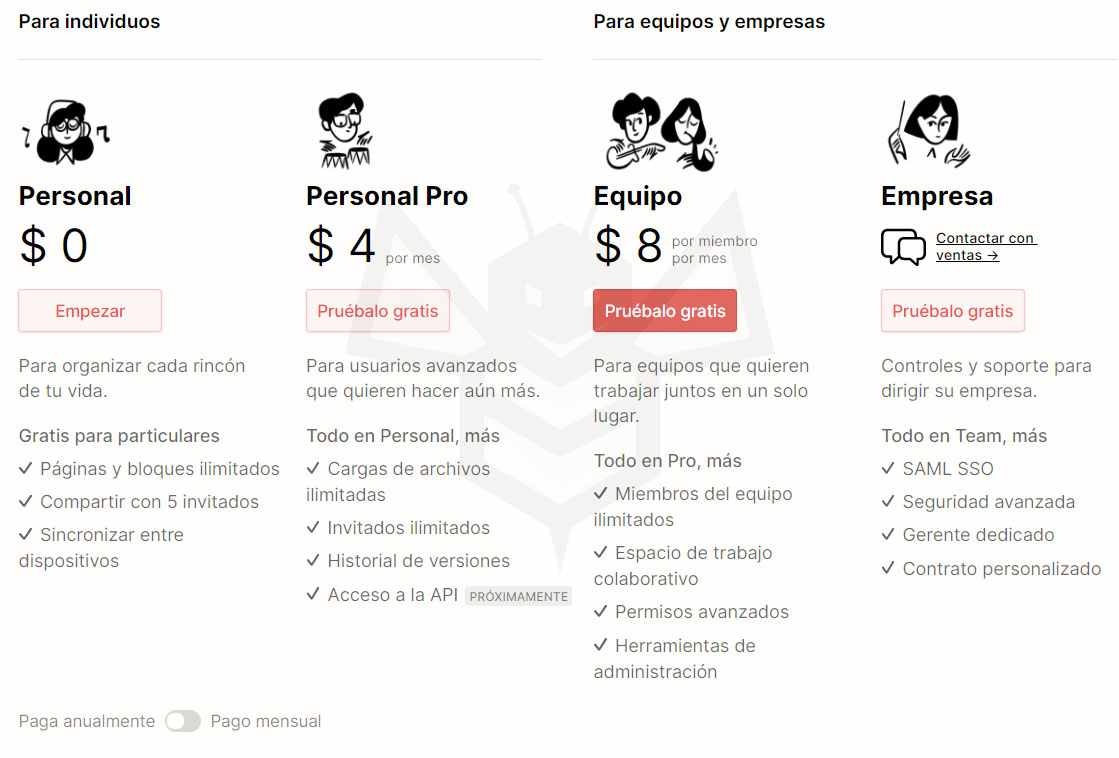
Notion è disponibile gratuitamente nel suo piano Personale, questo piano ha caratteristiche limitate, qui puoi vedere la tabella dei prezzi https://www.notion.so/pricing. Nel seguente video vedremo i diversi tipi di account e anche come crearne uno.
[mepr-show rules=»7898″ unauth=»message»]
[/mepr-show]
Piani e prezzi di Notion
Glossario
Andiamo a definire alcuni concetti che ti aiuteranno a capire meglio le caratteristiche disponibili in ciascuno dei piani di Notion.
[mepr-show rules=»7898″ unauth=»message»]
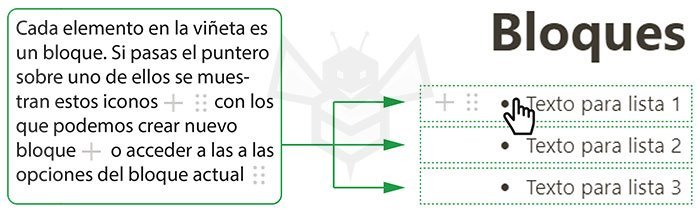
I blocchi sono elementi del contenuto che aggiungiamo a una pagina, come un paragrafo, un’attività in sospeso, un’immagine, un file incorporato, ecc. Ad esempio, se aggiungiamo un testo, ogni paragrafo è considerato un blocco; se aggiungiamo un elenco puntato, ciascuno degli elementi dell’elenco è un blocco.
Anche una pagina è considerata un blocco, e ciascuno degli elementi al suo interno sarà anch’esso considerato un blocco.
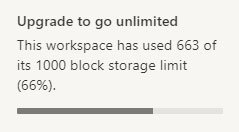
Il piano Personale (gratuito) dispone di blocchi illimitati, ma i piani di prova Team ed Enterprise hanno un limite di 1000 blocchi; una volta raggiunti i 1000 non potrai aggiungerne altri, ma potrai cancellarne alcuni per fare spazio e continuare ad aggiungere nuovi blocchi.
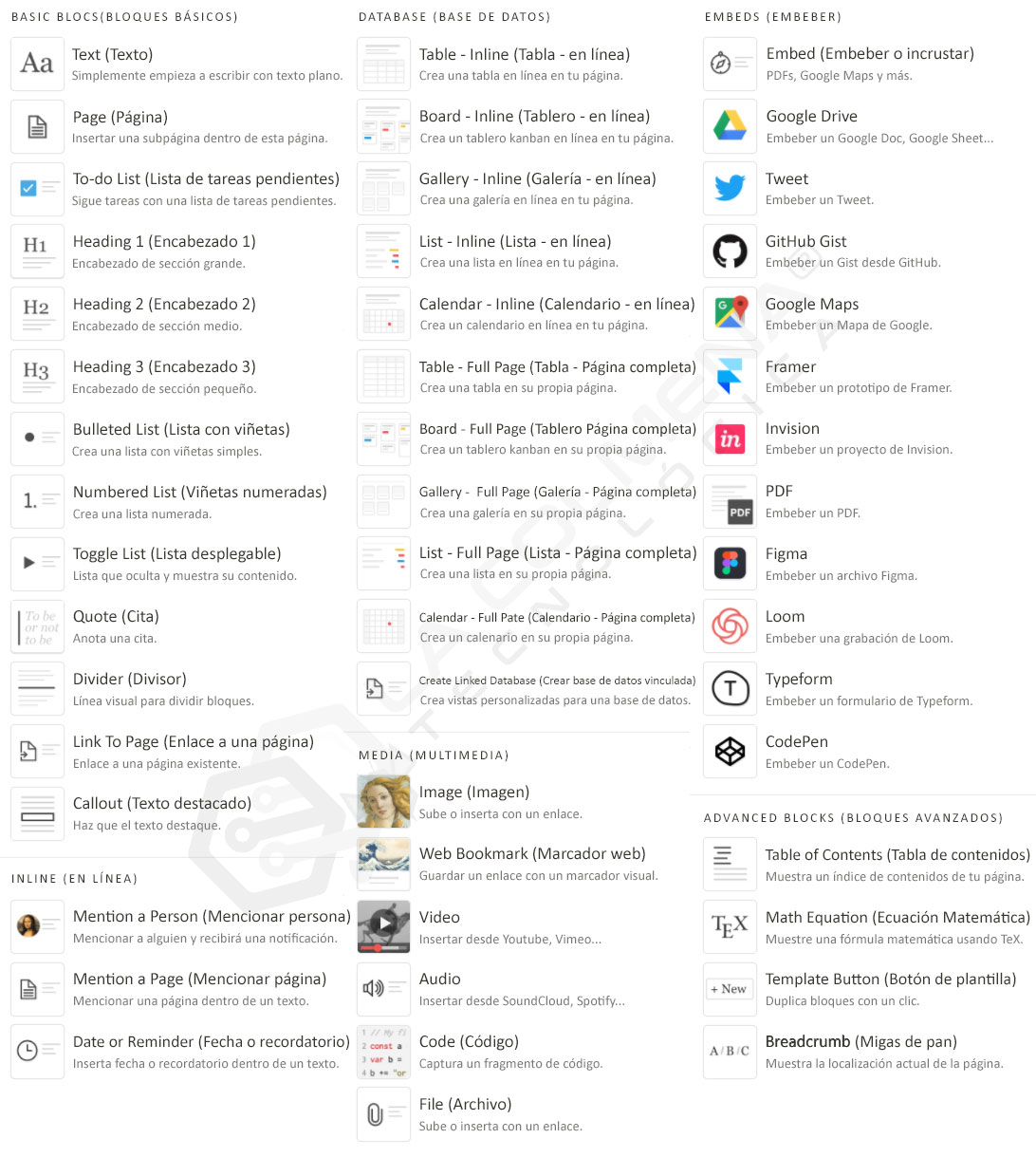
Blocchi disponibili in Notion
I blocchi disponibili di Notion che puoi vedere di seguito sono disponibili in tutti i piani.
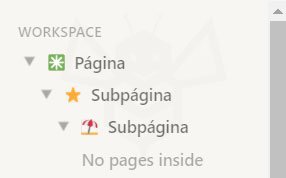
Le pagine sono un blocco aggiuntivo di Notion, svolgono una funzione simile alle cartelle in un sistema di file, sono contenitori dove possiamo aggiungere le nostre informazioni sotto forma di blocchi. Ci servono per classificare le informazioni in una struttura gerarchica. All’interno di una pagina possiamo creare tutte le sottopagine che vogliamo e lo stesso vale per le sottopagine, possiamo creare tutti i livelli che vogliamo.
Se lavoriamo in un ambiente collaborativo (piano Team o Enterprise) o con invitati (qualsiasi piano) possiamo assegnare permessi alla pagina superiore e le sottopagine erediteranno tali permessi, non essendo possibile assegnare permessi diversi alle sottopagine. È possibile assegnare diversi permessi di accesso alle sottopagine usando i gruppi (questo è ciò che chiamano permessi variabili o granulari) ma sono disponibili solo nel piano Team o Enterprise a pagamento (nel piano di prova questa opzione non è disponibile).
Le pagine sono l’elemento principale in Notion ed esistono tre tipi che vedremo nella lezione 3. Sono molto versatili, possiamo crearle, spostarle, rinominarle, eliminarle, recuperarle dal cestino o eliminarle definitivamente. Eliminando una pagina eliminiamo anche tutte le sottopagine e i blocchi che contiene.
I membri sono colleghi di team che inviti al tuo spazio di lavoro (Workspace) e sono disponibili solo nei piani Team o Enterprise. Nel tuo spazio di lavoro puoi aggiungere pagine con diversi livelli di accesso:
- Full access (accesso completo): Può modificare, commentare e condividere con altri.
- Can edit (può modificare): Può modificare e commentare, ma non condividere con altri. (Non disponibile nel piano di prova Team/Enterprise)
- Can comment (può commentare): Può visualizzare e commentare, ma non modificare né condividere.
- Can View: Può visualizzare, ma non può modificare, commentare o condividere con altri.
- Disabled: Disattiva e sposta la pagina nell’area privata dove solo l’amministratore può accedere.
Se lavoriamo in un ambiente collaborativo (piano Team o Enterprise) o con invitati (qualsiasi piano) possiamo assegnare permessi alla pagina di livello superiore e tutte le sottopagine erediteranno tali permessi, non essendo possibile assegnare permessi diversi alle sottopagine.
Puoi aggiungere tutte le pagine che vuoi al tuo spazio di lavoro (Workspace), ognuna con permessi diversi (ricorda che tutte le sottopagine incluse avranno gli stessi permessi della pagina di livello superiore), tutti i membri che aggiungerai avranno accesso a quelle pagine.
Puoi creare gruppi di membri e condividere pagine individualmente con un gruppo, assegnando livelli di accesso superiori a quelli già stabiliti per lo spazio di lavoro (Workspace).
Ogni nuovo membro paga
Se stai usando un account con il piano Team o Enterprise, ogni membro che aggiungi al tuo spazio di lavoro (Workspace) paga come un account aggiuntivo; ad esempio, se hai un account di tipo Team e paghi 10 $ al mese, se aggiungi un nuovo membro pagherai 20 $ al mese, ovvero per ogni nuovo membro paghi un abbonamento uguale a quello dell’account principale.
Se hai scelto il pagamento annuale per il tuo account e aggiungi un nuovo membro, ti verrà prorogato il tempo rimanente fino alla prossima data di pagamento. Ovvero, se hai attivato l’account il 01/01/[current_date format=»Y»] e aggiungi un nuovo membro il 30/06/[current_date format=»Y»], questo nuovo membro pagherà solo la metà della quota annuale.
Differenze tra Membro e Invitato
- A differenza dei membri, gli invitati non pagano, possono persino avere un account con il piano Personale (gratuito) e caricare file di oltre 5MB in pagine a cui sono invitati che appartengono a un account Team o Enterprise.
- Gli invitati non hanno accesso allo spazio di lavoro (Workspace), ma puoi condividere pagine individuali dello spazio di lavoro con loro assegnando i permessi che ritieni opportuni a ogni pagina che condividi con loro.
- Non puoi aggiungere un invitato a un gruppo di lavoro.
- In qualsiasi momento puoi convertire un invitato in membro, ma ciò comporterebbe il pagamento di un nuovo abbonamento.
- Sia ai membri che agli invitati possono essere assegnati permessi per modificare, commentare e condividere.
Gli invitati sono persone esterne al tuo spazio di lavoro, come amici, familiari o clienti. Puoi collaborare invitando persone a pagine individuali. Gli invitati sono gratuiti, ma possono accedere solo alle pagine individuali a cui sono invitati.
- Full access (accesso completo): Può modificare, commentare e condividere con altri.
- Can edit (può modificare): Può modificare e commentare, ma non condividere con altri. (Non disponibile nel piano di prova Team/Enterprise)
- Can comment (può commentare): Può visualizzare e commentare, ma non modificare né condividere.
- Can View: Può visualizzare, ma non può modificare, commentare o condividere con altri.
- Remove: disattiva l’accesso dell’invitato alla pagina.
Differenze tra Invitato e Membro
- A differenza dei membri, gli invitati non pagano, possono persino avere un account con il piano Personale (gratuito) e caricare file di oltre 5MB in pagine a cui sono invitati che appartengono a un account Team o Enterprise.
- Gli invitati non hanno accesso allo spazio di lavoro (Workspace), ma puoi condividere pagine individuali dello spazio di lavoro con loro assegnando i permessi che ritieni opportuni a ogni pagina che condividi con loro.
- Non puoi aggiungere un invitato a un gruppo di lavoro.
- In qualsiasi momento puoi convertire un invitato in membro, ma ciò comporterebbe il pagamento di un nuovo abbonamento.
- Sia ai membri che agli invitati possono essere assegnati permessi per modificare, commentare e condividere.

Per i piani Personale (gratuito), e Team ed Enterprise (in prova gratuita) esiste un limite di dimensione per il caricamento di file di 5MB. Potrai caricare tutti i file che vuoi purché la dimensione del file non superi i 5MB.
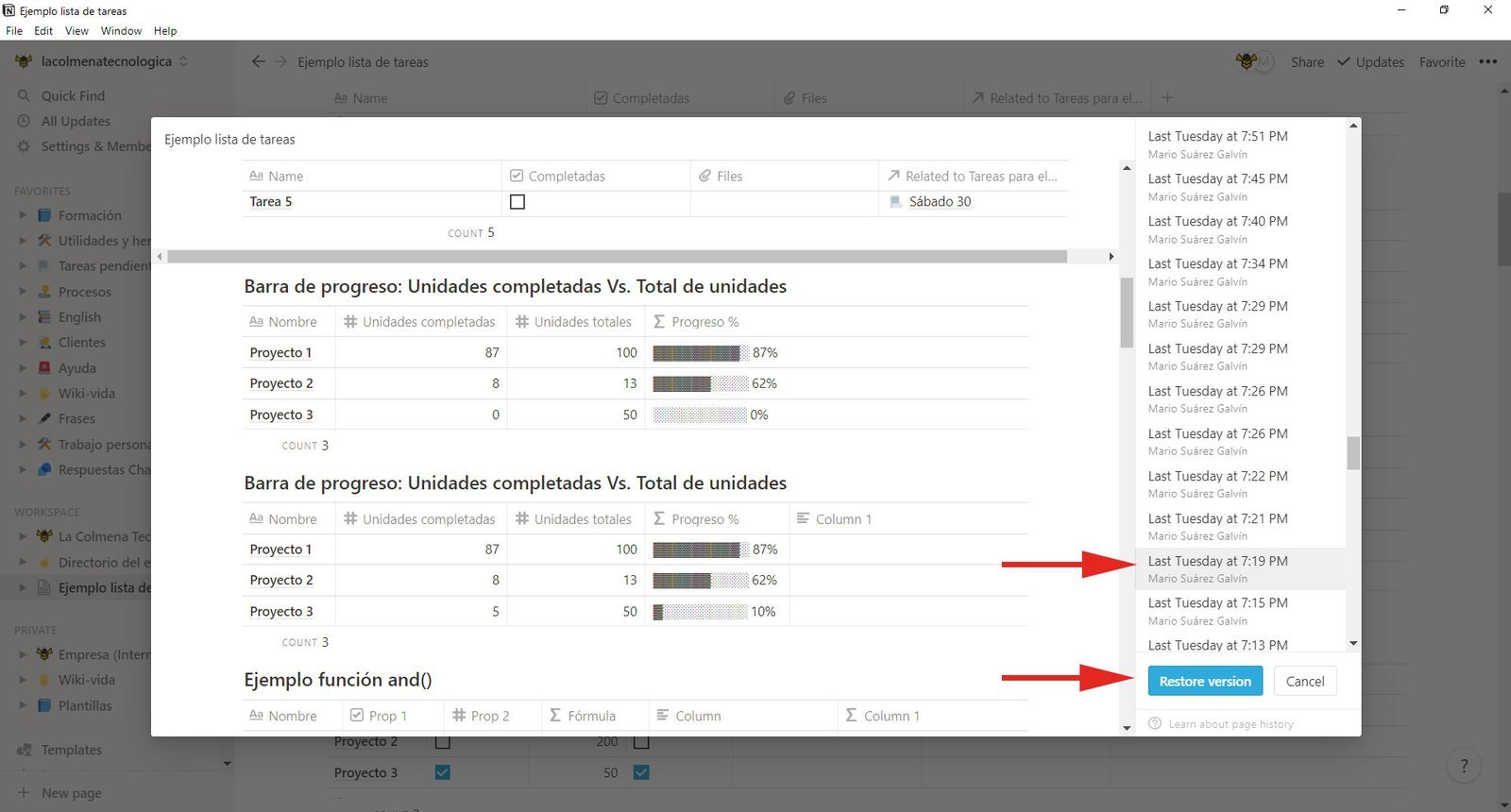
Permette di visualizzare e ripristinare versioni precedenti di qualsiasi pagina di Notion. Disponibile solo nei piani Personal Pro (fino a 30 giorni prima), Team (fino a 30 giorni prima) ed Enterprise (sempre).
Facciamo un esempio: hai modificato una pagina apportando dei cambiamenti, con la cronologia delle versioni puoi ripristinare lo stato di quella pagina a come era 5 giorni prima. Potrai visualizzare come era la pagina in un determinato giorno e ora e ripristinarla a quello stato.
[/mepr-show]
Link utili
- Sito web di Notion: https://www.notion.so/
- Pagina dei prezzi di Notion: https://www.notion.so/pricing
- Pagina di download di Notion (IOS e Android): https://www.notion.so/mobile
- Pagina di download di Notion (Mac e Windows): https://www.notion.so/desktop
- Pagina di download di Notion (Web Clipper): https://www.notion.so/web-clipper