
Notion Web Clipper vous permet d’enregistrer n’importe quelle page web hors ligne dans votre espace de travail afin de pouvoir la lire ou la modifier plus tard. Vous pouvez ajouter ce contenu web à n’importe quel espace de travail ou page de votre choix, ce qui facilite la création d’une liste de lecture, la collecte de références pour vos recherches, etc.
[mepr-show rules=»7898″ unauth=»message»]
[/mepr-show]
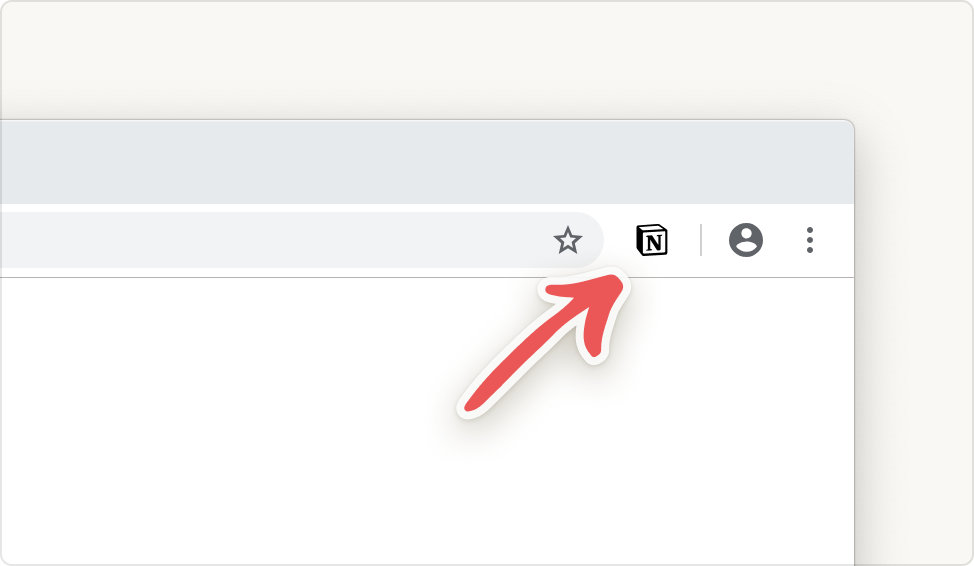
Web Clipper est une extension de navigateur disponible pour Chrome et Firefox.
Installez l’extension
- Télécharger l’extension Chrome depuis le Google Web Store
- Télécharger le module complémentaire Firefox
[mepr-show rules=»7898″ unauth=»message»]
[/mepr-show]
Sur mobile
Web Clipper mobile utilise la fonctionnalité de feuille de partage native, sur iOS comme sur Android.
Vous aurez besoin d’iOS version 11.0 ou ultérieure pour utiliser Web Clipper sur iPhone ou iPad. Pour Android, vous aurez besoin de la version 5.0 ou ultérieure.
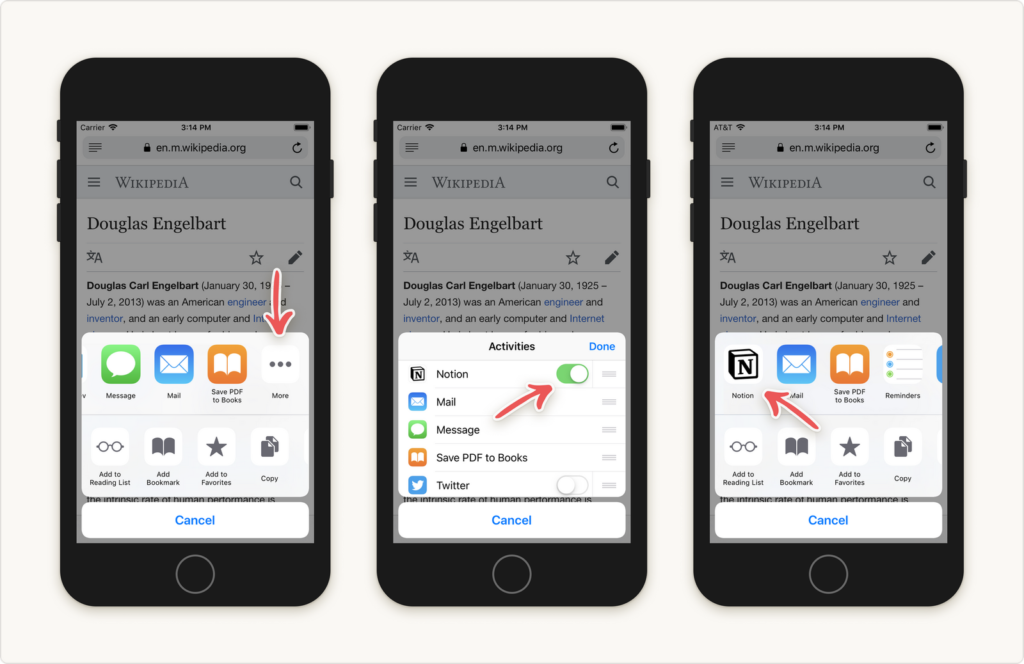
Web Clipper sur iOS
- Ouvrez Safari ou Chrome sur votre appareil et touchez l’icône
Compartirsur n’importe quelle page que vous souhaitez enregistrer. (Elle ressemble à un carré avec une flèche vers le haut au centre.) - Cela ouvrira la feuille de partage mobile de votre appareil. Faites défiler les applications affichées pour sélectionner
••• Más. - Depuis ce menu, activez l’accès à Notion.
- Désormais, Notion apparaîtra dans votre feuille d’actions mobile.
- Touchez l’icône Notion, saisissez le titre de la page que vous enregistrez, choisissez l’espace de travail et la page où vous souhaitez l’ajouter, puis touchez
Guardar. - Accédez à la page pour la consulter, la commenter, ajouter des propriétés, etc. !
[mepr-show rules=»7898″ unauth=»message»]
[/mepr-show]
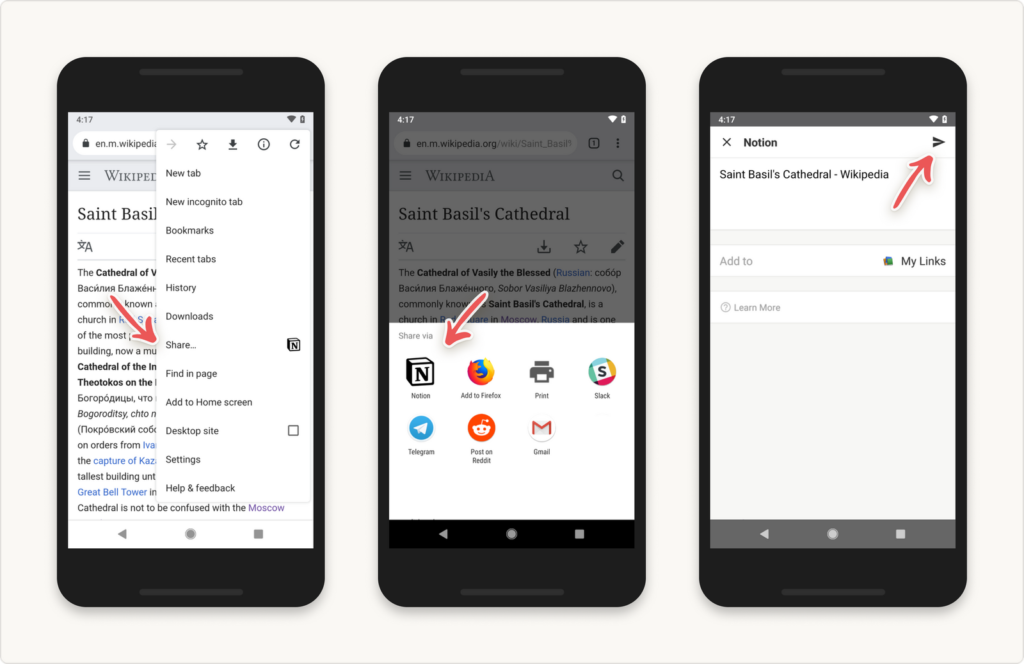
Web Clipper sur Android
Sur Android, Notion s’ajoutera automatiquement aux options de partage de votre navigateur : aucune étape supplémentaire n’est requise !
- Ouvrez Chrome et, sur n’importe quelle page que vous souhaitez enregistrer, cliquez sur l’icône de partage.
- Cela ouvrira la feuille d’actions mobile, qui inclura déjà Notion.
- Touchez l’icône Notion, saisissez le titre de la page que vous enregistrez, choisissez l’espace de travail et la page / base de données où vous souhaitez l’ajouter, puis touchez
Guardar. - Accédez à la page pour la consulter, la commenter, ajouter des propriétés, etc. !
[mepr-show rules=»7898″ unauth=»message»]
[/mepr-show]
Ajoutez à Notion des images et des fichiers locaux depuis votre téléphone
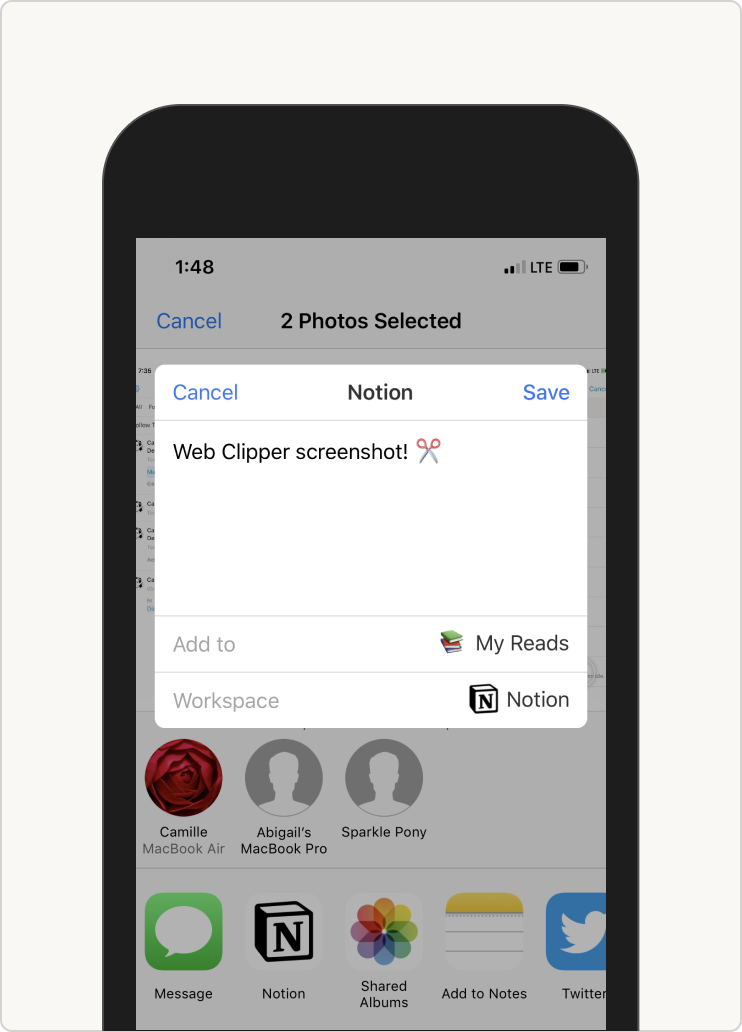
Vous souhaitez ajouter à votre espace de travail Notion les photos que vous prenez avec votre téléphone ? Vous pouvez le faire en quelques étapes :
- Sélectionnez les photos que vous souhaitez copier dans Notion.
- Touchez l’icône
Compartiren bas de l’écran. - Touchez « Notion » si c’est déjà une option dans le menu de partage qui s’affiche. (Ou, sur iPhone, faites défiler pour toucher
••• Máset activer Notion comme option.) - Créez un titre pour l’image, sélectionnez l’espace de travail Notion souhaité, puis touchez
Agregar apour choisir la page / base de données exacte à laquelle vous souhaitez ajouter l’image. - Lorsque vous ajoutez des fichiers locaux à une base de données, aucune URL ne sera ajoutée.
Les sites web sont créés de nombreuses façons ; ils ne peuvent donc pas tous être analysés de la même manière. Le format dans Notion variera. Notion a veillé à ce que les clips des meilleurs sites comme Pinterest, Netflix, Wikipédia, etc. puissent être bien capturés, et ils s’améliorent progressivement ! Cependant, certains sites échouent lors de l’enregistrement.
Exemples pratiques de Web Clipper dans des tableaux
[mepr-show rules=»7898″ unauth=»message»]
[/mepr-show]
Questions fréquentes
Malheureusement, Notion Web Clipper ne fonctionne que pour les pages de votre navigateur web ou les photos de votre galerie. Il n’est pas encore compatible avec d’autres applications, comme l’application Twitter ou l’application Notes d’iOS. Cela sera possible à l’avenir !
Envoyez l’URL à l’équipe Notion à l’adresse team@makenotion.com ; ils en informeront leur équipe d’ingénieurs afin qu’ils puissent modifier Web Clipper et corriger le problème.
Pour le moment, non. Toutefois, pour cela, vous devrez ouvrir la page enregistrée dans une base de données Notion afin d’ajouter et de modifier des étiquettes ou d’autres propriétés de la base de données.