
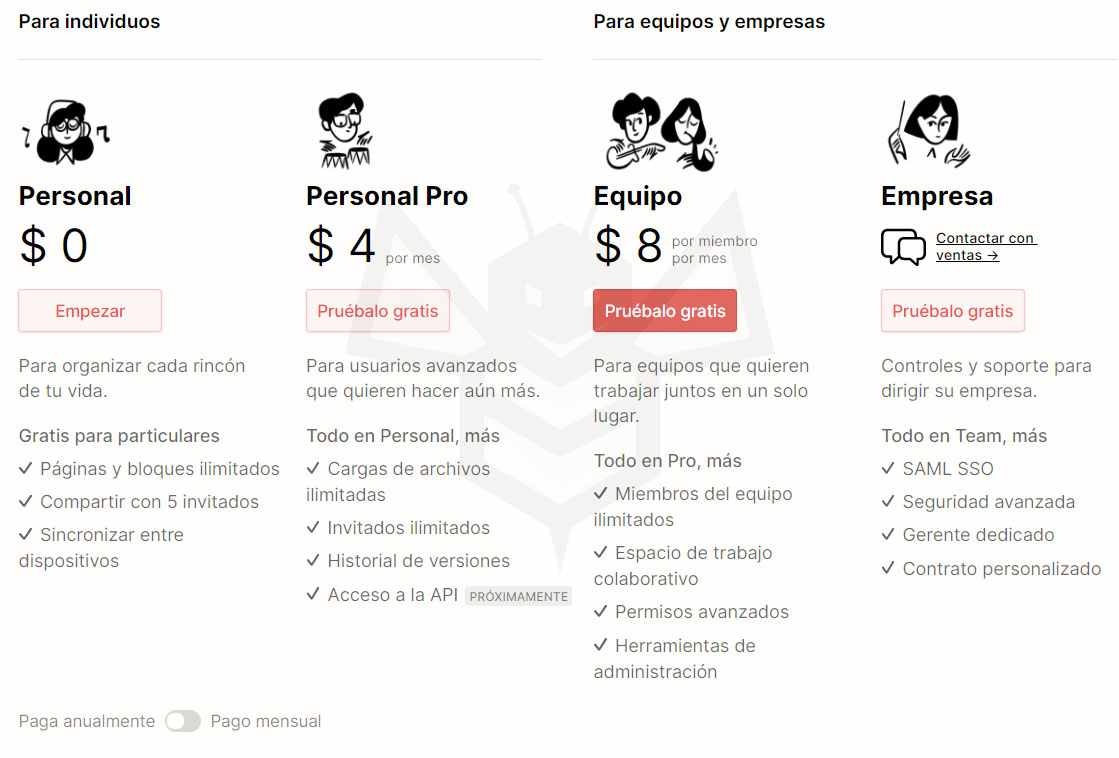
Notion ist in seinem Personal-Plan kostenlos verfügbar, dieser Plan hat begrenzte Funktionen. Die Preistabelle finden Sie hier: https://www.notion.so/pricing. Im folgenden Video werden wir die verschiedenen Kontotypen und deren Erstellung behandeln.
[mepr-show rules=“7898″ unauth=“message“]
[/mepr-show]
Notion-Pläne und -Preise
Glossar
Wir werden einige Konzepte definieren, die Ihnen helfen, die in jedem Notion-Plan verfügbaren Funktionen besser zu verstehen.
[mepr-show rules=“7898″ unauth=“message“]
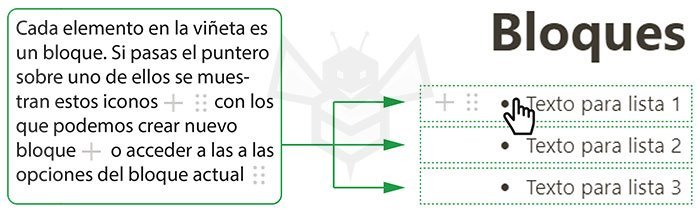
Blöcke sind Inhaltselemente, die wir einer Seite hinzufügen, wie ein Absatz, eine Aufgabenliste, ein Bild, eine eingebettete Datei usw. Wenn wir zum Beispiel Text hinzufügen, wird jeder Absatz als Block betrachtet. Wenn wir Aufzählungspunkte hinzufügen, ist jedes Element der Aufzählung ein Block.
Eine Seite wird ebenfalls als Block betrachtet, und jedes Element innerhalb dieser Seite wird auch als Block angesehen.
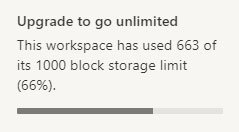
Der Personal-Plan (kostenlos) verfügt über unbegrenzte Blöcke, aber die Testpläne Team und Enterprise haben ein Limit von 1000 Blöcken. Sobald Sie 1000 erreicht haben, können Sie keine weiteren hinzufügen, aber Sie können andere löschen, um Platz zu schaffen und neue Blöcke hinzuzufügen.
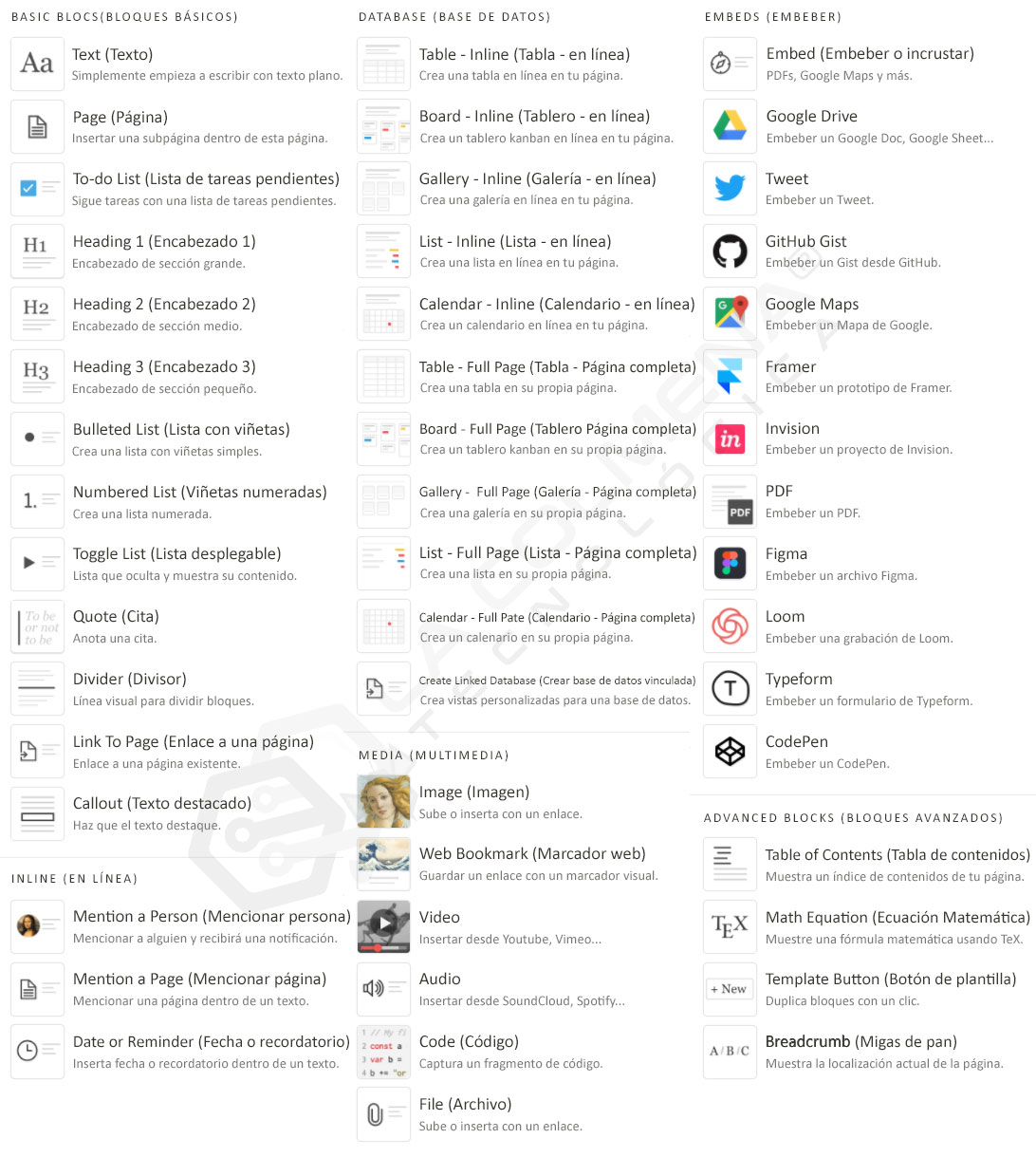
Verfügbare Blöcke in Notion
Die unten aufgeführten Notion-Blöcke sind in allen Plänen verfügbar.
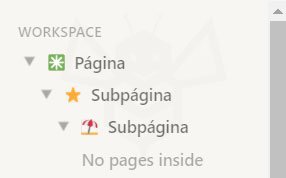
Seiten sind ein weiterer Notion-Block und erfüllen eine ähnliche Funktion wie Ordner in einem Dateisystem. Sie sind Container, in denen wir unsere Informationen in Form von Blöcken hinzufügen können. Sie dienen dazu, Informationen in einer hierarchischen Struktur zu klassifizieren. Innerhalb einer Seite können wir so viele Unterseiten erstellen, wie wir möchten, und dasselbe gilt für Unterseiten: Wir können so viele Ebenen erstellen, wie wir möchten.
Wenn wir in einer kollaborativen Umgebung (Team- oder Enterprise-Plan) oder mit Gästen (jeder Plan) arbeiten, können wir der übergeordneten Seite Berechtigungen zuweisen, und die Unterseiten erben diese Berechtigungen. Es ist nicht möglich, Unterseiten unterschiedliche Berechtigungen zuzuweisen. Es ist möglich, Unterseiten unterschiedliche Zugriffsrechte über Gruppen zuzuweisen (dies wird als variable oder granulare Berechtigungen bezeichnet), aber dies ist nur im kostenpflichtigen Team- oder Enterprise-Plan verfügbar (im Testplan ist diese Option nicht verfügbar).
Seiten sind das Hauptelement in Notion, und es gibt drei Typen, die wir in Lektion 3 behandeln werden. Sie sind sehr vielseitig: Wir können sie erstellen, verschieben, umbenennen, löschen, aus dem Papierkorb wiederherstellen oder endgültig löschen. Beim Löschen einer Seite werden auch alle darin enthaltenen Unterseiten und Blöcke gelöscht.
Mitglieder sind Teamkollegen, die Sie zu Ihrem Arbeitsbereich (Workspace) einladen und sind nur in den Team- oder Enterprise-Plänen verfügbar. In Ihrem Arbeitsbereich können Sie Seiten mit verschiedenen Zugriffsebenen hinzufügen:
- Voller Zugriff: Kann bearbeiten, kommentieren und mit anderen teilen.
- Kann bearbeiten: Kann bearbeiten und kommentieren, aber nicht mit anderen teilen. (Nicht im Team-/Enterprise-Testplan verfügbar)
- Kann kommentieren: Kann anzeigen und kommentieren, aber nicht bearbeiten oder teilen.
- Kann anzeigen: Kann anzeigen, aber nicht bearbeiten, kommentieren oder mit anderen teilen.
- Deaktiviert: Deaktiviert die Seite und verschiebt sie in den privaten Bereich, auf den nur der Administrator zugreifen kann.
Wenn wir in einer kollaborativen Umgebung (Team- oder Enterprise-Plan) oder mit Gästen (jeder Plan) arbeiten, können wir der übergeordneten Seite Berechtigungen zuweisen, und alle Unterseiten erben diese Berechtigungen. Es ist nicht möglich, Unterseiten unterschiedliche Berechtigungen zuzuweisen.
Sie können Ihrem Arbeitsbereich (Workspace) so viele Seiten hinzufügen, wie Sie möchten, jede mit unterschiedlichen Berechtigungen (denken Sie daran, dass alle enthaltenen Unterseiten dieselben Berechtigungen wie die übergeordnete Seite haben werden). Alle hinzugefügten Mitglieder haben Zugriff auf diese Seiten.
Sie können Mitgliedergruppen erstellen und Seiten individuell mit einer Gruppe teilen, indem Sie höhere Zugriffsebenen als die bereits für den Arbeitsbereich (Workspace) festgelegten zuweisen.
Jedes neue Mitglied zahlt
Wenn Sie ein Konto mit dem Team- oder Enterprise-Plan verwenden, zahlt jedes Mitglied, das Sie zu Ihrem Arbeitsbereich (Workspace) hinzufügen, wie ein weiteres Konto. Wenn Sie beispielsweise ein Team-Konto haben und 10 $ pro Monat zahlen, zahlen Sie bei Hinzufügen eines neuen Mitglieds 20 $ pro Monat, d.h. für jedes neue Mitglied zahlen Sie ein Abonnement, das dem des Hauptkontos entspricht.
Wenn Sie die jährliche Zahlung für Ihr Konto gewählt haben und ein neues Mitglied hinzufügen, wird Ihnen die verbleibende Zeit bis zum nächsten Zahlungsdatum anteilig berechnet. Das heißt, wenn Sie das Konto am 01.01.[current_date format=“Y“] registriert und am 30.06.[current_date format=“Y“] ein neues Mitglied hinzugefügt haben, zahlt dieses neue Mitglied nur die Hälfte der Jahresgebühr.
Unterschiede zwischen Mitglied und Gast
- Im Gegensatz zu Mitgliedern zahlen Gäste nicht. Sie können sogar ein Konto mit dem Personal-Plan (kostenlos) haben und Dateien über 5 MB auf Seiten hochladen, auf denen sie als Gäste eines Team- oder Enterprise-Kontos sind.
- Gäste haben keinen Zugriff auf den Arbeitsbereich (Workspace), aber Sie können einzelne Seiten des Arbeitsbereichs mit ihnen teilen, indem Sie die entsprechenden Berechtigungen für jede Seite zuweisen, die Sie mit ihnen teilen.
- Sie können einen Gast keiner Arbeitsgruppe hinzufügen.
- Sie können einen Gast jederzeit in ein Mitglied umwandeln, dies würde jedoch ein neues Abonnement erfordern.
- Sowohl Mitgliedern als auch Gästen können Berechtigungen zum Bearbeiten, Kommentieren und Teilen zugewiesen werden.
Gäste sind externe Personen in Ihrem Arbeitsbereich, wie Freunde, Familie oder Kunden. Sie können zusammenarbeiten, indem Sie Personen zu einzelnen Seiten einladen. Gäste sind kostenlos, können aber nur auf die einzelnen Seiten zugreifen, zu denen sie eingeladen wurden.
- Voller Zugriff: Kann bearbeiten, kommentieren und mit anderen teilen.
- Kann bearbeiten: Kann bearbeiten und kommentieren, aber nicht mit anderen teilen. (Nicht im Team-/Enterprise-Testplan verfügbar)
- Kann kommentieren: Kann anzeigen und kommentieren, aber nicht bearbeiten oder teilen.
- Kann anzeigen: Kann anzeigen, aber nicht bearbeiten, kommentieren oder mit anderen teilen.
- Entfernen: Deaktiviert den Zugriff des Gastes auf die Seite.
Unterschiede zwischen Gast und Mitglied
- Im Gegensatz zu Mitgliedern zahlen Gäste nicht. Sie können sogar ein Konto mit dem Personal-Plan (kostenlos) haben und Dateien über 5 MB auf Seiten hochladen, auf denen sie als Gäste eines Team- oder Enterprise-Kontos sind.
- Gäste haben keinen Zugriff auf den Arbeitsbereich (Workspace), aber Sie können einzelne Seiten des Arbeitsbereichs mit ihnen teilen, indem Sie die entsprechenden Berechtigungen für jede Seite zuweisen, die Sie mit ihnen teilen.
- Sie können einen Gast keiner Arbeitsgruppe hinzufügen.
- Sie können einen Gast jederzeit in ein Mitglied umwandeln, dies würde jedoch ein neues Abonnement erfordern.
- Sowohl Mitgliedern als auch Gästen können Berechtigungen zum Bearbeiten, Kommentieren und Teilen zugewiesen werden.

Für die Personal-Pläne (kostenlos) sowie Team- und Enterprise-Pläne (in der kostenlosen Testphase) gibt es ein Dateigrößenlimit von 5 MB für Uploads. Sie können so viele Dateien hochladen, wie Sie möchten, solange die Dateigröße 5 MB nicht überschreitet.
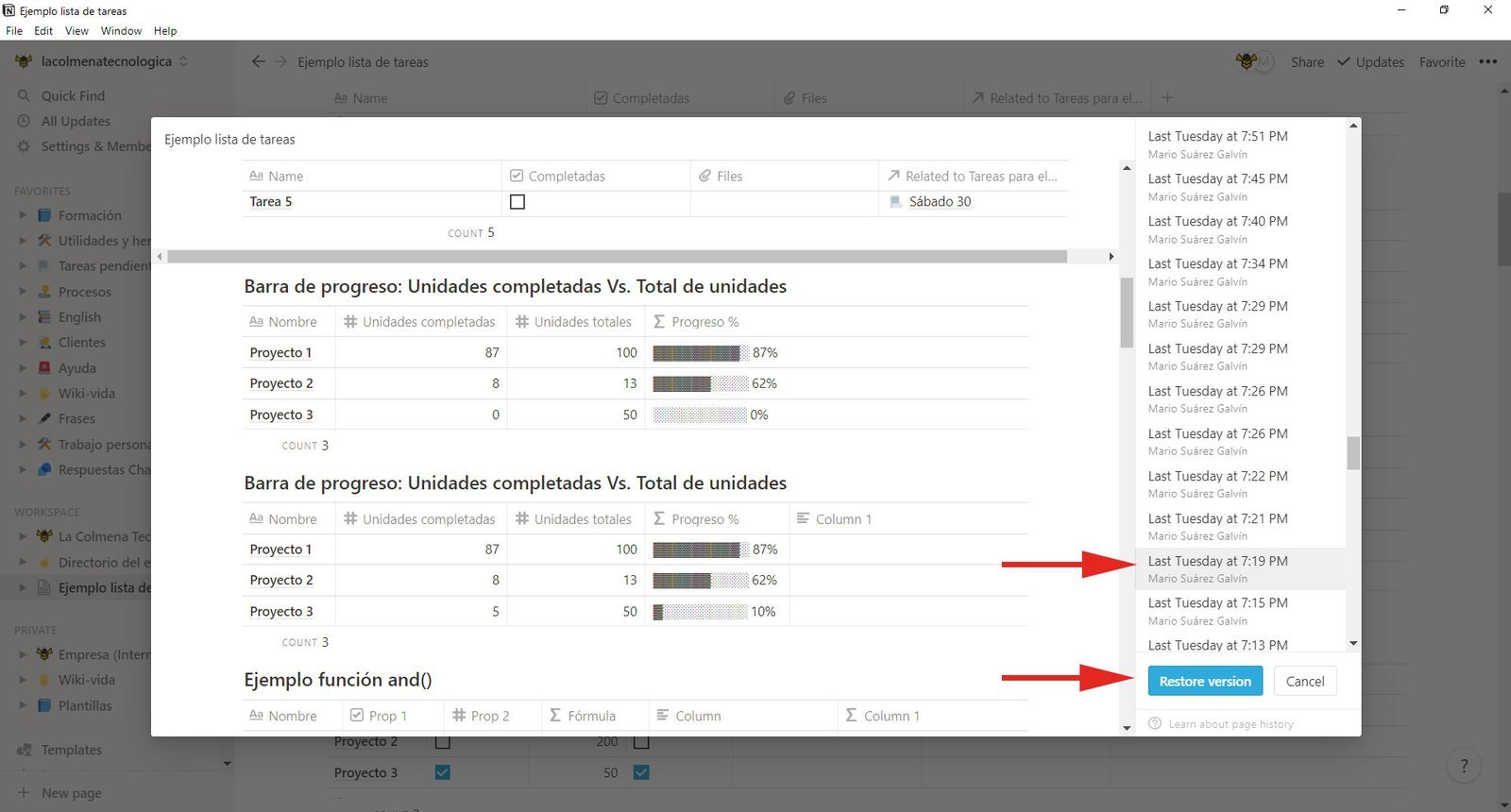
Ermöglicht das Anzeigen und Wiederherstellen früherer Versionen jeder Notion-Seite. Nur verfügbar in den Plänen Personal Pro (bis zu 30 Tage zurück), Team (bis zu 30 Tage zurück) und Enterprise (immer).
Nehmen wir ein Beispiel: Sie haben eine Seite bearbeitet und Änderungen vorgenommen. Mit dem Versionsverlauf können Sie den Zustand dieser Seite so wiederherstellen, wie er vor 5 Tagen war. Sie können sehen, wie die Seite zu einem bestimmten Tag und einer bestimmten Uhrzeit aussah und sie in diesen Zustand zurückversetzen.
[/mepr-show]
Interessante Links
- Notion-Website: https://www.notion.so/
- Notion-Preisseite: https://www.notion.so/pricing
- Notion-Downloadseite (iOS und Android): https://www.notion.so/mobile
- Notion-Downloadseite (Mac und Windows): https://www.notion.so/desktop
- Notion-Downloadseite (Web Clipper): https://www.notion.so/web-clipper