
Vidéo étape par étape
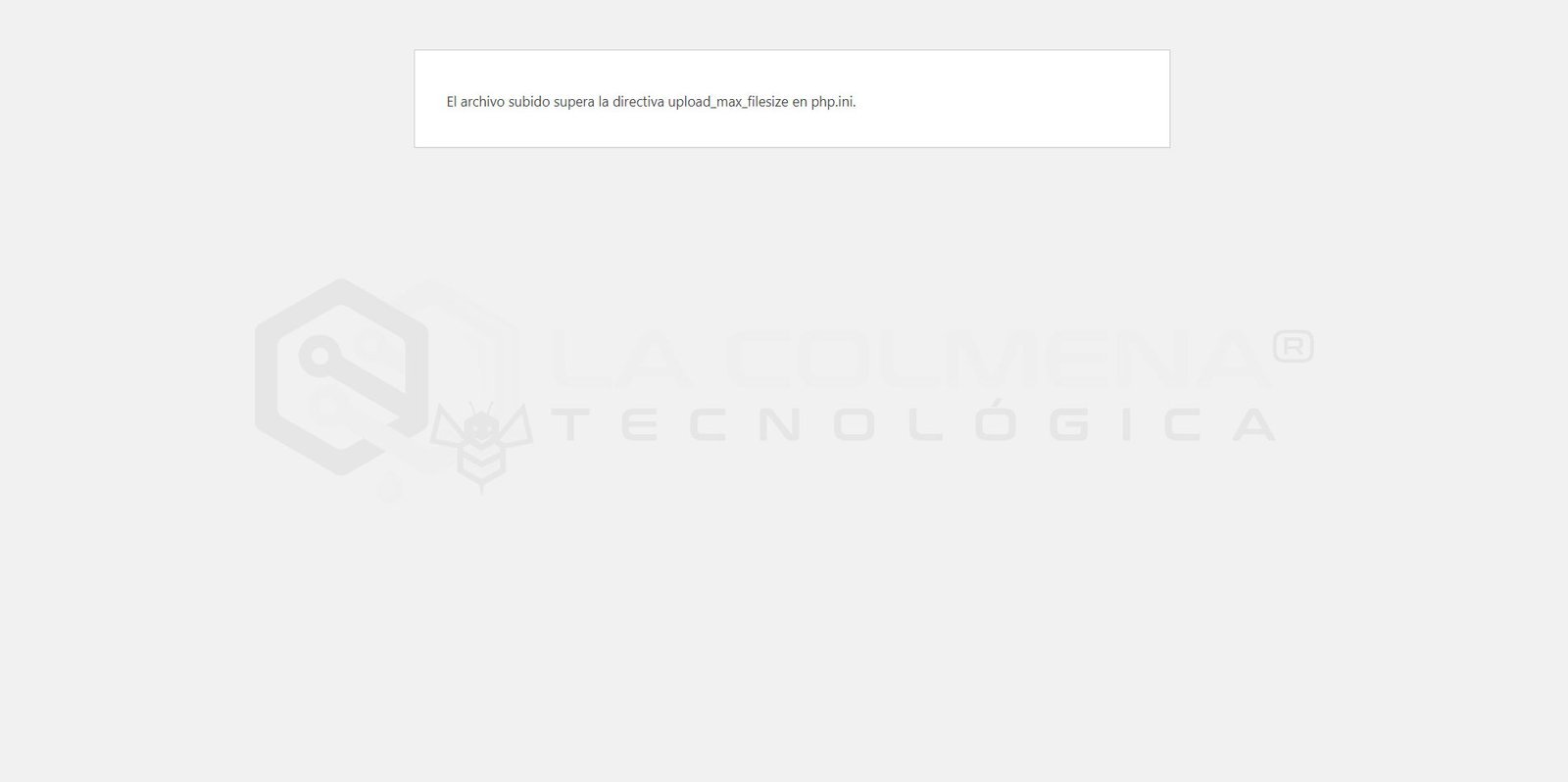
C’est une erreur courante et facile à résoudre, elle se produit généralement lorsque nous essayons de télécharger un plugin ou un fichier multimédia (image, PDF, audio, vidéo, …) depuis le panneau d’administration de WordPress et que le fichier dépasse la directive de taille maximale de téléchargement de fichiers qui est par défaut de 2 mégaoctets. Si le fichier que nous essayons de télécharger a une taille supérieure à 2 Mo, WordPress nous affichera cette erreur :
- Lors du téléchargement d’un plugin : Le fichier téléchargé dépasse la directive upload_max_filesize dans php.ini.
- Lors du téléchargement d’un fichier dans la bibliothèque de médias : La taille du fichier document.ext dépasse la taille autorisée sur ce site.
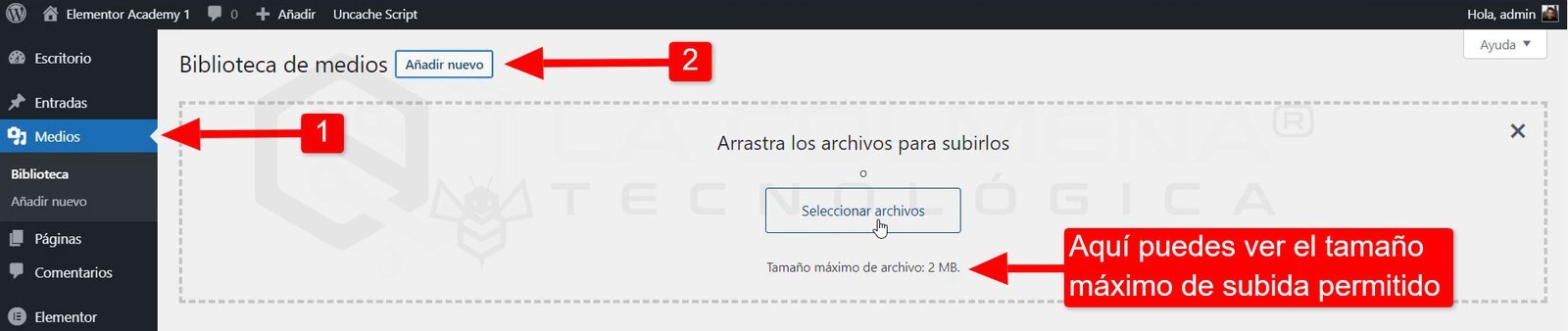
Cette limite a pour fonction d’éviter de surcharger notre projet avec des fichiers lourds.
Comme vous le savez déjà, WordPress est programmé avec le langage PHP (Hypertext Preprocessor – Préprocesseur d’hypertexte), qui, au démarrage, charge une série de directives via un fichier appelé php.ini.
Qu’est-ce que php.ini ?
Le fichier php.ini est un fichier spécial, où nous pouvons déclarer des modifications dans la configuration de PHP via ses directives. C’est l’un des fichiers de configuration essentiels, car lorsque PHP démarre, c’est le premier fichier qui est exécuté, de sorte que tout changement de fonctionnalité y sera lu.
Certaines des configurations les plus importantes implémentées dans ce fichier sont : le répertoire de chargement, l’affichage des erreurs, l’enregistrement des erreurs, la taille maximale de chargement (upload_max_filesize), le temps d’exécution maximal, etc. Cela permet une administration facile de la manière dont le serveur web Apache est géré.
Comment résoudre le problème ?
Pour résoudre ce problème, il suffit d’augmenter la valeur de la directive upload_max_filesize, qui est par défaut à 2M (2 mégaoctets). Vous pouvez l’augmenter à 4M, 8M, 10M, 16M, … je vous recommande de la passer à 128M, ainsi vous n’aurez pas de problèmes.
Il existe plusieurs façons de modifier cette directive, la plus simple est de contacter le service de support technique de votre hébergeur et de leur demander : « Veuillez augmenter la capacité de la variable upload_max_filesize à 128M pour le domaine ici-votre-domaine.com, merci », il ne vous reste plus qu’à attendre qu’un membre de l’équipe de support effectue le changement.
Mais vous pouvez également le faire vous-même via le panneau de contrôle de votre administrateur d’hébergement web. Voyons comment faire avec les deux administrateurs d’hébergement web les plus connus : Plesk et cPanel.
Comment modifier upload_max_filesize dans Plesk
Étapes pour modifier upload_max_filesize dans Plesk.
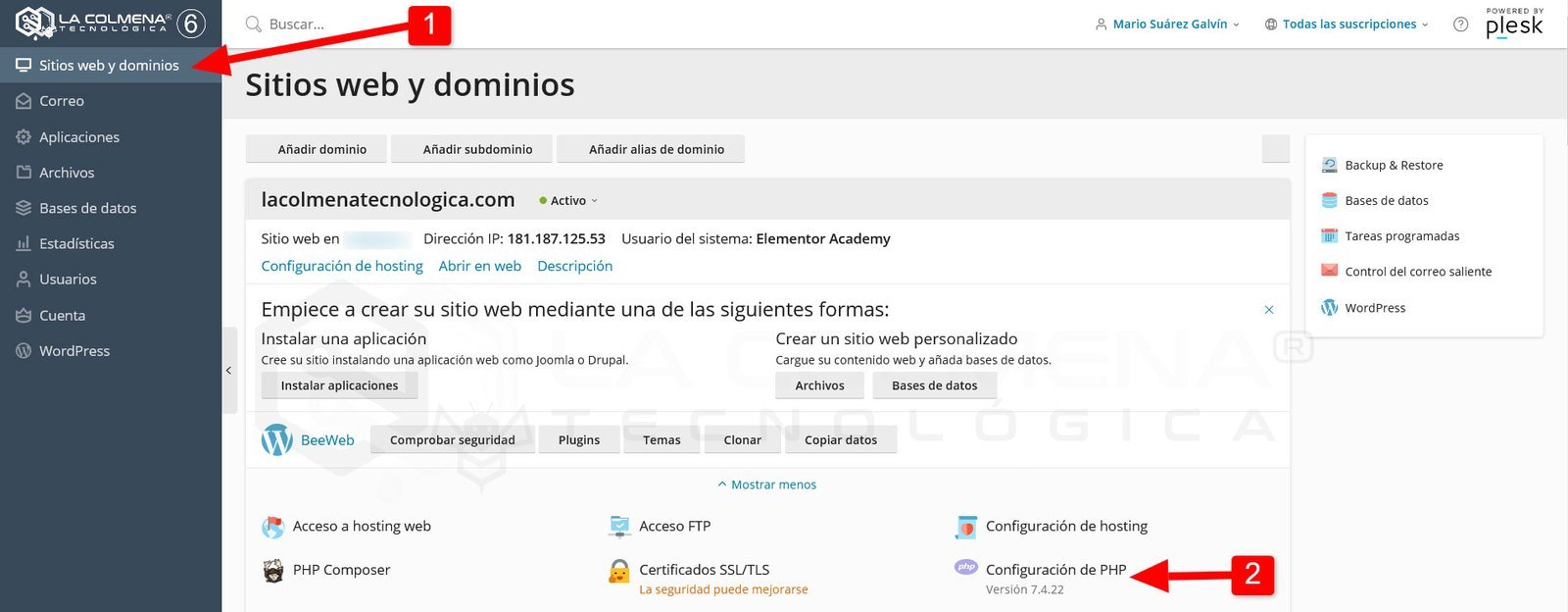

- Cliquez sur Sites web et domaines
- Cliquez sur Paramètres PHP
- Modifiez upload-max-filesize à 128M
- Faites défiler jusqu’à la fin de la page et cliquez sur le bouton OK
Comment modifier upload_max_filesize dans cPanel
Étapes pour modifier upload_max_filesize dans cPanel.
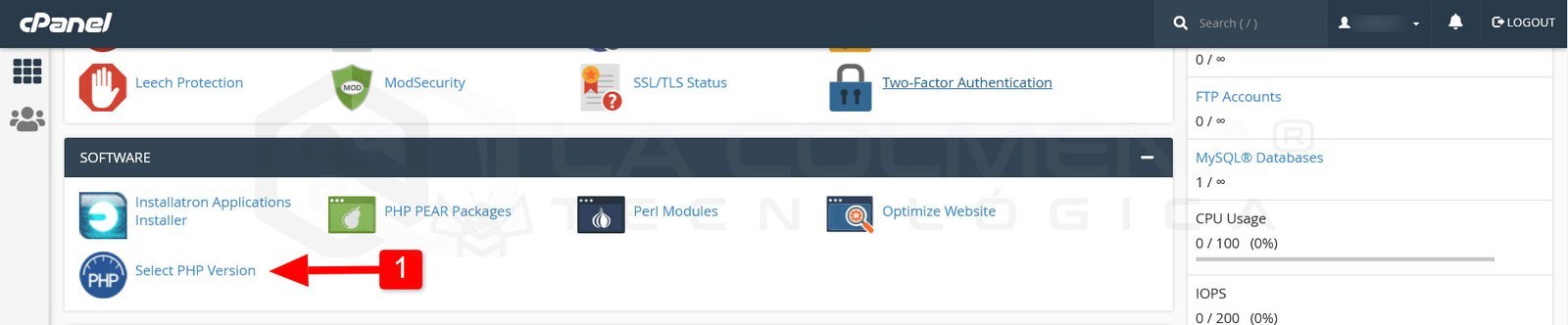


- Dans la section LOGICIEL, cliquez sur Sélectionner la version PHP
- Sur l’écran suivant, cliquez sur l’onglet Options
- Faites défiler jusqu’à la fin de la page et modifiez la valeur de la directive upload_max_filesize via le sélecteur
Une fois la modification effectuée, vous pourrez télécharger des fichiers de plus de 2 mégaoctets et nous aurons résolu le problème.