
Commencez par une connexion vérifiable et une petite tâche. Ce guide convient à Novamira Pro acheté seul ou en option.
Les captures conservent l’interface anglaise originale de Novamira et les noms exacts des commandes.
Avant de modifier les réglages
Préparez un site de test HTTPS et une sauvegarde restaurable. Effectuez les modifications IA en développement ou staging, vérifiez les résultats puis déployez-les. Écartez les données réelles de clients des premiers essais.
À préparer dès l’achat
Choisissez votre outil IA et vérifiez ses connexions MCP. Si l’installation est en attente, préparez votre compte et le site de test ; attendez que Novamira soit installé avant ses réglages. Un achat en option ne nécessite pas un second achat Pro.
Vérifier Free et Pro
Pro complète Novamira gratuit : les deux doivent être installés et actifs. Si La Colmena assure l’installation et l’activation, consultez la confirmation. Aucun accès au compte fournisseur ni à la clé de La Colmena n’est nécessaire. Vérifiez l’état dans Novamira → License lorsque ce menu est disponible.
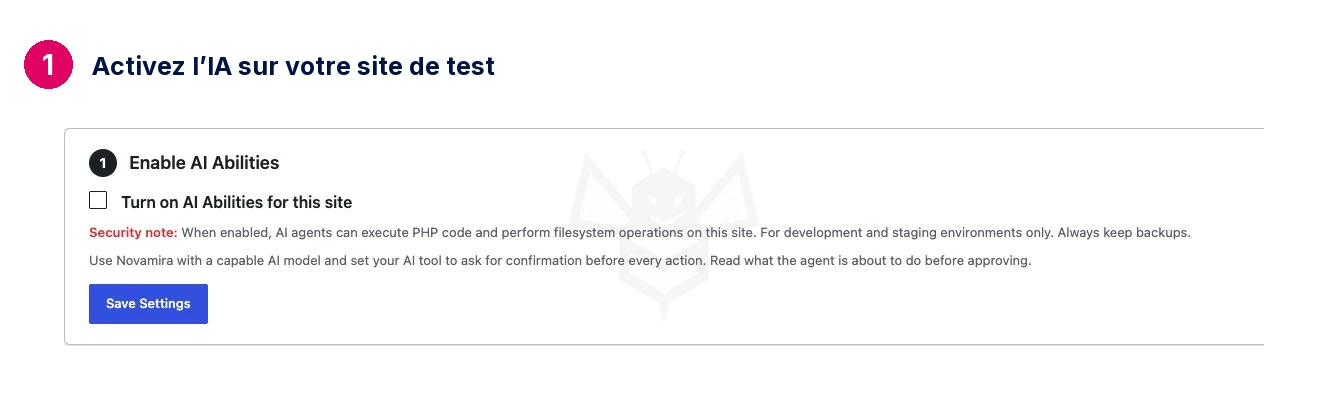
1. Activer l’IA sur le site de test
Dans Novamira → Configuration, cochez Turn on AI Abilities for this site puis Save Settings. Les clients autorisés peuvent agir sur ce site. Configurez votre outil pour demander confirmation avant chaque action et lisez la proposition. Vérifiez que la case reste cochée après rechargement et que les étapes de connexion apparaissent.
2. Choisir votre outil IA
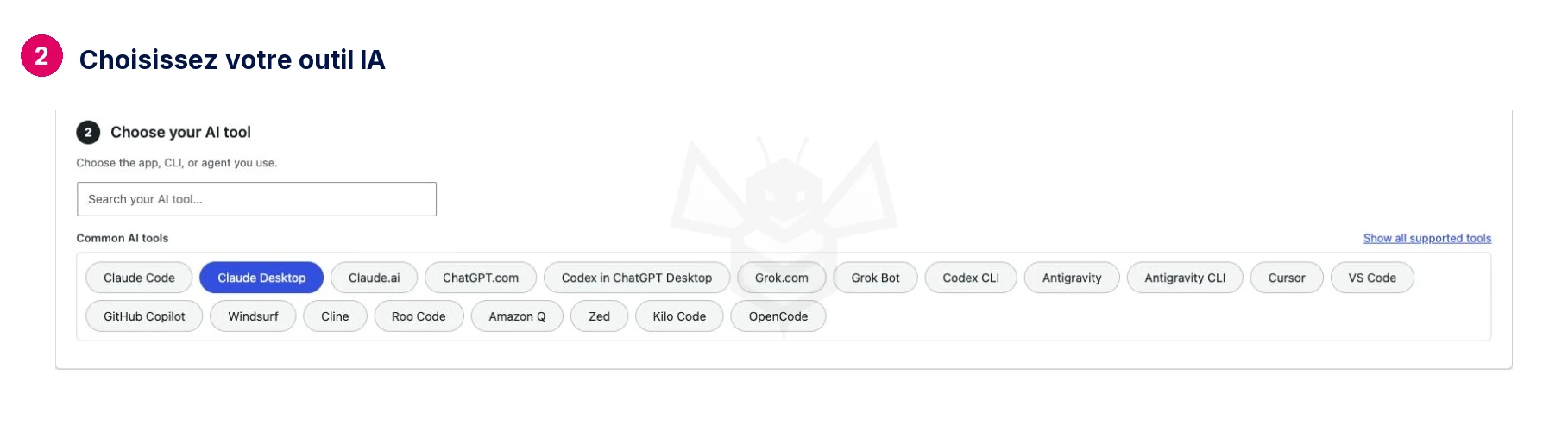
Dans Choose your AI tool, sélectionnez votre application. Claude Desktop est l’exemple illustré. Les instructions s’adaptent au client ; ne copiez pas celles d’un outil différent.
3. Choisir la méthode
OAuth autorise l’accès via votre connexion WordPress. Application password utilise un identifiant indépendant du mot de passe de connexion. Suivez la recommandation selon votre client et votre hébergement. Si le trafic IA cloud est bloqué, consultez Troubleshoot ; ne désactivez pas le pare-feu par habitude.

4. Suivre les instructions du client
Suivez Connect Your AI Tool. Pour OAuth, utilisez l’URL de votre propre site de test et autorisez la connexion que vous avez lancée. Pour Application password, créez un accès identifiable, conservez-le en privé et utilisez les instructions générées. Certaines méthodes nécessitent Node.js. Ne partagez ni identifiant, ni prompt de connexion, ni configuration par capture ou e-mail.
5. Vérifier avant toute modification
Demandez : « Vérifie le site auquel tu es connecté, le thème, le constructeur et les outils Novamira disponibles. Ne modifie rien ». Confirmez le bon site de test et les outils installés. Cette consigne n’est pas une barrière technique. Enregistrer une URL ne prouve pas que la connexion fonctionne.
6. Utiliser la mémoire Pro
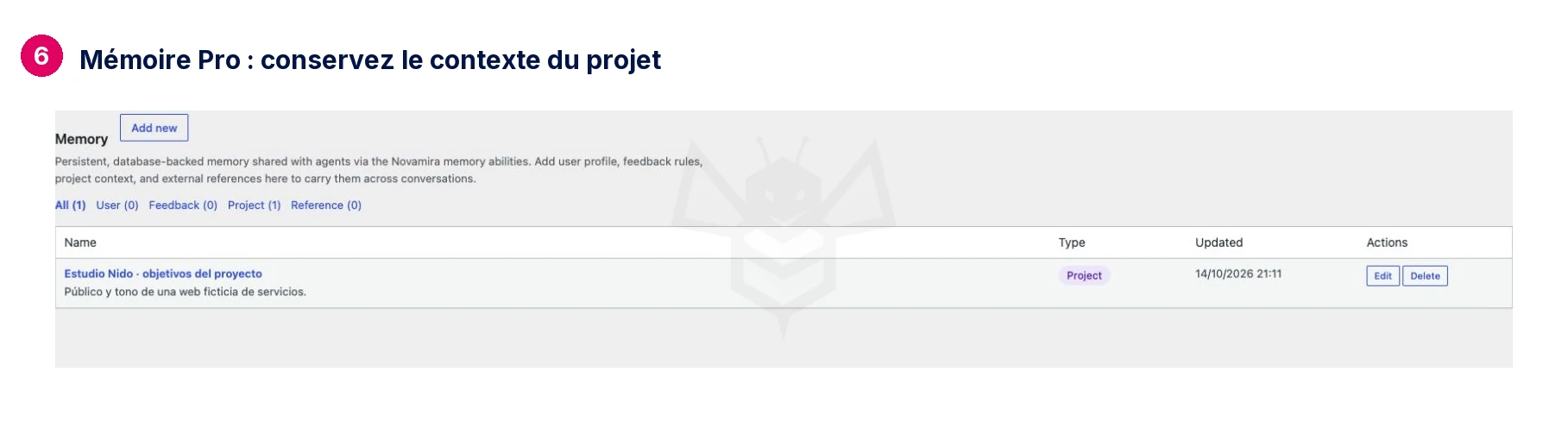
Dans Novamira → Memory, vérifiez et modifiez le contexte conservé entre conversations. Cliquez sur Add new, donnez un nom clair, sélectionnez Project puis remplissez Description et Content. Enregistrez et vérifiez la note dans la liste. Conservez objectif, public et ton, sans mots de passe, clés ni données personnelles. Dans une autre conversation, demandez ce contexte et vérifiez le bon site. La capture montre un projet fictif.
Autre possibilité : chat dans WordPress
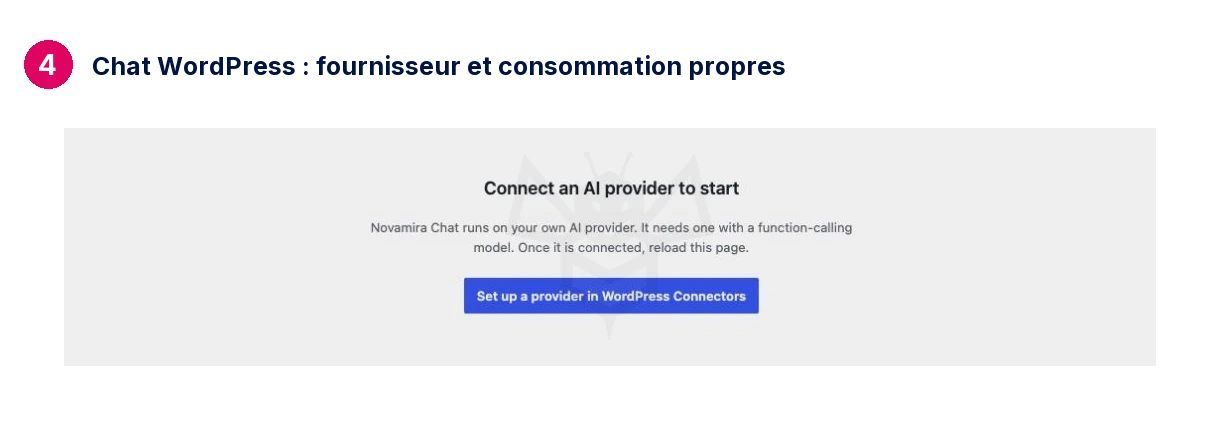
Novamira → Chat nécessite votre fournisseur IA, un modèle capable d’appeler des outils et un WordPress compatible. Si Connect an AI provider to start apparaît, suivez le bouton de configuration. L’API est facturée à l’usage ; un abonnement à une application de chat ne prouve pas un crédit API. Un client externe compatible n’impose pas systématiquement une seconde API.
Vérifier et fermer les accès inutilisés
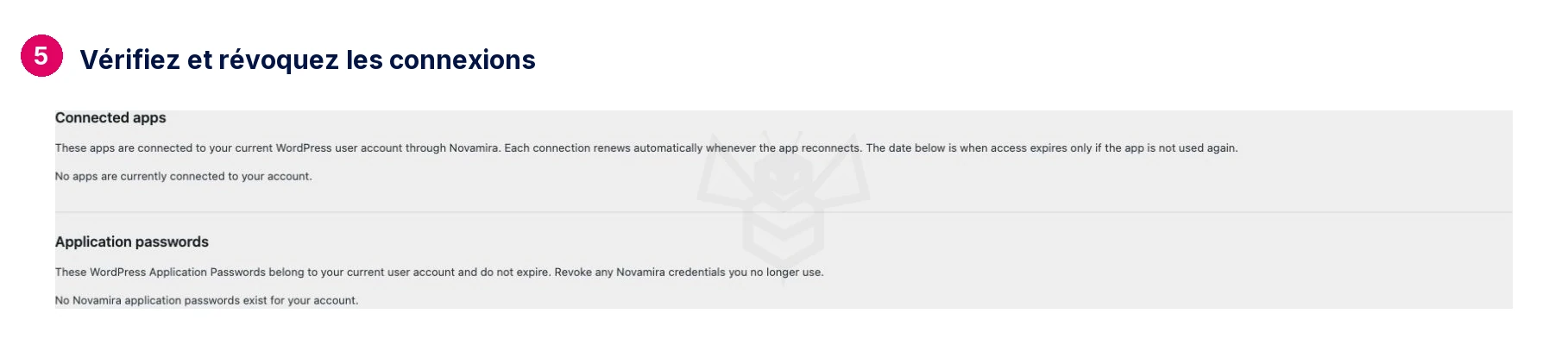
Dans Configuration → Manage Connections, vérifiez les applications et mots de passe d’application de votre utilisateur. Révoquez uniquement ceux identifiés comme inutilisés. Décochez Turn on AI Abilities for this site et enregistrez pour arrêter les connexions tout en conservant réglages et fichiers sandbox.
En cas d’échec
Vérifiez HTTPS, client sélectionné, fonctions IA, authentification et hébergement. Suivez le diagnostic précis dans Troubleshoot. Après un changement de domaine, vérifiez autorisation et URL du client. Ne publiez pas vos identifiants.