
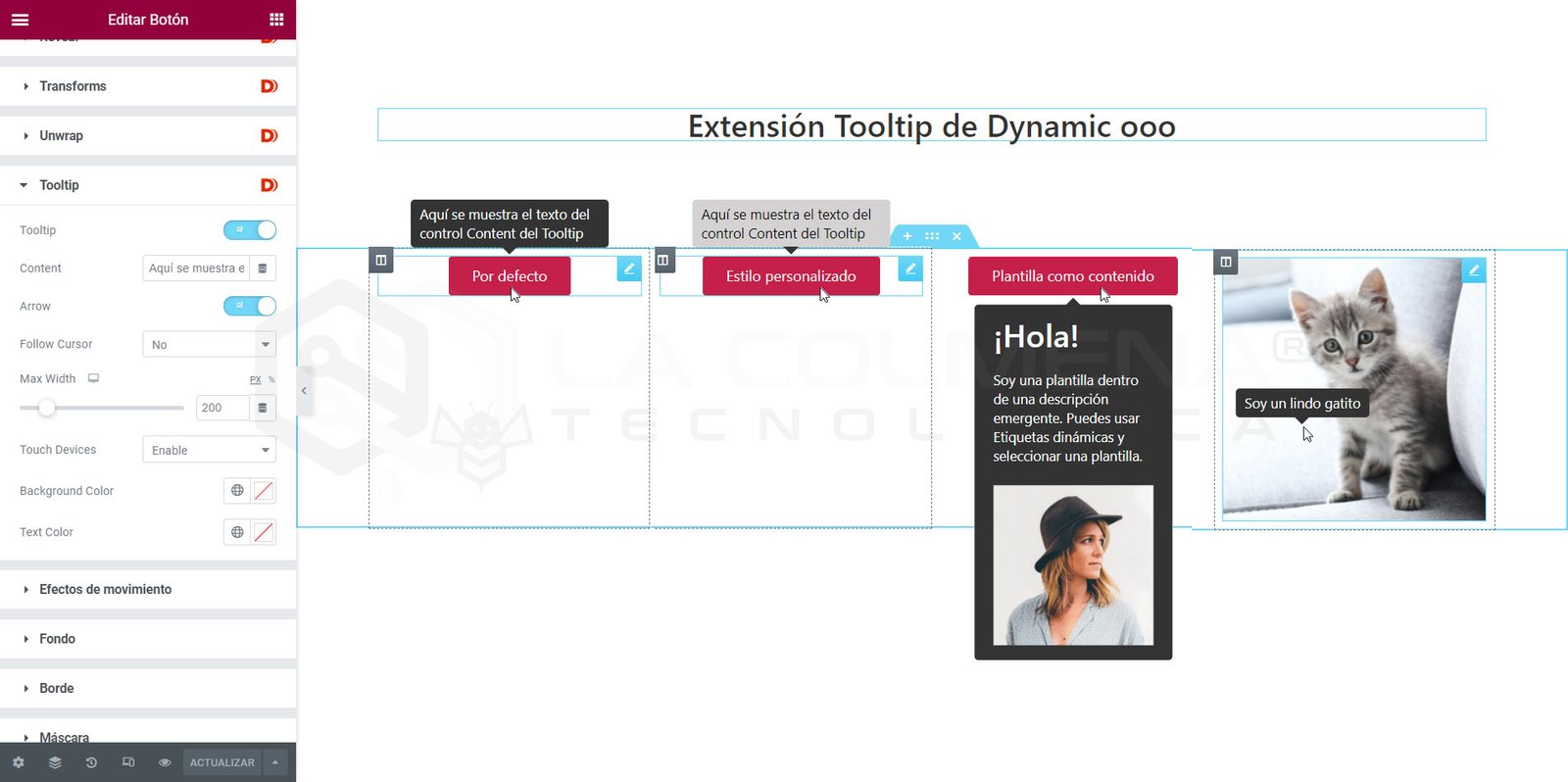
Vidéo pas à pas
Ajoutez une infobulle (tooltip) à n’importe quel widget
Les infobulles sont un excellent moyen de fournir des informations supplémentaires sur un objet sans occuper beaucoup d’espace. Elles sont devenues populaires ces dernières années, car les concepteurs et les développeurs ont cherché des moyens de réduire l’encombrement de leurs pages.
Les infobulles peuvent être utilisées dans plusieurs cas, tels que :
- Pour réduire la longueur d’un texte par un plus court et afficher plus d’informations au survol de la souris.
- Offrir plus d’informations sur un élément au survol de la souris.
- Aider les utilisateurs avec du contenu d’assistance supplémentaire.
- Informer les utilisateurs sur des actions spécifiques.
- Afficher des informations sur les actions effectuées par les icônes ou les boutons.
Vous pouvez ajouter une infobulle à n’importe quel widget depuis l’onglet Avancé > Tooltip
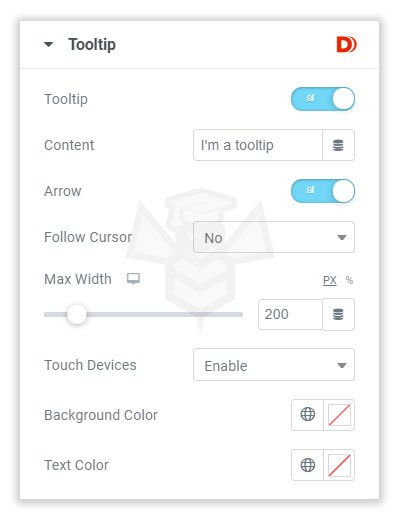
Vous pouvez activer une infobulle pour n’importe quel widget et même attribuer un texte dynamique à l’infobulle. Voici les options disponibles pour Tooltip :
- Tooltip : cet interrupteur permet d’activer ou de désactiver l’infobulle sur un widget.
- Arrow (flèche) : ceci affichera ou masquera la petite flèche du design de l’infobulle.
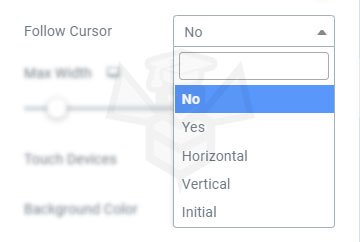
- Follow Cursor (Suivre le curseur) : vous pouvez sélectionner un effet de suivi du curseur lors du passage du pointeur de la souris sur le widget.
- Max Width (Largeur maximale) : vous pouvez facilement ajuster la largeur de la bulle. Si votre texte est plus long, vous pouvez ajuster la largeur pour l’afficher sur une ou deux lignes à l’intérieur de l’infobulle.
- Touch Devices (Appareils tactiles) : vous pouvez décider d’activer ou de désactiver les infobulles sur les appareils tactiles. Il existe également une option qui nécessite de maintenir l’écran enfoncé pour l’afficher.
- Background Color (Couleur de fond) : choisissez la couleur d’arrière-plan de l’infobulle.
Text Color (Couleur du texte) : choisissez la couleur de texte souhaitée pour l’infobulle.