Panneau de mise en page pour personnaliser chaque partie du site web. Gérez l’en-tête, les pages et les archives depuis un seul endroit.
Table des matières
Qu’est-ce que l’en-tête de page ?
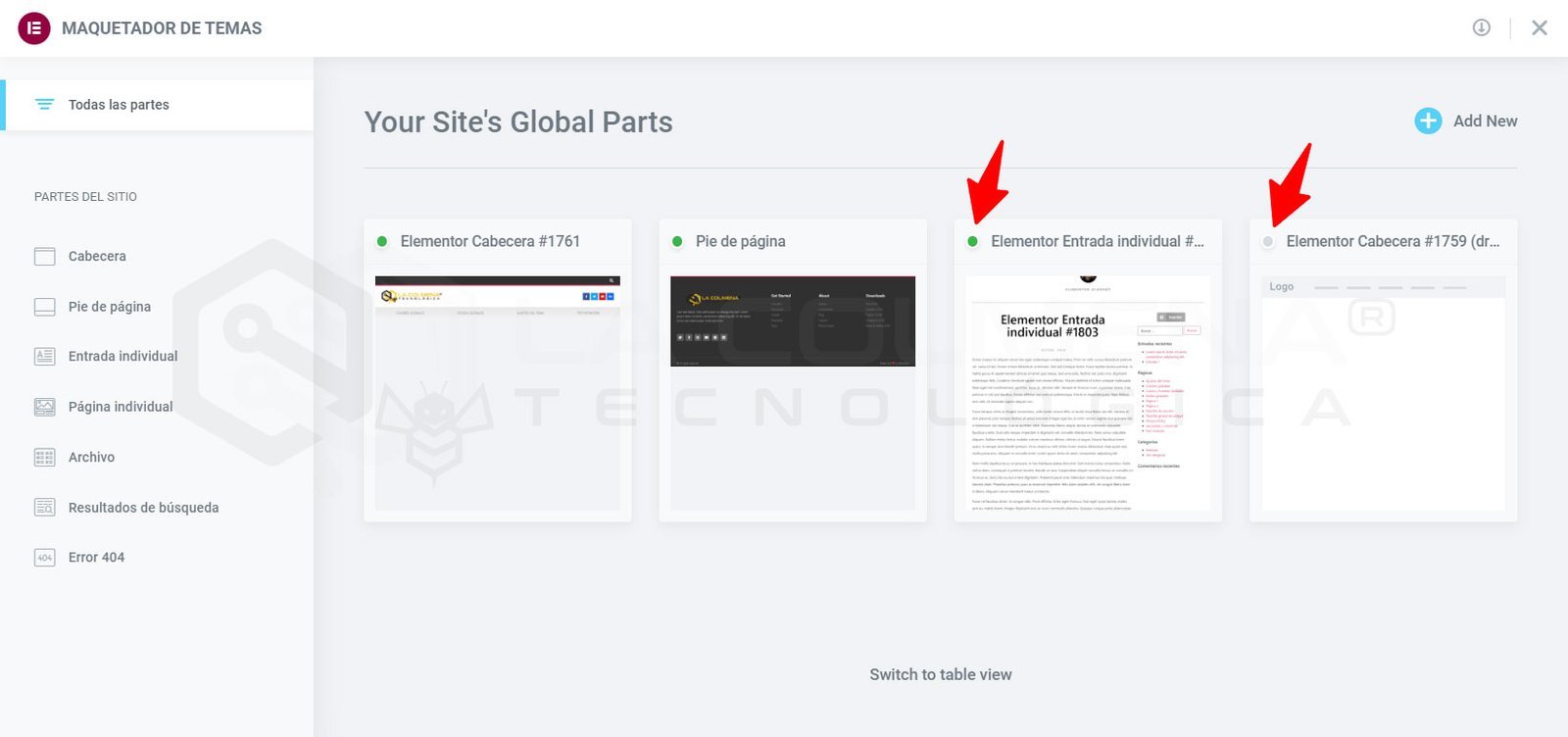
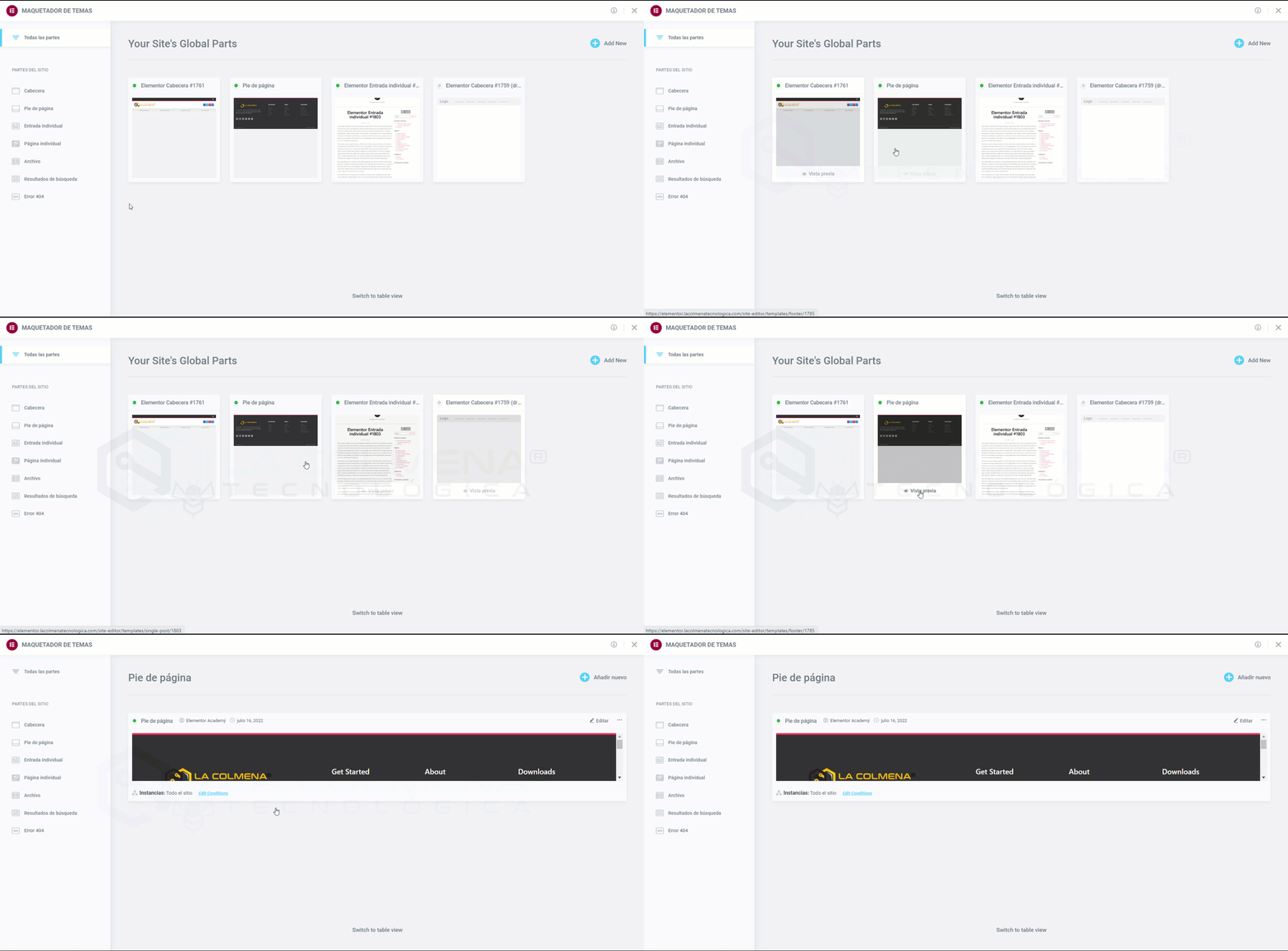
Avec le Constructeur de thèmes d’Elementor (Theme Builder), vous pouvez ajouter de nouvelles parties au site (par exemple, ajouter un nouvel en-tête), modifier des parties existantes du site ou supprimer des parties du site. Les parties existantes du site incluent un indicateur visuel pour vous informer si une condition s’applique à cette partie du site.
Par exemple, un modèle global pour les articles (Posts) peut avoir une condition pour ne s’afficher que pour une catégorie particulière. Un indicateur vert vous permettra de voir d’un coup d’œil que cette partie du site a une condition. Un indicateur gris indique qu’une partie du site n’a aucune condition définie et ne sera donc pas affichée tant qu’une condition n’aura pas été définie.
Le Constructeur de thèmes Elementor (Theme Builder) dispose du menu latéral PARTIES DU SITE, qui vous aidera à identifier chacune des parties du site que vous devez créer pour obtenir un site web complet.
Le Constructeur de thèmes d’Elementor (Theme Builder) vous permet de personnaliser globalement chaque partie essentielle de votre site web, sans codage :
En-tête
Pied de page
Article individuel
Page individuelle
Archive
Résultats de recherche
Erreur 404
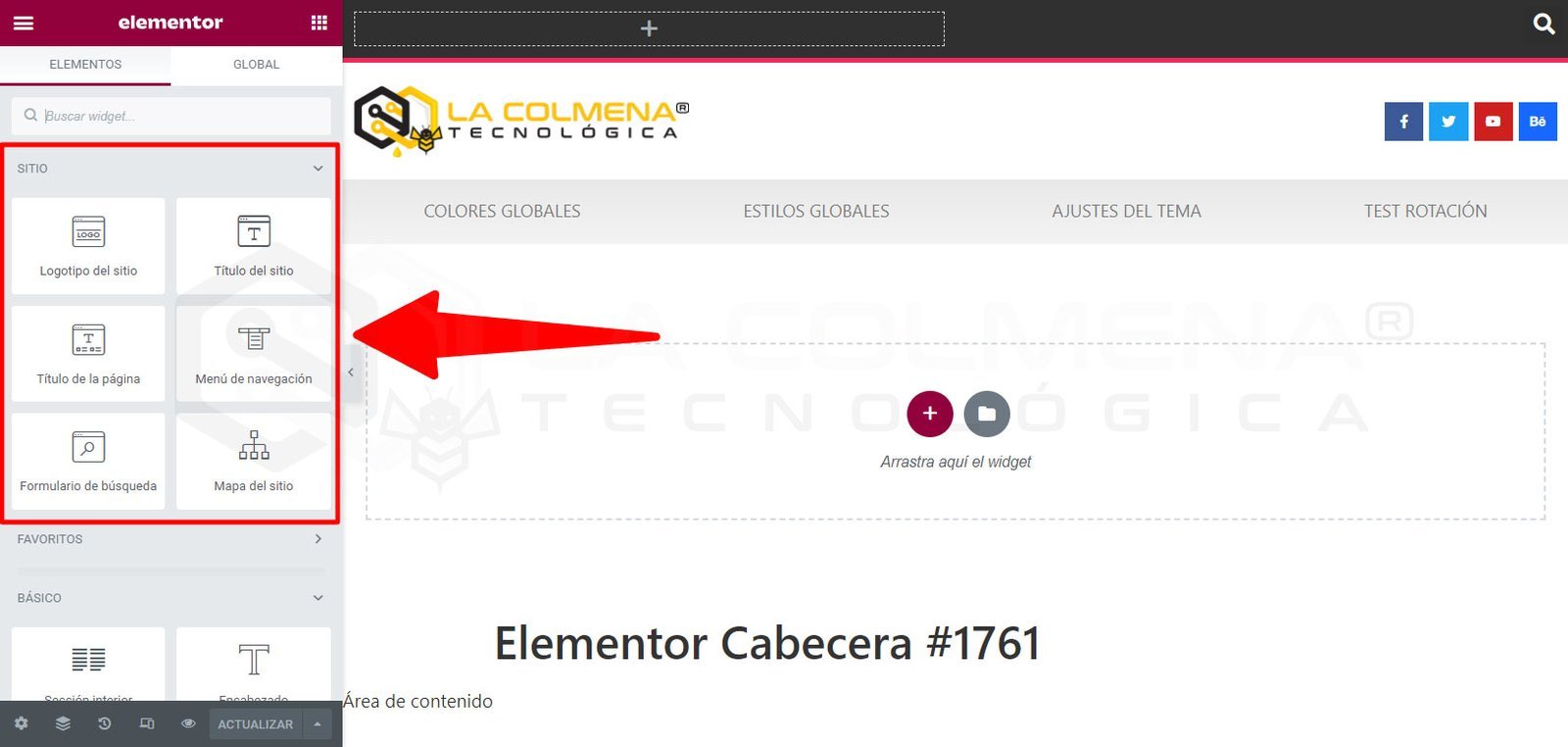
Elementor Pro propose des widgets spécifiques pour créer chacun de ces types de modèles ; certains ne s’afficheront que lorsque nous aurons sélectionné ce type de contenu. Voyons quels widgets supplémentaires nous pouvons utiliser pour créer l’en-tête et le pied de page.
Mettre en page l’en-tête et le pied de page
Lorsque nous modifions une partie du site, le constructeur de Elementor Pro nous facilite le travail en affichant, au début de la liste des widgets, ceux qui sont spécialement liés à la partie que nous allons créer. Par exemple, dans l’image suivante, nous voyons les widgets qui apparaissent en premier lors de la création de l’en-tête ou du pied de page.
Comment accéder au Constructeur de thèmes
Il existe plusieurs façons d’accéder au Constructeur de thèmes. Choisissez celle qui vous convient le mieux.
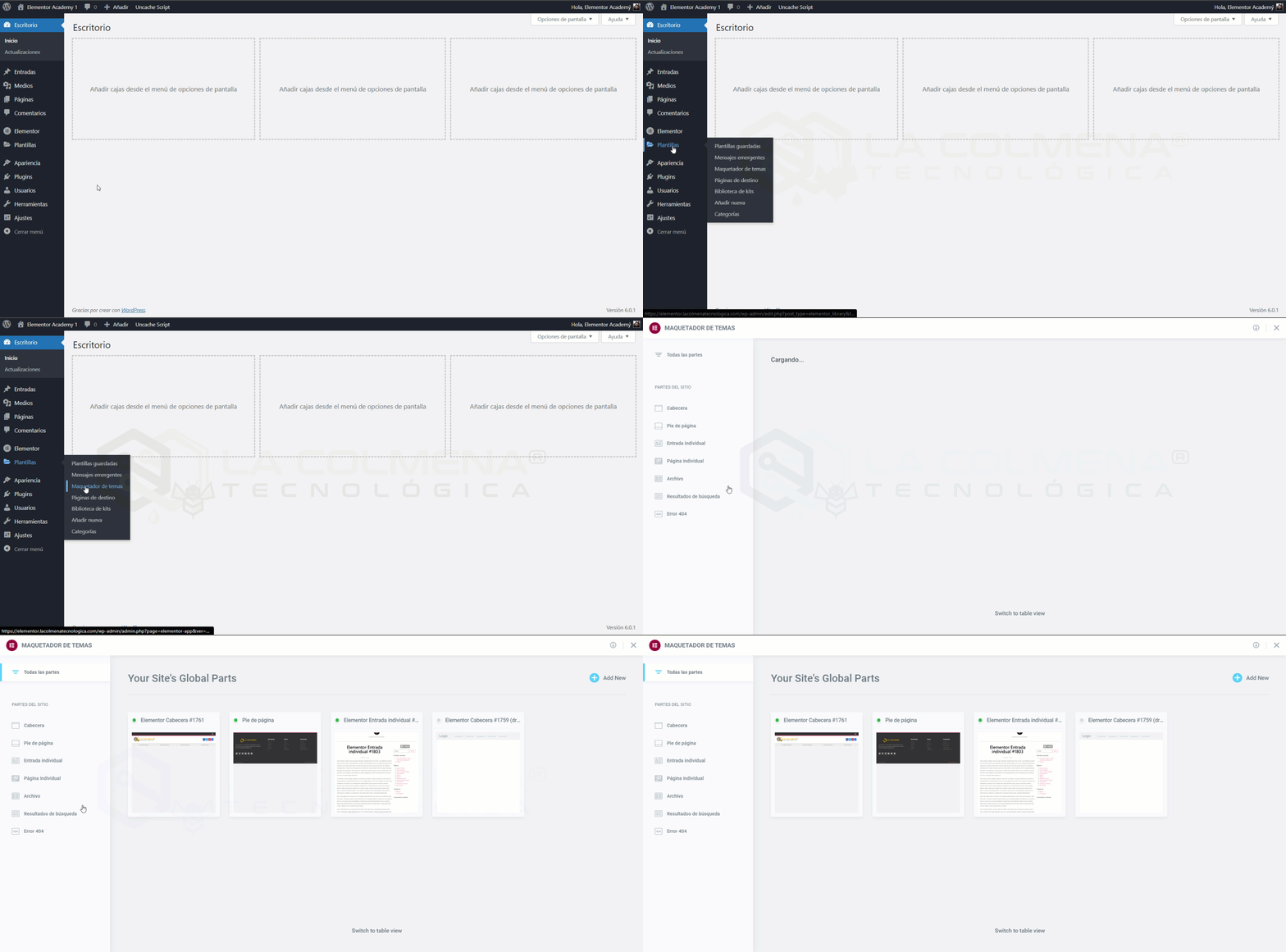
Depuis le menu d’administration WordPress
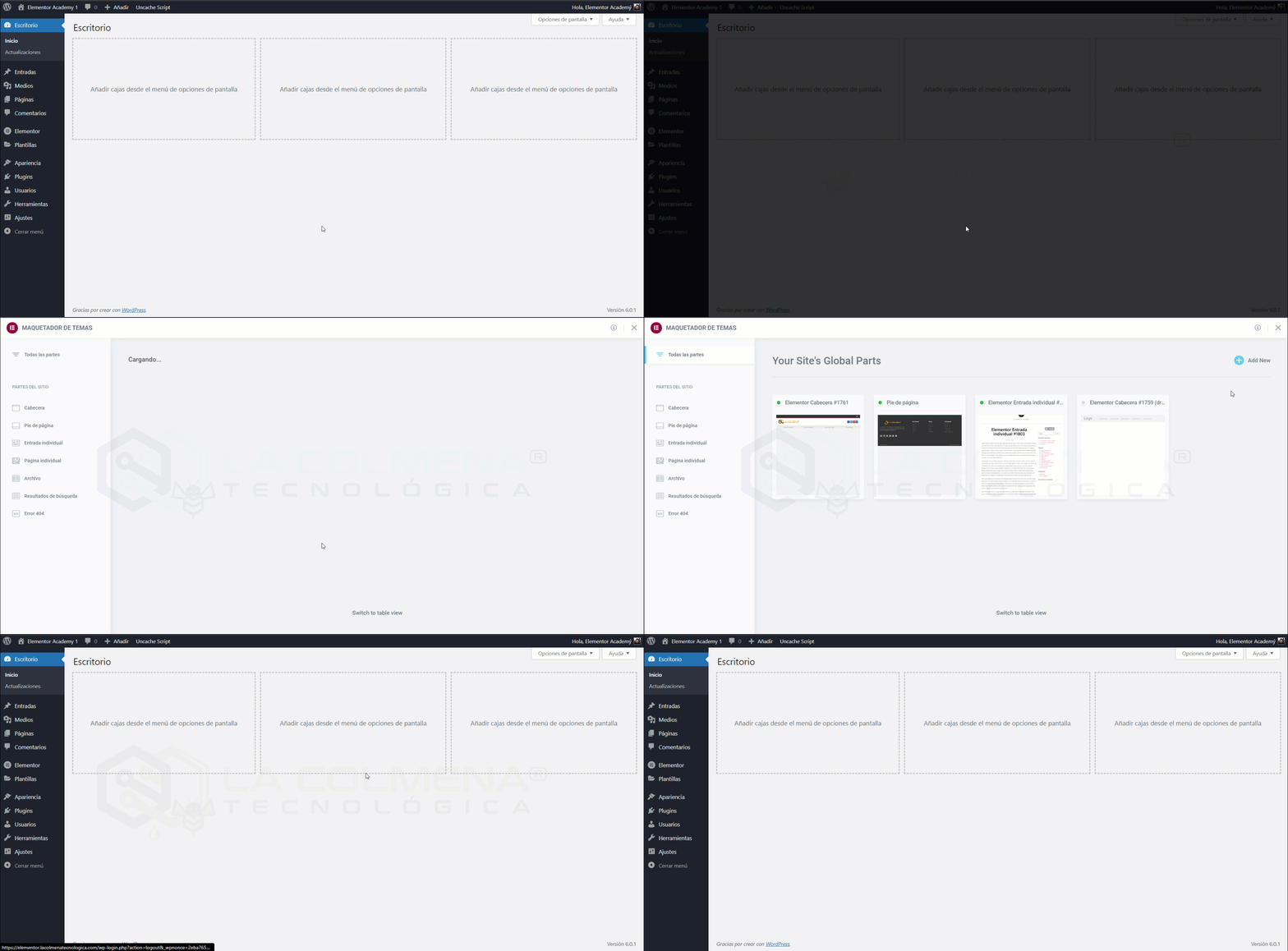
Depuis le menu d’administration WordPress, allez dans Modèles > Constructeur de thèmes.
Depuis l’éditeur Elementor
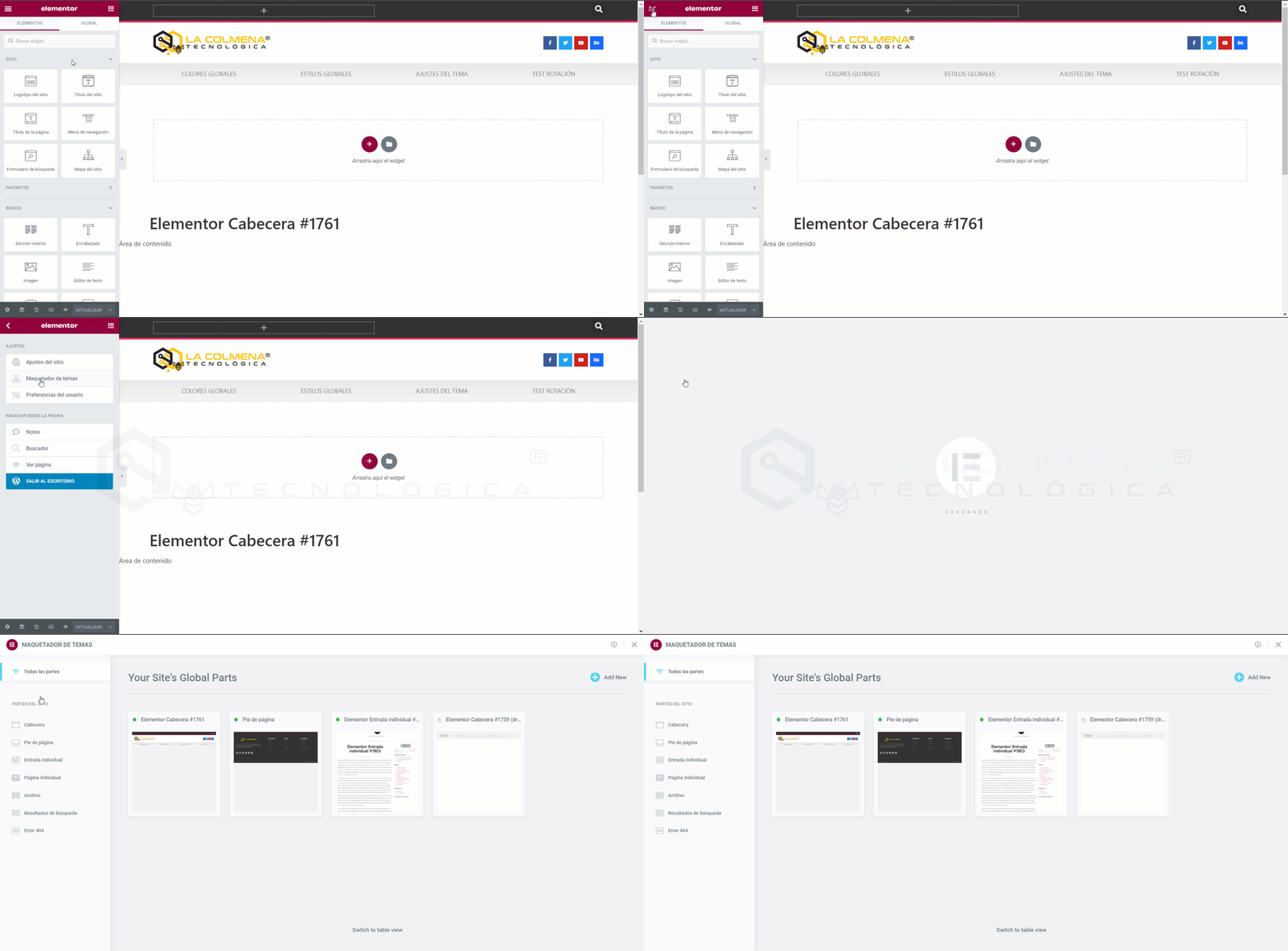
Depuis n’importe quelle page ou écran de l’éditeur Elementor, cliquez sur le menu hamburger dans le coin supérieur gauche du panneau des widgets, puis sélectionnez Constructeur de thèmes dans l’onglet Réglages.
À l’aide des raccourcis clavier
Accédez rapidement au Constructeur de thèmes depuis n’importe quel écran en utilisant son raccourci clavier. Sur Mac, appuyez sur CMD+SHIFT+E. Sous Windows, appuyez sur CTRL+MAJ+E pour ouvrir immédiatement le Constructeur de thèmes.
Tableau de bord principal du Constructeur de thèmes
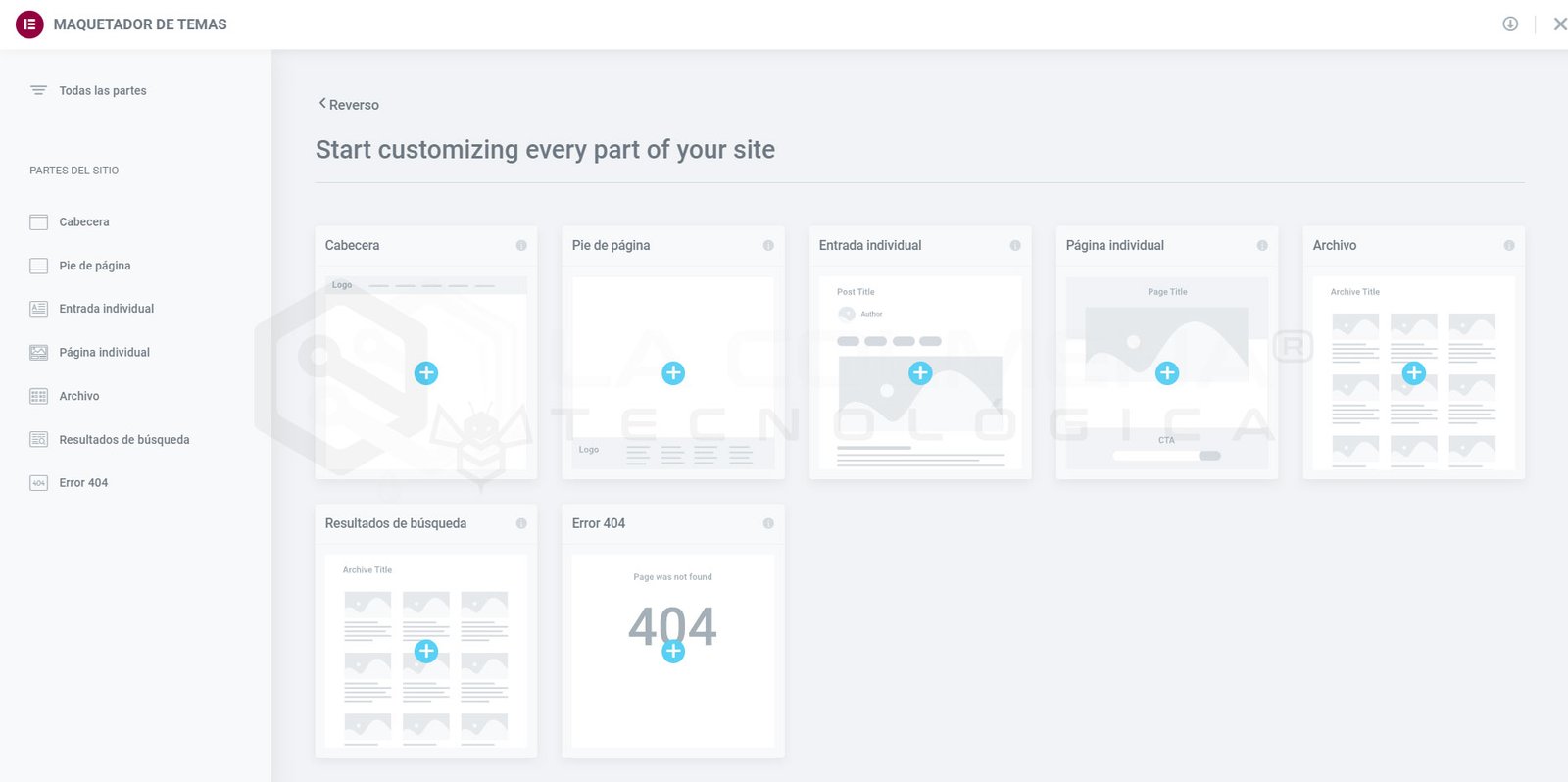
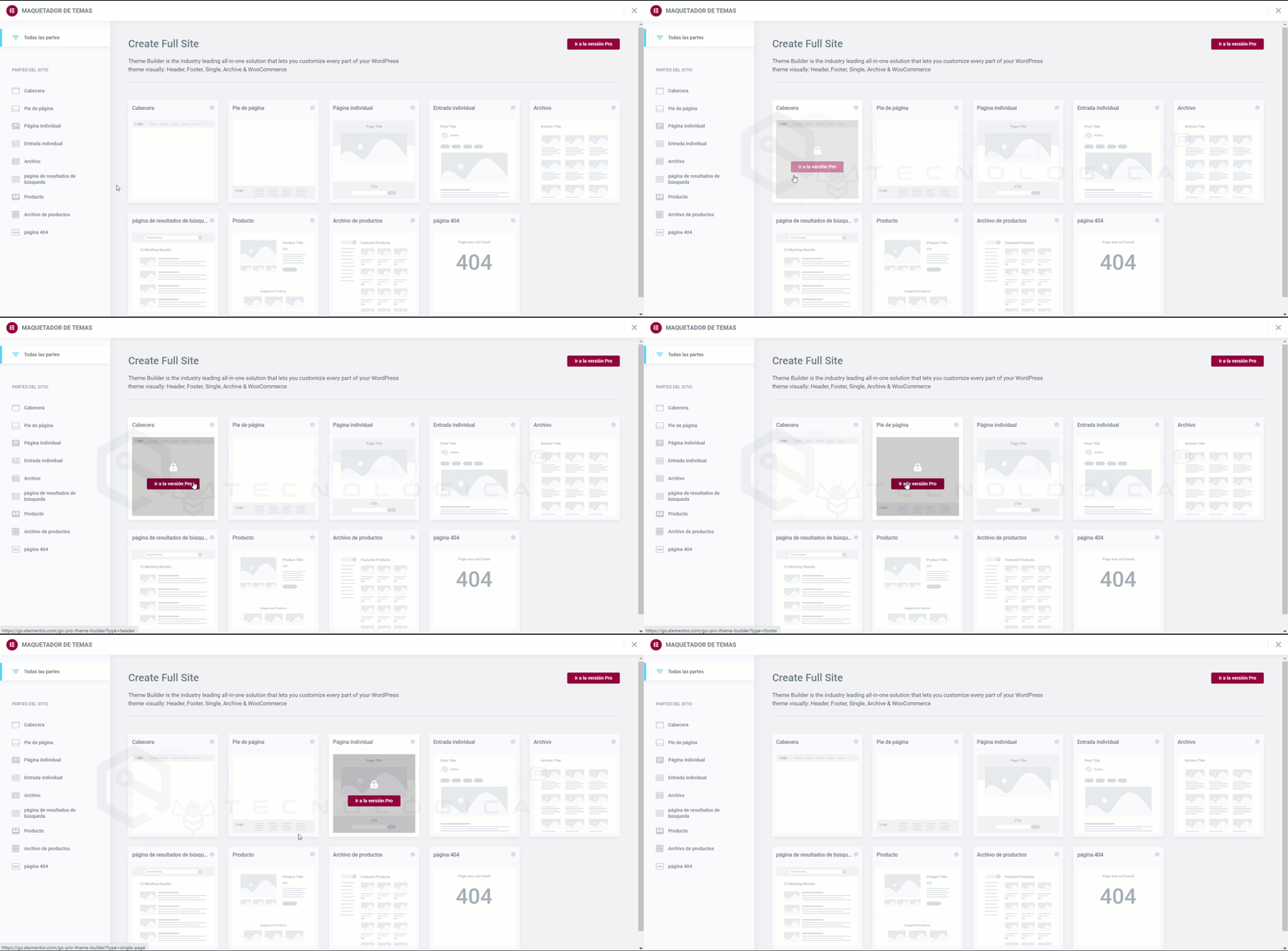
Les utilisateurs de la version gratuite peuvent voir quelles parties du site seraient disponibles avec Elementor Pro, mais ne peuvent pas en ajouter ni en modifier.
Elementor version gratuite
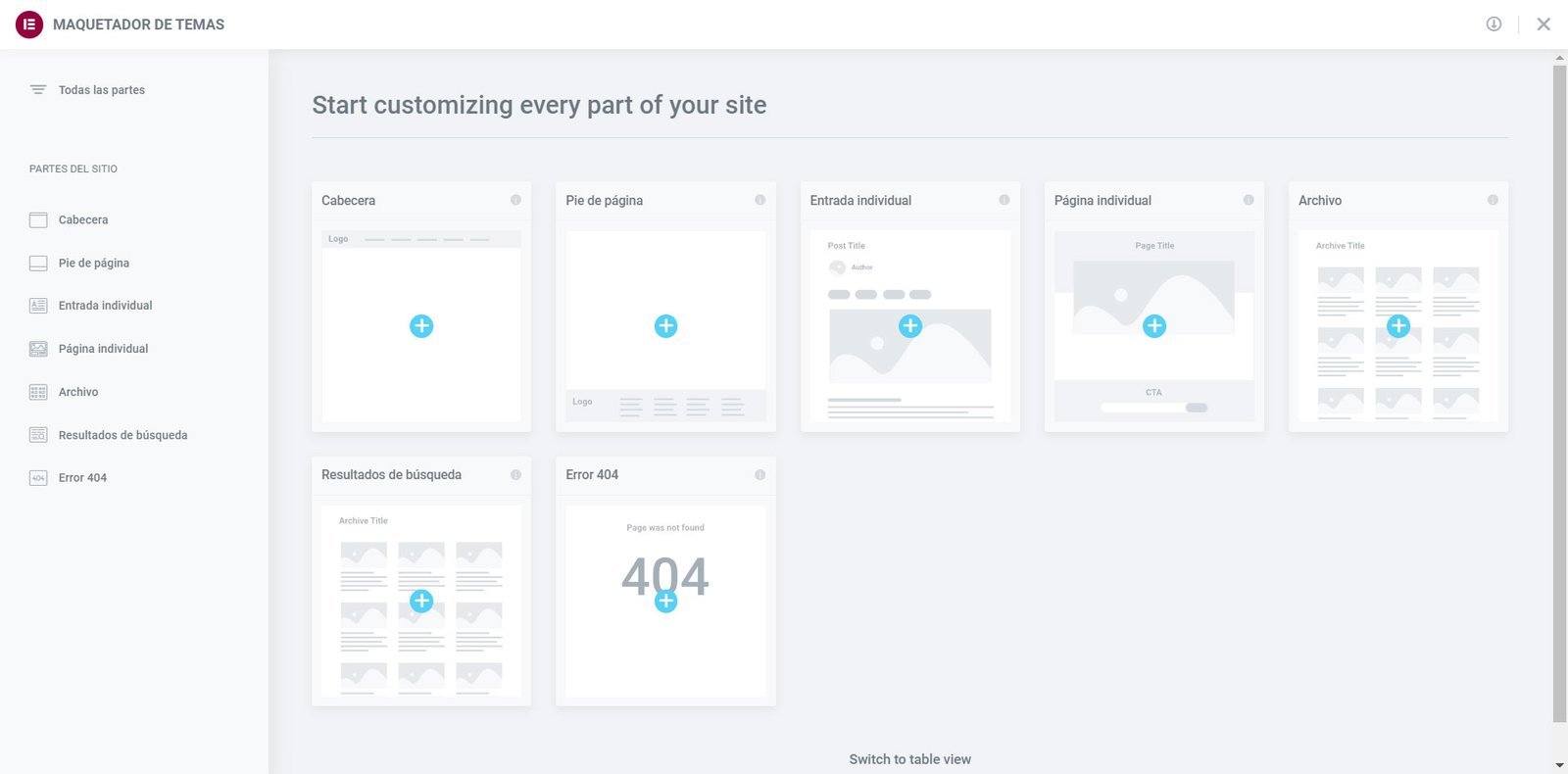
Elementor Pro sans modèles créés
Si aucune partie du site n’a encore été créée, des miniatures par défaut s’afficheront pour toutes les parties du site disponibles.
Elementor Pro avec modèles créés
Pour les utilisateurs Pro, les parties du site existantes s’afficheront, si certaines ont été créées. Les miniatures de chaque partie du site seront générées automatiquement.
Ajouter une nouvelle partie du site
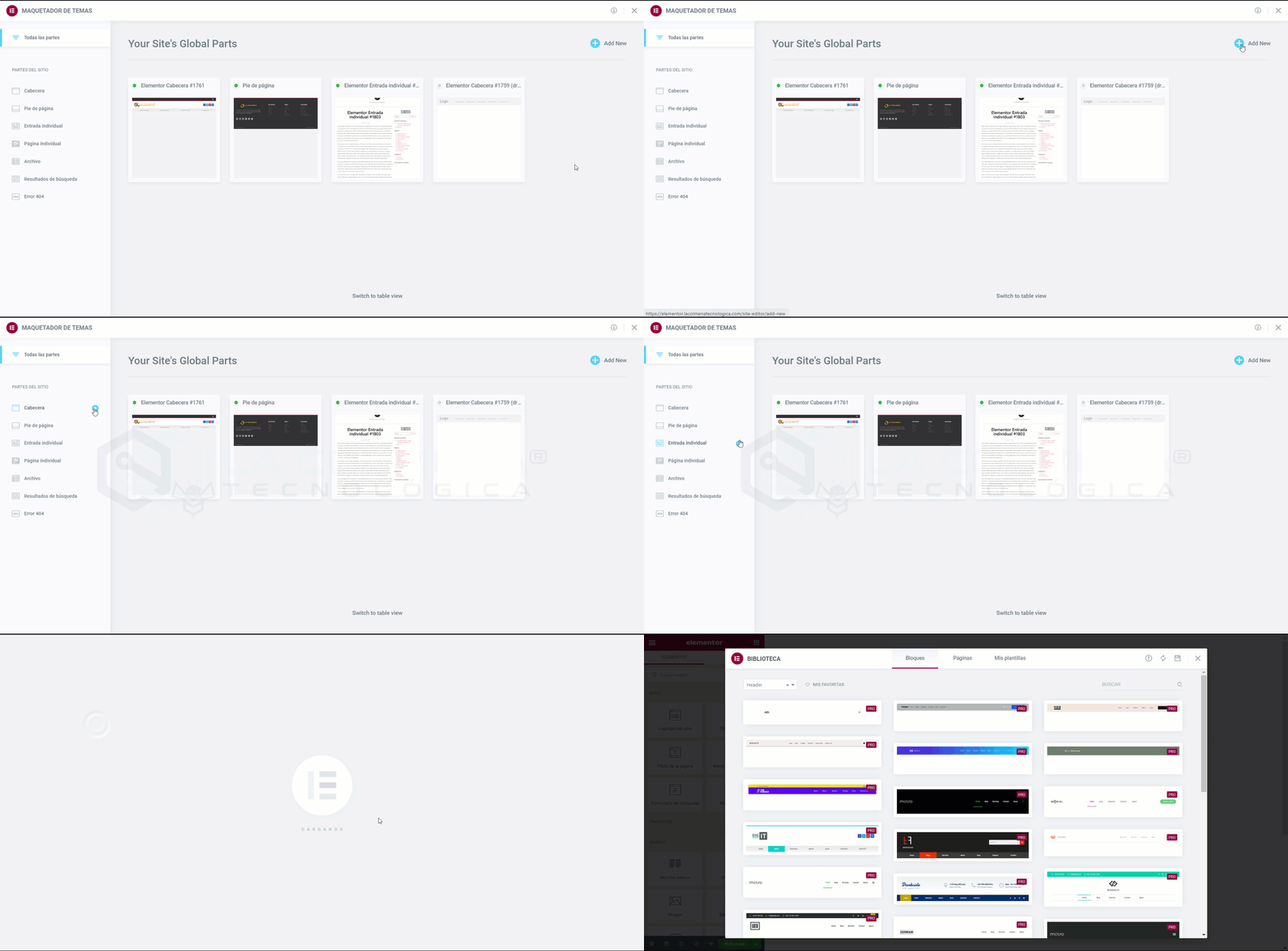
Pour ajouter une nouvelle partie du site, cliquez sur le lien Ajouter nouveau dans le coin supérieur droit du tableau de bord, ou sur le signe PLUS qui apparaît au survol de l’étiquette de la barre latérale d’une partie du site, ou sur le signe PLUS sur sa miniature.
Modifier la mise en page d’une partie du site existante
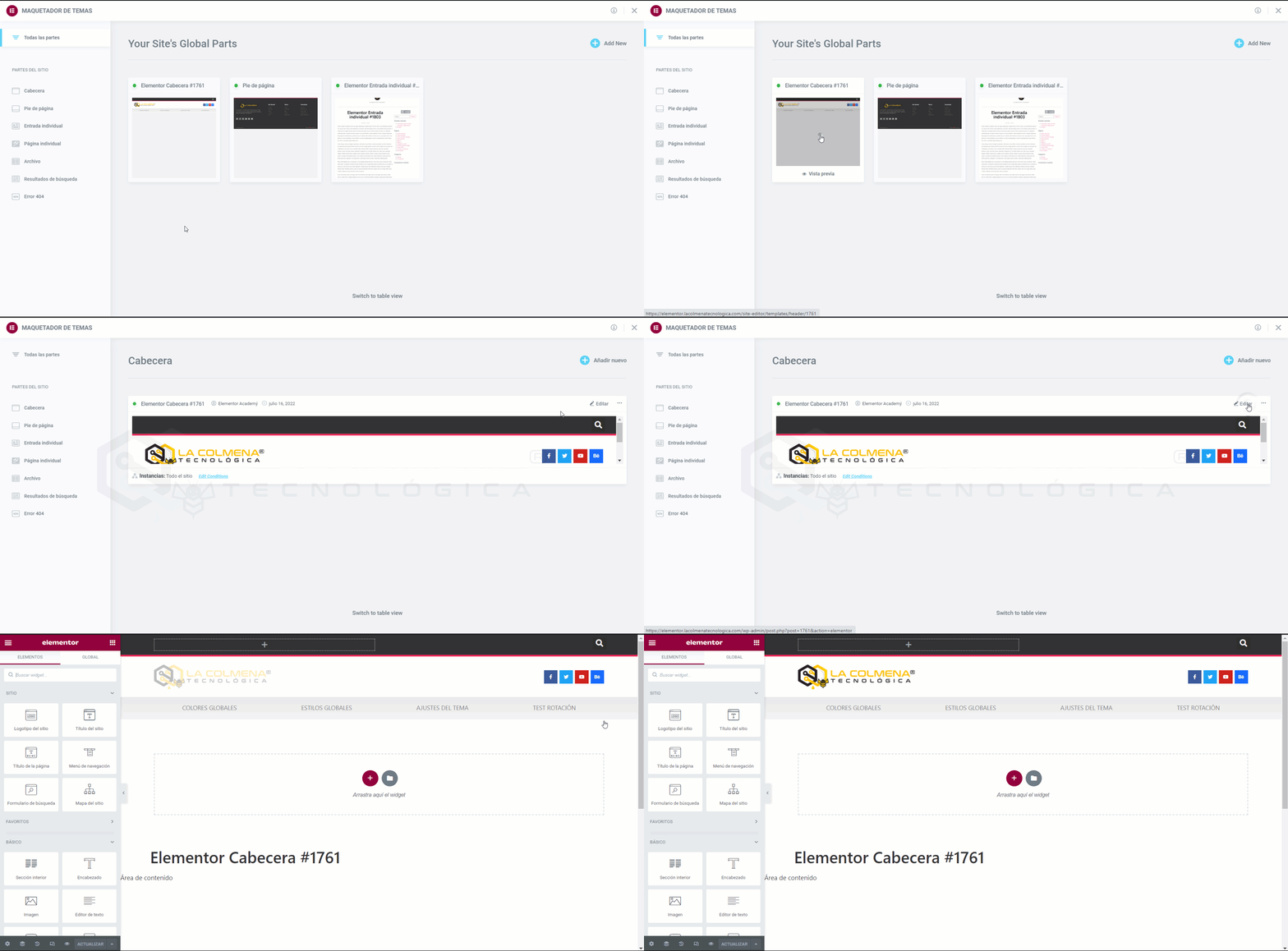
Pour modifier une partie du site existante, cliquez sur l’étiquette de la partie du site dans la barre latérale. Cela ouvrira le panneau de détails de la partie du site.
Cliquez sur le lien Modifier dans le coin supérieur droit de la partie du site que vous souhaitez modifier. Cela ouvrira l’éditeur Elementor pour cette partie du site.
Exporter une partie du site
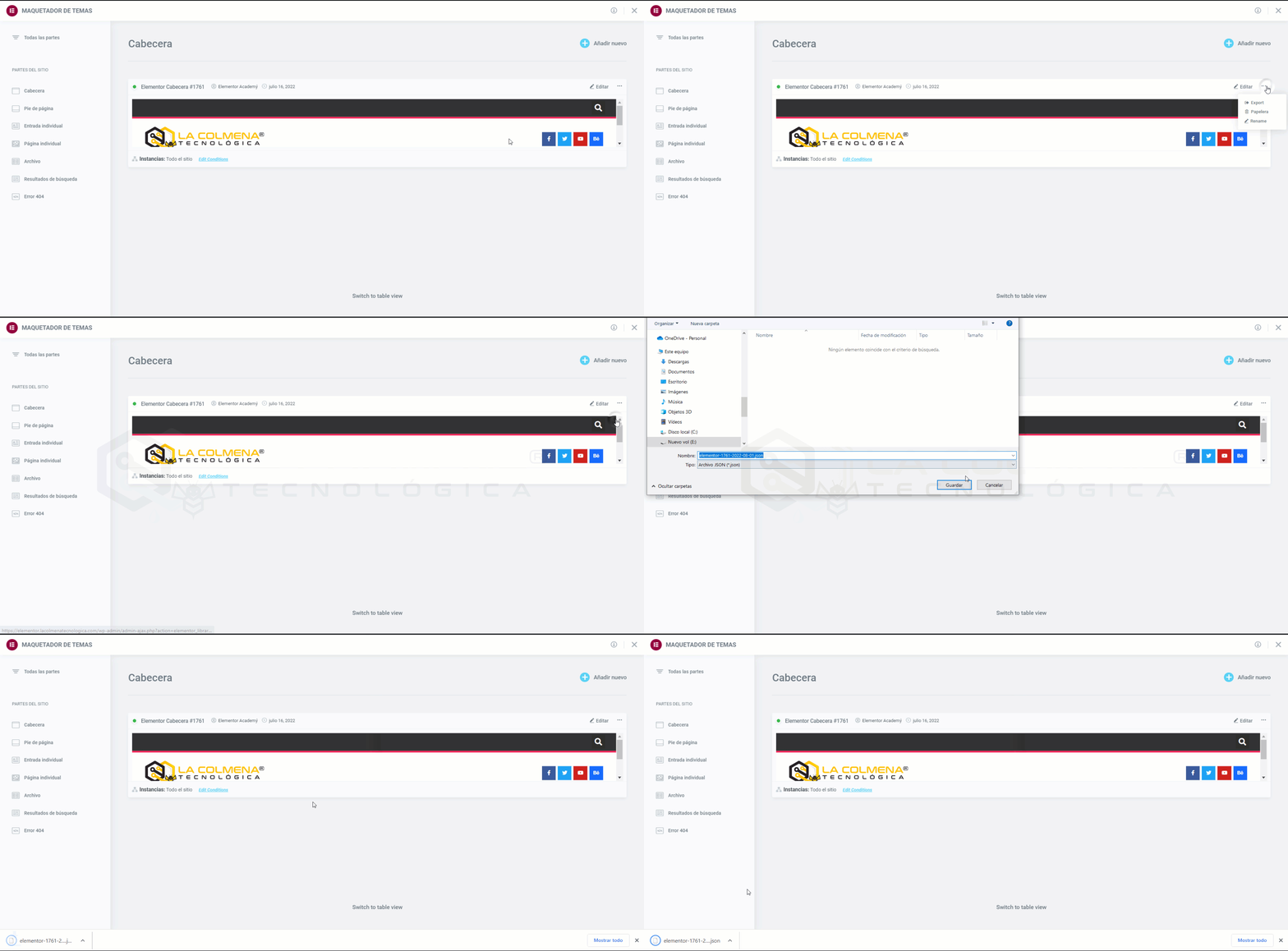
Cliquez sur les … trois points horizontaux en haut à droite de la partie du modèle que vous souhaitez exporter.
Choisissez Exporter pour ouvrir une boîte de dialogue Enregistrer et enregistrez un fichier .json sur votre ordinateur.
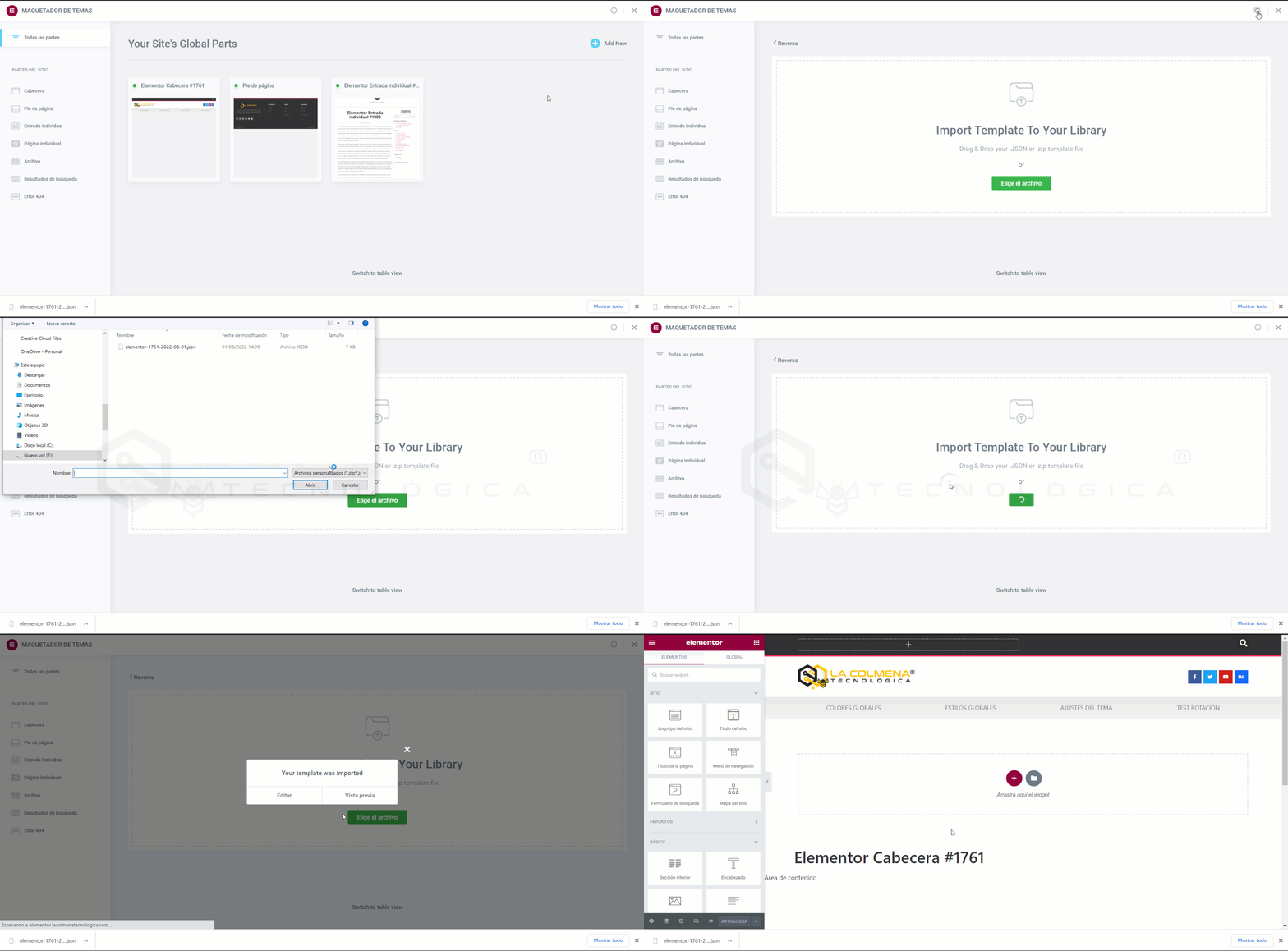
Importer une partie du site
Vous pouvez également ajouter une nouvelle partie du site en important un modèle.
Cliquez sur l’icône Importer dans le coin supérieur droit du Theme Builder.
Glissez-déposez ou sélectionnez un fichier .JSON ou .zip contenant le modèle que vous souhaitez importer.
Le modèle sera désormais ajouté à votre tableau de bord des parties du site.
Important : pour que les modèles soient importés correctement, les téléversements non filtrés doivent être activés. Pour les activer, allez dans Elementor > Réglages > Avancé et passez l’option Autoriser le téléversement de fichiers non filtrés sur Activer.
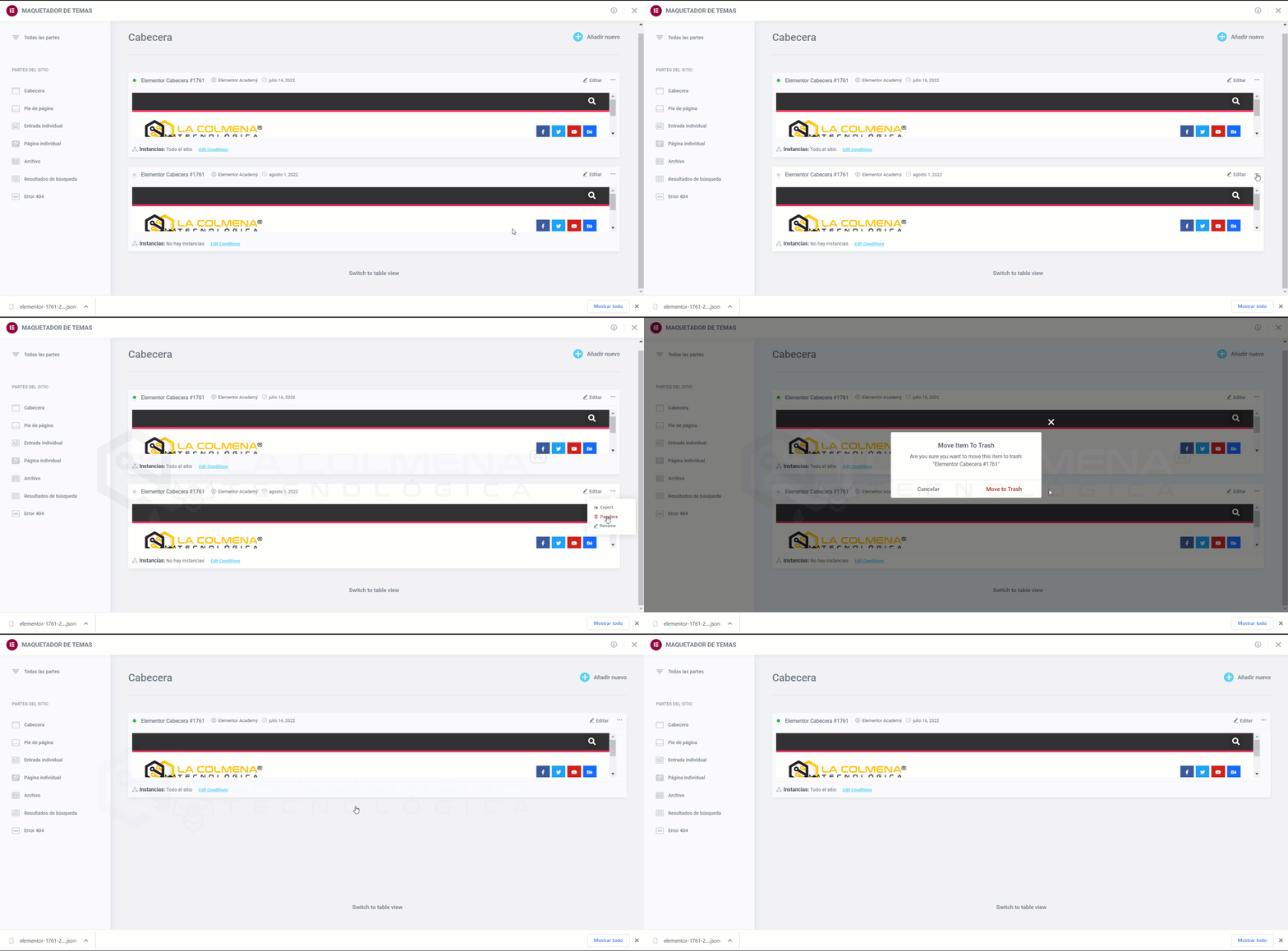
Supprimer une partie du site
Cliquez sur les … trois points horizontaux en haut à droite de la partie du site que vous souhaitez supprimer.
Choisissez Corbeille, ce qui ouvrira une boîte de dialogue de confirmation Move Item To Trash (déplacer l’élément vers la corbeille).
Cliquez sur Annuler si vous changez d’avis et décidez que vous ne souhaitez pas supprimer la partie du site, ou cliquez sur Move to Trash (Déplacer vers la corbeille) pour confirmer que vous souhaitez déplacer cette partie du site vers la corbeille.
Lorsque nous déplaçons un document vers la corbeille, nous pouvons le restaurer ou le supprimer définitivement depuis le menu Modèles > cliquez sur Corbeille
Renommer une partie du site
Cliquez sur les … trois points horizontaux en haut à droite de la partie du site que vous souhaitez renommer.
Choisissez Rename (Renommer), ce qui ouvrira la boîte de dialogue Rename Site Part (Renommer une partie du site).
Saisissez le nouveau nom et cliquez sur Change (Modifier) pour terminer le processus de renommage, ou cliquez sur Annuler si vous changez d’avis et décidez que vous ne souhaitez pas renommer cette partie du site.
Important : Elementor passe progressivement du mode Ajax traditionnel (utilisant admin-ajax.php) pour obtenir des données dans la plateforme Elementor au système d’API REST de WordPress, et cela est utilisé dans le nouveau Constructeur de thèmes (Theme Builder). Si un site web a désactivé l’API REST de WordPress, alors le nouveau générateur de thèmes ne fonctionnera pas et le contenu, comme les modèles ou quoi que ce soit, ne s’affichera pas. Une erreur apparaîtra indiquant « Error: vous n’avez pas l’autorisation de faire cela ».
Modifier les conditions d’affichage
Plus loin dans ce sujet, nous verrons ce que sont les conditions d’affichage et comment les définir. Voyons maintenant comment modifier celles d’un modèle de partie depuis le Constructeur de thèmes et depuis le constructeur Elementor.
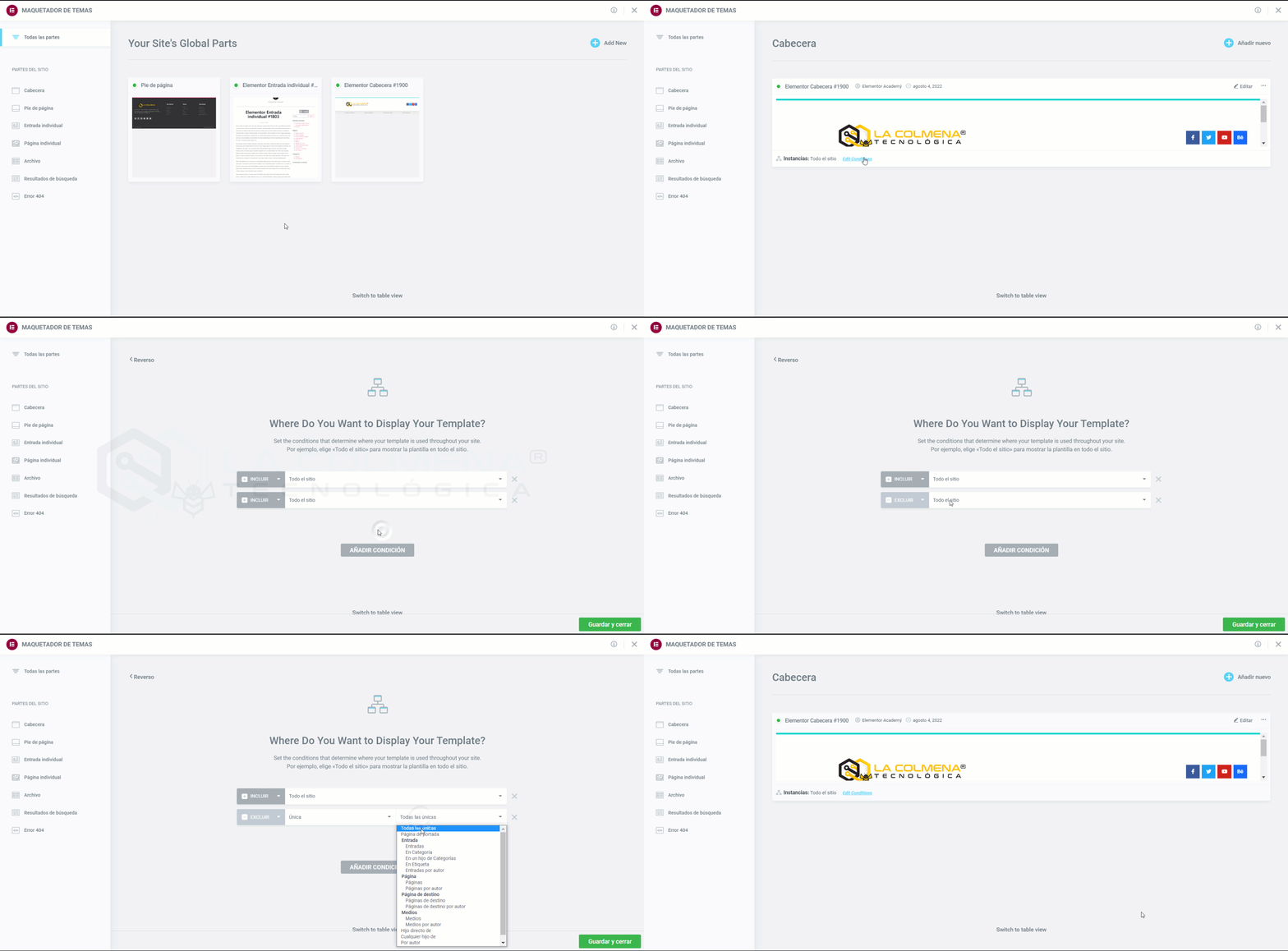
Modifier les conditions d’affichage depuis le Constructeur de thèmes
Accédez au Constructeur de thèmes et cliquez sur le modèle dont vous souhaitez modifier les conditions.
En bas du cadre où il est indiqué Instances, vous pourrez voir les conditions déjà attribuées ; pour les modifier, cliquez sur Edit conditions (Modifier les conditions).
Ici, vous pouvez en ajouter de nouvelles en cliquant sur le bouton Ajouter une condition, et également modifier ou supprimer celles qui existent déjà.
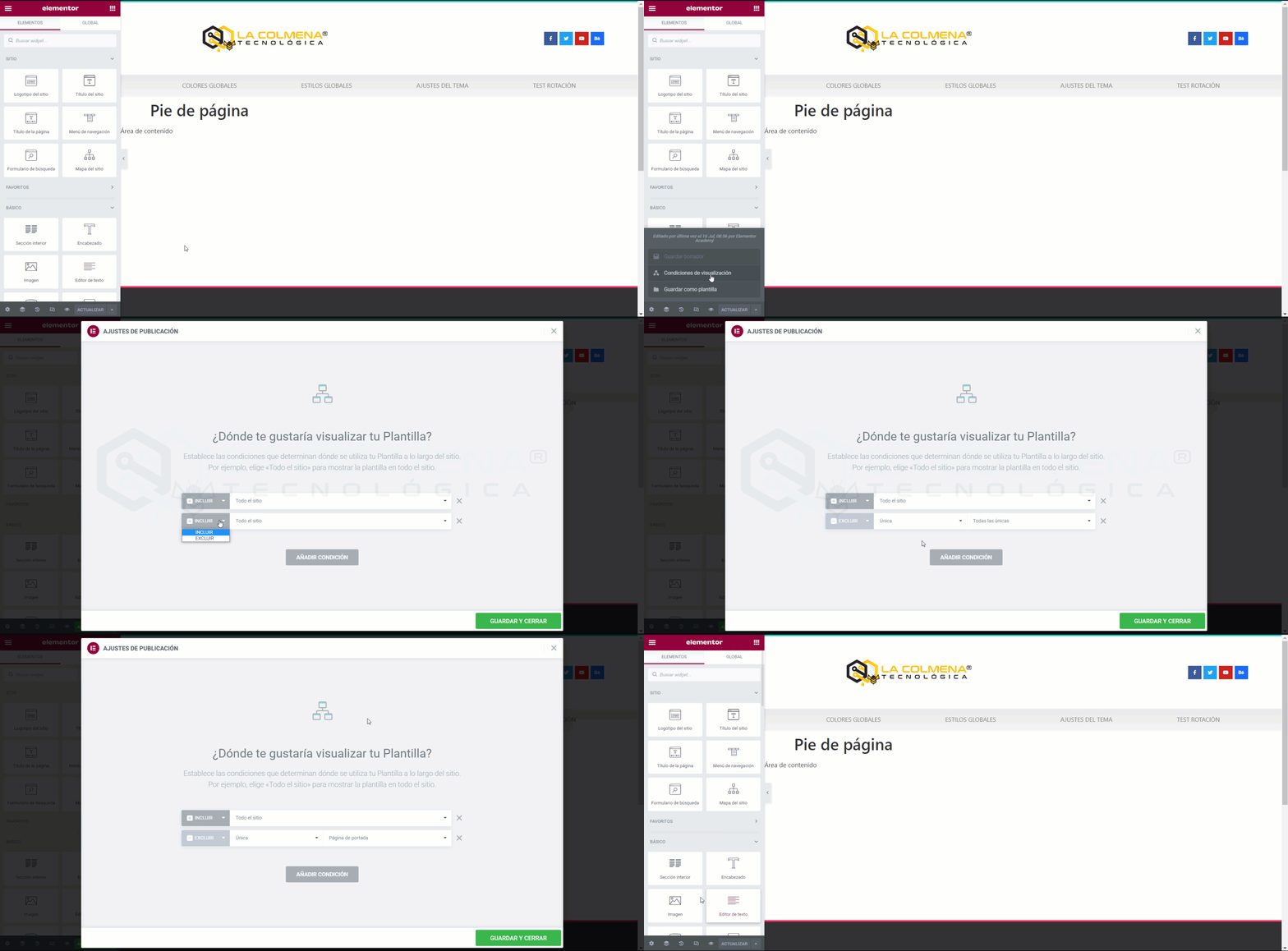
Modifier les conditions d’affichage depuis le constructeur Elementor
Dans le constructeur Elementor Pro, cliquez sur la petite flèche à côté du bouton Mettre à jour (en bas à gauche) ; dans le menu contextuel, cliquez sur Conditions d’affichage.
Ici, vous pouvez en ajouter de nouvelles en cliquant sur le bouton Ajouter une condition, et également modifier ou supprimer celles qui existent déjà.
Comment créer un modèle depuis le Constructeur de thèmes d’Elementor Pro
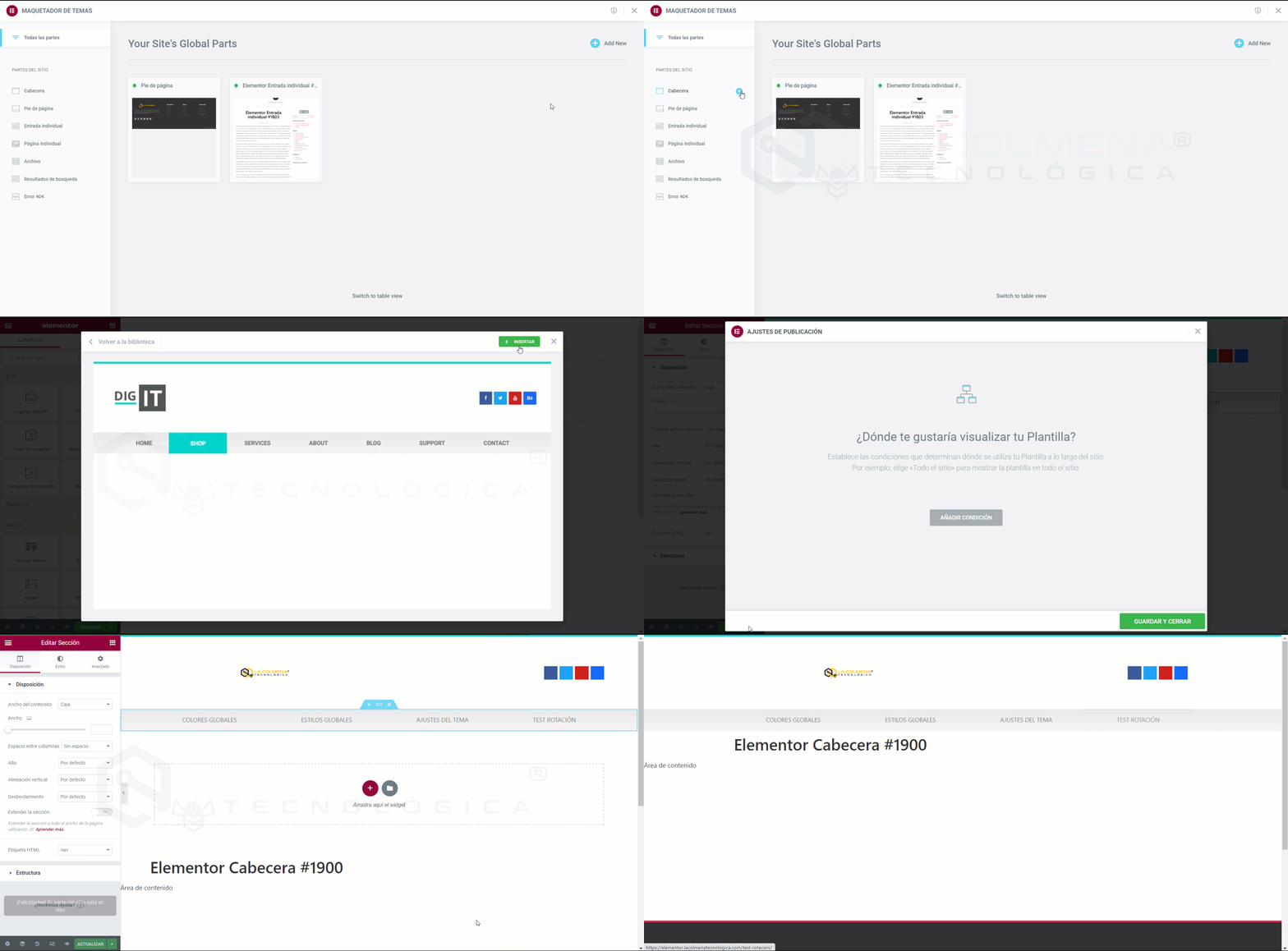
Vous pouvez créer facilement un en-tête ou un pied de page depuis le Constructeur de thèmes en suivant ces étapes :
Dans le panneau d’administration WordPress, dans le menu Modèles > cliquez sur Constructeur de thèmes
Vous pouvez cliquer sur le bouton situé à côté de chaque catégorie, ou cliquer sur Add new (Ajouter nouveau) et choisir En-tête ou Pied de page
Vous pourrez maintenant choisir un modèle d’en-tête ou de pied de page préfabriqué, ou en créer un à partir de zéro.
Une fois les modifications nécessaires apportées à la mise en page de l’en-tête ou du pied de page, cliquez sur le bouton Publier et choisissez où publier l’en-tête ou le pied de page. La valeur par défaut est Tout le site.
C’est tout ! Vous pouvez maintenant voir votre en-tête ou pied de page fait main en ligne sur votre site.
Nous pouvons utiliser les modèles prédéfinis proposés par Elementor Pro ou concevoir à partir de zéro avec le constructeur. Nous pouvons également utiliser un modèle prédéfini puis le modifier selon nos préférences.