Layout-Panel zur Anpassung jedes Teils der Website. Verwalten Sie Kopfzeile, Seiten und Archive an einem Ort.
Inhaltsverzeichnis
Was ist die Kopfzeile?
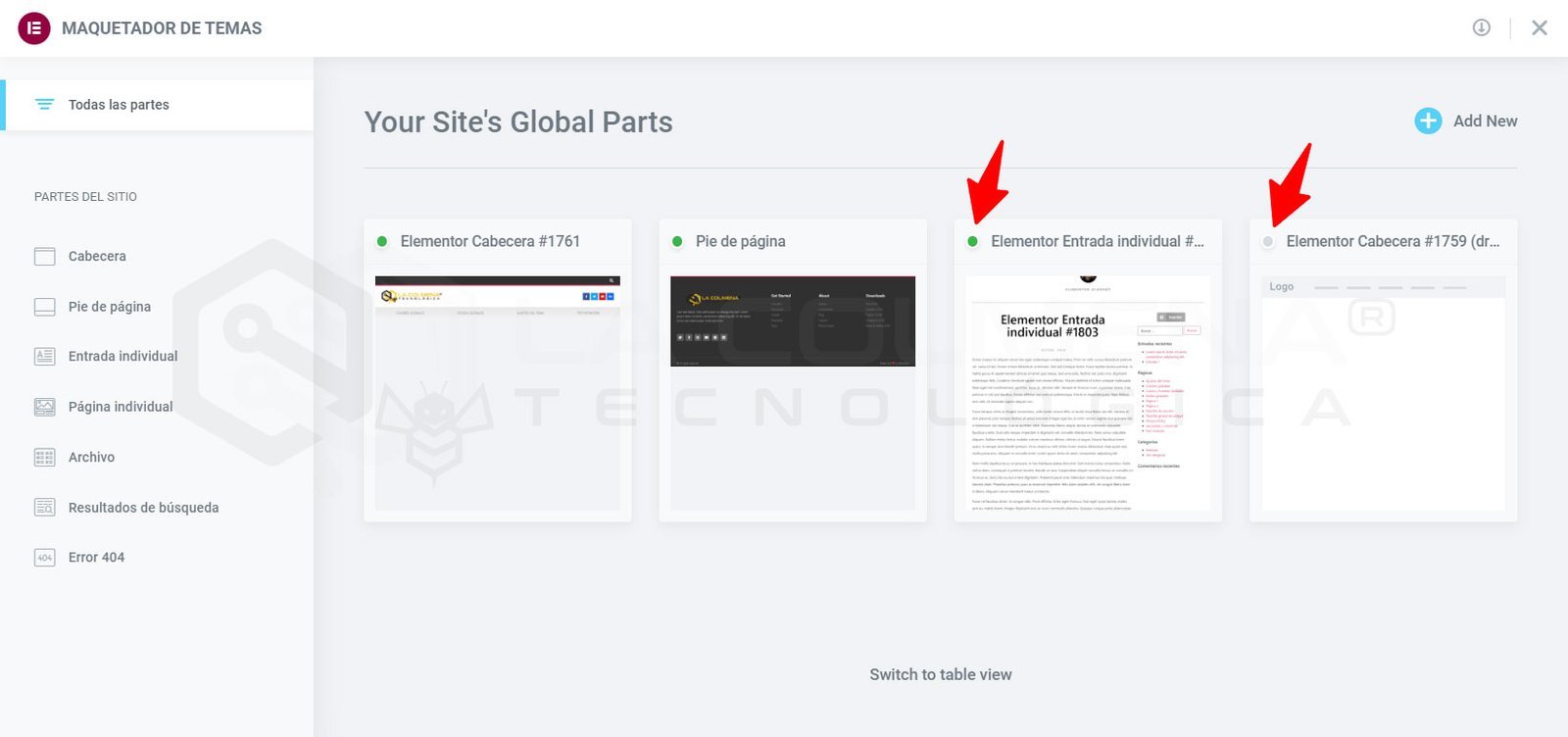
Mit dem Theme Builder von Elementor (Theme Builder) können Sie neue Teile der Website hinzufügen (z. B. eine neue Kopfzeile hinzufügen), bestehende Website-Teile bearbeiten oder Website-Teile löschen. Bestehende Website-Teile enthalten einen visuellen Hinweis, der Sie darüber informiert, ob für diesen Website-Teil eine Bedingung gilt.
Beispielsweise kann eine globale Vorlage für Beiträge (Posts) eine Bedingung haben, sodass sie nur für eine bestimmte Kategorie angezeigt wird. Ein grüner Indikator zeigt Ihnen auf einen Blick, dass für diesen Website-Teil eine Bedingung gilt. Ein grauer Indikator weist darauf hin, dass für einen Website-Teil keine Bedingung festgelegt ist und er daher erst angezeigt wird, wenn eine festgelegt wurde.
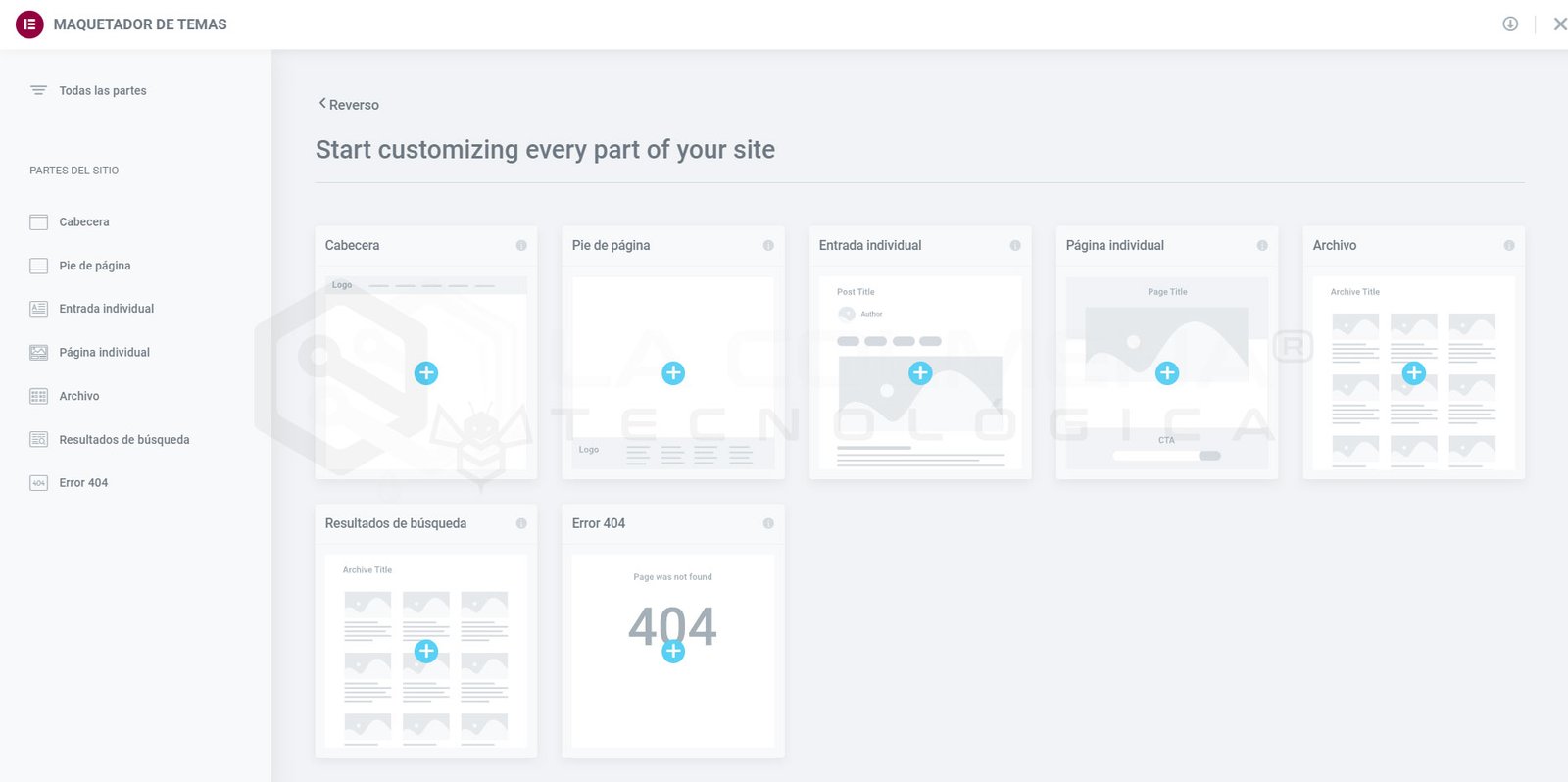
Der Elementor Theme Builder verfügt über das Seitenmenü WEBSITE-TEILE, das Ihnen dabei hilft, alle Website-Teile zu erkennen, die Sie erstellen müssen, um eine vollständige Website zu erhalten.
Der Theme Builder von Elementor (Theme Builder) ermöglicht es Ihnen, jeden grundlegenden Teil Ihrer Website global und ohne Programmierung anzupassen:
Kopfzeile
Fußzeile
Einzelner Beitrag
Einzelne Seite
Archiv
Suchergebnisse
404-Fehler
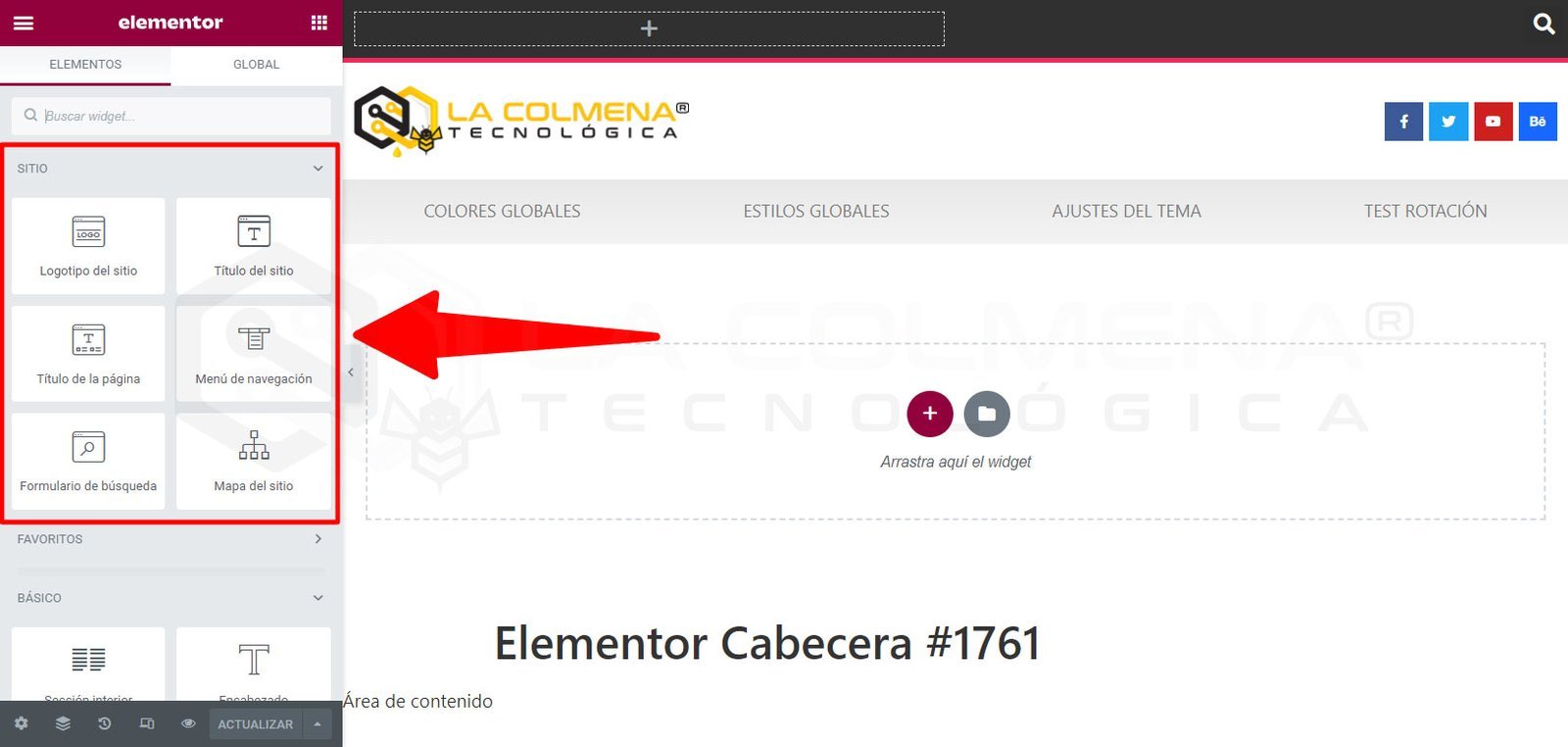
Elementor Pro bietet spezifische Widgets, um jeden dieser Vorlagentypen zu erstellen; einige davon werden nur angezeigt, wenn wir diesen Inhaltstyp ausgewählt haben. Sehen wir uns an, welche zusätzlichen Widgets wir verwenden können, um die Kopfzeile und die Fußzeile zu erstellen.
Kopfzeile und Fußzeile gestalten
Wenn wir einen Website-Teil bearbeiten, zeigt der Builder von Elementor Pro uns zur Erleichterung der Arbeit am Anfang der Widget-Liste diejenigen an, die besonders mit dem Teil zusammenhängen, den wir erstellen möchten. Im folgenden Bild sehen wir beispielsweise die Widgets, die uns zuerst angezeigt werden, wenn wir die Kopfzeile oder die Fußzeile erstellen.
So greifen Sie auf den Theme Builder zu
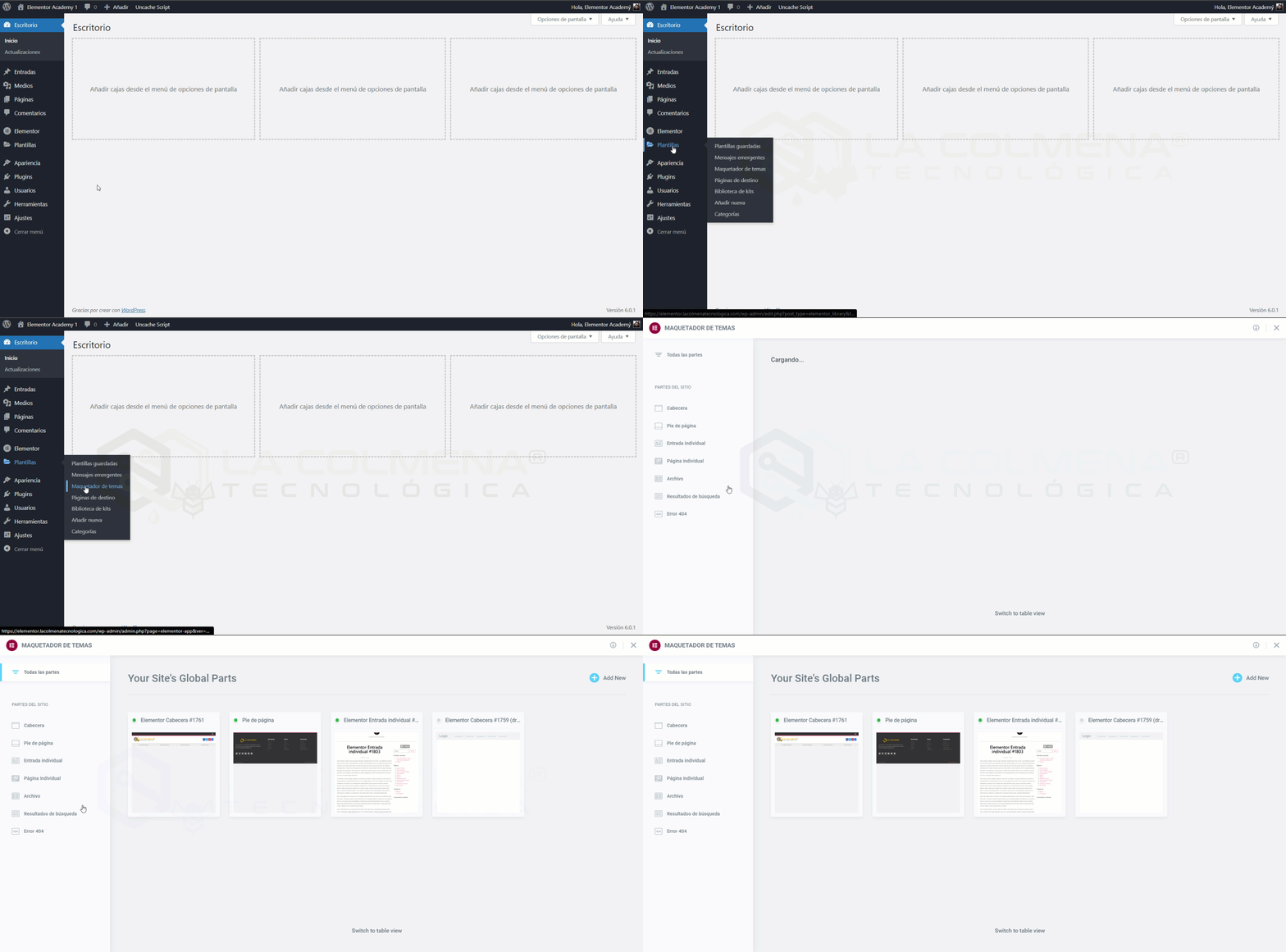
Es gibt mehrere Möglichkeiten, auf den Theme Builder zuzugreifen. Wählen Sie die für Sie bequemste aus.
Über das WordPress-Administrationsmenü
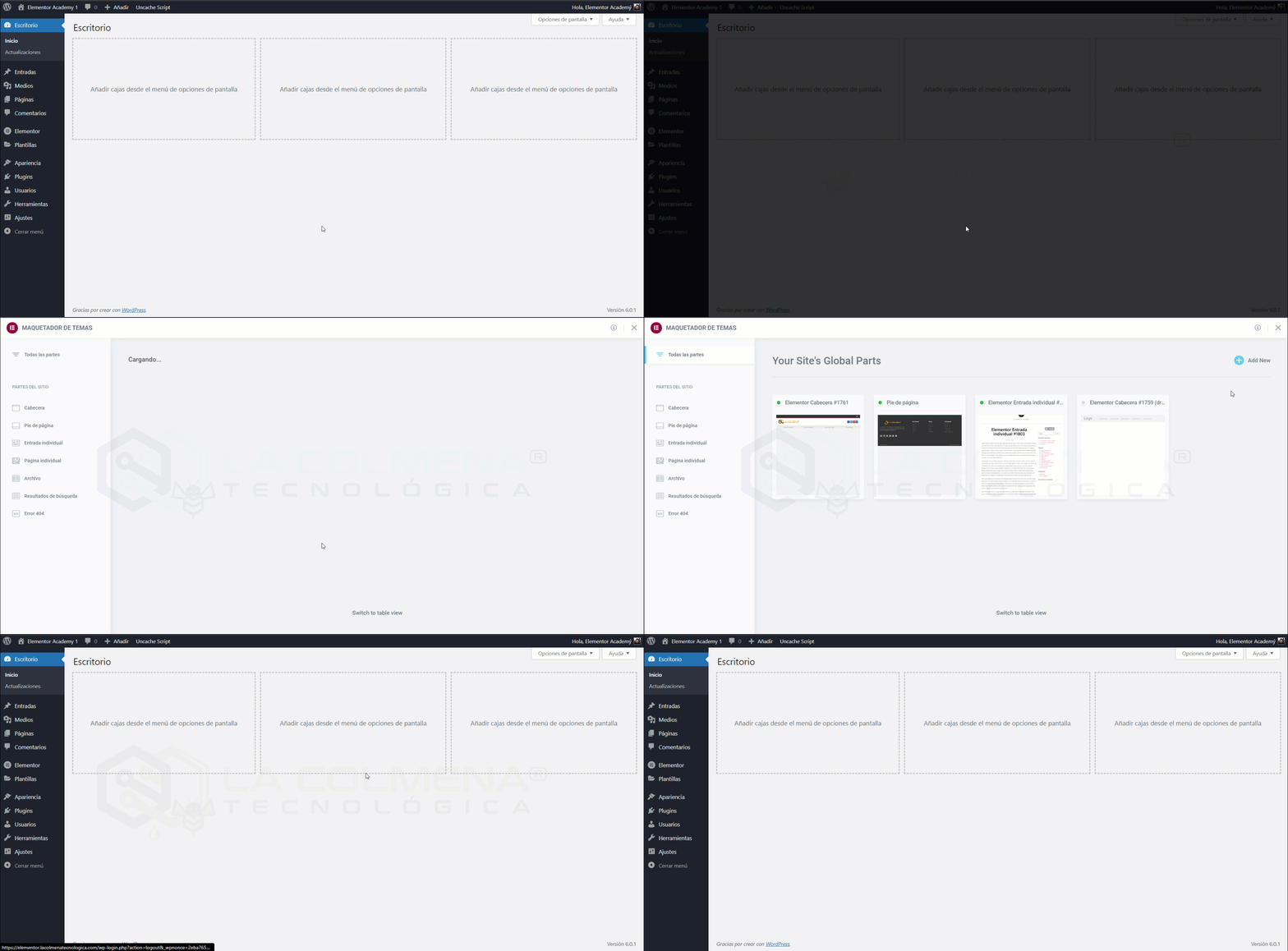
Gehen Sie im WordPress-Administrationsmenü zu Vorlagen > Theme Builder.
Über den Elementor-Editor
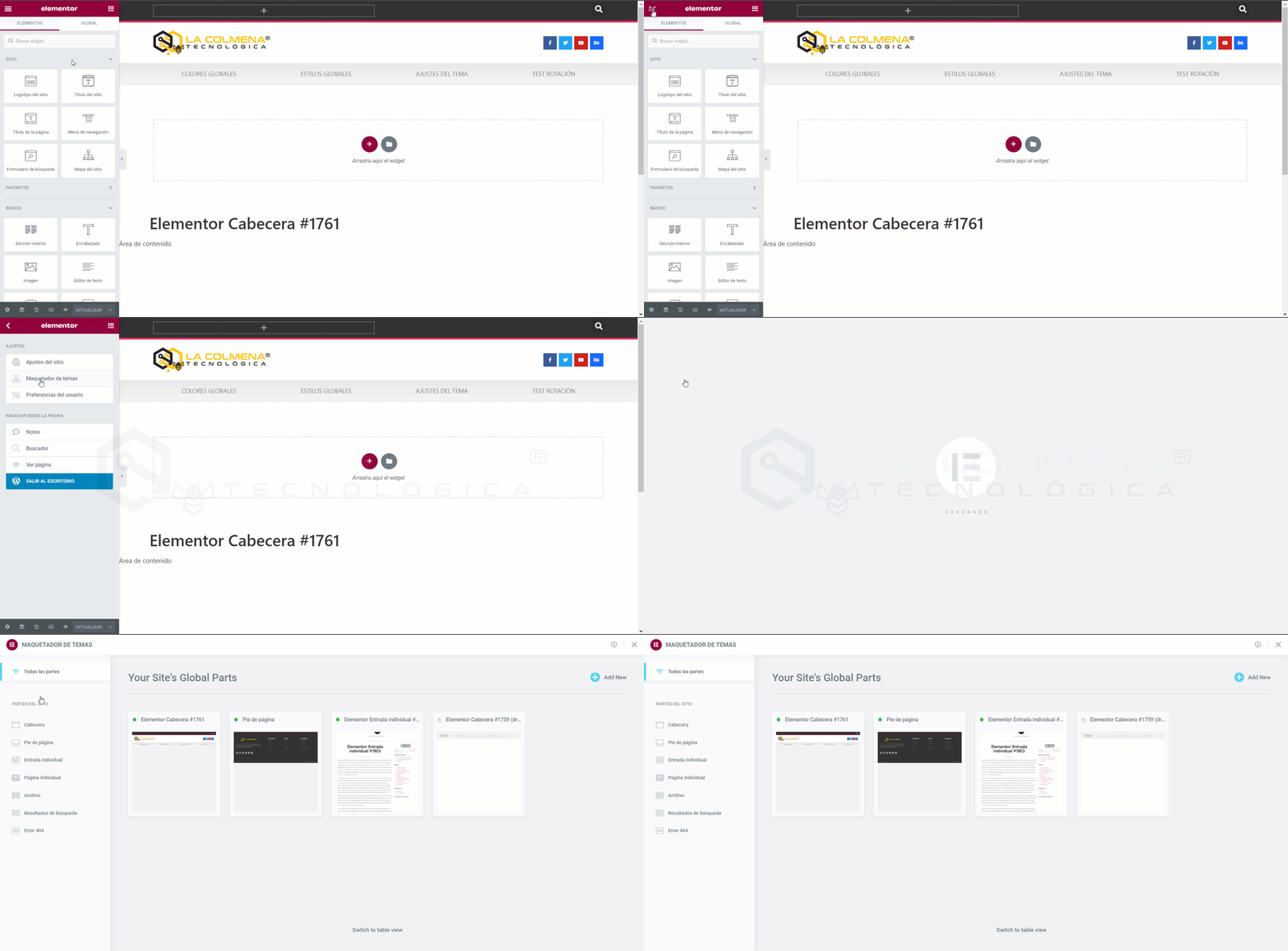
Klicken Sie auf einer beliebigen Seite oder in einem beliebigen Bildschirm des Elementor-Editors auf das Hamburger-Menü in der oberen linken Ecke des Widget-Panels und wählen Sie anschließend im Tab „Einstellungen“ Theme Builder aus.
Über Tastenkürzel
Greifen Sie schnell auf den Theme Builder von jedem Bildschirm aus zu, indem Sie die Tastenkombination verwenden. Auf dem Mac drücken Sie CMD+SHIFT+E. Unter Windows drücken Sie STRG+UMSCHALT+E, um den Theme Builder sofort zu öffnen.
Haupt-Dashboard des Theme Builders
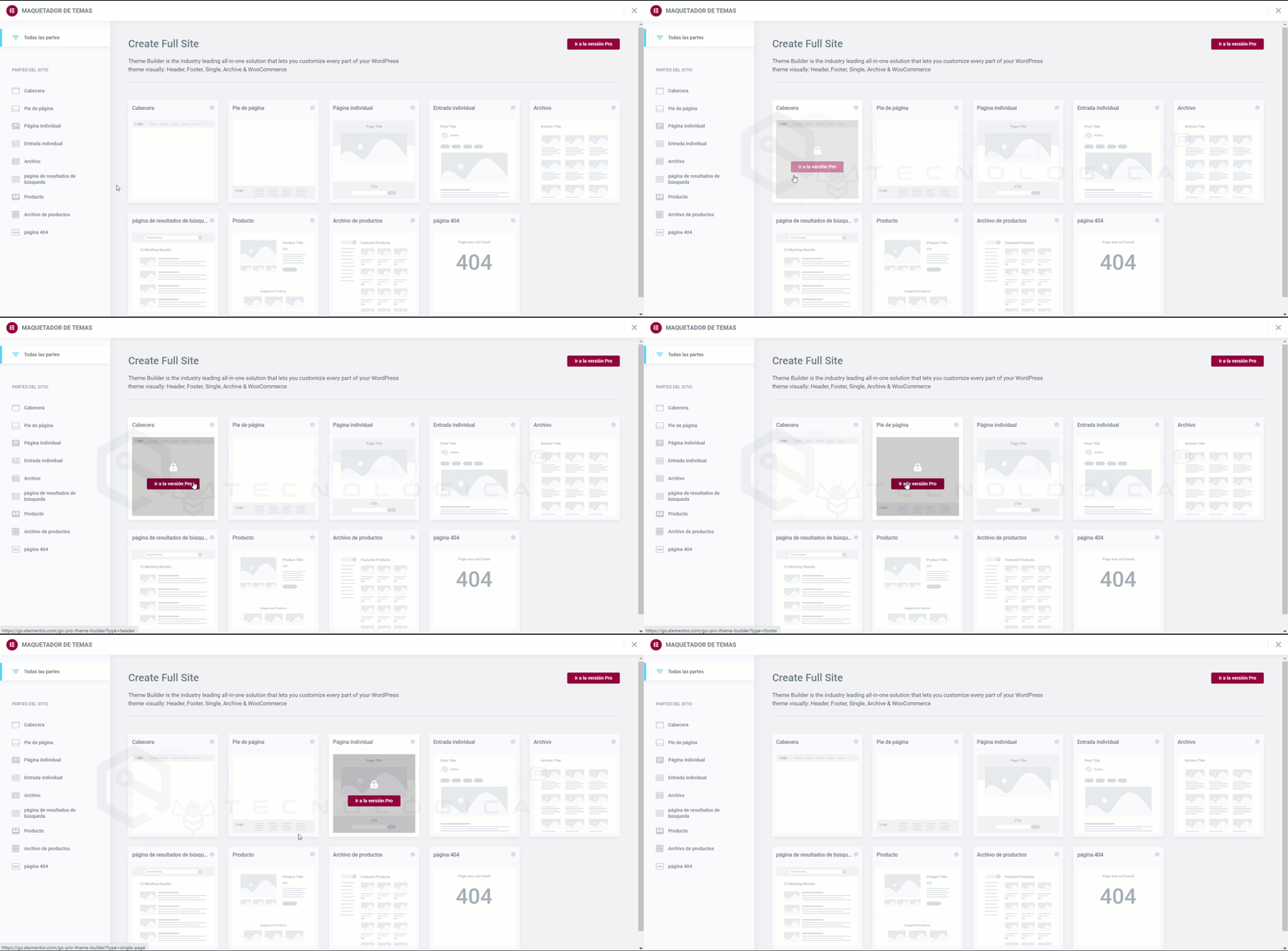
Kostenlose Nutzer können sehen, welche Website-Teile mit Elementor Pro verfügbar wären, können jedoch nichts hinzufügen oder ändern.
Elementor kostenlose Version
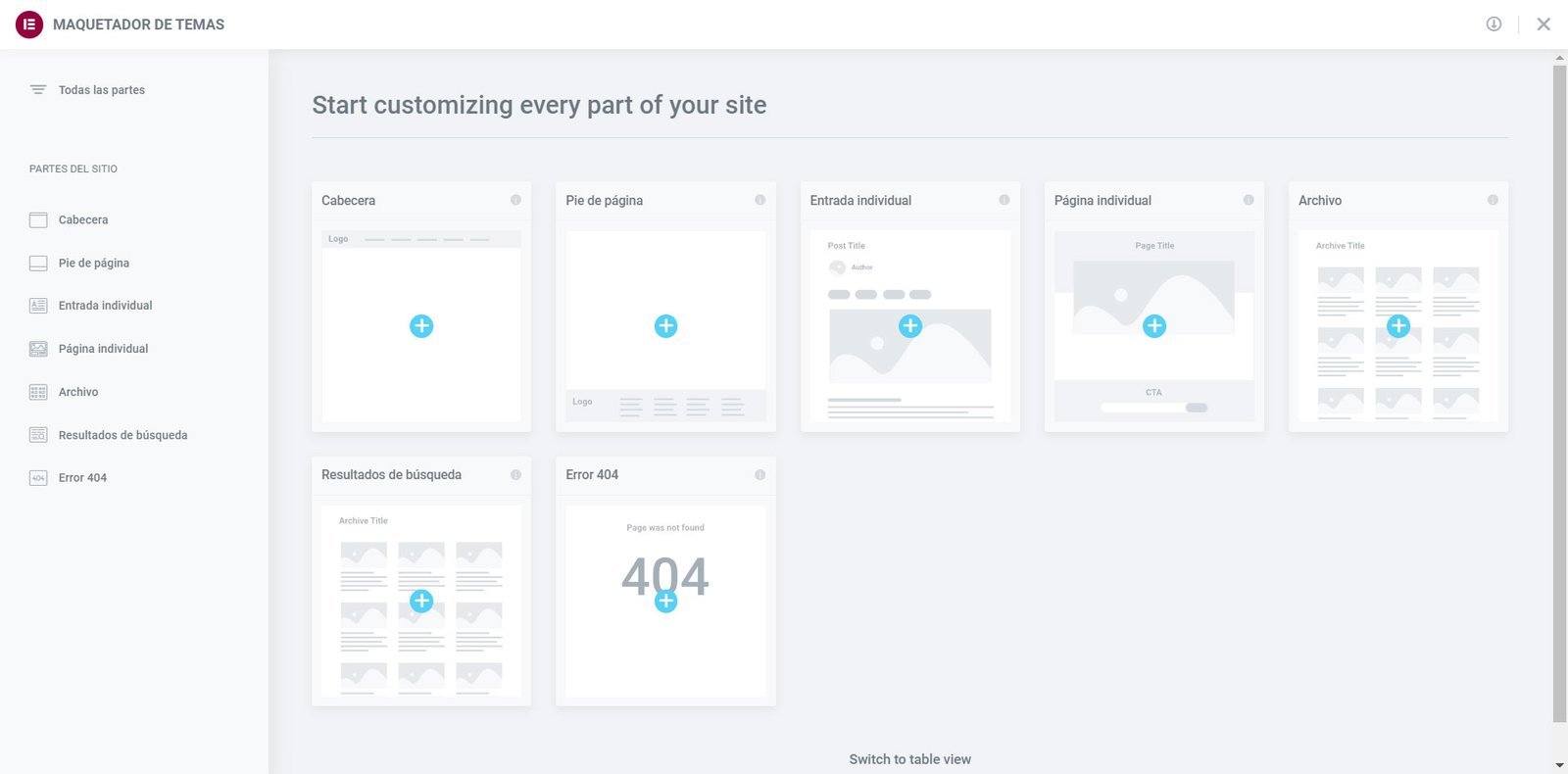
Elementor Pro ohne erstellte Vorlagen
Wenn noch keine Website-Teile erstellt wurden, werden für alle verfügbaren Website-Teile die Standard-Miniaturansichten angezeigt.
Elementor Pro mit erstellten Vorlagen
Für Pro-Nutzer werden die vorhandenen Website-Teile angezeigt, sofern welche erstellt wurden. Die Miniaturansichten jedes Website-Teils werden automatisch generiert.
Einen neuen Website-Teil hinzufügen
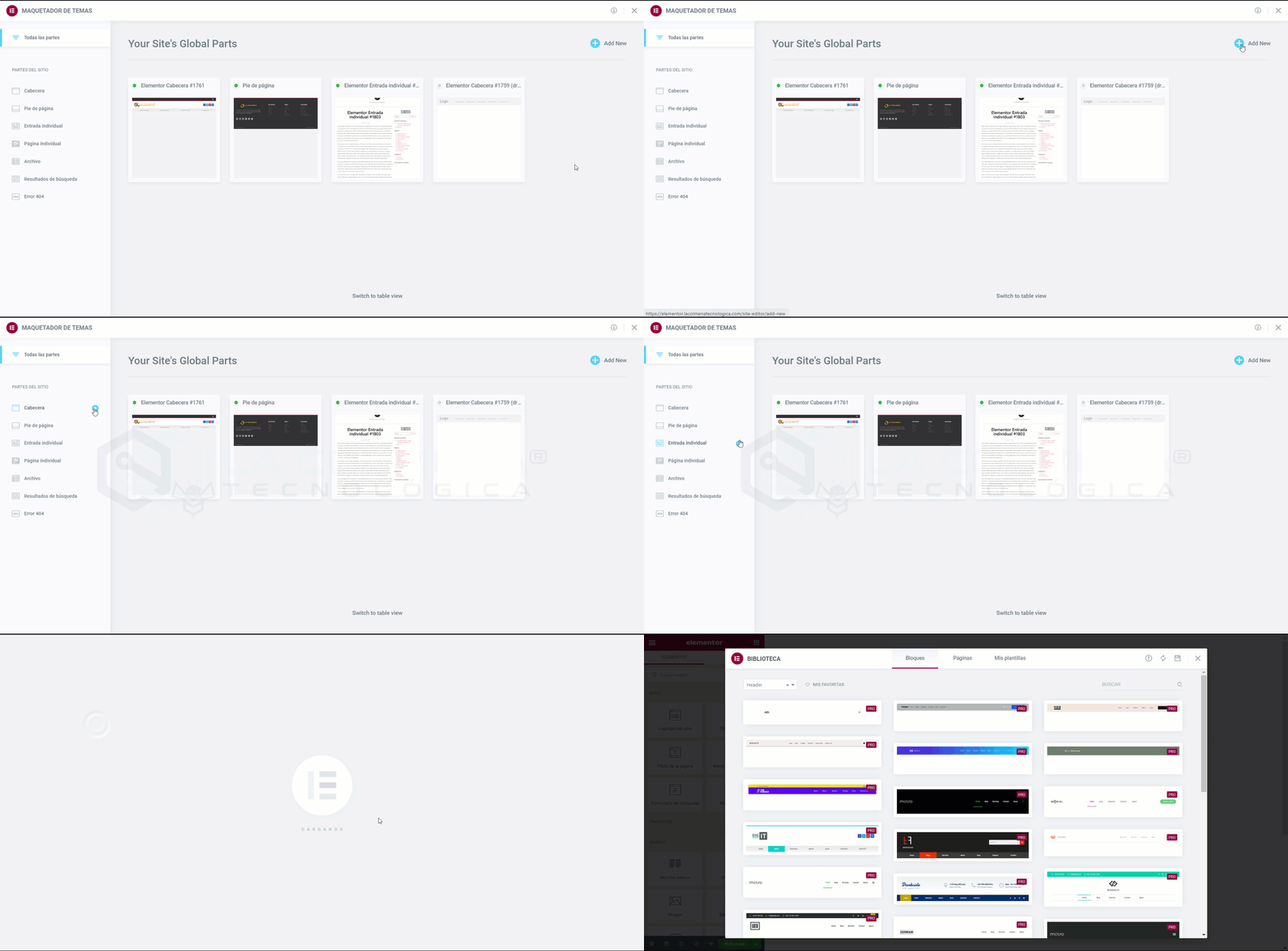
Um einen neuen Website-Teil hinzuzufügen, klicken Sie auf den Link Neu hinzufügen oben rechts im Dashboard oder auf das PLUS-Zeichen, das erscheint, wenn Sie mit der Maus über das Sidebar-Label eines Website-Teils fahren, oder auf das PLUS-Zeichen in dessen Miniaturansicht.
Das Design eines bestehenden Website-Teils bearbeiten
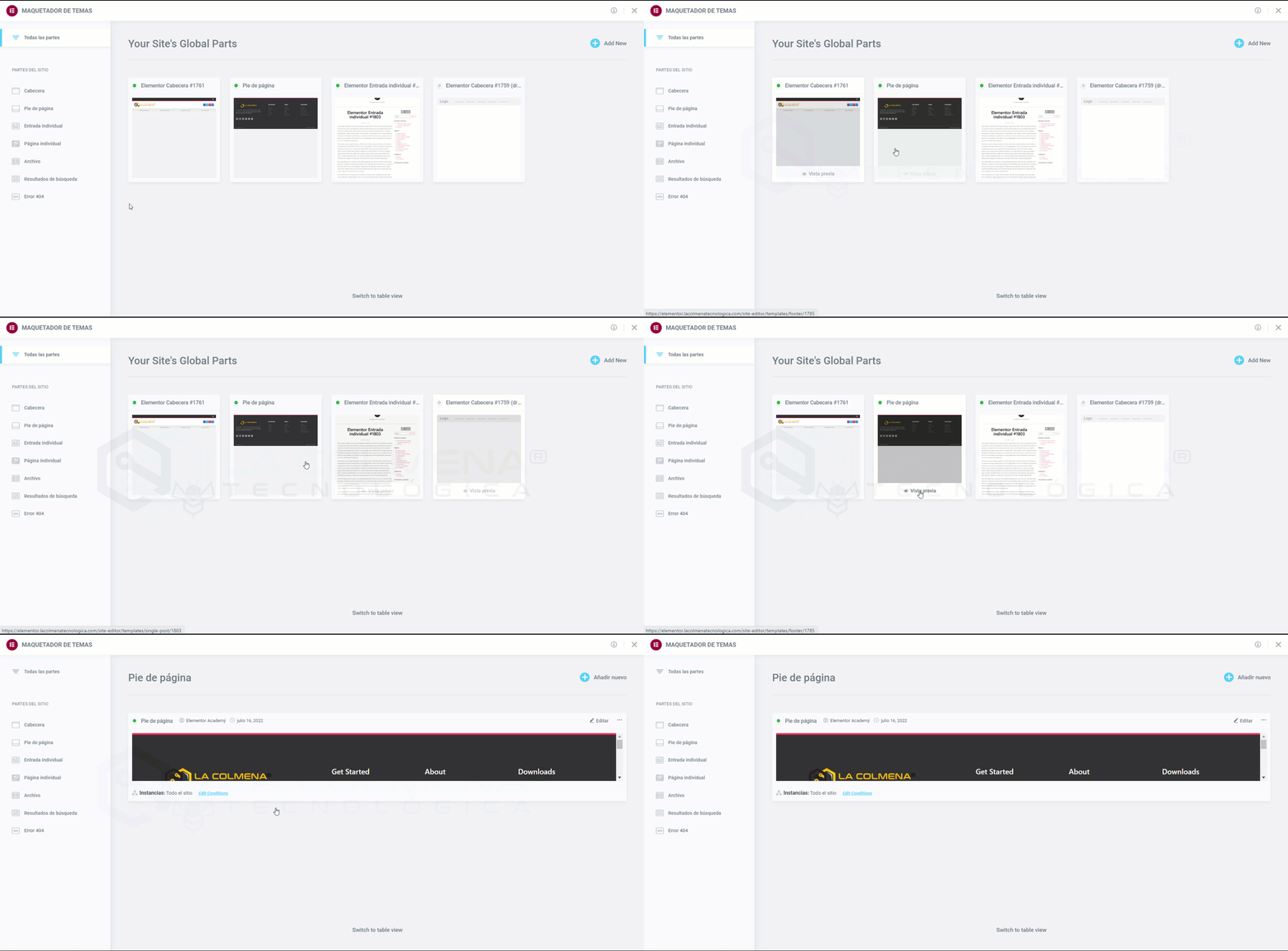
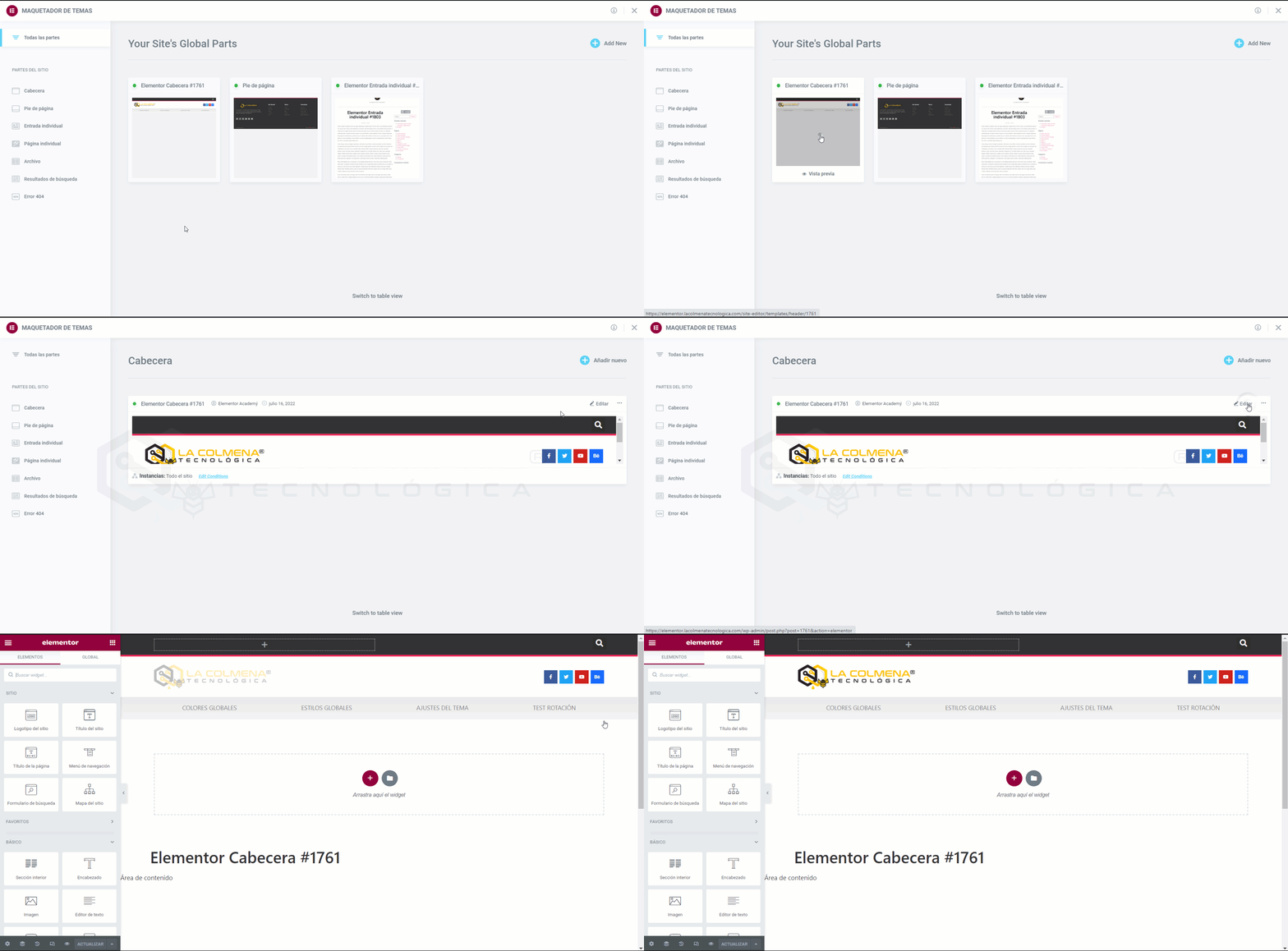
Um einen bestehenden Website-Teil zu bearbeiten, klicken Sie in der Seitenleiste auf das Label des Website-Teils. Dadurch wird das Detail-Panel des Website-Teils geöffnet.
Klicken Sie oben rechts beim Website-Teil, den Sie bearbeiten möchten, auf den Link Bearbeiten. Dadurch wird der Elementor-Editor für diesen Website-Teil geöffnet.
Einen Website-Teil exportieren
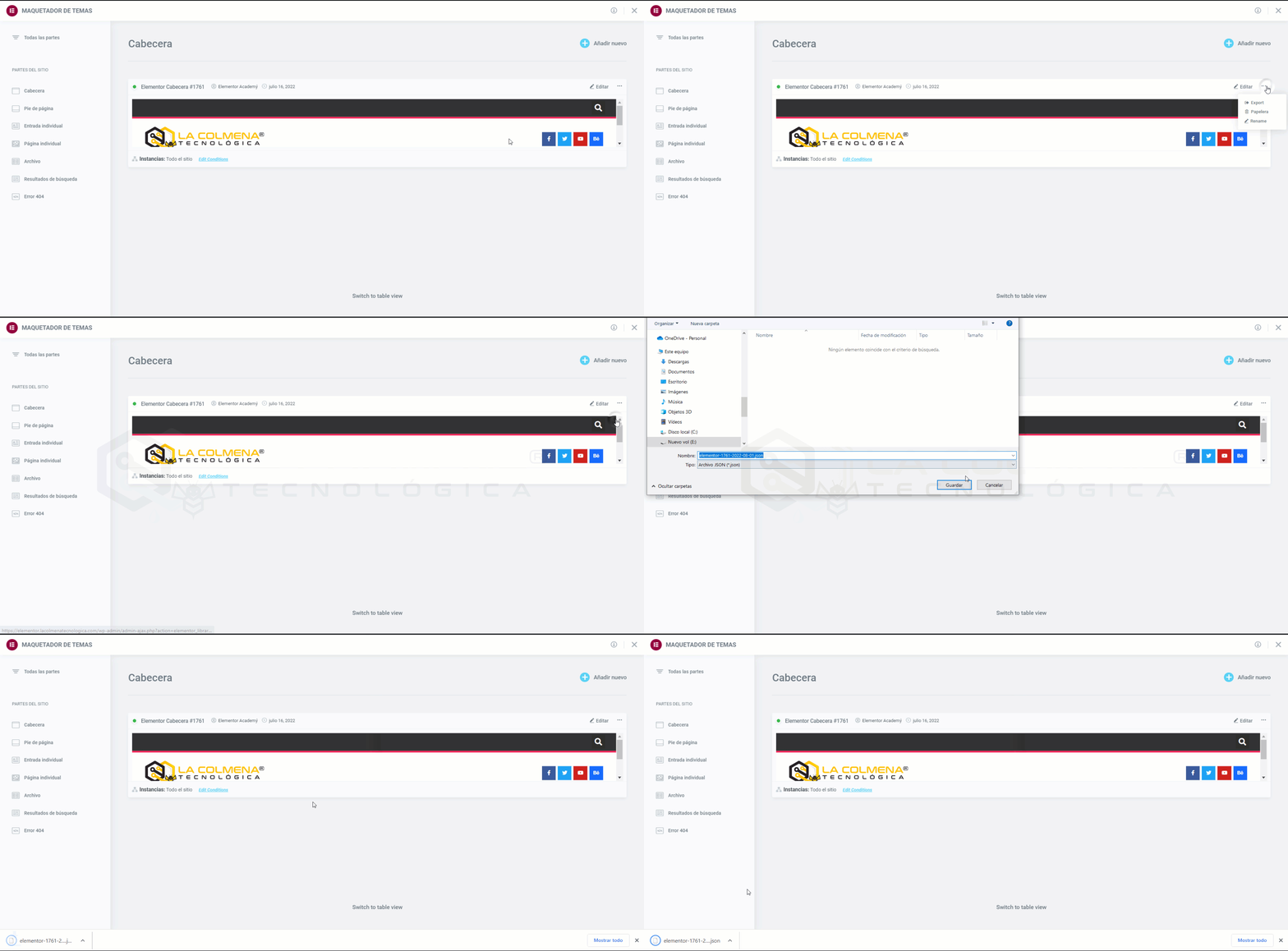
Klicken Sie auf die … drei horizontalen Punkte oben rechts beim Vorlagenteil, den Sie exportieren möchten.
Wählen Sie Exportieren, um ein Dialogfeld „Speichern“ zu öffnen, und speichern Sie eine .json-Datei auf Ihrem Computer.
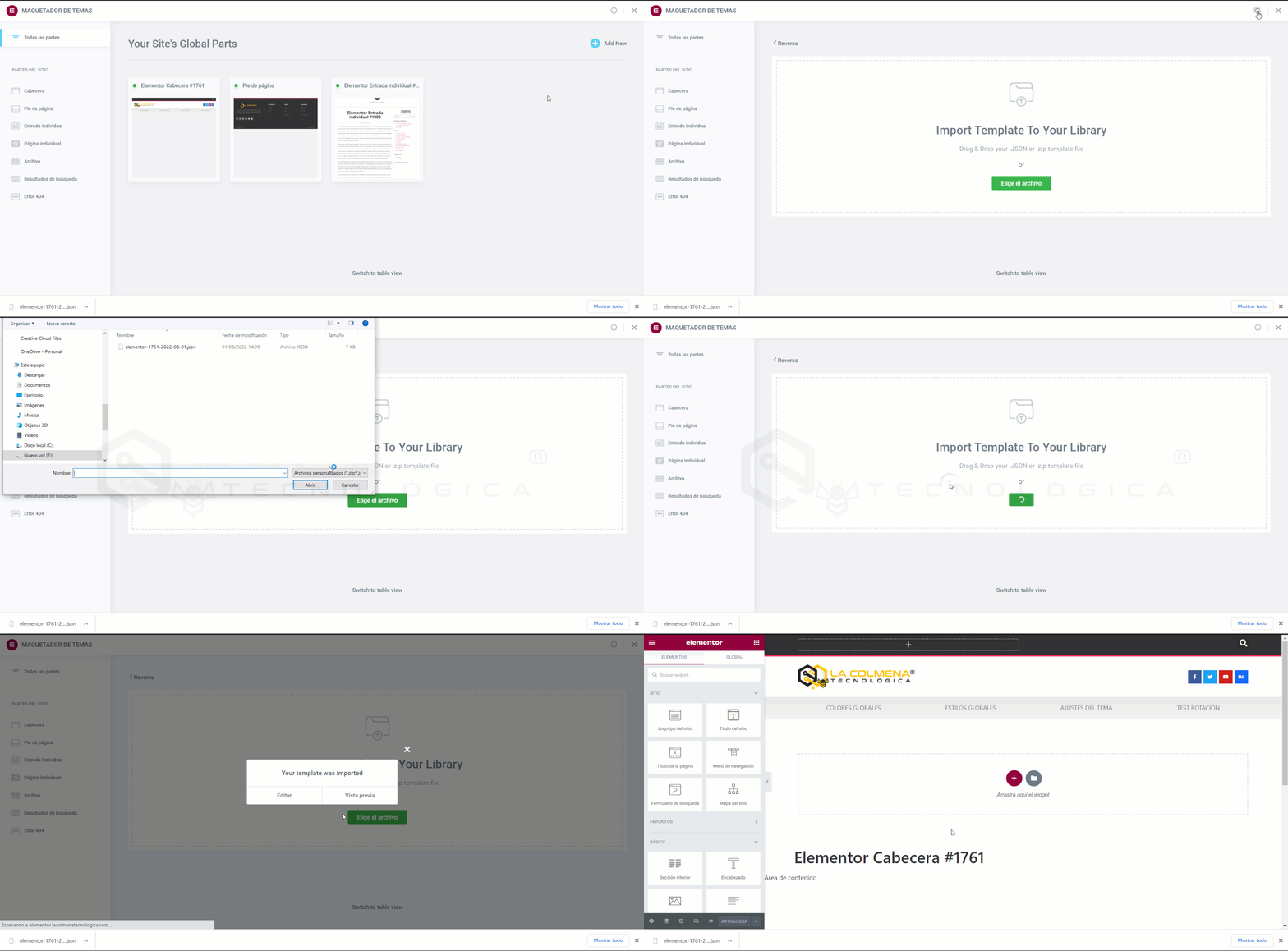
Einen Website-Teil importieren
Sie können auch einen neuen Website-Teil hinzufügen, indem Sie eine Vorlage importieren.
Klicken Sie auf das Import-Symbol oben rechts im Theme Builder.
Ziehen Sie eine Datei .JSON oder .zip, die die Vorlage enthält, die Sie importieren möchten, per Drag-and-drop hierher oder wählen Sie sie aus.
Die Vorlage wird nun Ihrem Dashboard für Website-Teile hinzugefügt.
Wichtig: Damit Vorlagen korrekt importiert werden, müssen ungefilterte Uploads aktiviert sein. Um sie zu aktivieren, gehen Sie zu Elementor > Einstellungen > Erweitert und stellen Sie die Option Ungefilterte Datei-Uploads erlauben auf Aktivieren.
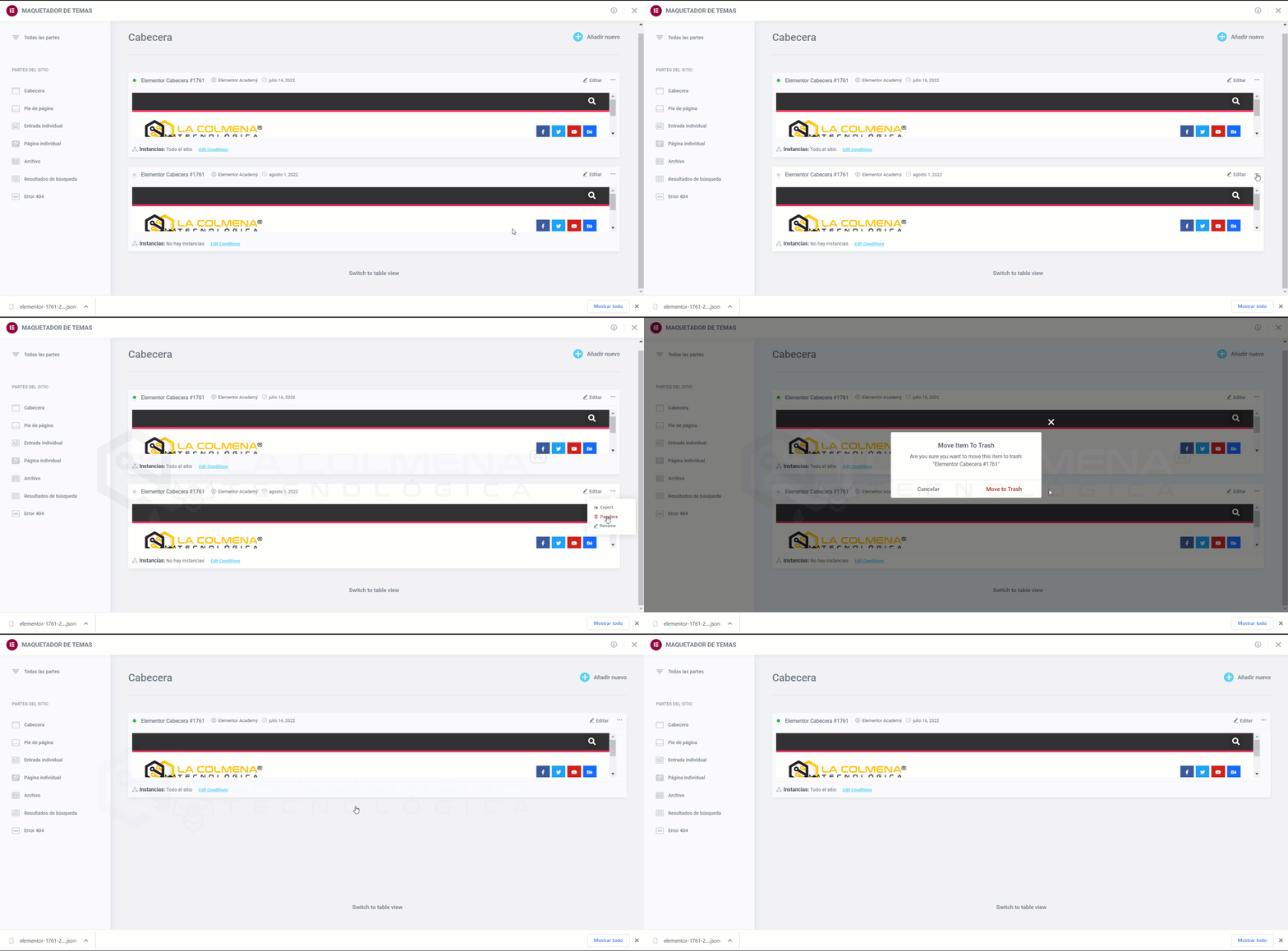
Einen Website-Teil löschen
Klicken Sie auf die … drei horizontalen Punkte oben rechts beim Website-Teil, den Sie löschen möchten.
Wählen Sie Papierkorb. Dadurch wird ein Bestätigungsdialog Move Item To Trash (Element in den Papierkorb verschieben). geöffnet.
Klicken Sie auf Abbrechen, wenn Sie es sich anders überlegen und den Website-Teil nicht löschen möchten, oder klicken Sie auf Move to Trash (In den Papierkorb verschieben), um zu bestätigen, dass Sie diesen Website-Teil in den Papierkorb verschieben möchten.
Wenn wir ein Dokument in den Papierkorb verschieben, können wir es wiederherstellen oder endgültig löschen über das Menü Vorlagen > klicken Sie auf Papierkorb.
Einen Website-Teil umbenennen
Klicken Sie auf die … drei horizontalen Punkte oben rechts beim Website-Teil, den Sie umbenennen möchten.
Wählen Sie Rename (Umbenennen). Dadurch wird das Dialogfeld Rename Site Part (Website-Teil umbenennen). geöffnet.
Geben Sie den neuen Namen ein und klicken Sie auf Change (Ändern), um den Umbenennungsprozess abzuschließen, oder klicken Sie auf Abbrechen, wenn Sie es sich anders überlegen und den Namen dieses Website-Teils nicht ändern möchten.
Wichtig: Elementor stellt schrittweise vom traditionellen Ajax-Modus (mit admin-ajax.php) zur Datenabfrage in der Elementor-Plattform auf das WordPress-REST-API-System um, und dies wird im neuen Theme Builder (Theme Builder) verwendet. Wenn eine Website die WordPress-REST-API deaktiviert hat, funktioniert der neue Theme Builder nicht und Inhalte wie Vorlagen oder Ähnliches werden nicht angezeigt. Es erscheint ein Fehler mit der Meldung „Error: no tiene permiso para hacer eso“.
Anzeige-Bedingungen bearbeiten
Weiter unten in diesem Thema sehen wir, was Anzeige-Bedingungen sind und wie man sie festlegt. Jetzt sehen wir, wie man die Bedingungen einer Teilvorlage sowohl im Theme Builder als auch im Elementor-Builder ändert.
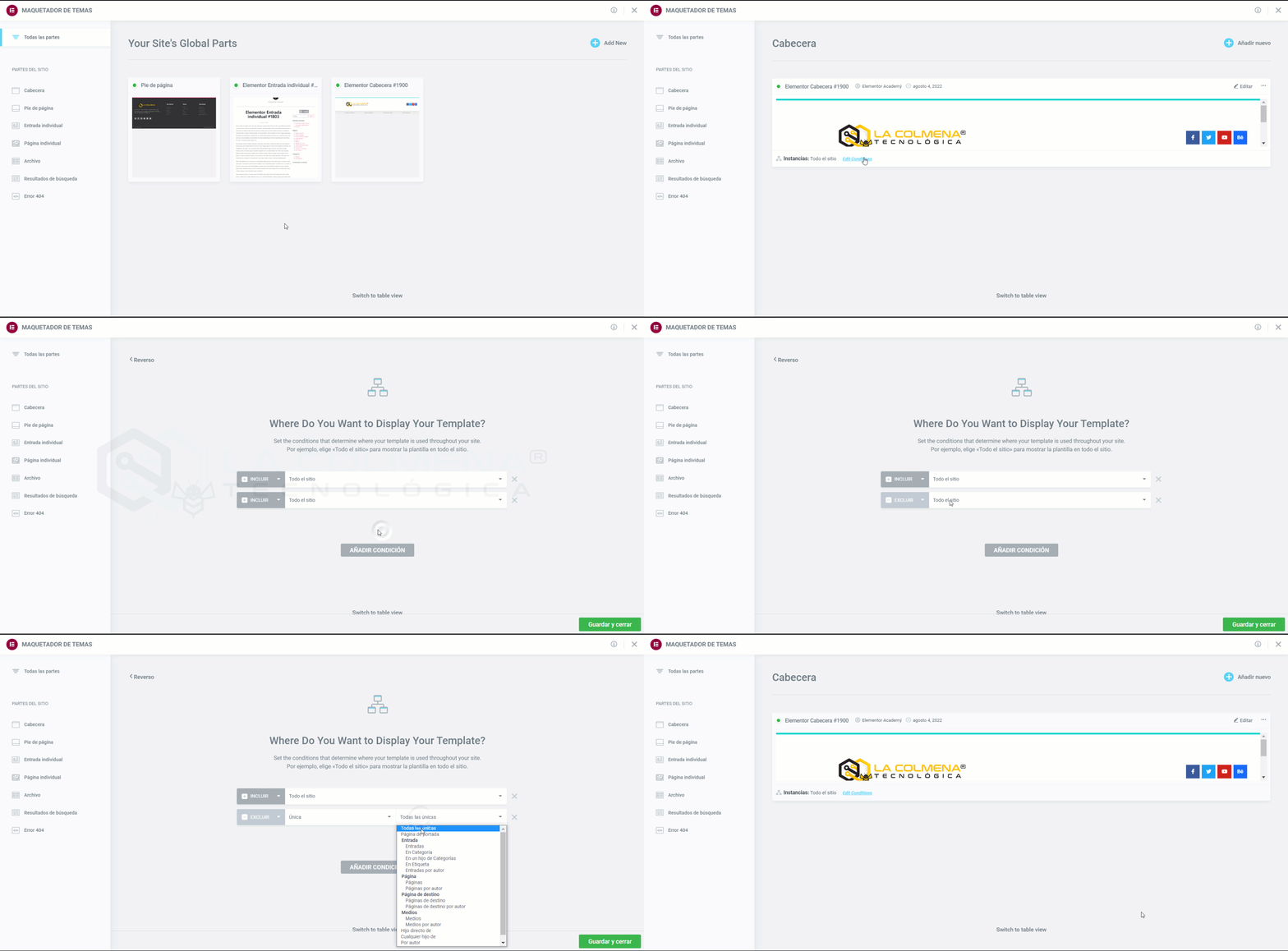
Anzeige-Bedingungen im Theme Builder ändern
Öffnen Sie den Theme Builder und klicken Sie auf die Vorlage, deren Bedingungen Sie ändern möchten.
Im unteren Bereich des Feldes Instanzen sehen Sie die bereits zugewiesenen Bedingungen. Um sie zu bearbeiten, klicken Sie auf Edit conditions ( Bedingungen bearbeiten).
Hier können Sie neue hinzufügen, indem Sie auf die Schaltfläche Bedingung hinzufügen klicken, und außerdem bestehende ändern oder löschen.
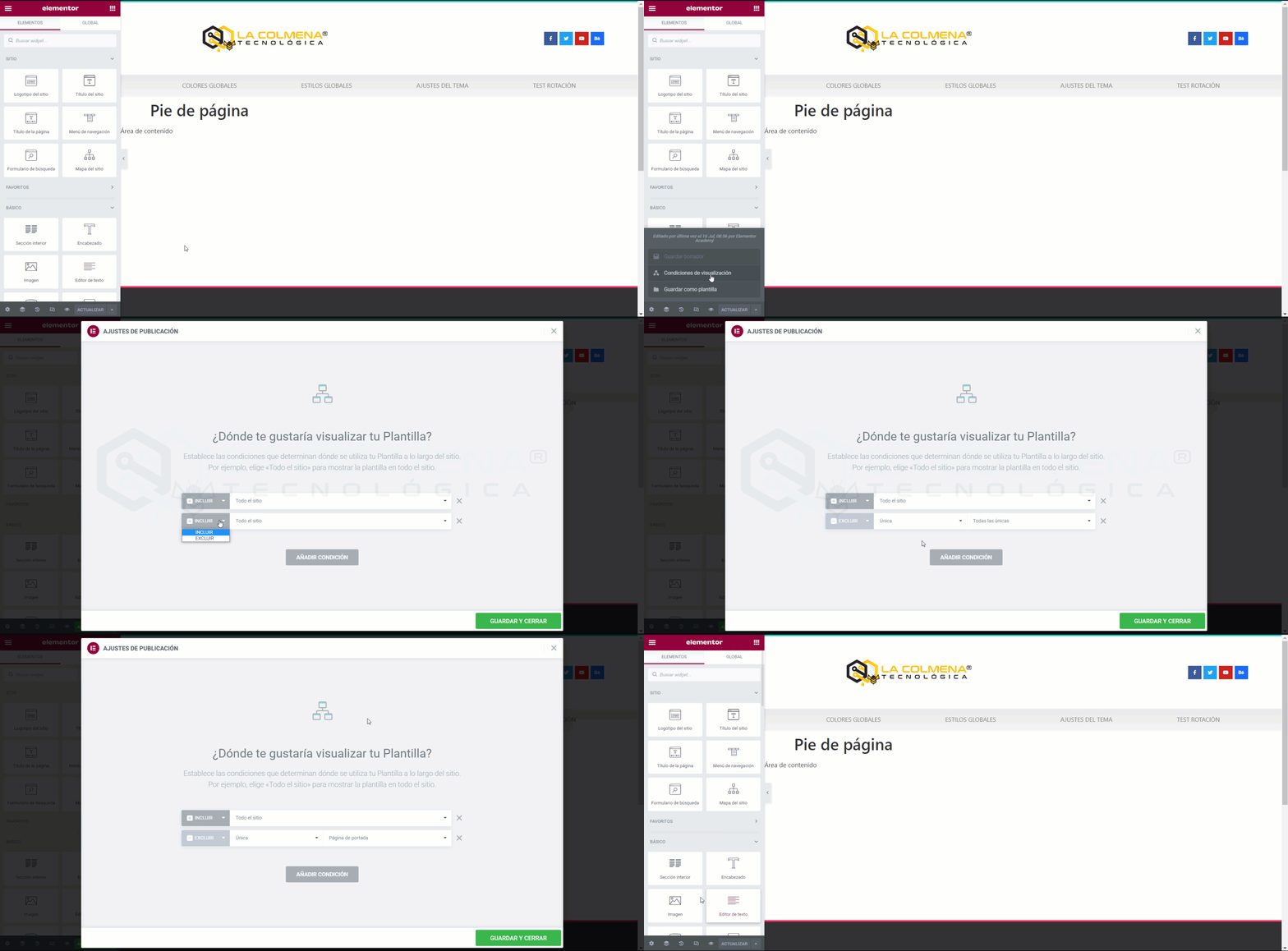
Anzeige-Bedingungen im Elementor-Builder ändern
Klicken Sie im Builder von Elementor Pro auf den kleinen Pfeil neben der Schaltfläche Aktualisieren (unten links). Klicken Sie im Pop-up-Menü auf Anzeige-Bedingungen.
Hier können Sie neue hinzufügen, indem Sie auf die Schaltfläche Bedingung hinzufügen klicken, und außerdem bestehende ändern oder löschen.
So erstellen Sie eine Vorlage im Elementor Pro Theme Builder
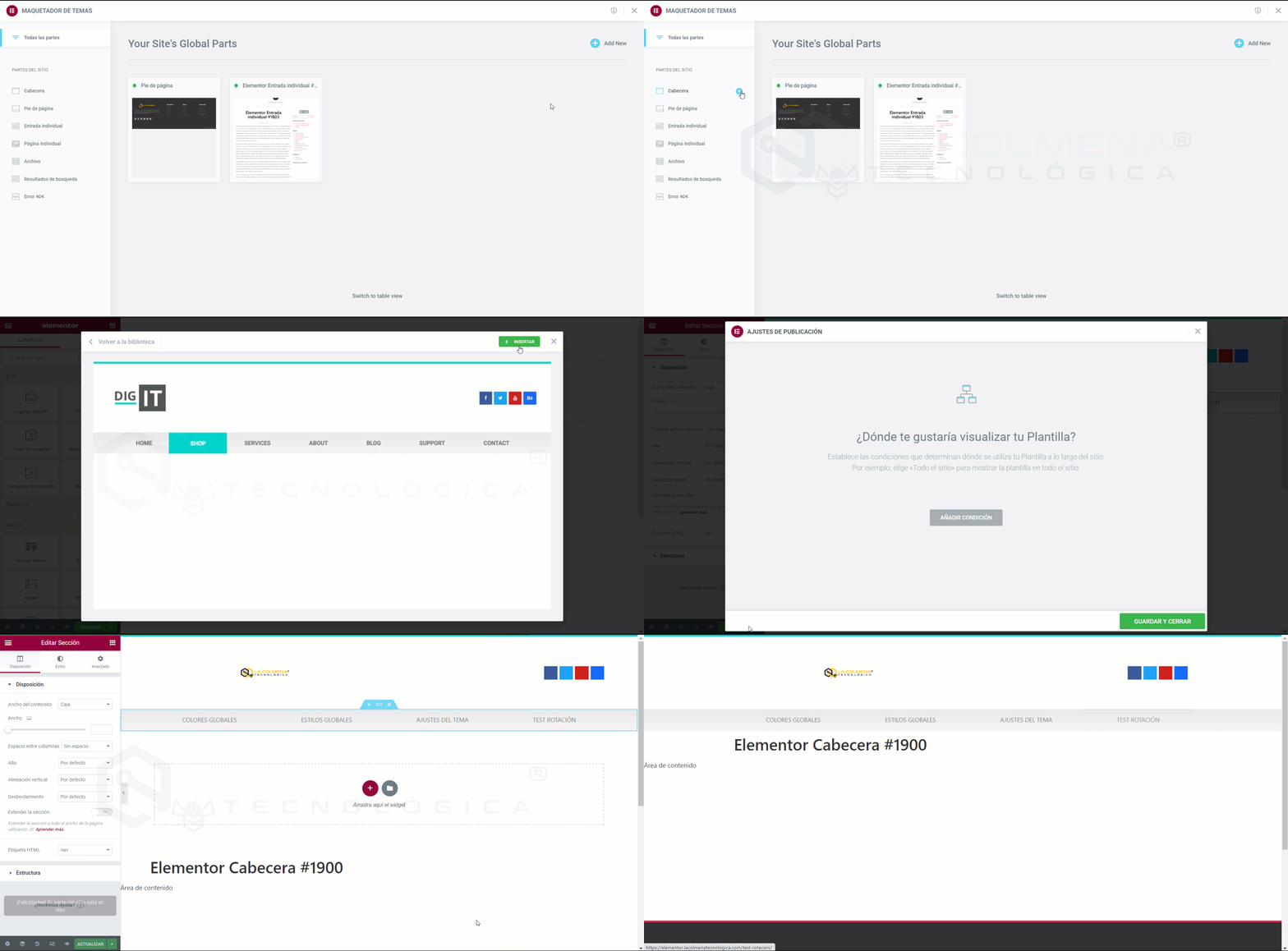
Wir können eine Kopfzeile oder eine Fußzeile ganz einfach über den Theme Builder erstellen, indem wir diese Schritte befolgen:
Im WordPress-Administrationsbereich im Menü Vorlagen > klicken Sie auf Theme Builder.
Sie können auf die Schaltfläche neben jeder Kategorie klicken oder auf Add new (Neu hinzufügen) klicken und Kopfzeile oder Fußzeile auswählen.
Nun können Sie eine vorgefertigte Vorlage für Kopfzeile oder Fußzeile auswählen oder eine von Grund auf neu erstellen.
Nachdem Sie die erforderlichen Änderungen am Design der Kopfzeile oder Fußzeile vorgenommen haben, klicken Sie auf die Schaltfläche Veröffentlichen und wählen Sie aus, wo die Kopfzeile oder die Fußzeile veröffentlicht werden soll. Der Standardwert ist Gesamte Website.
Das war’s! Jetzt können Sie Ihre handgefertigte Kopfzeile oder Fußzeile live auf Ihrer Website sehen.
Wir können die vorgefertigten Vorlagen verwenden, die uns Elementor Pro bietet, oder mit dem Builder von Grund auf neu gestalten. Wir können auch eine vorgefertigte Vorlage verwenden und sie anschließend nach unseren Wünschen anpassen.