
Les barres de progression visuelles offrent un aperçu rapide de l’état d’un processus, améliorent l’esthétique et constituent une source subtile de motivation. Ce n’est pas vraiment une fonctionnalité native de Notion, mais nous pouvons les obtenir en combinant des caractères spéciaux avec certaines fonctions de Notion, et le résultat est vraiment attrayant.
Fonctions nécessaires
Pour créer des barres de progression, nous utiliserons ces trois fonctions.
slice(texte, nombre, nombre)
La fonction slice() renvoie un segment ou une partie du texte que nous lui avons fourni. Cette fonction nécessite au moins deux paramètres, même si, en option, nous pouvons en utiliser trois :
- Texte original dont nous allons extraire une partie.
- Point de départ, où le premier caractère est
0. - Point de fin (facultatif)
Exemple 1 : slice("La Colmena Tecnológica.", 3, 10) → «Colmena»
Exemple 2 : slice("La Colmena Tecnológica.", 11, 22) → «Tecnológica»

Les espaces comptent aussi comme un caractère. Le paramètre de point de fin, contrairement au point de départ, n’inclut pas le caractère ; c’est pourquoi, pour inclure le caractère final, nous devons indiquer la position juste après celui-ci.
round(nombre)
La fonction round() arrondit un nombre décimal fourni à l’entier le plus proche.
Exemple 1 : round( 3.2 ) → 3
Exemple 2 : round( 3.5 ) → 4
format(valeur)
La fonction format() convertit un nombre ou une date fournis en une chaîne de texte.
Exemple : format( 20 ) → "20"
Propriété pourcentage
Pour visualiser votre progression, vous devez d’abord la calculer sous forme de pourcentage dans une propriété distincte.
Pour chaque projet dans votre base de données, vous pouvez avoir une propriété pour le nombre total d’unités nécessaires à la réalisation, puis une autre propriété pour les unités actuellement terminées.
Dans une propriété Progression %, nous divisons les unités terminées par les unités totales :

prop("Unidades completadas") / prop("Unidades totales")
Ici, vous pouvez voir comment supprimer les décimales inesthétiques dans une formule dont le résultat est un pourcentage.

round(100 * prop("Unidades completadas") / prop("Unidades totales")) / 100
Caractères spéciaux pour créer notre barre de progression
La barre de progression inclura des caractères spéciaux pour représenter les segments complets et incomplets. Même si vous pouvez les choisir selon vos préférences, voici quelques suggestions :
- Ombrages → ▓░
- Étoiles → ★☆
- Cercles → ●○
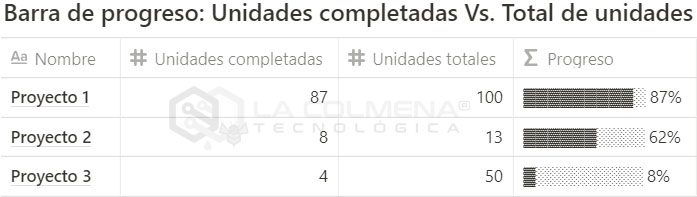
Une fois la propriété Progression % créée et les caractères spéciaux définis, nous pouvons déjà créer la barre de progression. Créez une nouvelle propriété Formule, nommez-la Progression, puis ajoutez cette formule :
Code avec caractères ombrés
slice("▓▓▓▓▓▓▓▓▓▓", 0, round(prop("Progreso %") * 10)) + slice("░░░░░░░░░░", 0, 10 - round(prop("Progreso %") * 10)) + " " + format(round(prop("Progreso %") * 100)) + "%"
Code avec caractères Étoiles
slice("★★★★★★★★★★", 0, round(prop("Progreso %") * 10)) + slice("☆☆☆☆☆☆☆☆☆☆", 0, 10 - round(prop("Progreso %") * 10)) + " " + format(round(prop("Progreso %") * 100)) + "%"
Code avec caractères Cercles
slice("●●●●●●●●●●", 0, round(prop("Progreso %") * 10)) + slice("○○○○○○○○○○", 0, 10 - round(prop("Progreso %") * 10)) + " " + format(round(prop("Progreso %") * 100)) + "%"
Il vous suffit de remplacer les symboles dans la formule par ceux que vous préférez.