
Visuelle Fortschrittsleisten bieten eine schnelle Momentaufnahme des Status eines Prozesses, verbessern die Ästhetik und sind eine subtile Motivationsquelle. Sie sind nicht wirklich eine native Funktion von Notion, aber wir können sie erreichen, indem wir Sonderzeichen mit einigen Funktionen von Notion kombinieren, und das Ergebnis ist wirklich ansprechend.
Erforderliche Funktionen
Um Fortschrittsleisten zu erstellen, verwenden wir diese drei Funktionen.
slice(Text, Zahl, Zahl)
Die Funktion slice() gibt uns ein Segment oder einen Teil des Textes zurück, den wir bereitgestellt haben. Diese Funktion benötigt mindestens zwei Parameter, obwohl wir optional drei verwenden können:
- Originaltext, aus dem wir einen Teil erhalten werden.
- Startpunkt, wobei das erste Zeichen
0ist. - Endpunkt (optional)
Beispiel 1: slice("La Colmena Tecnológica.", 3, 10) → „Colmena“
Beispiel 2: slice("La Colmena Tecnológica.", 11, 22) → „Tecnológica“

Leerzeichen zählen ebenfalls als Zeichen. Der Parameter Endpunkt schließt im Gegensatz zum Startpunkt das Zeichen nicht ein, daher müssen wir, um das letzte Zeichen einzuschließen, die Position direkt danach angeben.
round(Zahl)
Die Funktion round() rundet eine angegebene Dezimalzahl auf die nächste ganze Zahl.
Beispiel 1: round( 3.2 ) → 3
Beispiel 2: round( 3.5 ) → 4
format(Wert)
Die Funktion format() konvertiert eine angegebene Zahl oder ein Datum in eine Textzeichenfolge.
Beispiel: format( 20 ) → "20"
Prozentsatz-Eigenschaft
Um Ihren Fortschritt zu visualisieren, müssen Sie ihn zunächst als Prozentsatz in einer separaten Eigenschaft berechnen.
Für jedes Projekt in Ihrer Datenbank haben Sie möglicherweise eine Eigenschaft für die insgesamt erforderlichen Einheiten zur Fertigstellung und dann eine weitere Eigenschaft für die aktuell abgeschlossenen Einheiten.
In einer Eigenschaft Fortschritt % teilen wir die abgeschlossenen Einheiten durch die Gesamteinheiten:

prop("Unidades completadas") / prop("Unidades totales")
Hier können Sie sehen, wie Sie die unschönen Dezimalstellen in einer Formel entfernen können, die uns ein Prozentergebnis liefert.

round(100 * prop("Unidades completadas") / prop("Unidades totales")) / 100
Sonderzeichen zum Erstellen unserer Fortschrittsleiste
Die Fortschrittsleiste enthält Sonderzeichen zur Darstellung der vollständigen und unvollständigen Segmente. Obwohl Sie sie nach Ihrem Geschmack auswählen können, hier einige Vorschläge:
- Schattierungen → ▓░
- Sterne → ★☆
- Kreise → ●○
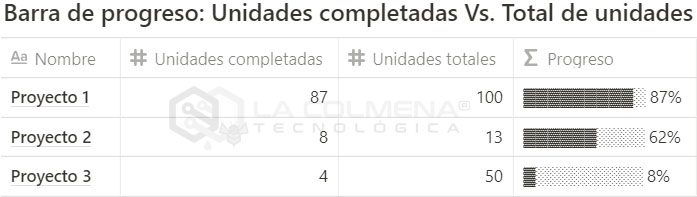
Mit der erstellten Eigenschaft Fortschritt % und den festgelegten Sonderzeichen können wir nun die Fortschrittsleiste erstellen. Erstellen Sie eine neue Formel-Eigenschaft, benennen Sie sie mit Fortschritt und fügen Sie dann diese Formel hinzu:
Code mit schattierten Zeichen
slice("▓▓▓▓▓▓▓▓▓▓", 0, round(prop("Progreso %") * 10)) + slice("░░░░░░░░░░", 0, 10 - round(prop("Progreso %") * 10)) + " " + format(round(prop("Progreso %") * 100)) + "%"
Code mit Stern-Zeichen
slice("★★★★★★★★★★", 0, round(prop("Progreso %") * 10)) + slice("☆☆☆☆☆☆☆☆☆☆", 0, 10 - round(prop("Progreso %") * 10)) + " " + format(round(prop("Progreso %") * 100)) + "%"
Code mit Kreis-Zeichen
slice("●●●●●●●●●●", 0, round(prop("Progreso %") * 10)) + slice("○○○○○○○○○○", 0, 10 - round(prop("Progreso %") * 10)) + " " + format(round(prop("Progreso %") * 100)) + "%"
Sie müssen nur die Symbole in der Formel durch diejenigen ersetzen, die Ihnen am besten gefallen.