Pannello di maquetación per personalizzare ogni parte del sito web. Gestisci intestazione, pagine e archivi da un unico posto.
Indice dei contenuti
Cos’è l’intestazione di pagina?
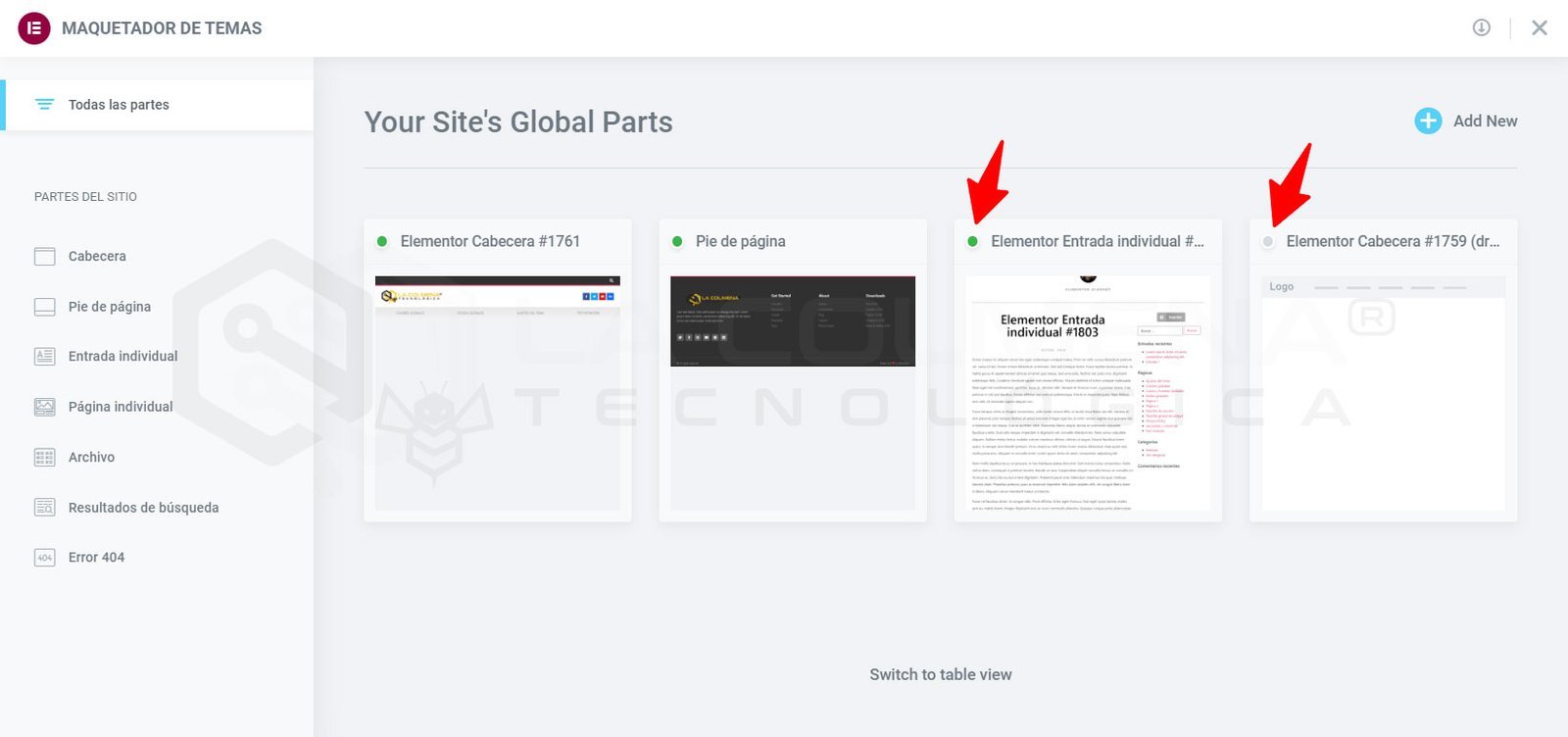
Con il Theme Builder di Elementor () puoi aggiungere nuove parti del sito (ad esempio, aggiungere una nuova intestazione), modificare parti del sito esistenti o eliminare parti del sito. Le parti del sito esistenti includono un indicatore visivo per informarti se viene applicata una condizione a quella parte del sito.
Ad esempio, un template globale per i post può avere una condizione per essere visualizzato solo per una categoria particolare. Un indicatore verde ti permetterà di vedere a colpo d’occhio che questa parte del sito ha una condizione. Un indicatore grigio indica che una parte del sito non ha alcuna condizione impostata, quindi non verrà mostrata finché non ne viene stabilita una.
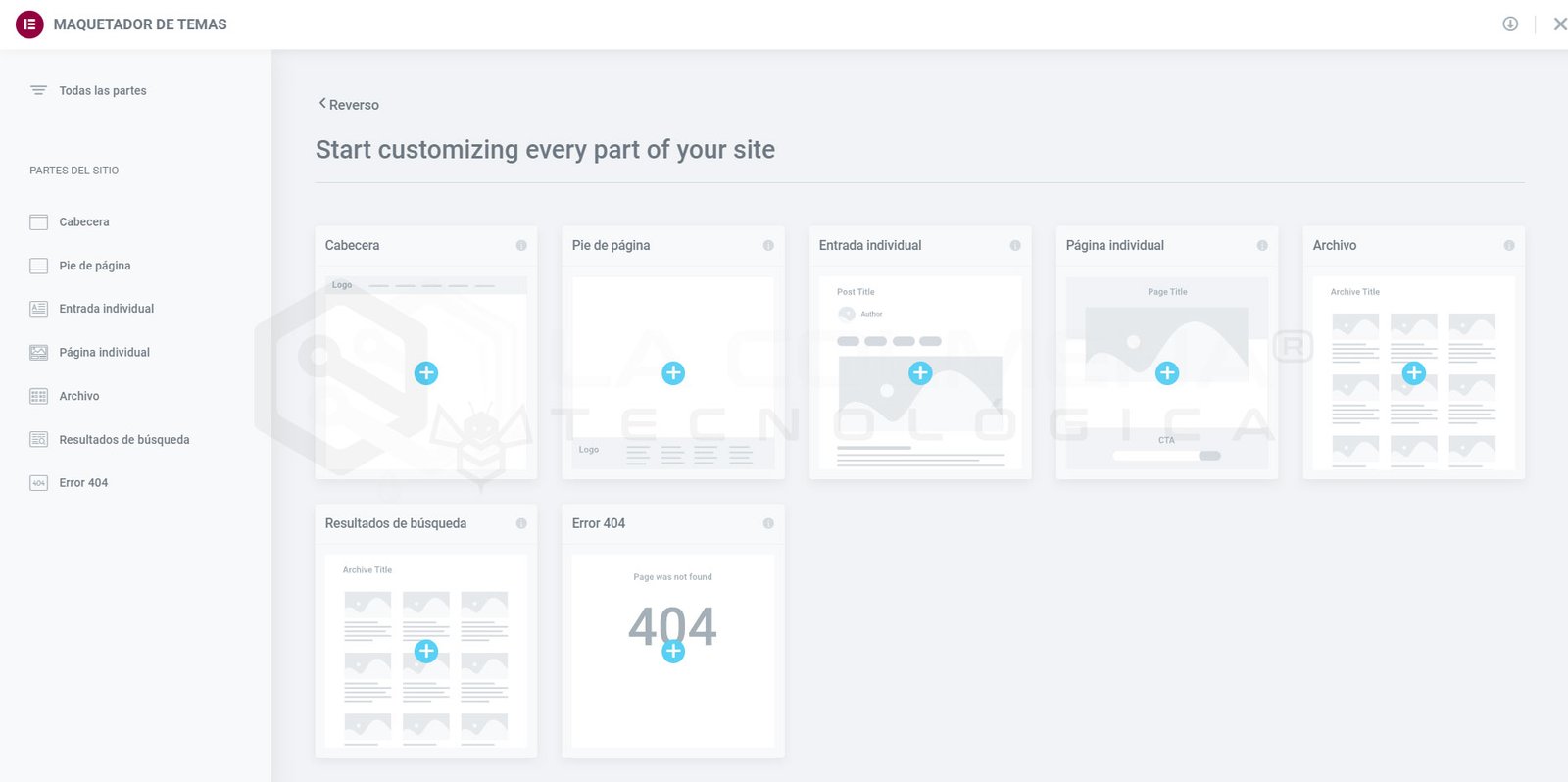
Il Theme Builder di Elementor include il menu laterale PARTI DEL SITO, che ti aiuta a conoscere ciascuna delle parti del sito che devi creare per ottenere un sito web completo.
Il Theme Builder di Elementor () ti permette di personalizzare a livello globale ogni parte fundamental del tuo sito web e senza codifica:
Intestazione
Piè di pagina
Post singolo
Pagina singola
Archivio
Risultati di ricerca
Errore 404
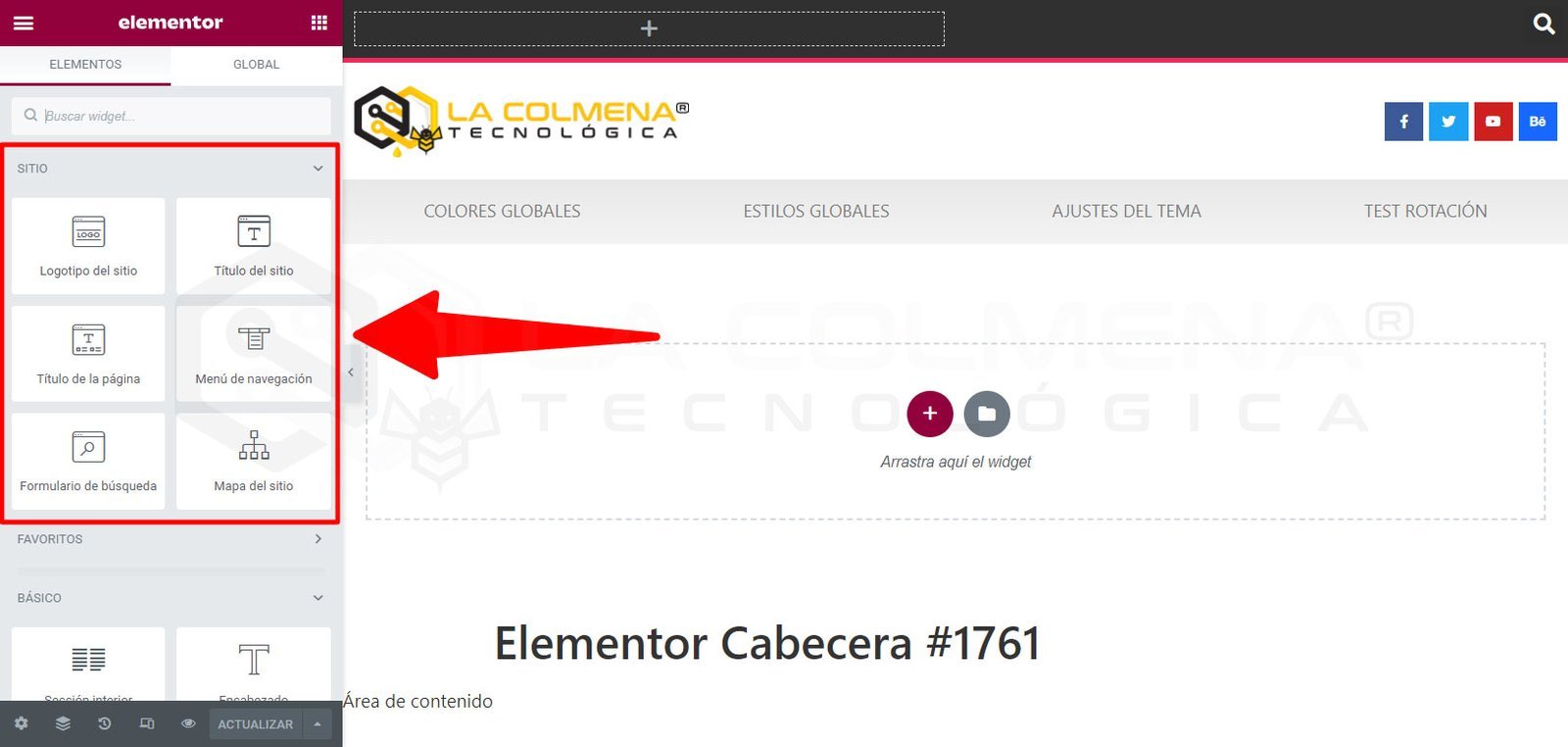
Elementor Pro include widget specifici per creare ciascuno di questi tipi di template, alcuni dei quali verranno mostrati solo quando avremo selezionato quel tipo di contenuto. Vediamo quali widget aggiuntivi possiamo usare per creare l’intestazione e il piè di pagina.
Creare l’intestazione e il piè di pagina
Quando modifichiamo una parte del sito, il builder di Elementor Pro ci facilita il lavoro mostrandoci all’inizio dell’elenco dei widget quelli particolarmente correlati alla parte che stiamo per creare. Ad esempio, nell’immagine seguente vediamo i widget che troviamo per primi quando creiamo l’intestazione o il piè di pagina.
Come accedere al Theme Builder
Ci sono diversi modi per accedere al Theme Builder. Scegli quello più conveniente per te.
Dal menu di amministrazione di WordPress
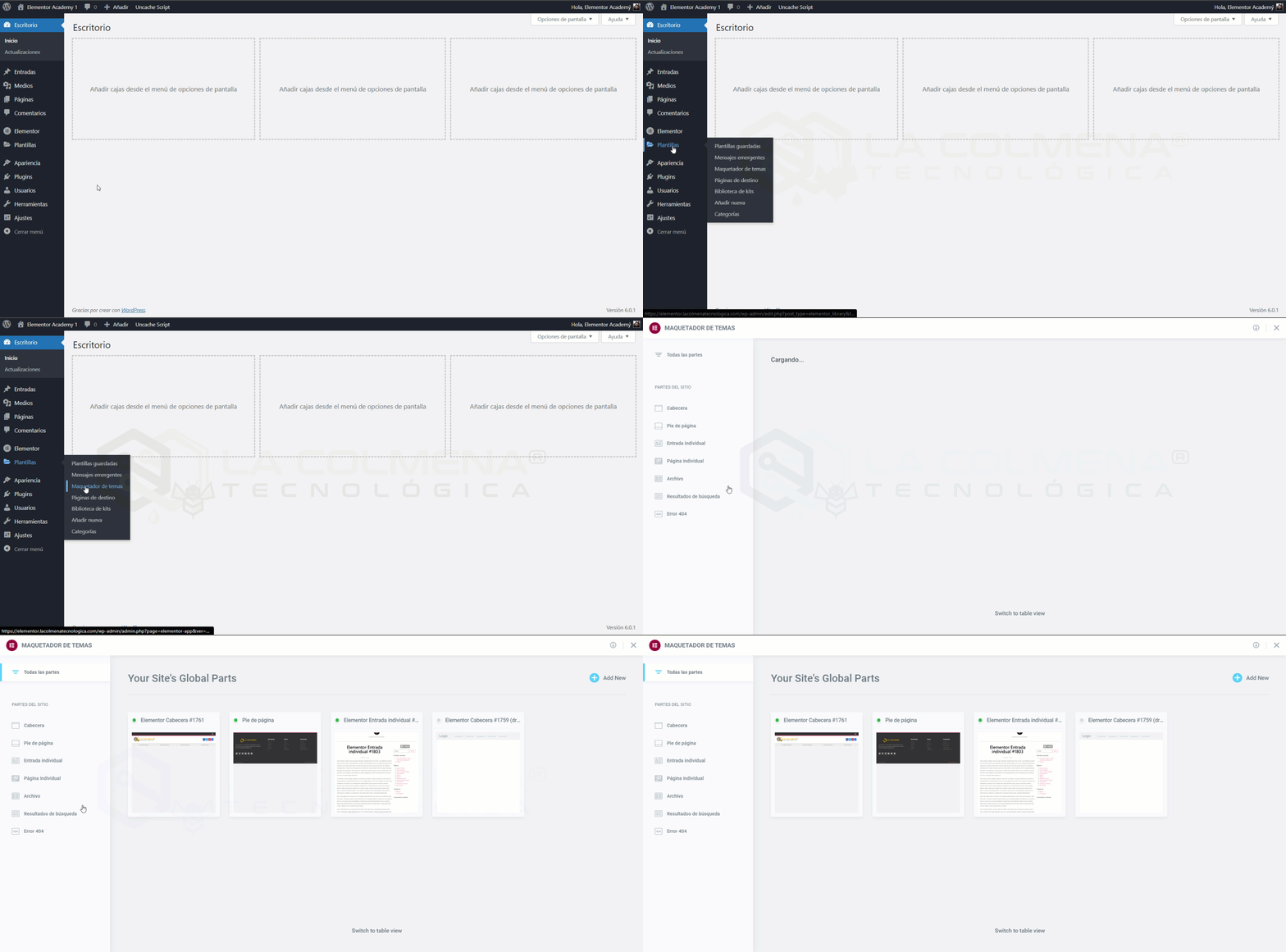
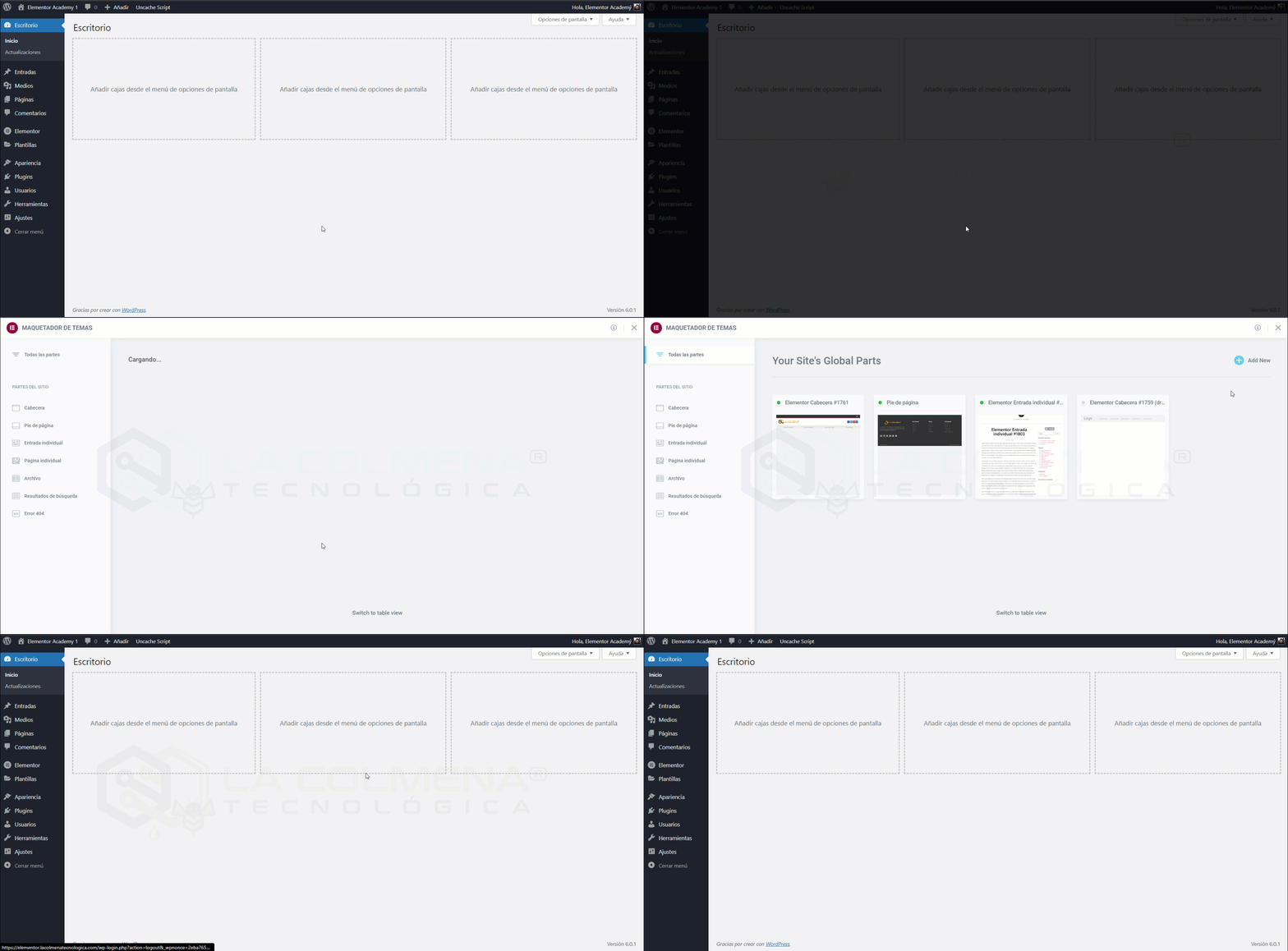
Dal menu di amministrazione di WordPress vai a Template > Theme Builder.
Dall’editor di Elementor
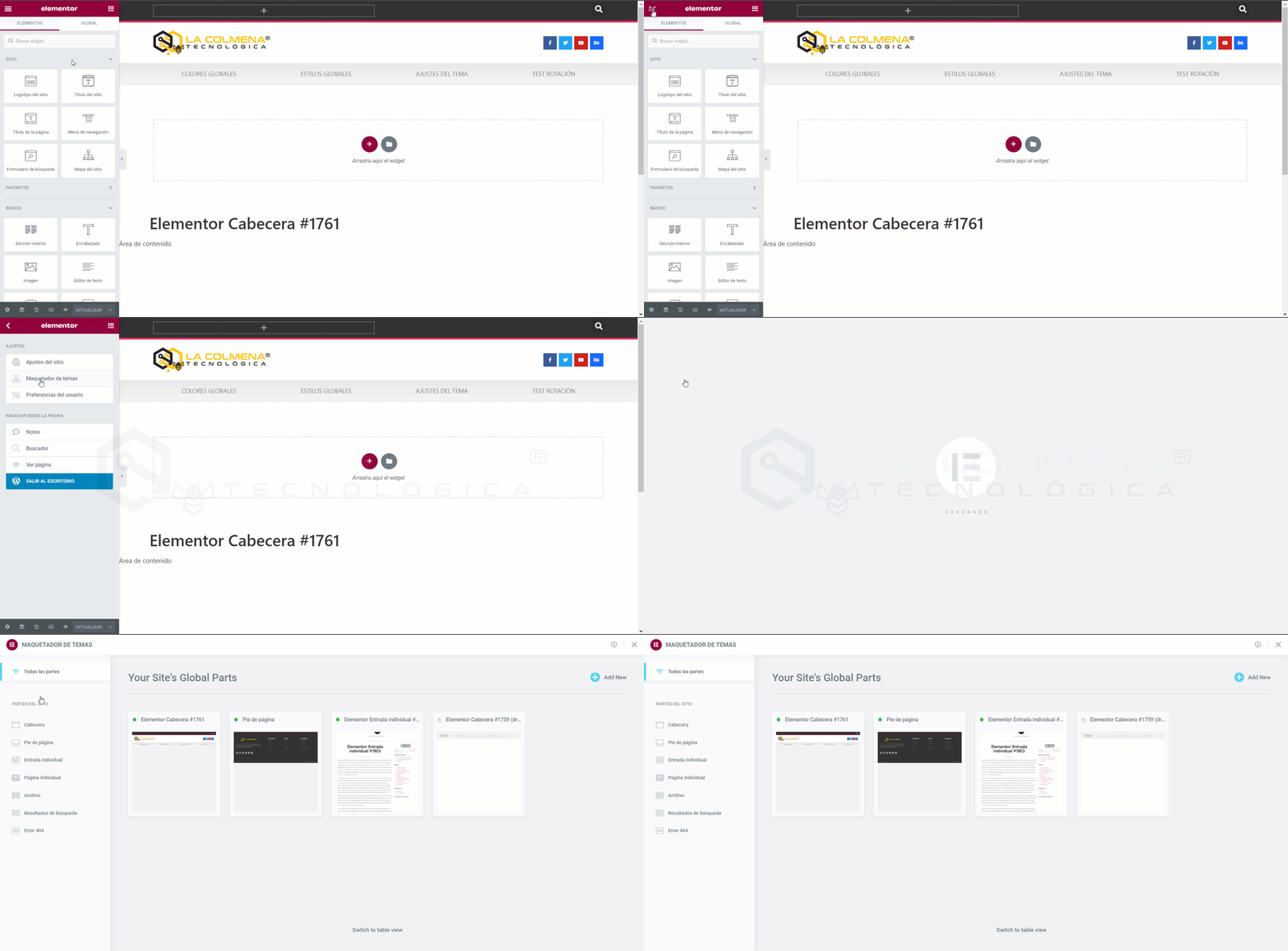
Da qualsiasi pagina o schermata dell’editor di Elementor, fai clic sul menu hamburger nell’angolo in alto a sinistra del pannello dei widget, quindi seleziona Theme Builder nella scheda Impostazioni.
Tramite le scorciatoie da tastiera
Accedi rapidamente al Theme Builder da qualsiasi schermata usando la sua combinazione di tasti di scelta rapida. Su Mac, fai clic su CMD+SHIFT+E. Su Windows, fai clic su CTRL+MAIUSC+E per aprire immediatamente il Theme Builder.
Dashboard principale del Theme Builder
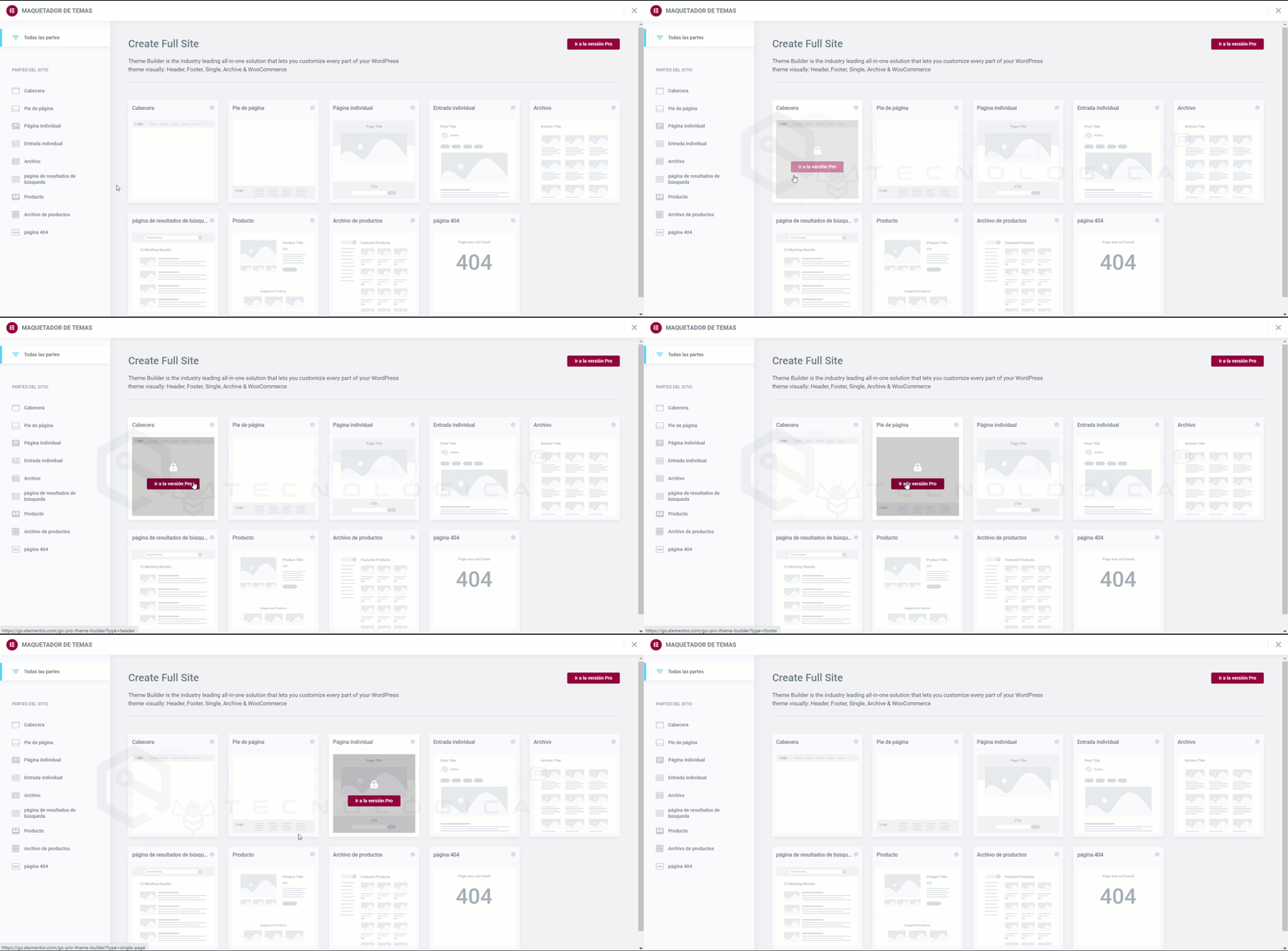
Gli utenti della versione gratuita possono vedere quali parti del sito sarebbero disponibili con Elementor Pro, ma non possono aggiungere o modificare.
Elementor versione gratuita
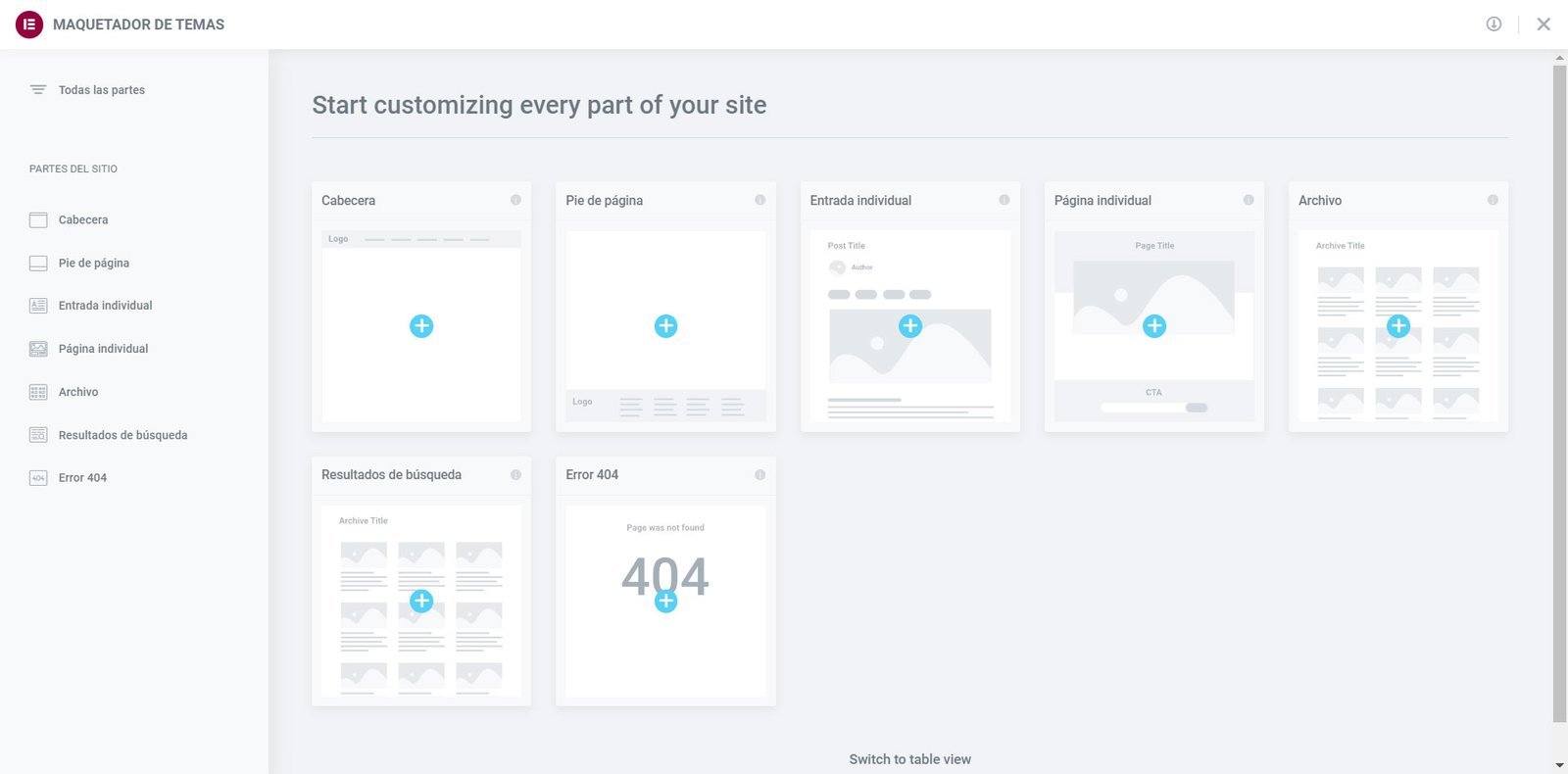
Elementor Pro senza template creati
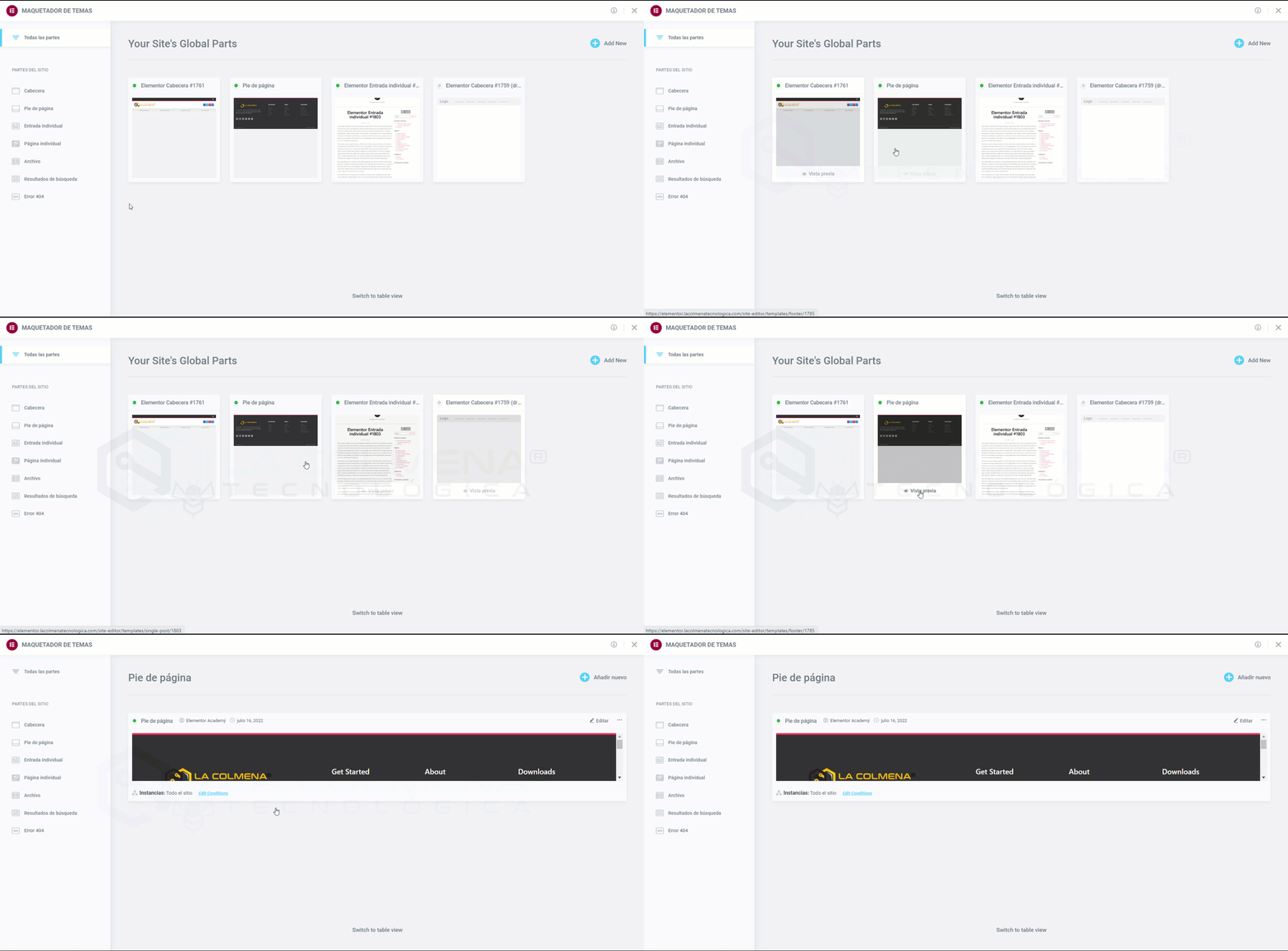
Se non sono ancora state create parti del sito, verranno mostrate le miniature predefinite per tutte le parti del sito disponibili.
Elementor Pro con template creati
Per gli utenti Pro, verranno mostrate le parti del sito esistenti, se ne è stata creata qualcuna. Le miniature di ogni parte del sito verranno generate automaticamente.
Aggiungere una nuova parte del sito
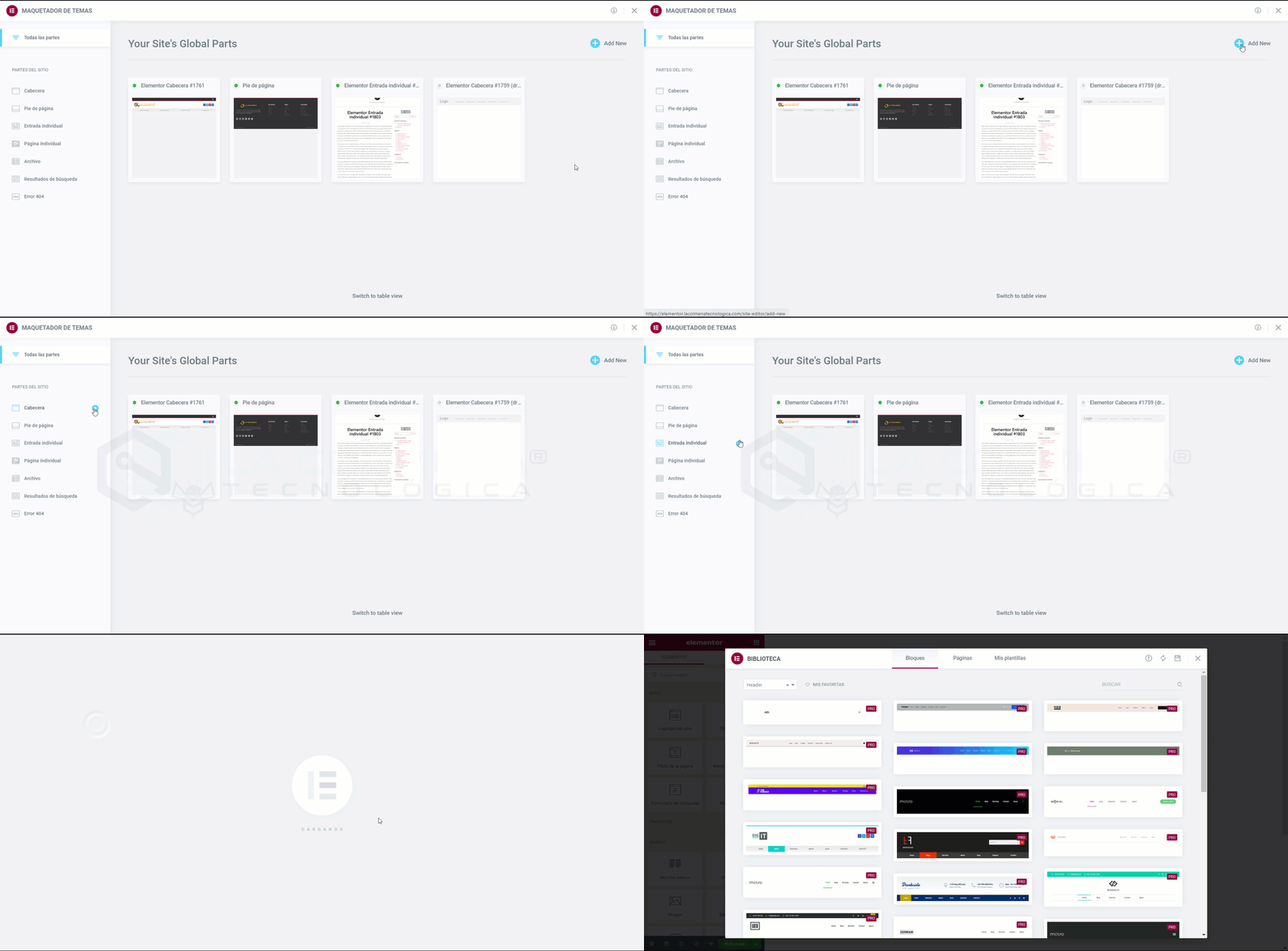
Per aggiungere una nuova parte del sito, fai clic sul link Aggiungi nuovo nell’angolo in alto a destra della dashboard, oppure sul segno PIÙ che appare passando il mouse sull’etichetta della barra laterale di una parte del sito, o sul segno PIÙ nella sua miniatura.
Modificare il design di una parte del sito esistente
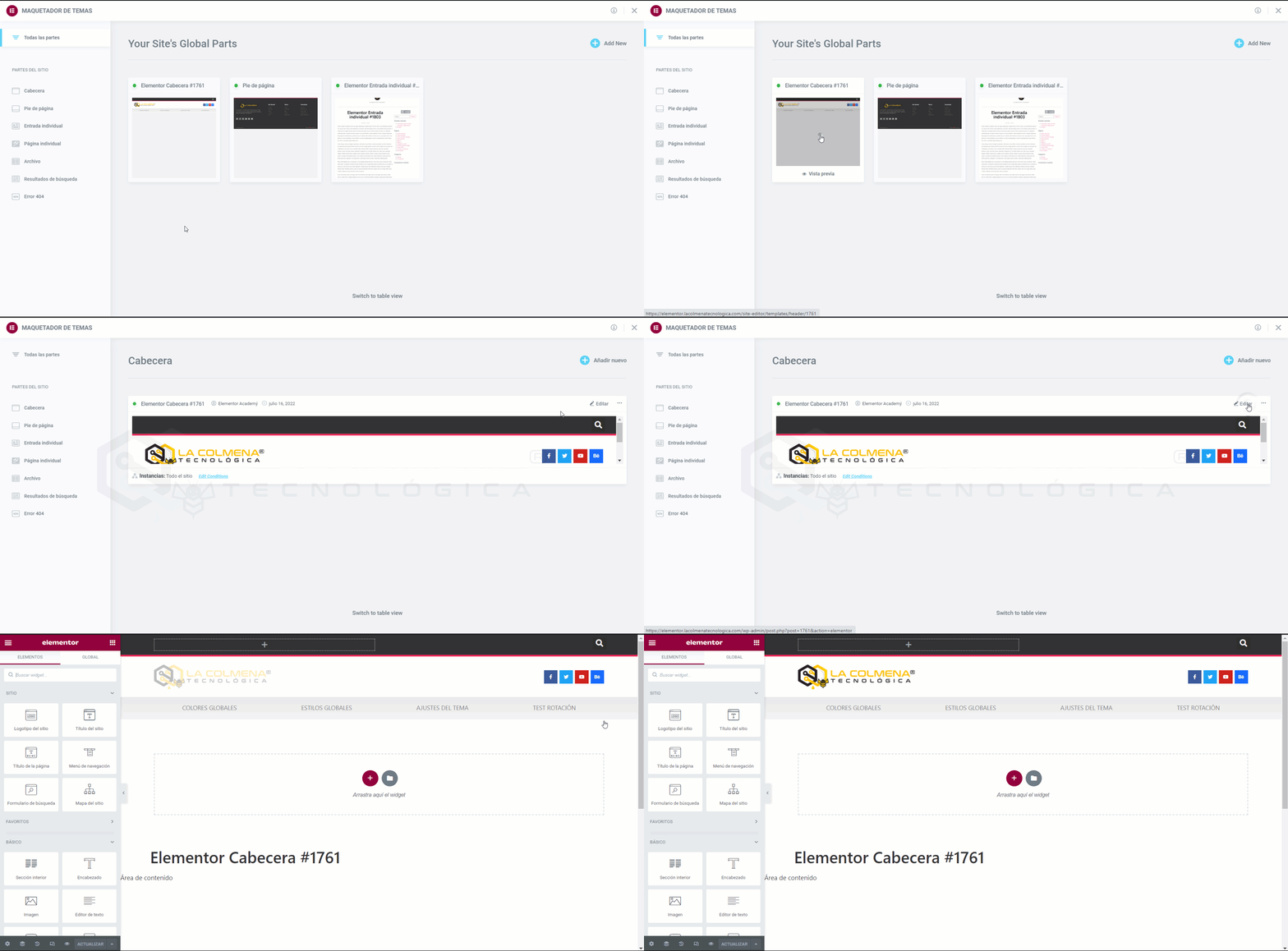
Per modificare una parte del sito esistente, fai clic sull’etichetta della parte del sito nella barra laterale. Questo aprirà il pannello dei dettagli della parte del sito.
Fai clic sul link Modifica nell’angolo in alto a destra della parte del sito che desideri modificare. Questo aprirà l’editor di Elementor per quella parte del sito.
Esportare una parte del sito
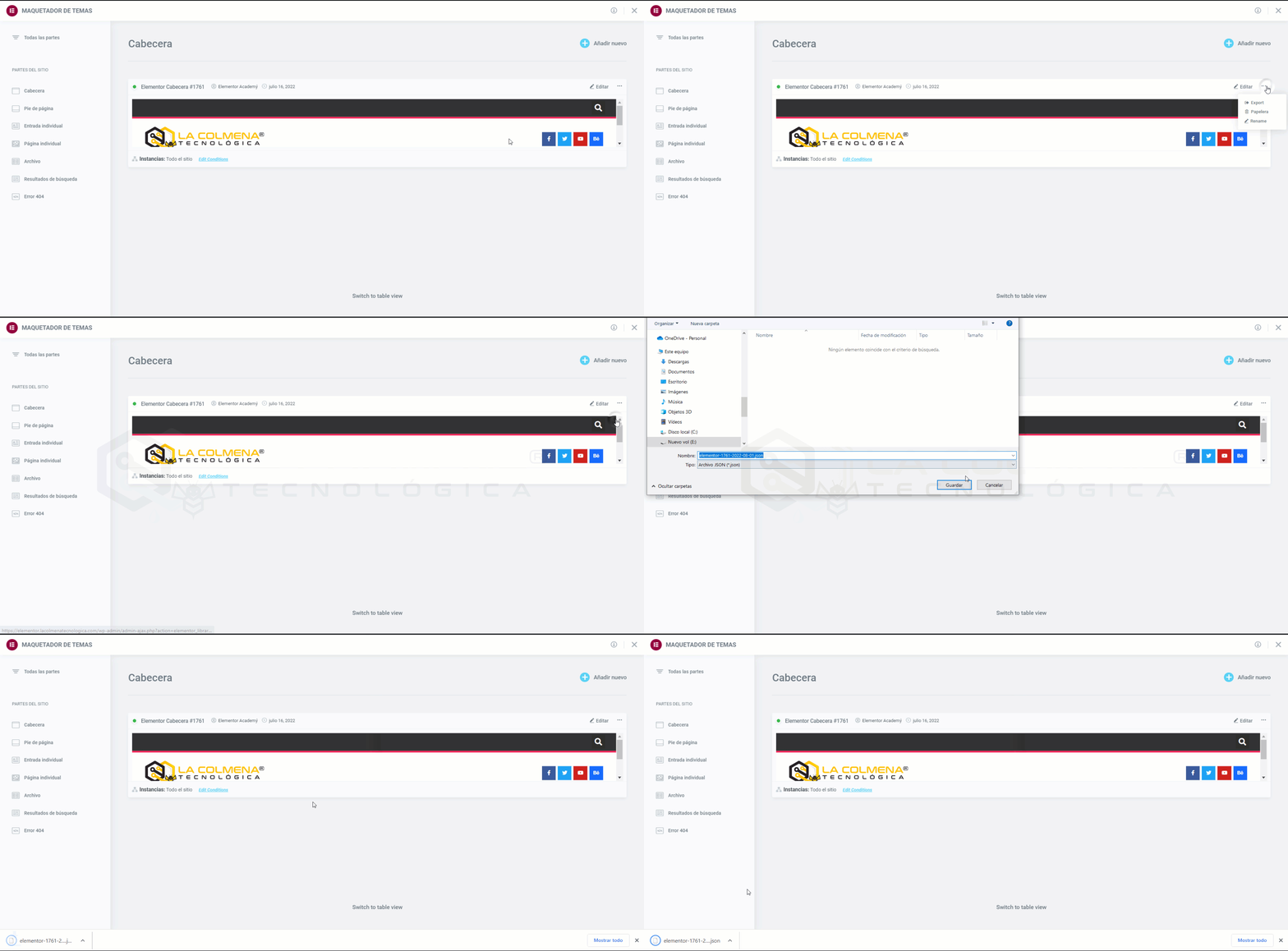
Fai clic sui … tre punti orizzontali in alto a destra della parte del template che vuoi esportare.
Scegli Esporta per aprire una finestra di dialogo Salva e salvare un file .json sul tuo computer.
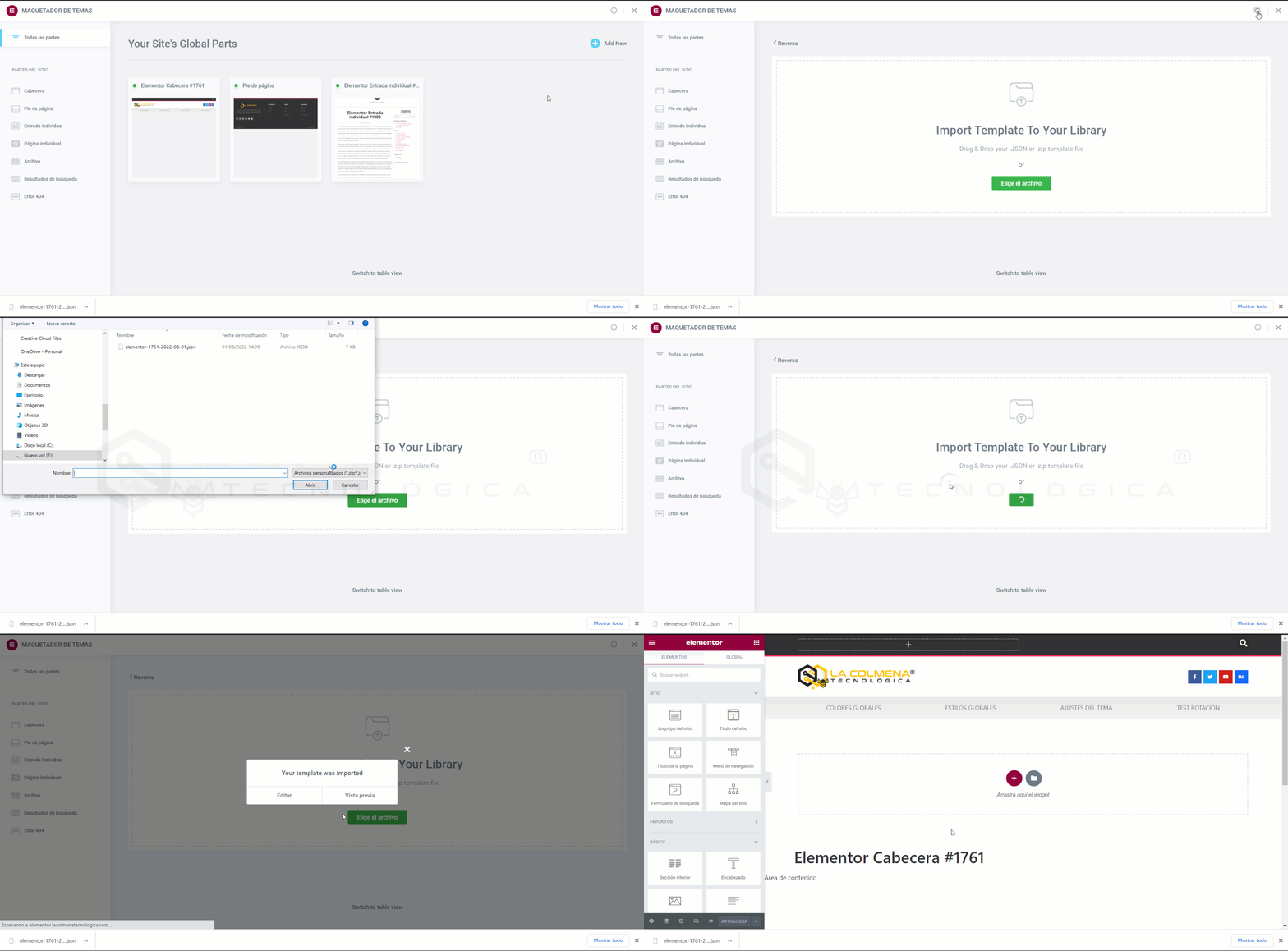
Importare una parte del sito
Puoi anche aggiungere una nuova parte del sito importando un template.
Fai clic sull’icona Importa nell’angolo in alto a destra del Theme Builder.
Trascina e rilascia o seleziona un file .JSON o .zip contenente il template che desideri importare.
Il template verrà ora aggiunto alla tua dashboard delle parti del sito.
Importante: affinché i template vengano importati correttamente, i caricamenti non filtrati devono essere attivati. Per attivarli, vai a Elementor > Impostazioni > Avanzate e cambia l’opzione Consenti caricamento file non filtrati su Attiva.
Eliminare una parte del sito
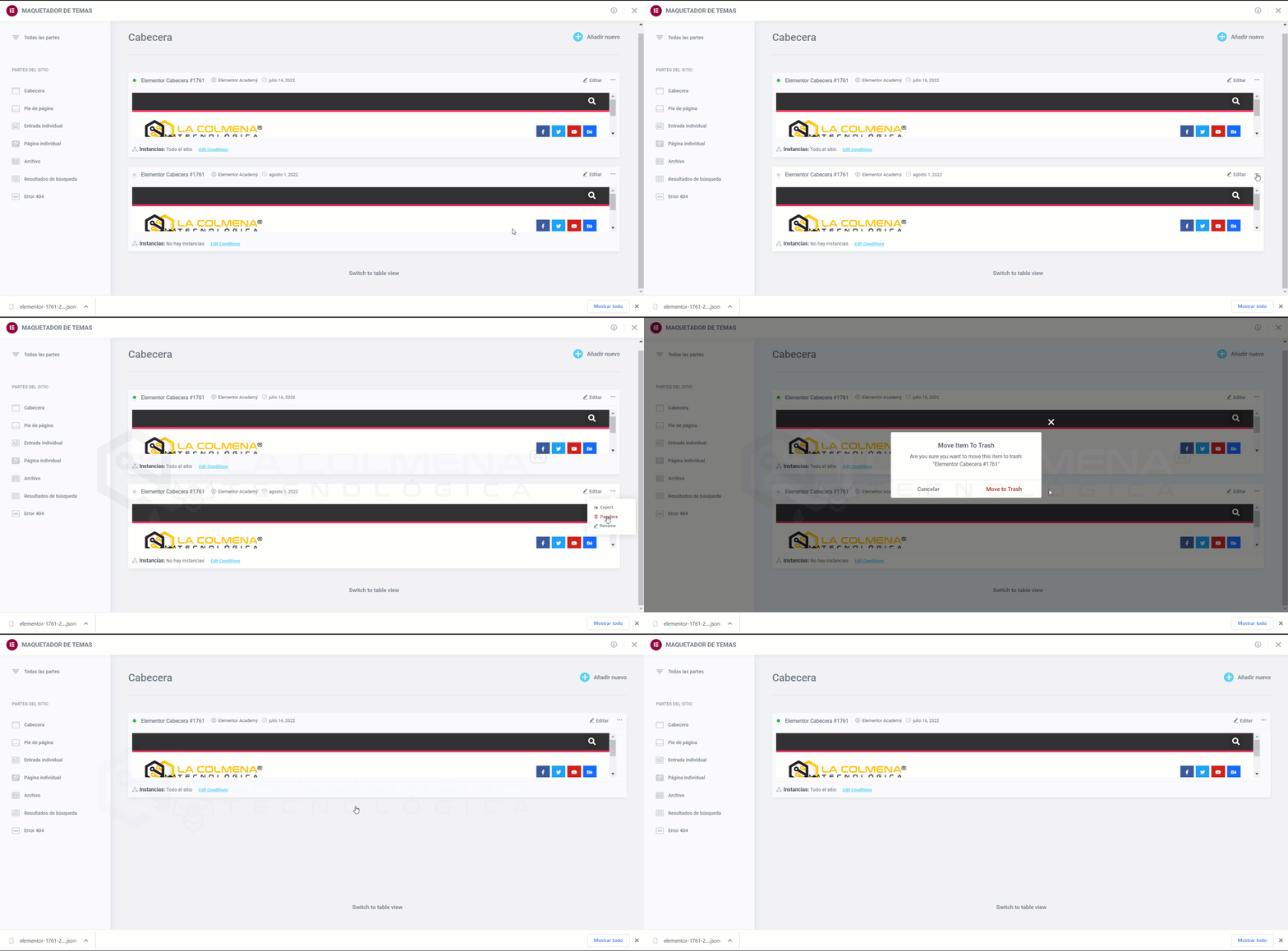
Fai clic sui … tre punti orizzontali in alto a destra della parte del sito che vuoi eliminare.
Scegli Cestino, che aprirà una finestra di dialogo di conferma Move Item To Trash (sposta elemento nel cestino).
Fai clic su Annulla se cambi idea e decidi di non voler eliminare la parte del sito, oppure fai clic su Move to Trash (Sposta nel cestino) per confermare che vuoi spostare questa parte del sito nel cestino.
Quando spostiamo un documento nel cestino possiamo ripristinarlo o eliminarlo definitivamente dal menu Template > clic su Cestino
Rinominare una parte del sito
Fai clic sui … tre punti orizzontali in alto a destra della parte del sito a cui vuoi cambiare nome.
Scegli Rename (Rinomina), che aprirà la finestra di dialogo Rename Site Part (Rinomina parte del sito).
Inserisci il nuovo nome e fai clic su Change (Cambia) per completare il processo di rinomina, oppure fai clic su Annulla se cambi idea e decidi di non voler rinominare questa parte del sito.
Importante: Elementor sta passando gradualmente dalla modalità Ajax tradizionale (usando admin-ajax.php) per ottenere dati nella piattaforma Elementor al sistema API REST di WordPress e questo viene utilizzato all’interno del nuovo Theme Builder. Se un sito web ha disabilitato l’API REST di WordPress, allora il nuovo Theme Builder non funzionerà e il contenuto, come template o qualsiasi altra cosa, non verrà mostrato. Apparirà un errore che dice «Errore: non hai il permesso di farlo».
Modificare condizioni di visualizzazione
In questo stesso argomento più avanti vedremo cosa sono e come impostare le condizioni di visualizzazione. Ora vediamo come modificare quelle di un template di parte dal Theme Builder e dal builder di Elementor.
Modificare condizioni di visualizzazione dal Theme Builder
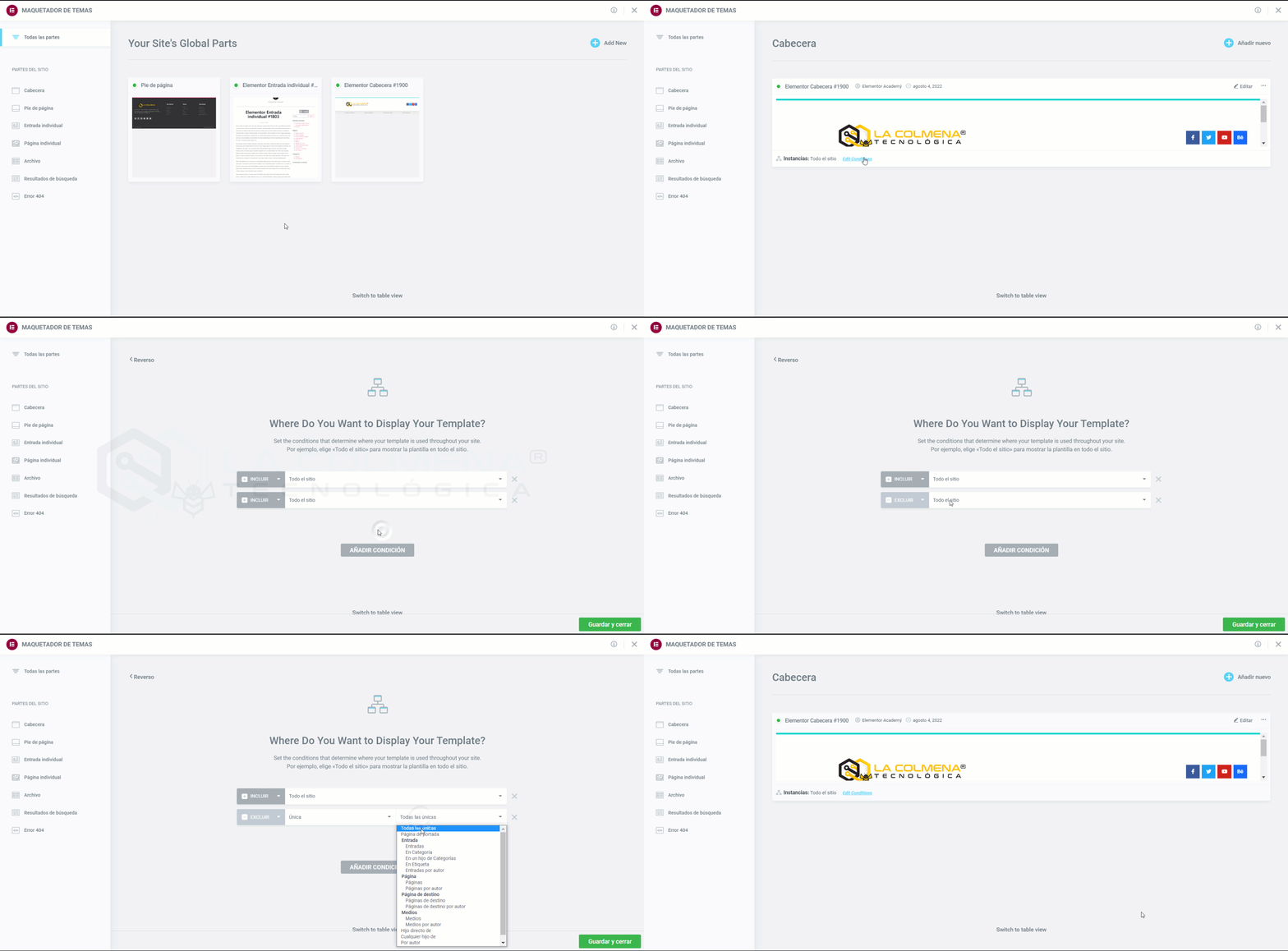
Entra nel Theme Builder e fai clic sul template a cui vuoi cambiare le condizioni.
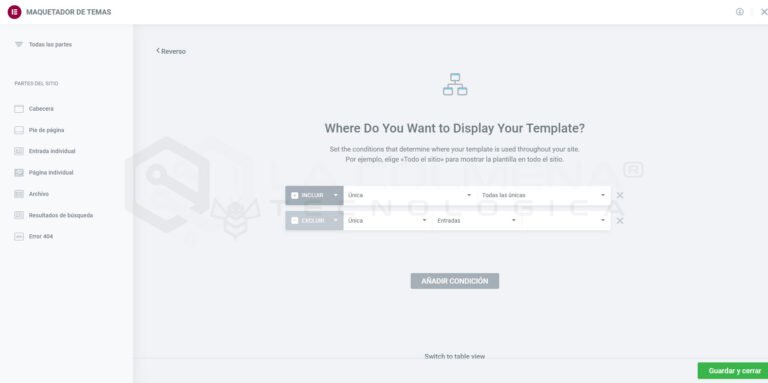
Nella parte inferiore del riquadro dove dice Istanze potrai vedere le condizioni già assegnate, per modificarle fai clic su Edit conditions (Modifica condizioni).
Qui puoi aggiungerne di nuove facendo clic sul pulsante Aggiungi condizione, e anche modificare o eliminare quelle già esistenti.
Modificare condizioni di visualizzazione dal builder di Elementor
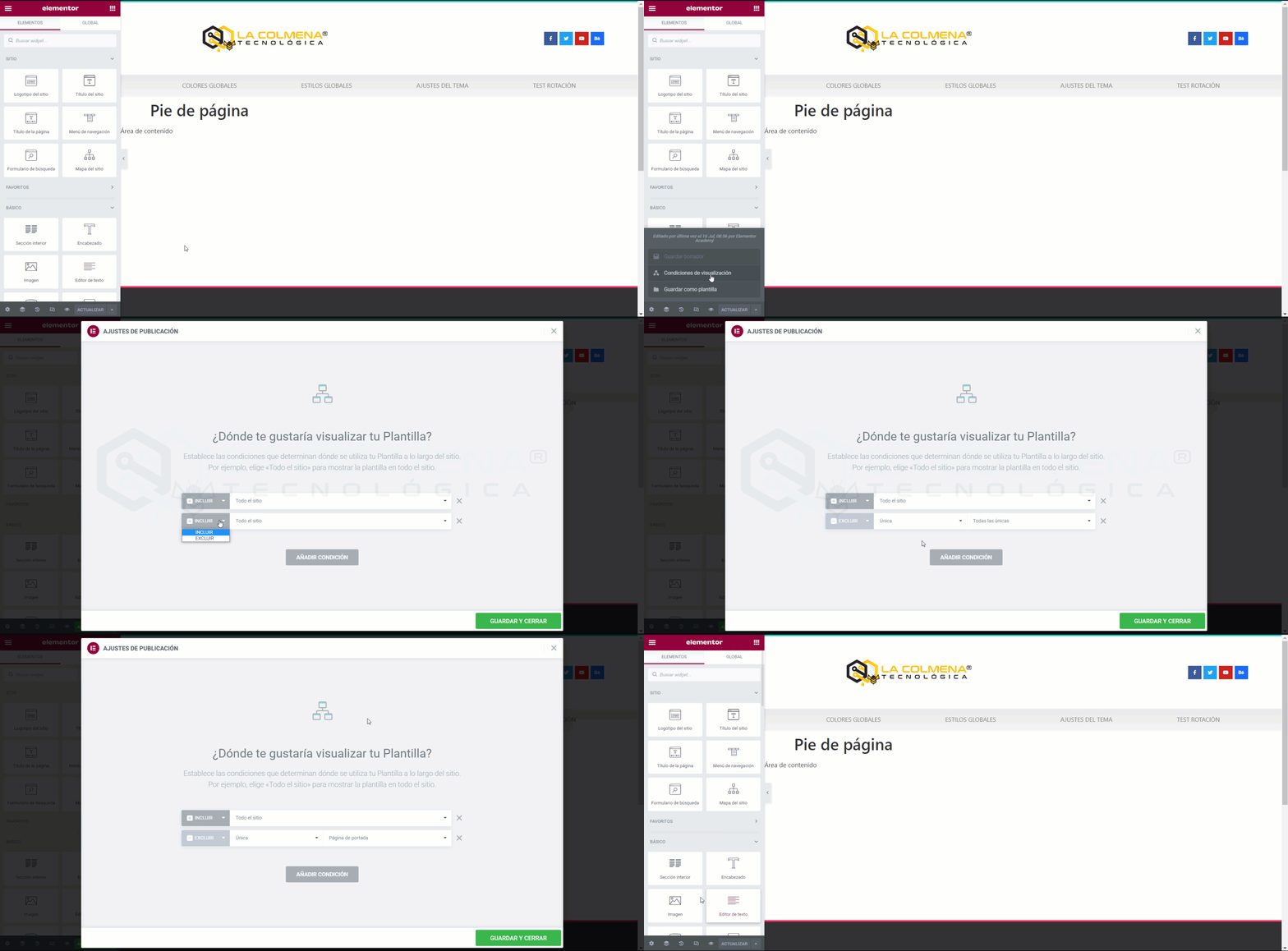
All’interno del builder di Elementor Pro fai clic sulla freccetta accanto al pulsante Aggiorna (in basso a sinistra) e dal menu a comparsa fai clic su Condizioni di visualizzazione.
Qui puoi aggiungerne di nuove facendo clic sul pulsante Aggiungi condizione, e anche modificare o eliminare quelle già esistenti.
Come creare un template dal Theme Builder di Elementor Pro
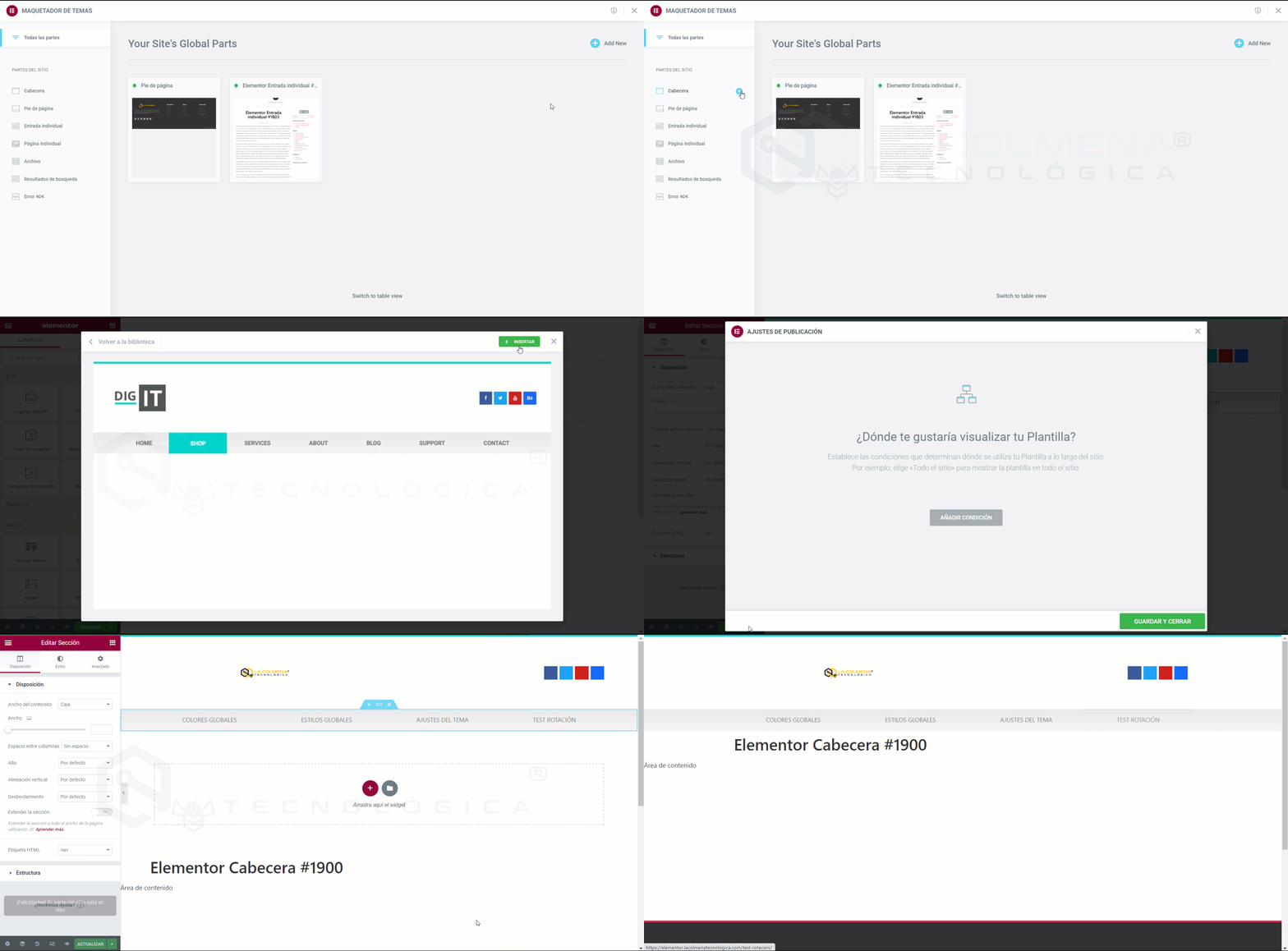
Possiamo creare un’intestazione o un piè di pagina facilmente dal Theme Builder seguendo questi passaggi:
Pannello di amministrazione di WordPress nel menu Template > clic su Theme Builder
Puoi fare clic sul pulsante che si trova accanto a ogni categoria oppure fai clic su Add new (Aggiungi nuovo) e scegli Intestazione o Piè di pagina
Ora potrai scegliere un template di intestazione o piè di pagina predefinito o crearne uno da zero.
Una volta apportate le modifiche necessarie al design dell’intestazione o del piè di pagina, fai clic sul pulsante Pubblica e scegli dove pubblicare l’intestazione o il piè di pagina. Il valore predefinito è Tutto il sito.
Ecco fatto! Ora puoi vedere la tua intestazione o il tuo piè di pagina personalizzato dal vivo sul tuo sito.
Possiamo usare i template predefiniti offerti da Elementor Pro oppure progettare da zero con il builder. Possiamo anche usare un template predefinito e poi modificarlo a nostro piacimento.
Ti è stato utile? Condividilo.
Idee utili per ottenere di più da WordPress
Consigli pratici sugli argomenti che scegli tu. Gratis, al massimo una volta al mese.