
Der Notion Web Clipper ermöglicht es Ihnen, jede Webseite aus dem Internet in Ihrem Arbeitsbereich zu speichern, damit Sie sie später lesen oder bearbeiten können. Sie können diesen Webinhalt zu jedem Arbeitsbereich oder jeder Seite hinzufügen, die Sie auswählen, was das Erstellen einer Leseliste, das Sammeln von Referenzen für die Recherche usw. erleichtert.
[mepr-show rules=“7898″ unauth=“message“]
[/mepr-show]
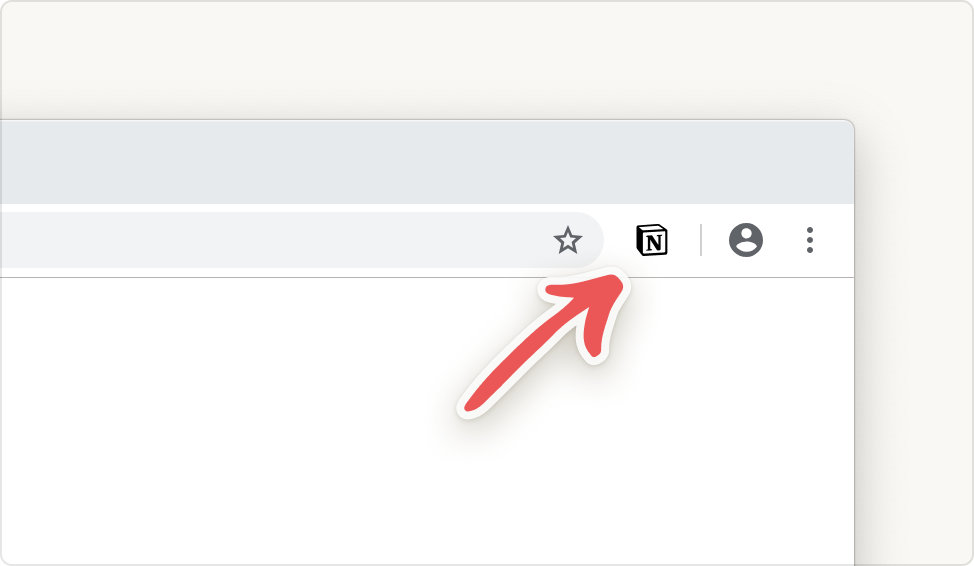
Der Web Clipper ist eine Browser-Erweiterung, die für Chrome und Firefox verfügbar ist.
Erweiterung installieren
[mepr-show rules=“7898″ unauth=“message“]
[/mepr-show]
Auf Mobilgeräten
Der mobile Web Clipper nutzt die native Freigabefunktion sowohl unter iOS als auch unter Android.
Sie benötigen iOS Version 11.0 oder höher, um den Web Clipper auf dem iPhone oder iPad zu verwenden. Für Android benötigen Sie Version 5.0 oder höher.
Web Clipper unter iOS
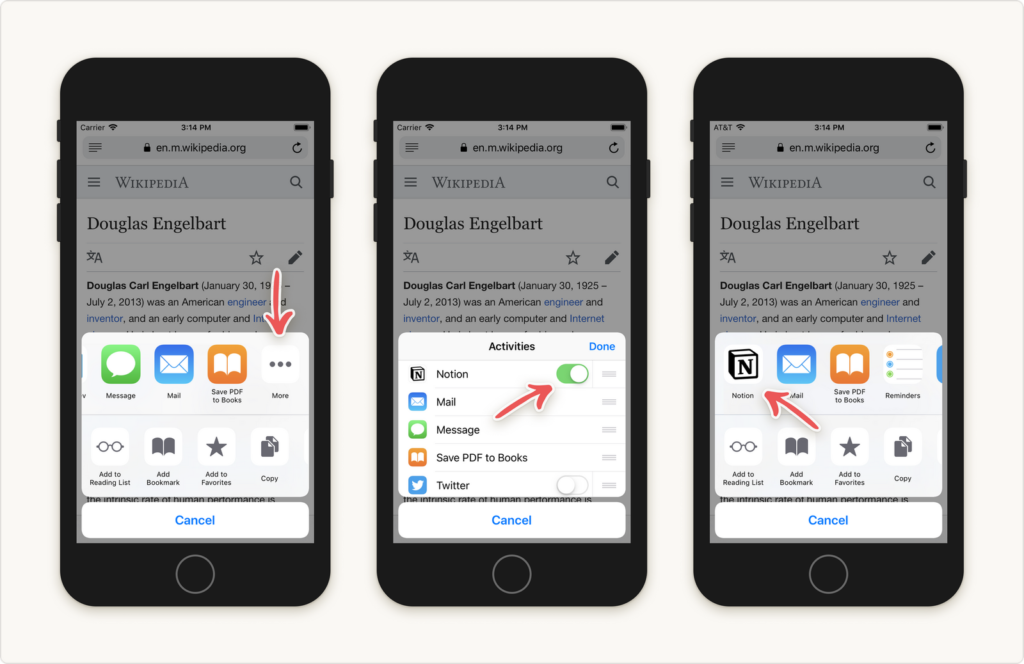
- Öffnen Sie Safari oder Chrome auf Ihrem Gerät und tippen Sie auf das Symbol
Compartirauf jeder Seite, die Sie speichern möchten. (Es sieht aus wie ein Quadrat mit einem Pfeil nach oben in der Mitte). - Dadurch wird das mobile Freigabeblatt Ihres Geräts geöffnet. Scrollen Sie durch die angezeigten Apps, um
••• Másauszuwählen. - Aktivieren Sie in diesem Menü den Zugriff auf Notion.
- Von nun an wird Notion in Ihrem mobilen Aktionsblatt angezeigt.
- Tippen Sie auf das Notion-Symbol, geben Sie den Titel der Seite ein, die Sie speichern, wählen Sie den Arbeitsbereich und die Seite aus, zu der Sie sie hinzufügen möchten, und tippen Sie auf
Guardar. - Gehen Sie zu der Seite, um sie anzusehen, zu kommentieren, Eigenschaften hinzuzufügen usw.!
[mepr-show rules=“7898″ unauth=“message“]
[/mepr-show]
Web Clipper unter Android
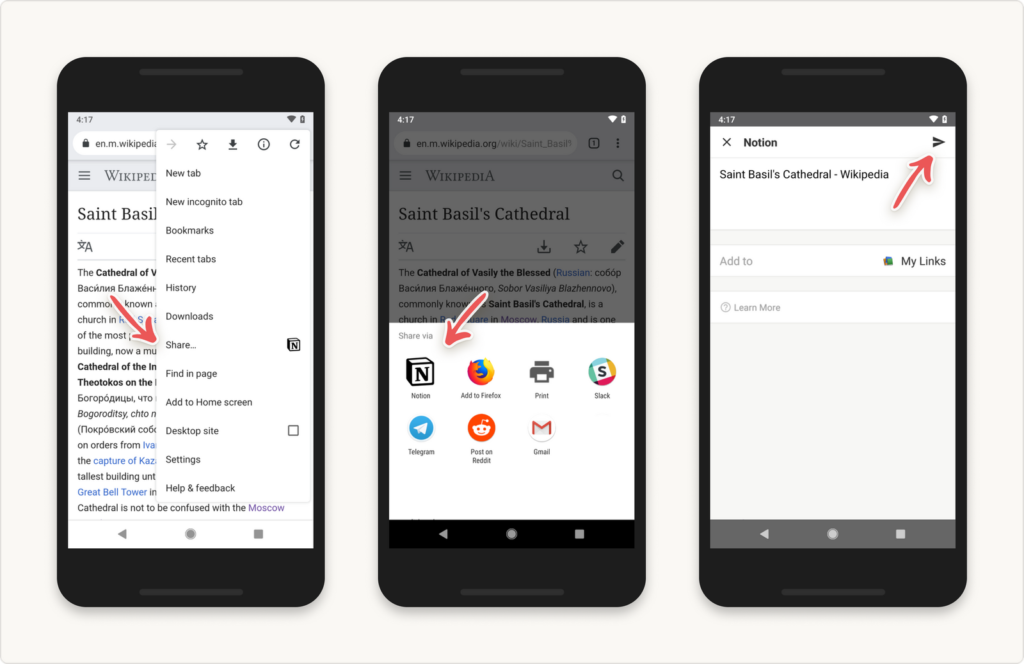
Unter Android wird Notion automatisch zu den Freigabeoptionen Ihres Browsers hinzugefügt – keine zusätzlichen Schritte erforderlich!
- Öffnen Sie Chrome und klicken Sie auf jeder Seite, die Sie speichern möchten, auf das Teilen-Symbol.
- Dadurch wird das mobile Aktionsblatt geöffnet, das Notion bereits enthält.
- Tippen Sie auf das Notion-Symbol, geben Sie den Titel der Seite ein, die Sie speichern, wählen Sie den Arbeitsbereich und die Seite/Datenbank aus, zu der Sie sie hinzufügen möchten, und tippen Sie auf
Guardar. - Gehen Sie zu der Seite, um sie anzusehen, zu kommentieren, Eigenschaften hinzuzufügen usw.!
[mepr-show rules=“7898″ unauth=“message“]
[/mepr-show]
Fügen Sie Bilder und lokale Dateien von Ihrem Telefon zu Notion hinzu
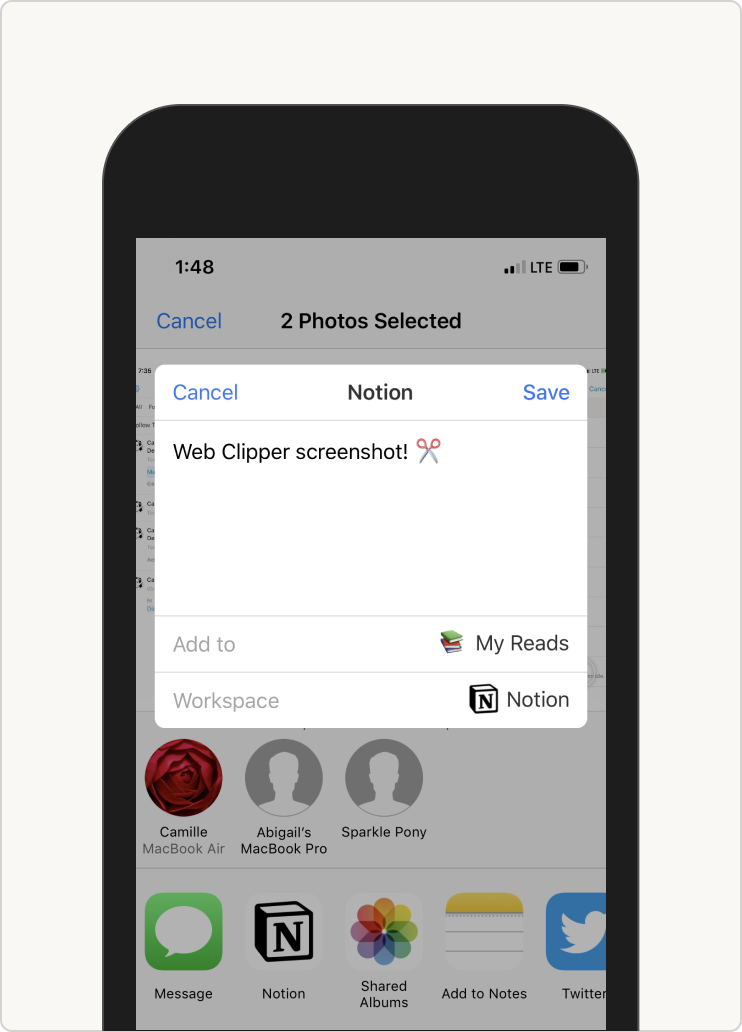
Möchten Sie die Fotos, die Sie mit Ihrem Telefon aufnehmen, zu Ihrem Notion-Arbeitsbereich hinzufügen? Das geht mit nur wenigen Schritten:
- Wählen Sie die Fotos aus, die Sie nach Notion kopieren möchten.
- Tippen Sie auf das Symbol
Compartiram unteren Bildschirmrand. - Tippen Sie auf „Notion“, wenn es bereits eine Option im angezeigten Freigabemenü ist. (Oder scrollen Sie auf dem iPhone, um auf
••• Mászu tippen und Notion als Option zu aktivieren). - Erstellen Sie einen Titel für das Bild, wählen Sie den gewünschten Notion-Arbeitsbereich aus und tippen Sie auf
Agregar a, um die genaue Seite/Datenbank auszuwählen, zu der Sie das Bild hinzufügen möchten. - Wenn Sie lokale Dateien zu einer Datenbank hinzufügen, wird keine URL hinzugefügt.
Webseiten werden auf viele Arten erstellt, daher können nicht alle auf die gleiche Weise analysiert werden. Das Format in Notion variiert. Notion hat sich bemüht, dass die Clips der besten Seiten wie Pinterest, Netflix, Wikipedia usw. gut erfasst werden können, und sie verbessern sich ständig! Es gibt jedoch Seiten, die beim Speichern fehlschlagen.
Praktische Beispiele für den Web Clipper in Tabellen
[mepr-show rules=“7898″ unauth=“message“]
[/mepr-show]
Häufig gestellte Fragen
Leider funktioniert der Notion Web Clipper nur für Seiten in Ihrem Webbrowser oder Fotos aus Ihrer Fotogalerie. Er ist noch nicht mit anderen Anwendungen kompatibel, wie der Twitter-App oder der iOS-Notizen-App. Dies wird in Zukunft möglich sein!
Senden Sie die URL an das Notion-Team unter team@makenotion.com. Sie werden ihr Ingenieurteam informieren, damit diese den Web Clipper ändern und das Problem beheben können.
Im Moment nicht. Dazu müssen Sie jedoch die gespeicherte Seite in einer Notion-Datenbank öffnen, um Tags oder andere Datenbankeigenschaften hinzuzufügen und zu bearbeiten.