
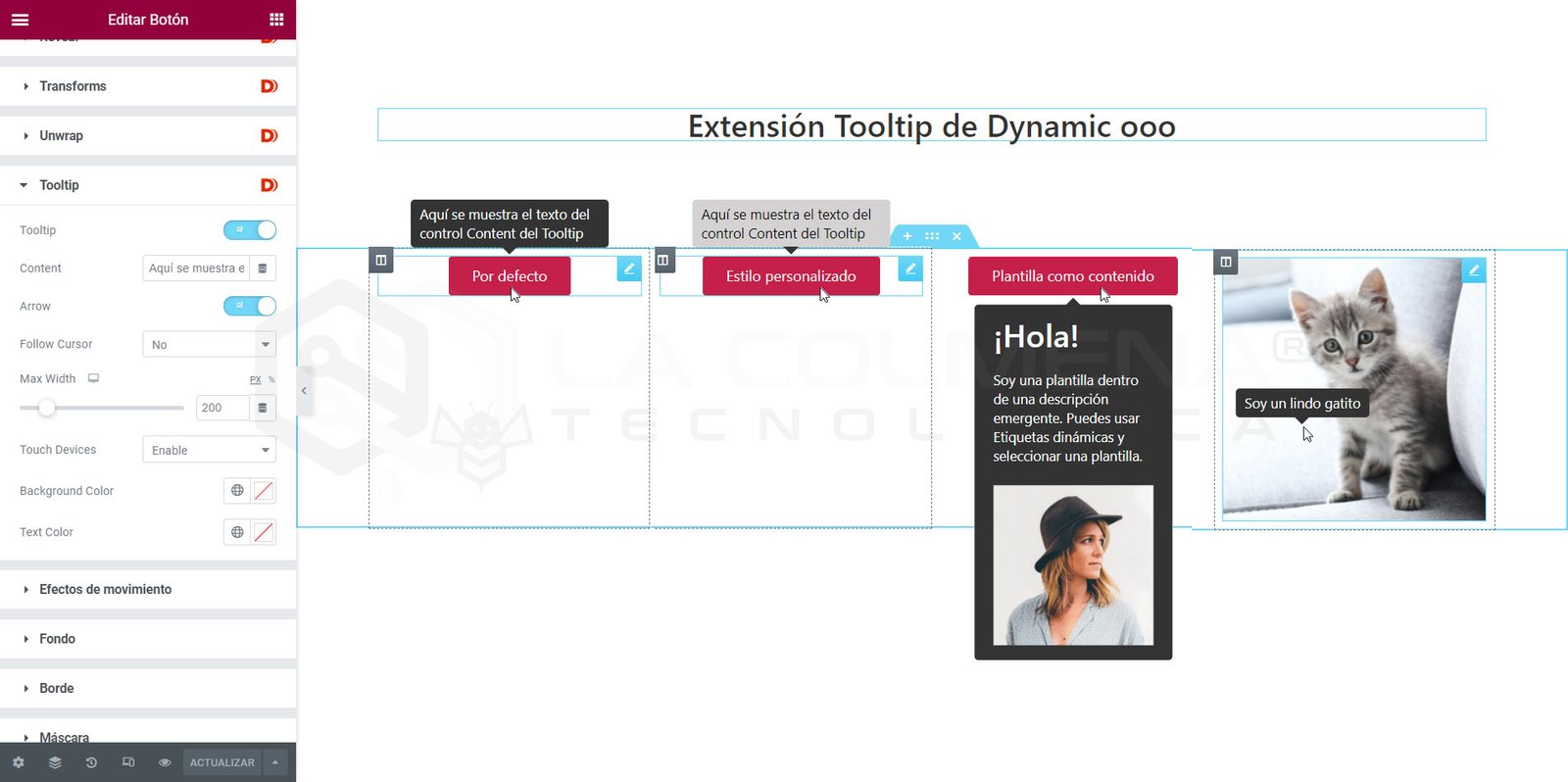
Video passo passo
Aggiungi un Tooltip (fumetto informativo) a qualsiasi widget
I Tooltip sono un ottimo modo per fornire informazioni aggiuntive su un oggetto senza occupare molto spazio. Sono diventati popolari negli ultimi anni, man mano che designer e sviluppatori hanno cercato modi per ridurre il disordine nelle loro pagine.
I Tooltip possono essere usati in diversi casi, ad esempio:
- Per ridurre la lunghezza di un testo con uno più corto e mostrare più informazioni al passaggio del mouse.
- Offrire più informazioni su un elemento al passaggio del mouse.
- Aiutare gli utenti con contenuti di supporto aggiuntivi.
- Informare gli utenti su azioni specifiche.
- Mostrare informazioni sulle azioni svolte da icone o pulsanti.
Puoi aggiungere un tooltip a qualsiasi widget dalla scheda Avanzato > Tooltip
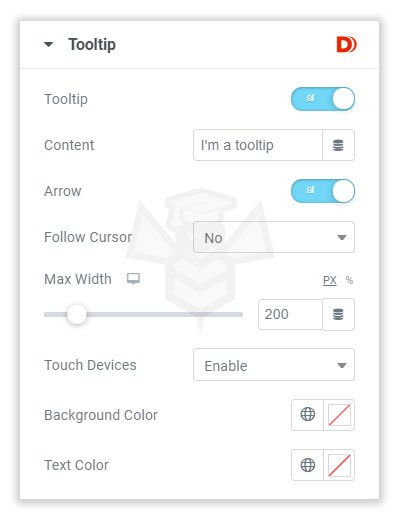
Puoi abilitare un Tooltip per qualsiasi widget e persino assegnare un testo dinamico al Tooltip. Di seguito vediamo le opzioni disponibili per il Tooltip:
- Tooltip: con questo interruttore possiamo attivare o disattivare il Tooltip in un widget.
- Arrow (freccia): mostra o nasconde la piccola freccia nel design del Tooltip.
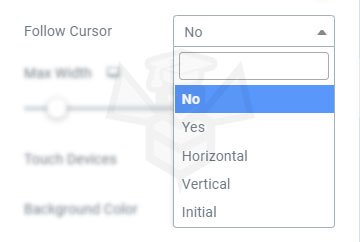
- Follow Cursor (segui cursore): puoi selezionare un effetto di inseguimento del cursore quando passi il puntatore del mouse sul widget.
- Max Width (larghezza massima): puoi regolare facilmente la larghezza del fumetto. Se il testo è più lungo, puoi regolare la larghezza per farlo andare su due righe o su una all’interno del Tooltip.
- Touch Devices (dispositivi touch): puoi decidere se abilitare o disabilitare il Tooltip sui dispositivi touch. C’è anche un’opzione che richiede di tenere premuto lo schermo per mostrarlo.
- Background Color (colore di sfondo): scegli il colore di sfondo del Tooltip.
Text Color (colore del testo): scegli il colore del testo che desideri per il Tooltip.