
Envoyer les accès WordPress

LA COLMENA TECNOLÓGICA
Envía los accesos de tu WordPress de forma segura
Comparte los datos necesarios para atender el trabajo acordado en tu web. El envío se realiza mediante una conexión cifrada HTTPS, sin necesidad de tener un pedido ni iniciar sesión.
Tus contraseñas y enlaces temporales no se envían por correo. Recibimos únicamente un aviso con el enlace a la ficha privada de tu solicitud. Para consultar los datos, es necesario iniciar sesión en nuestro panel con los permisos correspondientes.
Puedes enviar un enlace temporal o crear un usuario para este trabajo. Si son varias webs, completa un envío por cada una. Para tareas de plugins o configuración, utiliza el perfil Administrador; si hemos acordado permisos distintos, conserva los acordados.
Genera el enlace cuando vayamos a comenzar y envíalo enseguida. La caducidad de 1 día limita el acceso y no establece el plazo del trabajo. Para trabajos que necesiten más tiempo, acordaremos la duración contigo.
Comment créer l’accès
Comment créer un lien d’accès temporaire ? (Recommandé)
- Dans WordPress, ouvrez Extensions > Ajouter une extension, recherchez Temporary Login Without Password, installez-la et activez-la.
- Ouvrez Utilisateurs > Accès temporaires, puis cliquez sur Créer.
- Utilisez soporte@lacolmenatecnologica.com, choisissez le rôle Administrateur et une expiration de 1 jour.
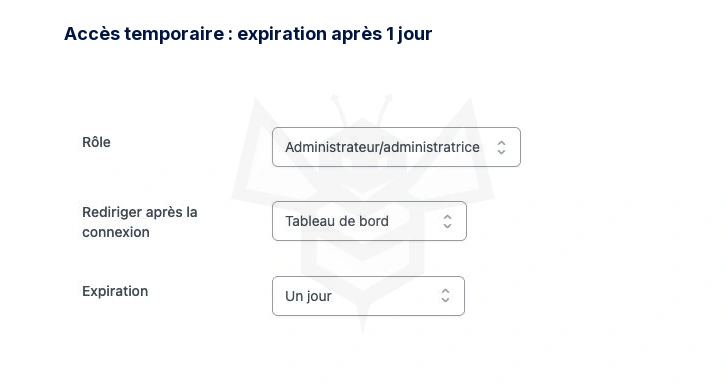
- Cliquez sur Envoyer pour générer le lien. Copiez le lien généré et collez-le dans le formulaire sécurisé ci-dessous.
Comment créer un compte administrateur ?
- Dans WordPress, ouvrez Utilisateurs > Ajouter un utilisateur.
- Utilisez l’identifiant lacolmena-soporte, l’adresse soporte@lacolmenatecnologica.com et un mot de passe nouveau et unique.
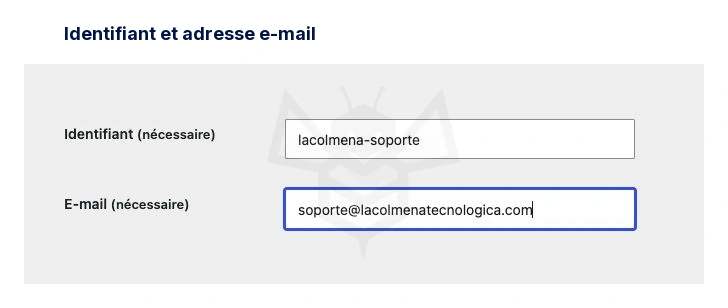
- Choisissez le rôle Administrateur et créez l’utilisateur.
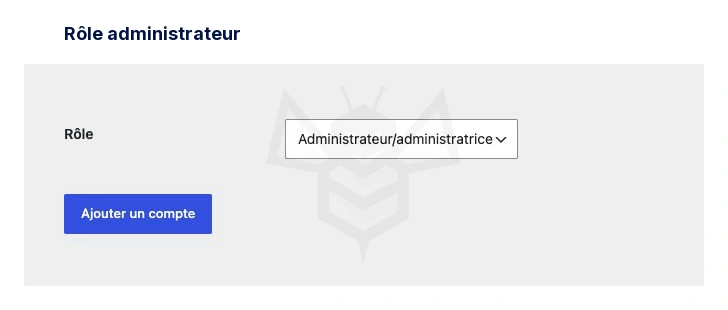
- Saisissez l’URL de connexion, l’identifiant et le mot de passe temporaire dans le formulaire sécurisé ci-dessous.
Remplissez le formulaire ci-dessous et cliquez sur Envoyer. La création de l’accès ne l’envoie pas automatiquement.
Utilizaremos los accesos exclusivamente para el trabajo acordado. Las entradas de este formulario se eliminan automáticamente a los 14 días. Cuando termine el trabajo, puedes revocar el enlace, eliminar el usuario o cambiar su contraseña.