Conception d’une section sur les réseaux sociaux dans l’éditeur web. Personnalisez facilement les styles et le contenu.
Table des matières
Vidéo étape par étape
Qu’est-ce que le Navigateur d’Elementor ?
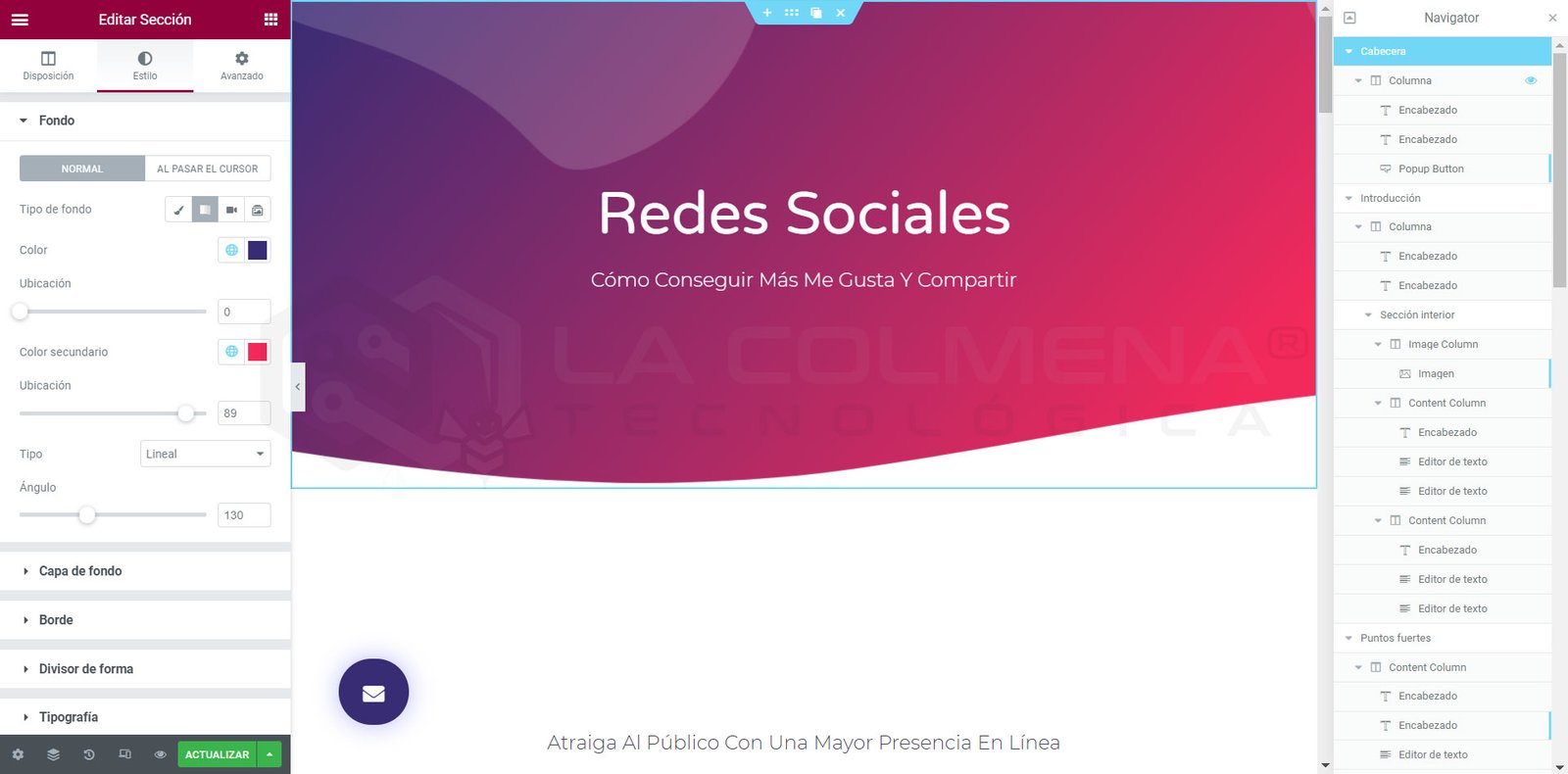
Le Navigateur d’Elementor ou Navigator (comme il est nommé dans Elementor car il n’a pas encore été traduit) est un panneau qui affiche une arborescence hiérarchique de navigation avec tous les éléments (sections, colonnes et widgets) qui composent le document actif et qui permet d’accéder facilement à chacun d’eux en un seul clic.
Le navigateur permet à l’utilisateur de glisser-déposer des éléments pour changer leur position, les dupliquer, les sélectionner pour édition, les supprimer, les masquer ou changer le nom sous lequel ils apparaissent dans la liste du navigateur, tout cela de manière simple et rapide.
Navigator est particulièrement utile pour les pages longues ou les pages ayant une conception complexe à plusieurs couches, ainsi que pour les éléments combinant Z-Index, marges négatives, position absolue, etc. Il vous permet en effet d’accéder aux identifiants des éléments qui peuvent être placés derrière d’autres éléments.
Afficher le Navigateur d’Elementor
Vous pouvez accéder à Navigator de trois manières simples :
Faites un clic droit sur n’importe quel élément, puis cliquez sur Navigator. Cela vous redirigera automatiquement vers l’élément spécifique dans l’arborescence de navigation.
Cliquez sur le bouton des éléments dans le pied de page du panneau.
Utilisez le raccourci clavier Cmd / Ctrl + i
Choisir un élément à modifier
Cliquez une fois sur n’importe quel élément pour accéder immédiatement à son panneau de modification.
Réorganiser les éléments
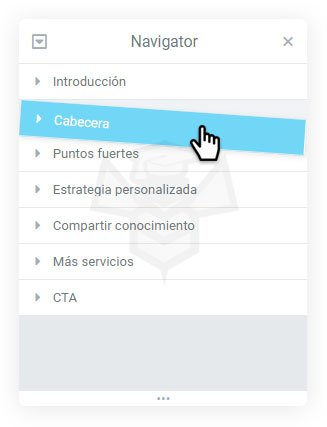
Faites glisser n’importe quel élément vers le haut ou vers le bas et déposez-le avant ou après n’importe quel autre élément.
Options du clic droit
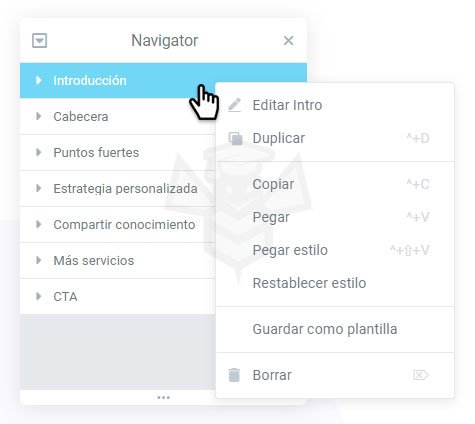
Faites un clic droit sur un élément pour activer toutes les options habituelles du menu contextuel, telles que Modifier, Dupliquer, Copier, Coller, etc.
Masquer / Afficher des éléments
Cliquez sur le bouton Voir de l’élément pour afficher ou masquer l’élément, ce qui vous permettra de mieux vous concentrer sur le design.
Note : cela n’affectera pas l’interface de votre site web.
Renommer les éléments
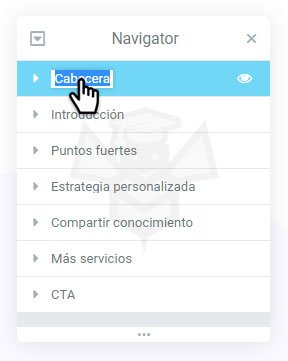
Faites un double-clic sur le nom de l’élément. La zone passera en surbrillance bleue, indiquant qu’elle est en mode insertion / édition.
Saisissez un nom personnalisé pour vous aider à identifier facilement l’élément ultérieurement.
Réduire / développer un élément
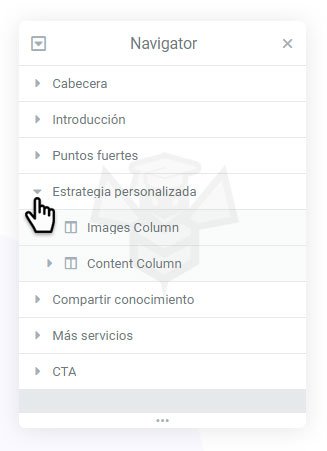
Cliquez sur le bouton fléché d’un élément individuel pour développer ou réduire cet élément.
Réduire / développer tous les éléments
Cliquez sur le bouton fléché vers le bas ou vers le haut en haut à gauche du panneau Navigateur pour développer ou réduire tous les éléments à la fois.
Position du panneau de navigation
Flottant
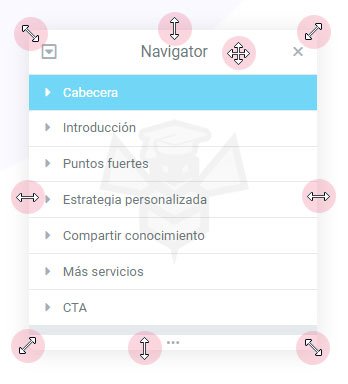
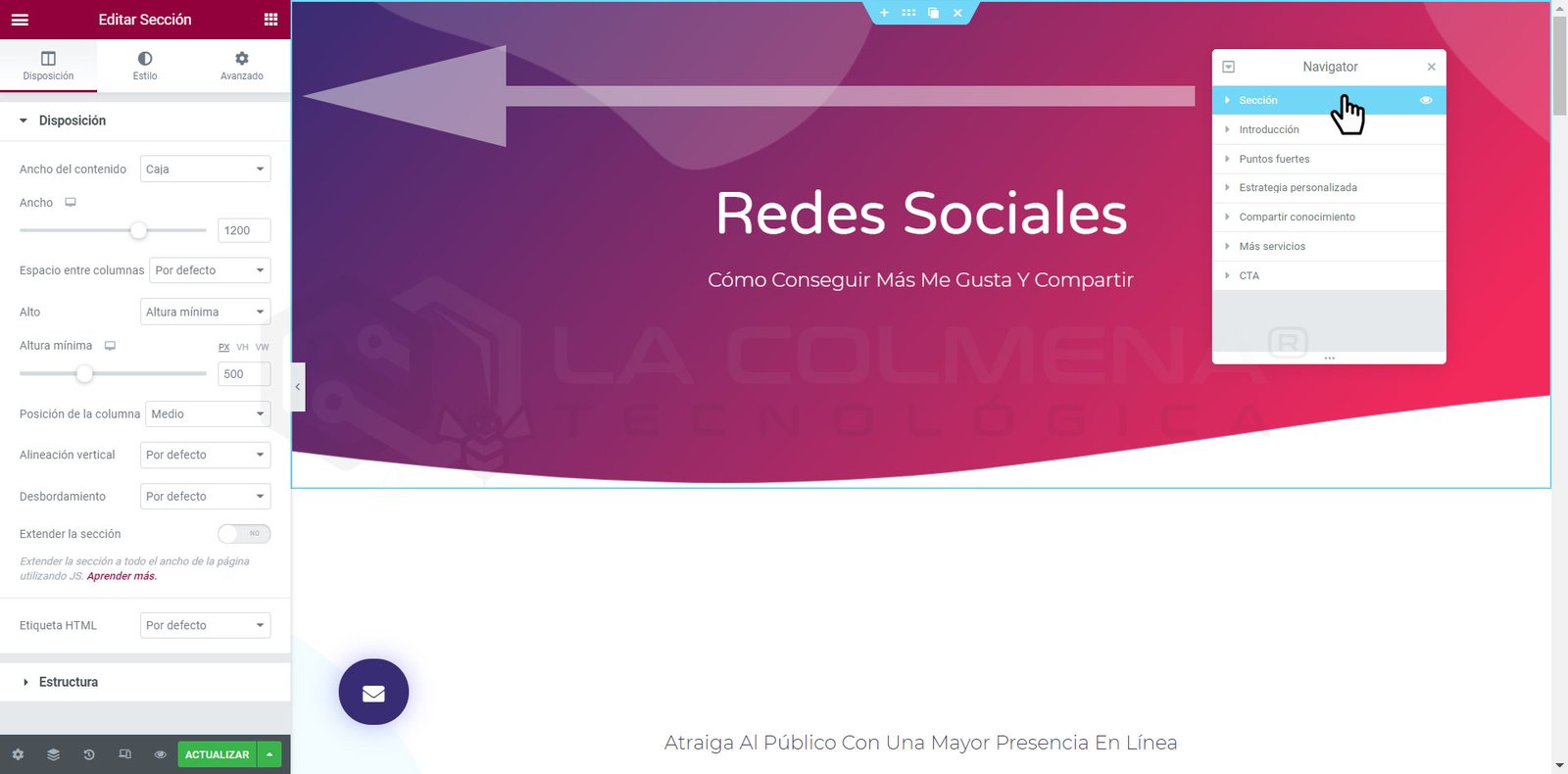
Faites glisser le panneau du navigateur n’importe où sur la page. Redimensionnez le Navigateur en approchant le pointeur des bords.
Ancré
Fixez le panneau Navigateur sur le côté de l’écran en le plaçant dans la zone de dépôt bleue verticale qui apparaît lorsque le panneau est glissé près du côté droit de l’écran.


 pour afficher ou masquer l’élément, ce qui vous permettra de mieux vous concentrer sur le design.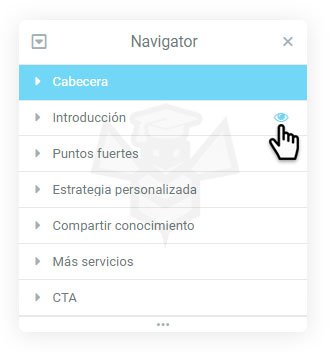
 vers le bas ou vers le haut
  en haut à gauche du panneau Navigateur pour développer ou réduire tous les éléments à la fois.