
Elementor ci permette di salvare come template qualsiasi sezione, che potremo poi utilizzare in altri documenti del nostro sito web tutte le volte che vorremo o esportarla per usarla in altri documenti. Possiamo usare questi template in modo indipendente o globale. In modo indipendente, modificandolo non influirà sulle altre istanze dello stesso. In modo globale (usando il widget Template), quando modificheremo il template cambieranno anche tutte le sue istanze.
Salvare sezioni come template
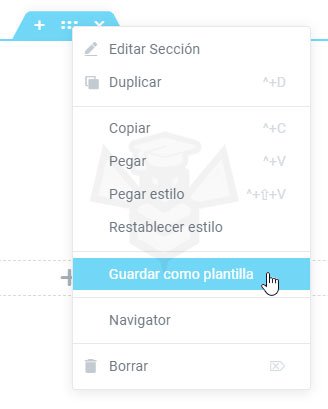
- Scegli la sezione che vuoi salvare e fai clic con il tasto destro su

- Dal menu contestuale fai clic su Salva come template.
- Assegna un nome e fai clic su Salva.
Come inserire in un documento un template di sezione salvato
Puoi usare i template che hai salvato in qualsiasi documento del tuo sito web, anche negli articoli tramite lo shortcode del template. Vediamo come si fa.
Inserire un template indipendente dalla Libreria
Se inseriamo il template in questo modo, sarà indipendente dal template globale e le modifiche che apporteremo allo stesso non influiranno sulle altre istanze.
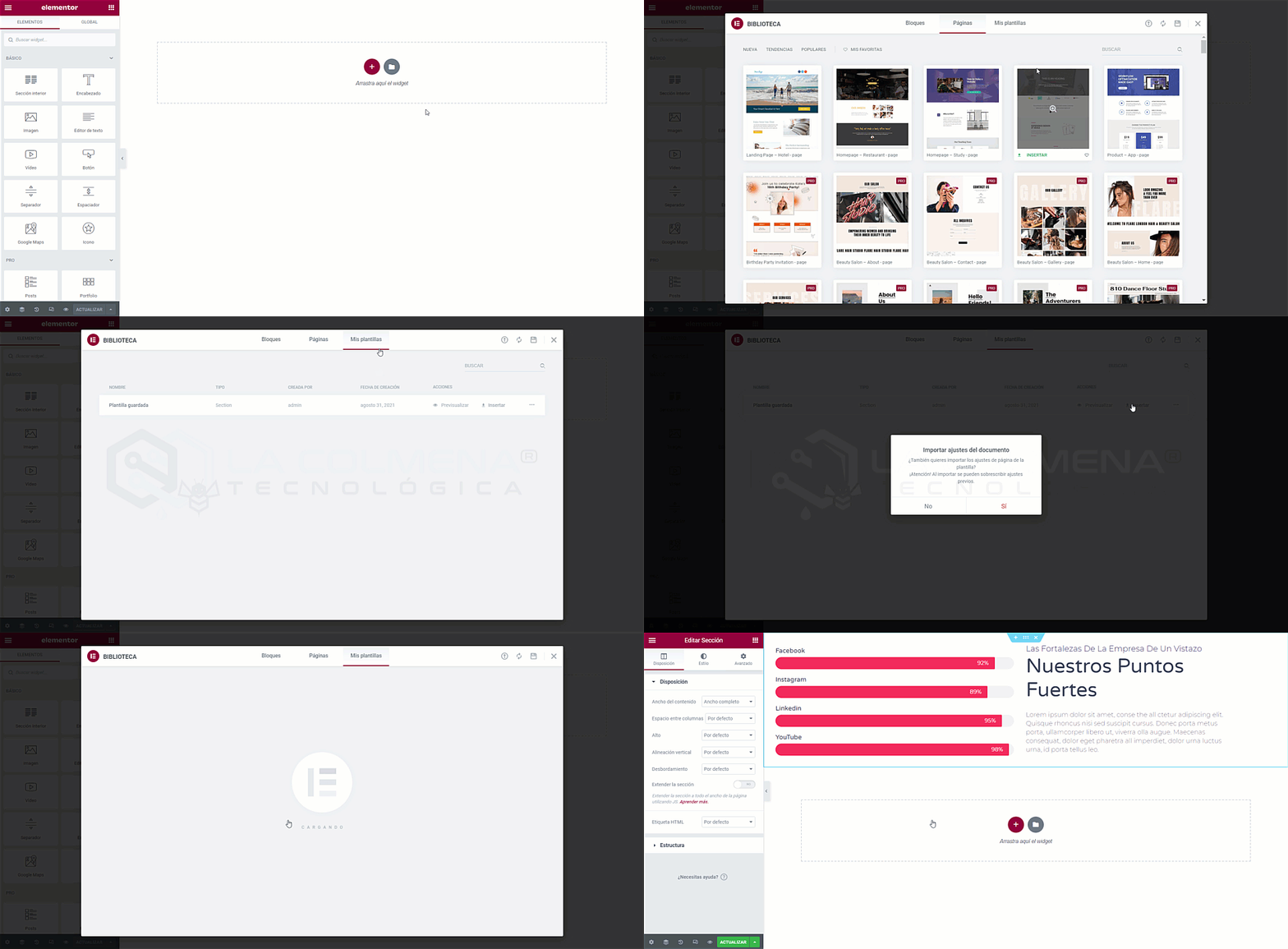
- Fai clic sull’icona Aggiungi template
 nell’Editor di Elementor.
 - Nella finestra pop-up fai clic sulla scheda I miei template.
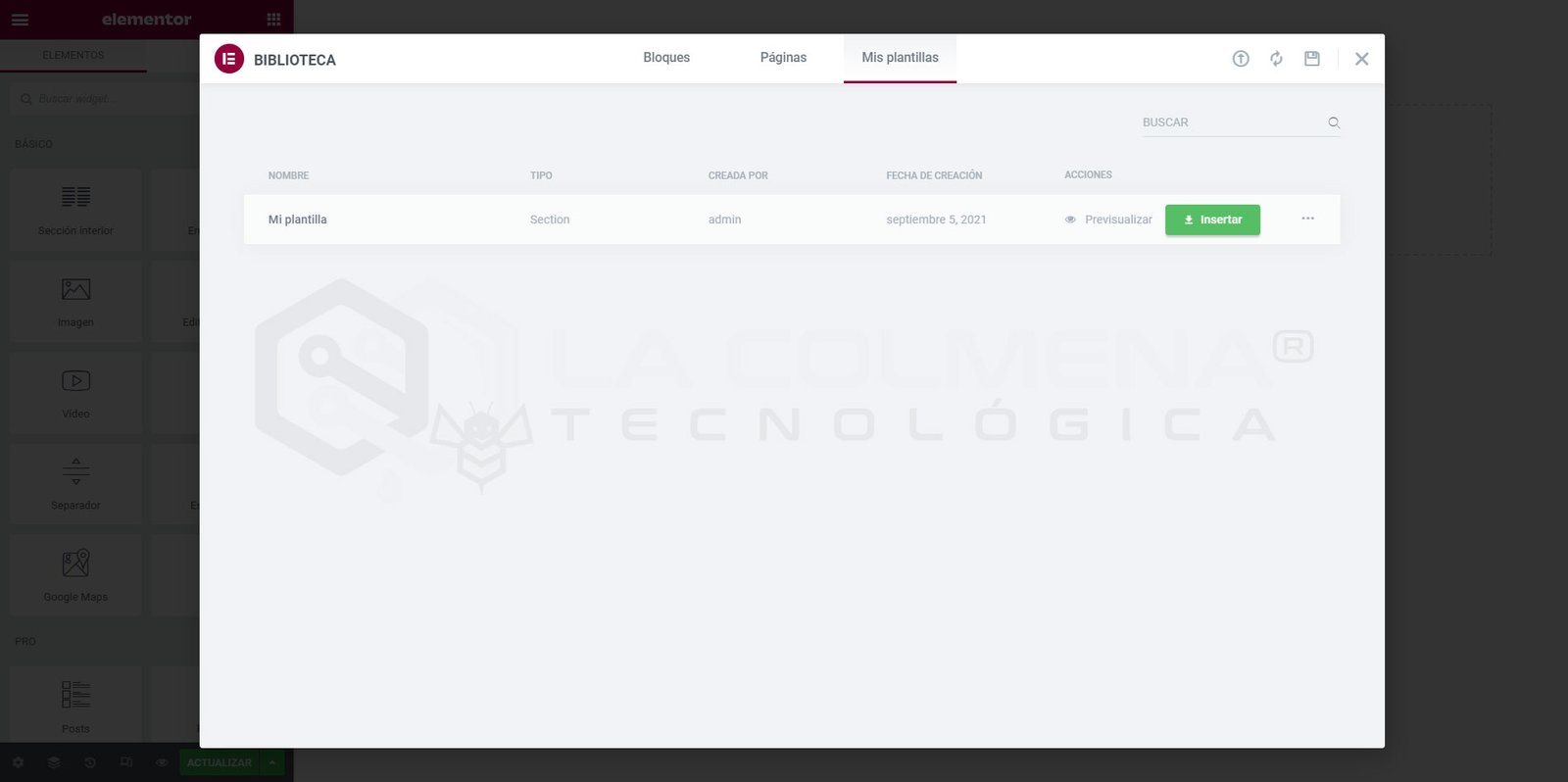
- Vedrai un elenco con tutti i template che hai salvato, fai clic sul pulsante Inserisci del template che vuoi usare. Se non sei sicuro che sia il template di cui hai bisogno, prima di inserirlo puoi fare clic su
 Anteprima.
 - Ti verrà mostrata una piccola finestra pop-up Importa impostazioni del documento. La cosa migliore in questo caso, trattandosi di un template di sezione, è fare clic su No.
Inserire template di sezione come globale
Per inserire un template di sezione che abbiamo precedentemente salvato come template globale, dovremo farlo tramite il widget Template. Tieni presente che, essendo un template di sezione inserito all’interno di un’altra sezione tramite il widget Template, entrambe le sezioni manterranno tutte le loro configurazioni.
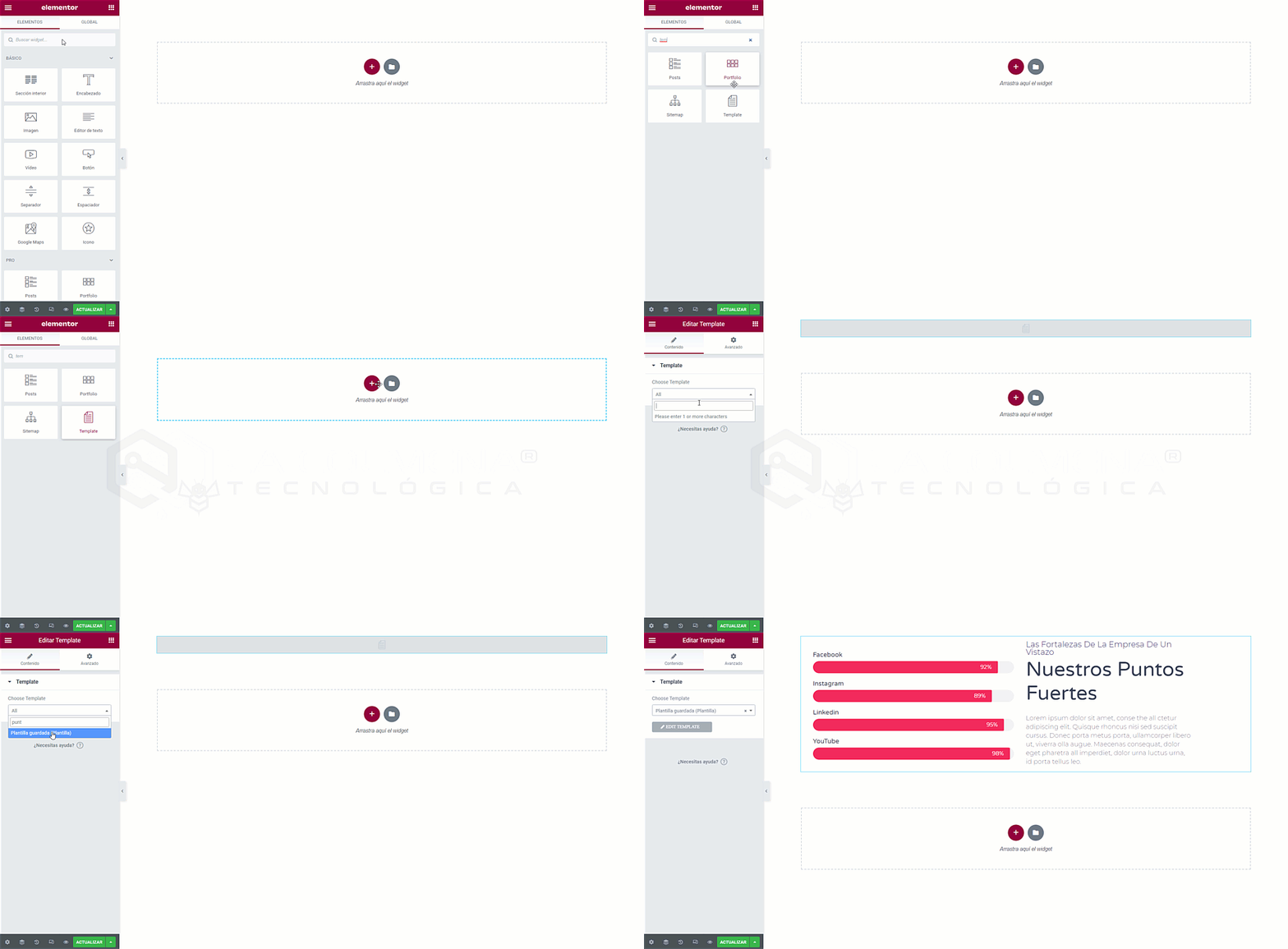
- Nell’Editor di Elementor cerca il widget Template e trascinalo in una sezione o nel riquadro Trascina qui il widget.
- Fai clic sul selettore di Choose Template e digita il nome o una parte del nome del template che vuoi inserire; una volta visualizzato nel selettore, facci clic sopra.
Inserire un template in un articolo del blog
Possiamo inserire un template di sezione in un articolo del blog con l’Editor a blocchi Gutenberg di WordPress, anche se il mio consiglio è di non usare Elementor negli articoli del blog. Perché? Perché oggi Elementor è per te il miglior page builder, ma in futuro non si sa; io prima usavo WPBakery (Visual Composer), all’epoca mi sembrava fantastico e ora, paragonato a Elementor, mi sembra una schifezza.
Immagina che in futuro appaia un nuovo page builder che superi Elementor, ad esempio Gutenberg, e tu voglia rinnovare il tuo sito web con questo nuovo costruttore. Rinnovare le pagine che compongono il tuo sito sarebbe un lavoro relativamente gestibile, ma rinnovare centinaia di post del tuo blog sarebbe inviabile o troppo faticoso; quei post saranno già ben posizionati e non è il caso di perderli. Per questo il mio consiglio è di usare solo Gutenberg per gli articoli del blog.
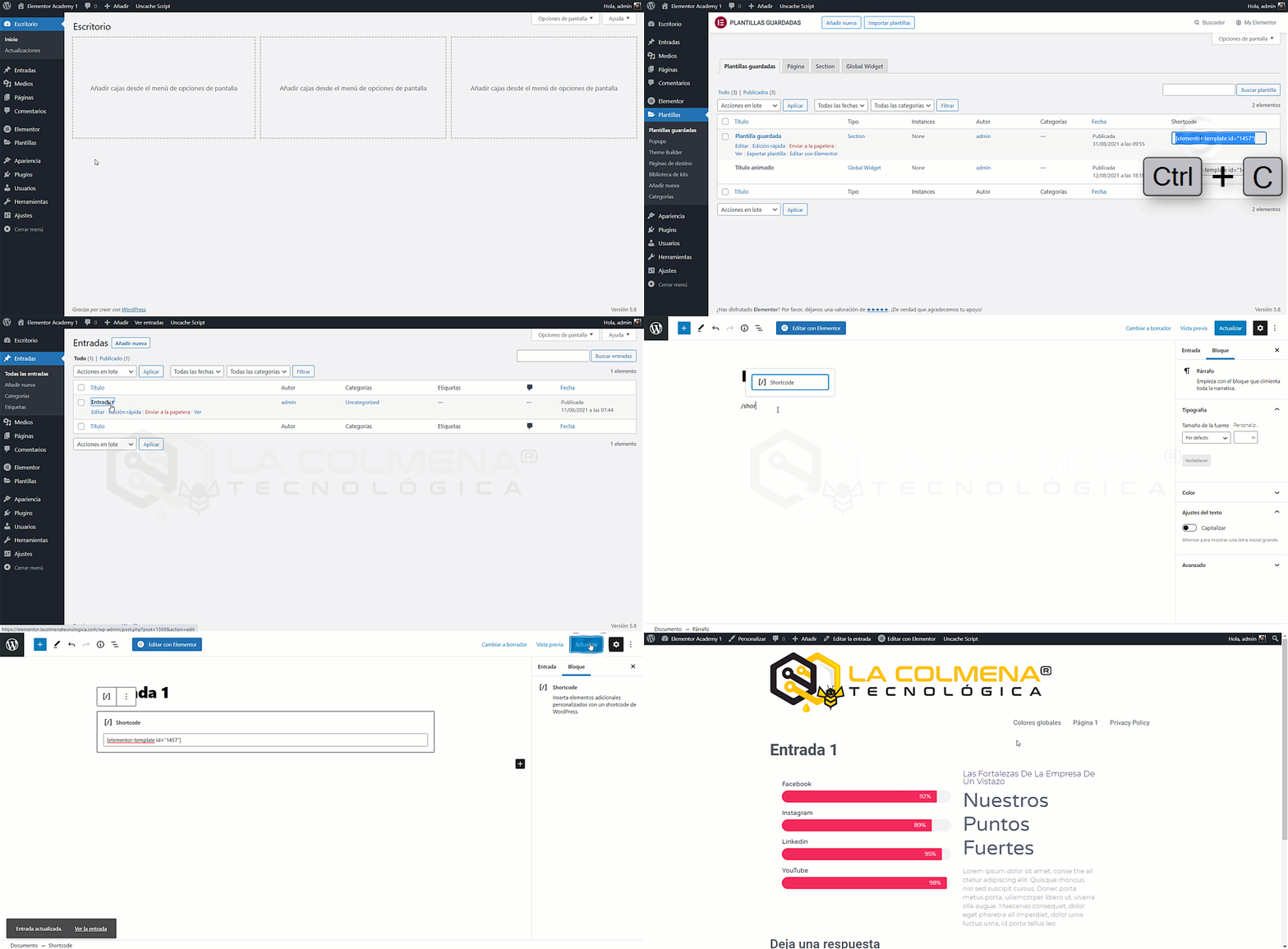
- Nel Backend di WordPress seleziona Template > Template salvati.
- Fai clic sullo shortcode del template che vuoi usare e poi copia questo codice con CTRL + C (Windows) | CMD + C (Mac) oppure Tasto destro > Copia (Windows) | CMD + clic > Copia (Mac).
- Ora apri l’articolo dove vuoi inserire il template.
- Usa il blocco Shortcode di Gutenberg e incolla lì il codice che hai copiato in precedenza.
Modificare un template di sezione
Dall’editor di Elementor
Tutte le modifiche che apporterai a un template si rifletteranno in tutte le sue istanze.
- Fai clic sul blocco di template che vuoi modificare.
- Ora nella scheda Contenuto della colonna di configurazione fai clic sul pulsante

Dal menu Template
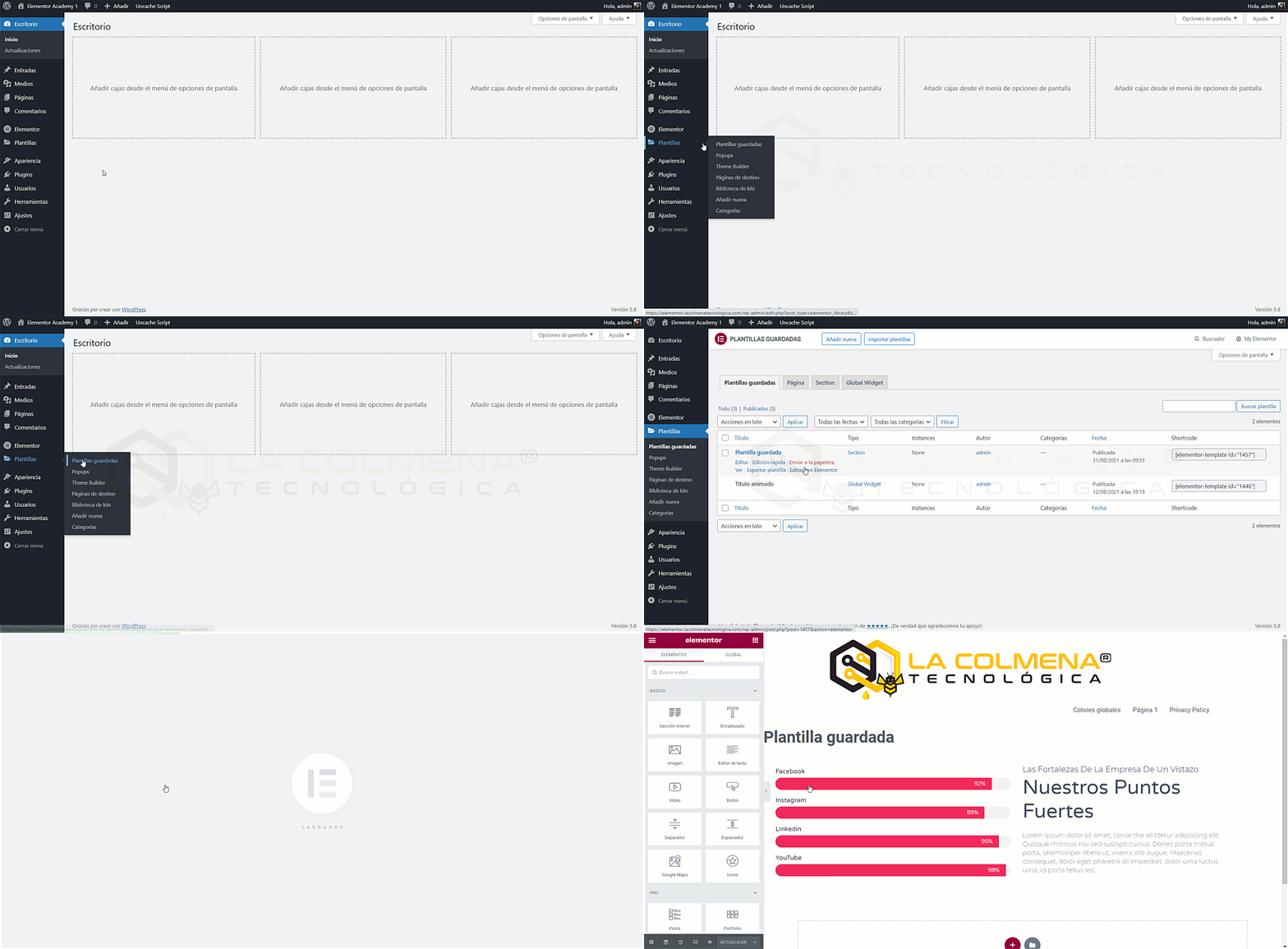
- Nel Backend di WordPress seleziona Template > Template salvati.
- Posiziona il cursore sul template che vuoi modificare e fai clic su Modifica con Elementor.
Come esportare un template
Possiamo esportare i template (per usarli in un altro progetto web) in formato .json con tutti gli elementi che li compongono, incluse immagini e altri elementi della libreria multimediale, ma bisogna tenere presente che questi media non vengono incorporati nel file .json (un file leggero composto solo da codice simile all’XML), ma sono solo referenziati nel codice tramite una URL; è al momento dell’importazione del template che questo file (immagine, video, ecc.) viene memorizzato nella nostra libreria multimediale. Ciò significa che se il media esportato viene eliminato dall’origine, non potrà essere importato.
Esportare template da Template salvati
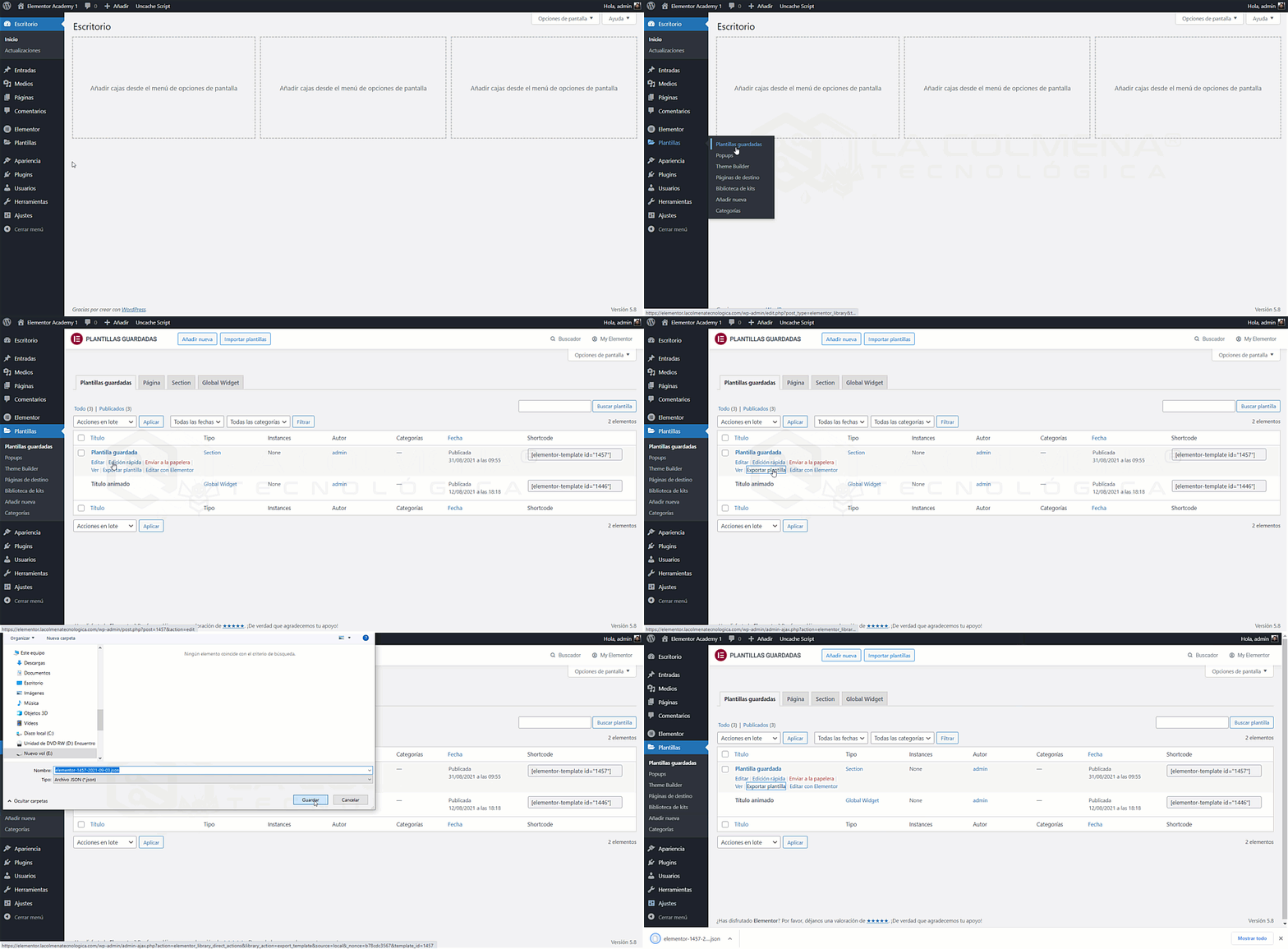
- Nel Backend di WordPress seleziona Template > Template salvati.
- Posiziona il cursore sul template che vuoi esportare e fai clic su Esporta template.
- Nella finestra pop-up Salva con nome scegli la posizione e premi il pulsante Salva.
Esportare template dall’Editor di Elementor
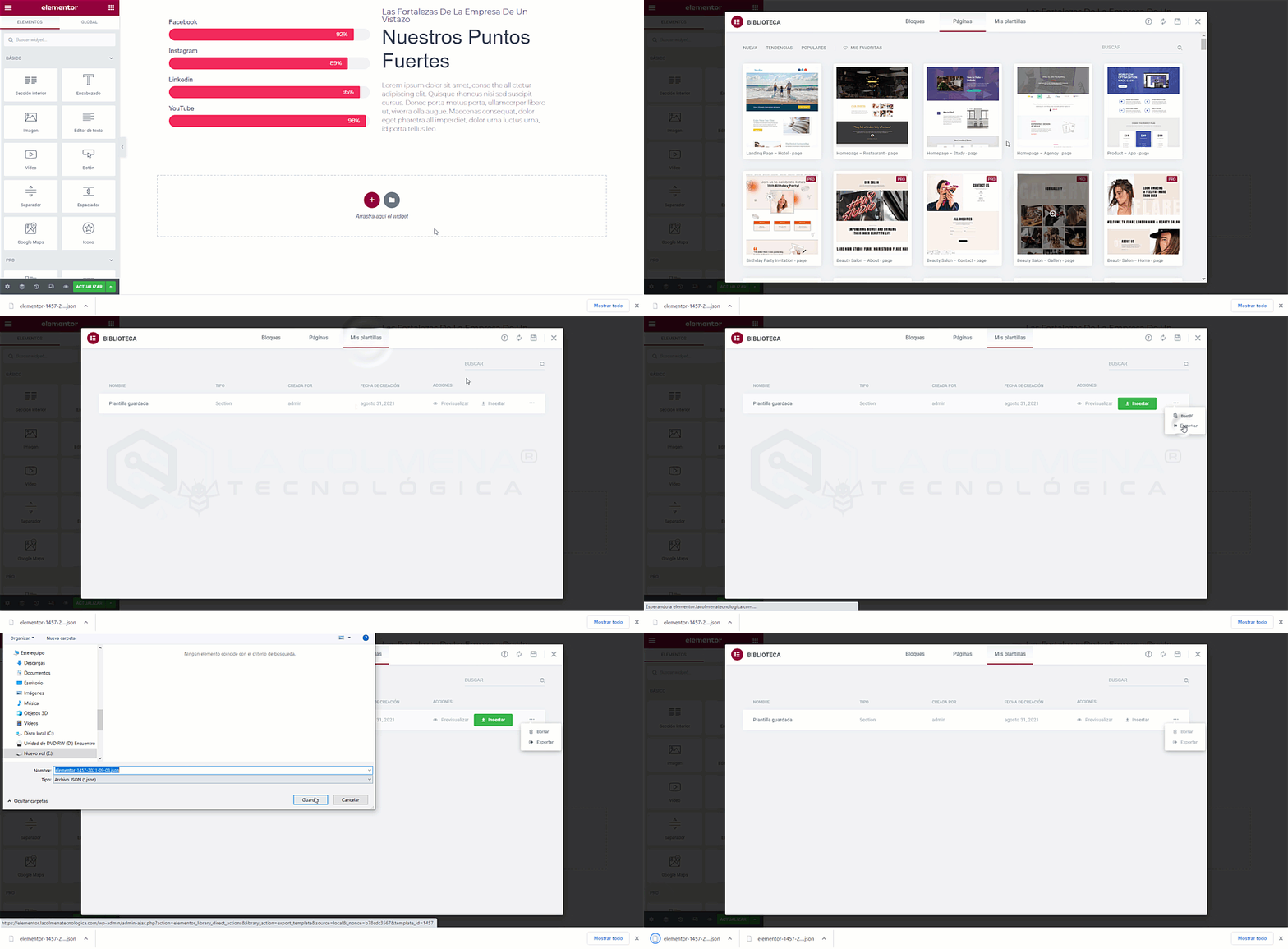
- Fai clic sull’icona Aggiungi template nell’Editor di Elementor.
- Nella finestra pop-up fai clic sulla scheda I miei template.
- Vedrai un elenco con tutti i template che hai salvato, fai clic sul pulsante Inserisci del template che vuoi usare. Se non sei sicuro che sia il template di cui hai bisogno, prima di inserirlo puoi fare clic su Anteprima.
Come importare un template
Possiamo importare template nel nostro progetto, questi devono essere in formato .json. Quando importiamo un template e questo contiene file multimediali come immagini, video, file PDF, ecc., questi file vengono caricati nella nostra Libreria multimediale di WordPress. Di seguito puoi vedere un esempio del codice di un file .json reale: è molto semplice, una sezione con una colonna e un widget con un’immagine. Ho evidenziato la URL o il link verso l’immagine in grassetto.
{"content":[{"id":"63358d39","settings":[],"elements":[{"id":"78eb379f","settings":{"_column_size":100,"_inline_size":null},"elements":[{"id":"13d2289b","settings":{"image":{"url":"https://elementor.lacolmenatecnologica.com/wp-content/uploads/2021/07/la-colmena-tecnologica-logo.png","id":974,"alt":"","source":"library"}},"elements":[],"isInner":false,"widgetType":"image","elType":"widget"}],"isInner":false,"elType":"column"}],"isInner":false,"elType":"section"}],"page_settings":[],"version":"0.4","title":"Plantilla la Colmena","type":"section"}Come vedi, nel file .json non vengono memorizzati i media (immagini, video, …), ma i link alla loro posizione nel progetto di origine da cui è stato esportato. Se quell’immagine viene eliminata dal progetto di origine, quando importeremo questo template in un altro progetto l’immagine non verrà importata.
Importare un template da Template salvati
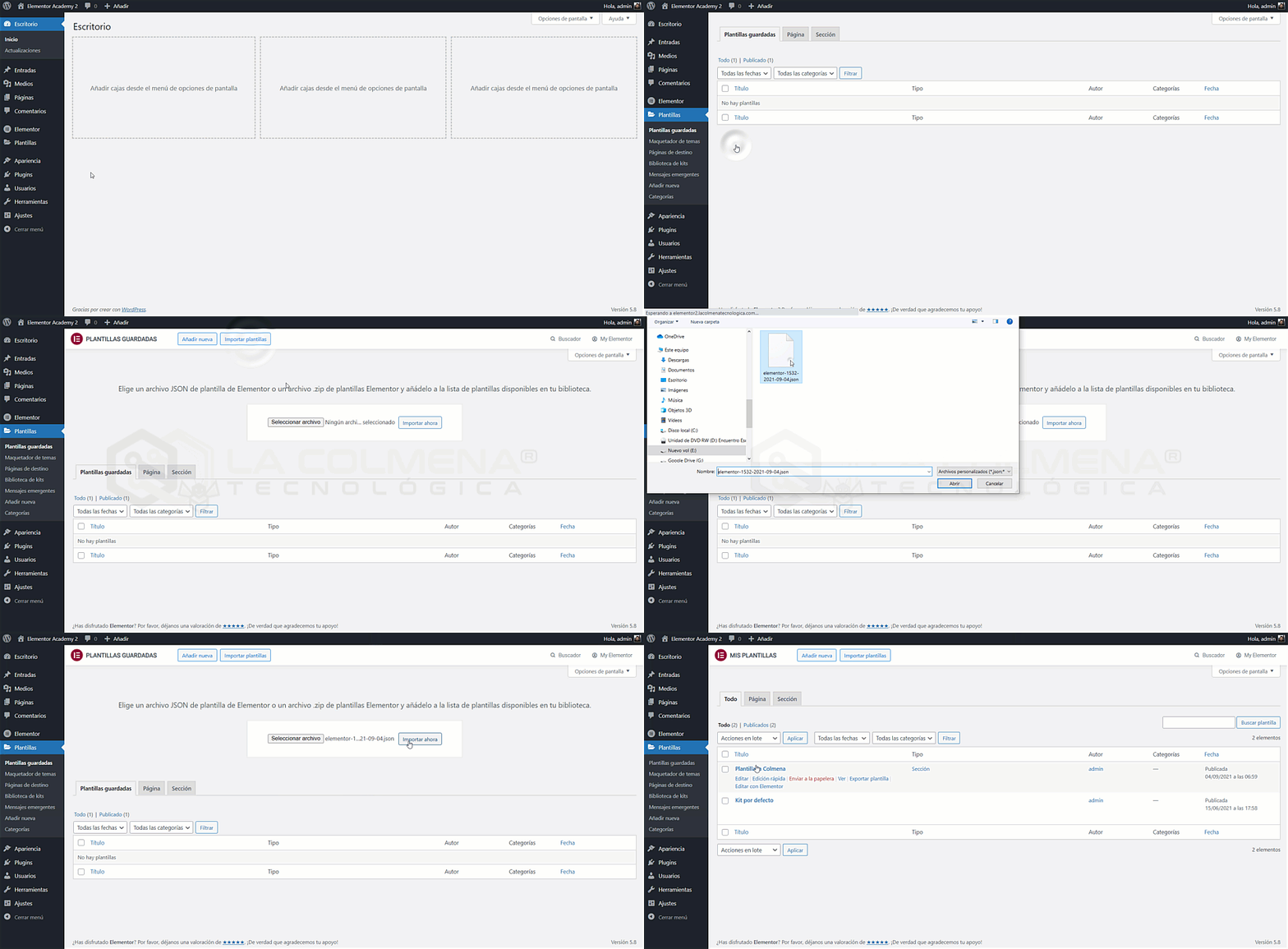
- Nel Backend di WordPress seleziona Template > Template salvati.
- Nella parte superiore fai clic sul pulsante Importa template.
- Fai clic sul pulsante Scegli file e nella finestra pop-up Apri seleziona il file .json che vuoi importare e fai clic sul pulsante Apri.
- Ora fai clic sul pulsante Importa ora.
Importare template dall’Editor di Elementor
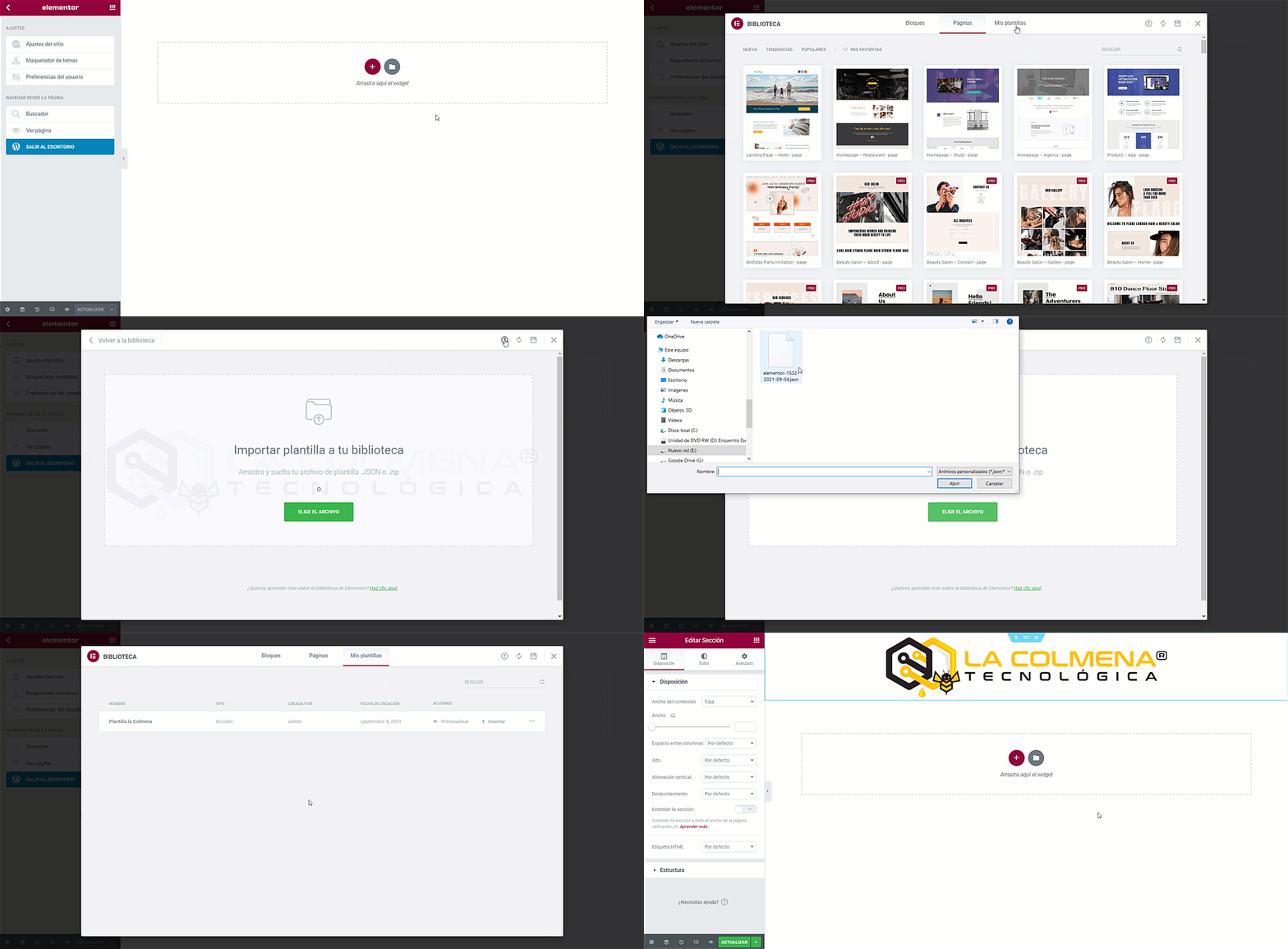
- Fai clic sull’icona Aggiungi template nell’Editor di Elementor.
- Nella finestra pop-up fai clic sulla scheda I miei template.
- Nella parte superiore fai clic sull’icona
 Importa template.
 - Fai clic sul pulsante SCEGLI IL FILE e nella finestra pop-up Apri seleziona il file .json che vuoi importare e fai clic sul pulsante Apri.
- Ora dovresti vedere questo nuovo template nell’elenco insieme a tutti gli altri, fai clic sul pulsante Inserisci del template per inserirlo.