Template di intestazione e piè di pagina in Elementor
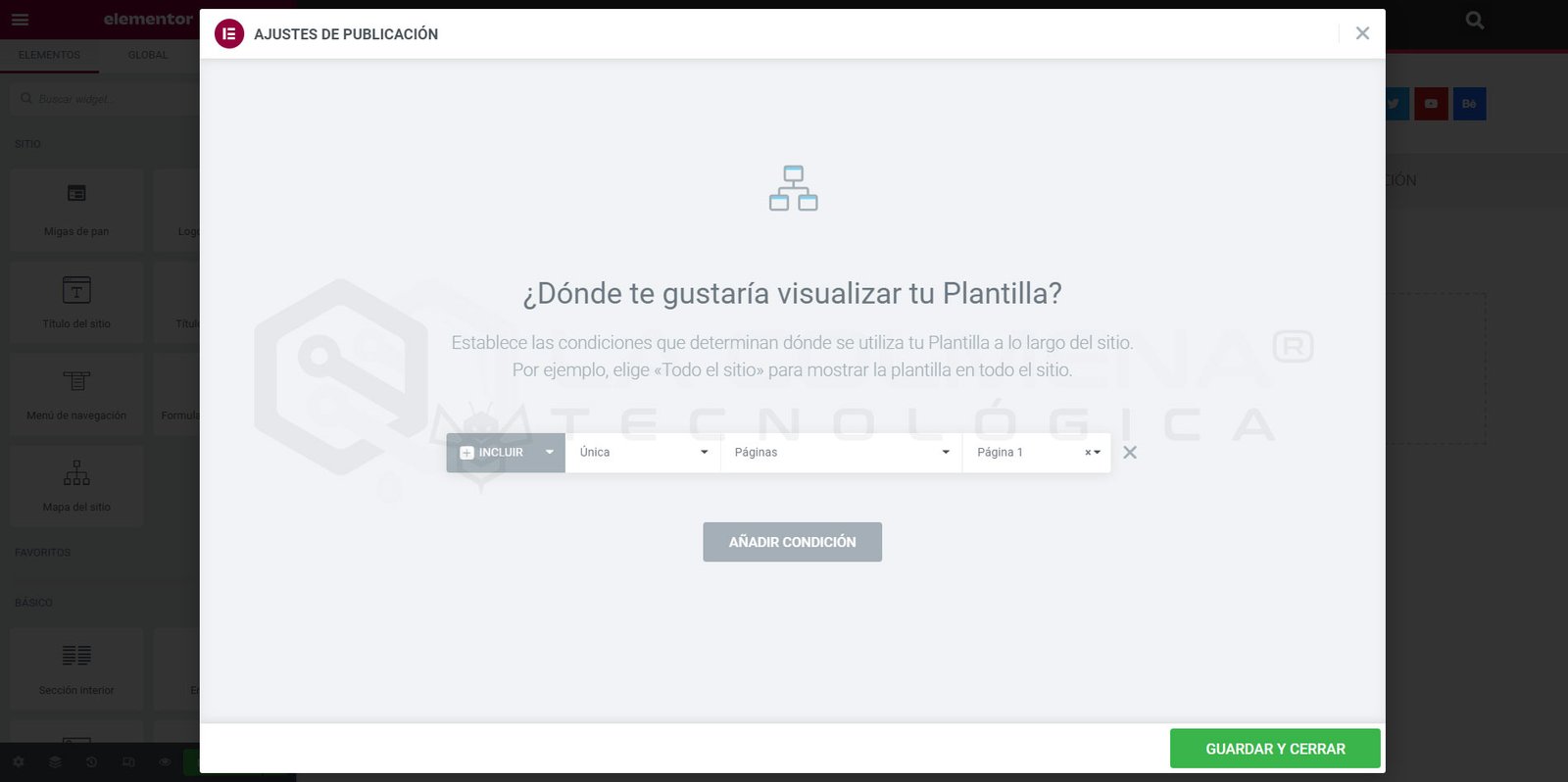
Impostazione delle condizioni di visualizzazione in Elementor. Definisci dove verrà mostrato il tuo template.
Indice dei contenuti
Che cos’è l’intestazione di pagina?
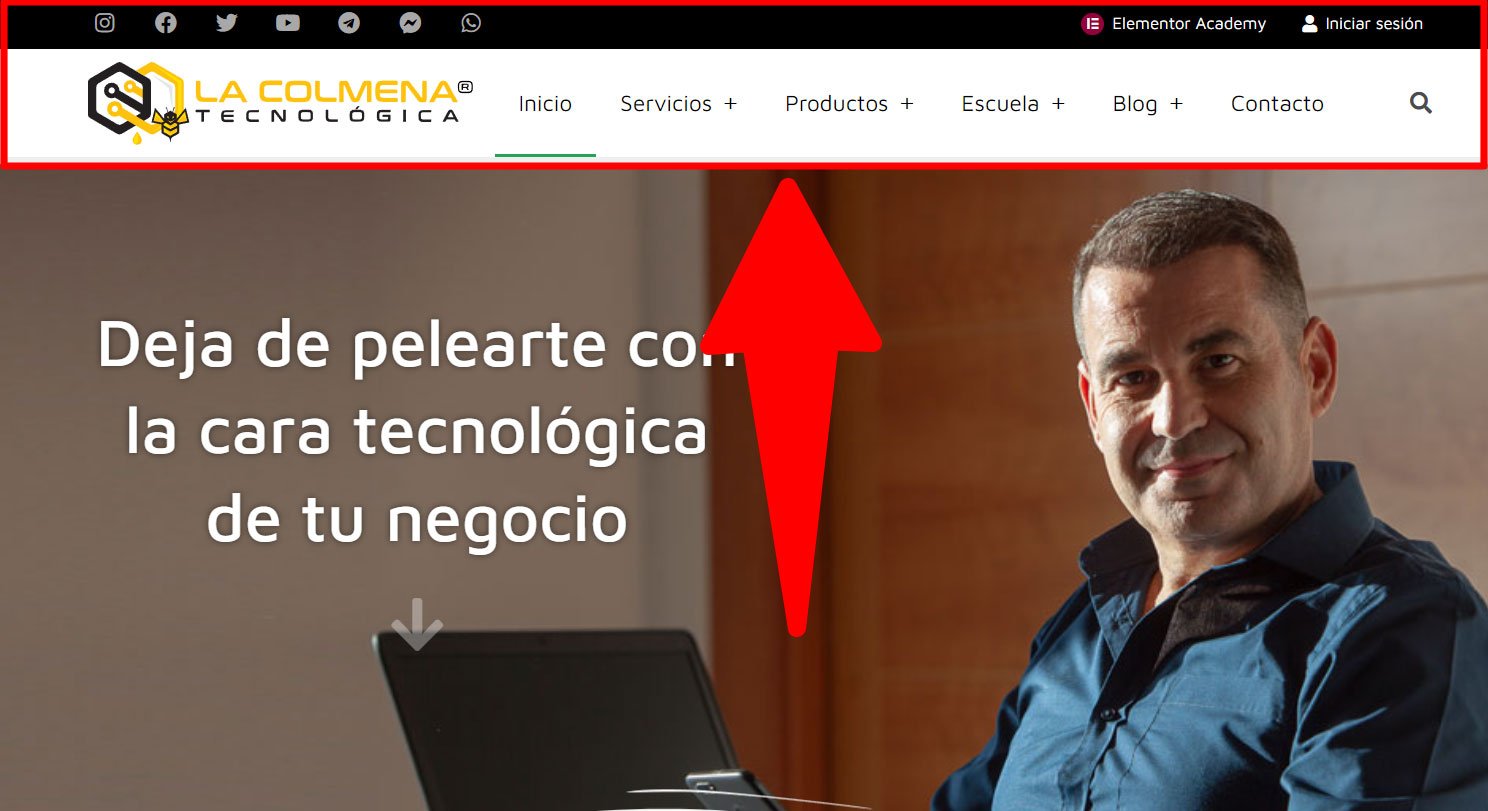
L’intestazione di pagina di un sito web è l’area superiore che si trova in ogni pagina del tuo sito web. In genere, l’intestazione di pagina è uguale in tutto il sito web. Tuttavia, esistono anche siti web che hanno intestazioni diverse per diverse sezioni del sito web.
L’intestazione può anche svolgere un ruolo importante nel promuovere l’identità del brand della tua azienda, incorporando elementi come il logo aziendale, la tipografia, i colori e il linguaggio generale del brand.
L’intestazione contiene anche opzioni funzionali come la navigazione del sito, la ricerca nel sito, un carrello (per siti di vendita), pulsanti di invito all’azione (CTA) e altre funzioni che migliorano l’esperienza utente e aumentano i tassi di conversione.
Che cos’è un piè di pagina?
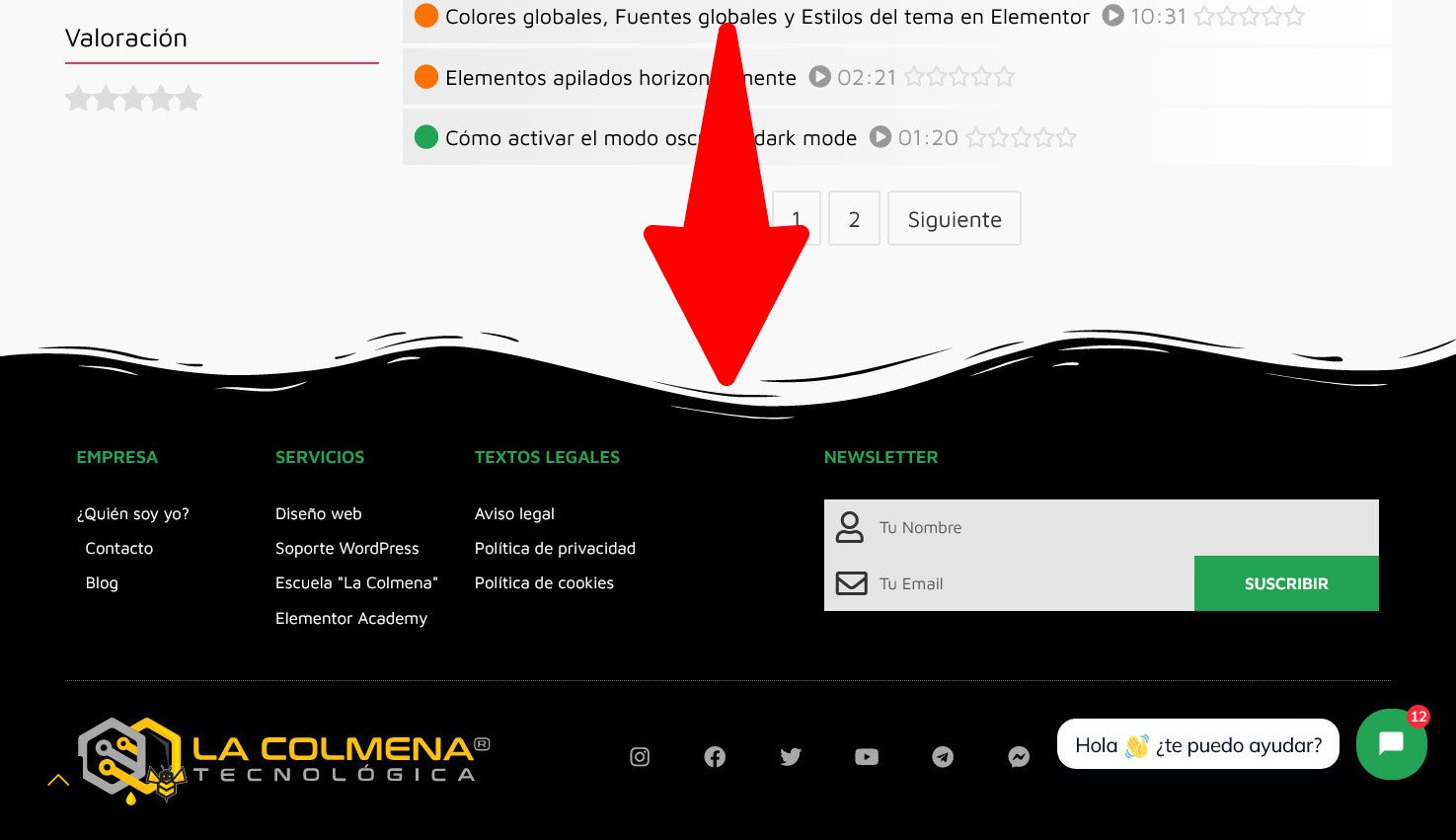
Un piè di pagina è un’area situata nella parte inferiore di una pagina web. Come le intestazioni, di solito appare in modo costante in tutto il sito web, in tutte le pagine e gli articoli.
I piè di pagina spesso ricevono un’attenzione piuttosto marginale, il che è davvero uno spreco di potenziale dato che si ripetono in ogni pagina del sito. Sono importanti quanto le intestazioni.
Il design del piè di pagina, a seconda della configurazione che scegli, può mostrare informazioni utili e importanti, come il modulo di iscrizione a una newsletter, informazioni sul copyright, termini d’uso, privacy, cookie, una mappa del sito, informazioni di contatto e molto altro.
Parti essenziali di un sito web
La Intestazione e il Piè di pagina sono due elementi essenziali di un sito web. Gli utenti danno già per scontato che ogni sito web disponga di questi due blocchi e hanno un’idea chiara dei contenuti che si aspettano di trovare in ciascuno di essi. Per questo non dobbiamo inventare o essere troppo originali quando li creiamo, perché c’è qualcosa di molto più importante del design o dell’originalità: la usabilità. Caratteristiche comuni:
Si mostrano in tutte le pagine e gli articoli del sito web, tranne nelle pagine di atterraggio (landing page).
In genere non variano da una pagina all’altra, anche se ci sono eccezioni.
Entrambe hanno una posizione fissa: l’intestazione all’inizio e il piè di pagina alla fine del documento.
WordPress lo prevede e tutti i temi installati di default includono template personalizzabili per la Intestazione e il Piè di pagina. Allo stesso modo, la grande maggioranza dei temi per WordPress include questi due template. Il problema è che questo tipo di template è molto limitato in termini di personalizzazione e dobbiamo accontentarci delle opzioni incluse dal creatore del tema.
D’altra parte, con la versione base di Elementor possiamo usare una struttura di pagina a tela bianca (Elementor canvas), che non include l’intestazione né il piè di pagina del tema predefinito, creare la nostra Intestazione o il nostro Piè di pagina e copiarli in tutte le pagine del sito web. Il problema è che non è affatto funzionale, perché se dovessimo apportare una modifica dovremmo farla tante volte quante sono le pagine che abbiamo.
Con Con Elementor Pro non abbiamo questo problema, perché va oltre e dispone di un proprio Theme Builder o Theme Builder che ci permette di creare da zero l’Intestazione e il Piè di pagina e assegnarli a tutte le pagine e gli articoli del sito web. In questo modo, quando dovremo modificarli, lo faremo una sola volta.
Elementor Pro ci permette anche di avere intestazioni o piè di pagina diversi nello stesso sito web, ma lo vedremo più avanti.
Come creare un template di intestazione o piè di pagina dal Theme Builder di Elementor Pro
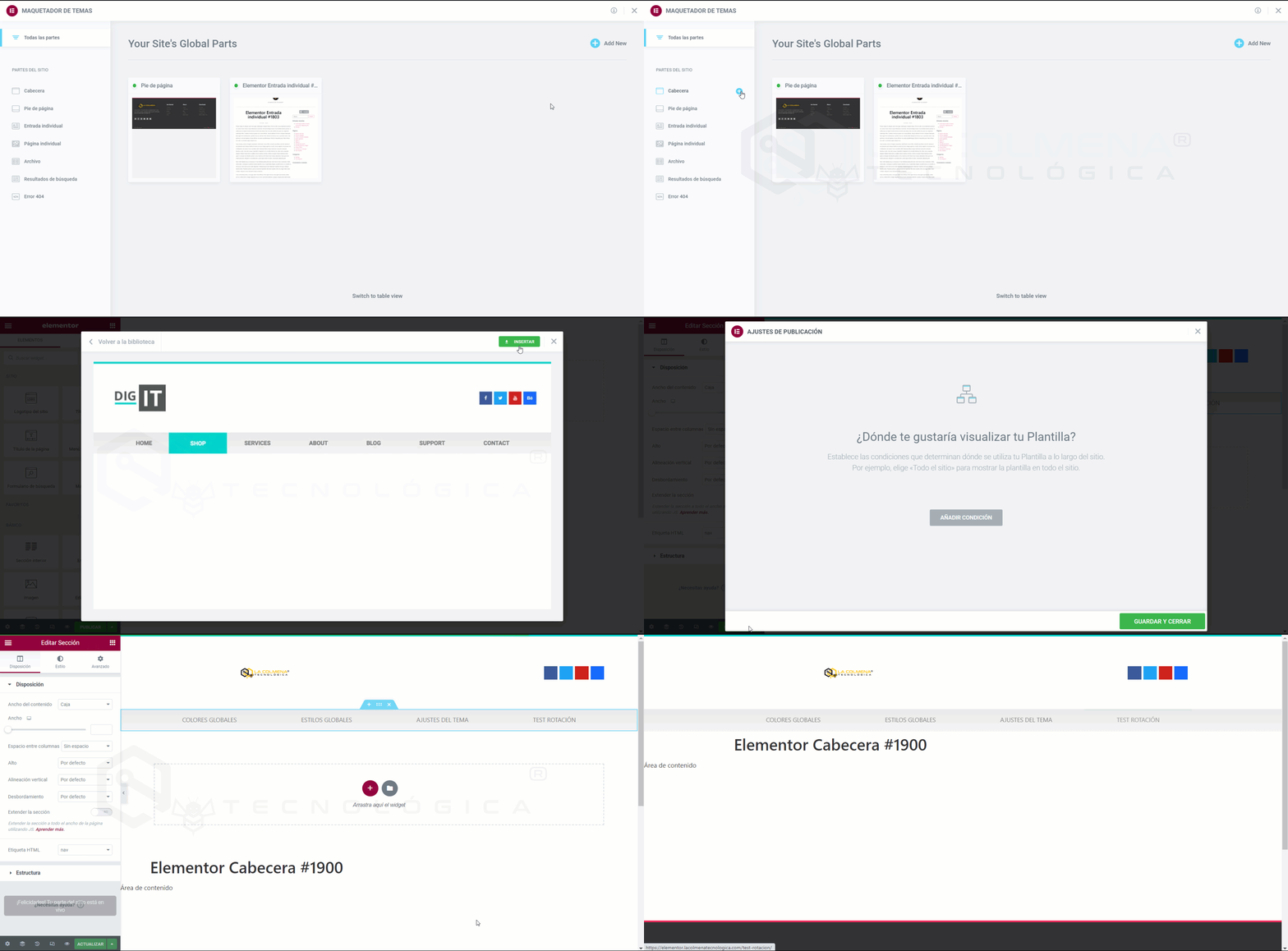
Possiamo creare facilmente un’Intestazione o un Piè di pagina dal Theme Builder seguendo questi passaggi:
Nel Pannello di amministrazione di WordPress, nel menu Template > clic su Theme Builder
Puoi fare clic sul pulsante che si trova accanto a ogni categoria oppure fai clic su Add new (Aggiungi nuova) e scegli Intestazione o Piè di pagina
Ora potrai scegliere un template di Intestazione o Piè di pagina predefinito oppure crearne uno da zero.
Una volta apportate le modifiche necessarie al design dell’Intestazione o del Piè di pagina, fai clic sul pulsante Pubblica e scegli dove pubblicare l’Intestazione o il Piè di pagina. Il valore predefinito è Tutto il sito.
È tutto! Ora puoi vedere la tua Intestazione o il tuo Piè di pagina fatto a mano, live sul tuo sito.
Possiamo usare i template predefiniti offerti da Elementor Pro oppure progettare da zero con il builder. Possiamo anche usare un template predefinito e poi modificarlo a nostro piacimento.