
Notion Web Clipper ti permette di salvare qualsiasi pagina web da Internet nel tuo spazio di lavoro per poterla leggere o modificare in seguito. Puoi aggiungere questo contenuto web a qualsiasi spazio di lavoro o pagina tu scelga, facilitando la creazione di una lista di lettura, la raccolta di riferimenti per la ricerca, ecc.
[mepr-show rules=»7898″ unauth=»message»]
[/mepr-show]
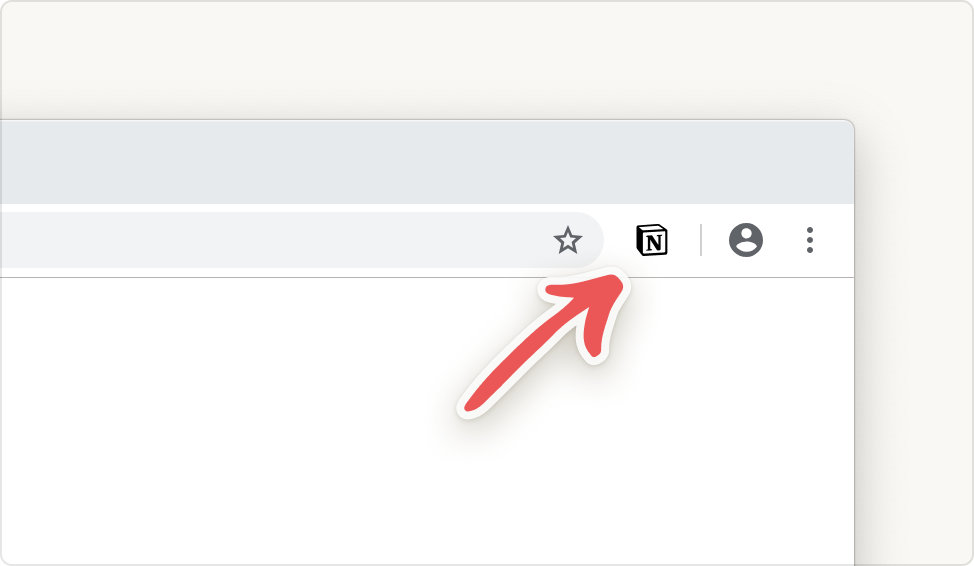
Web Clipper è un’estensione del browser disponibile per Chrome e Firefox.
Installa l’estensione
[mepr-show rules=»7898″ unauth=»message»]
[/mepr-show]
Su mobile
Web Clipper mobile utilizza la funzionalità di foglio di condivisione nativa sia su iOS che su Android.
Avrai bisogno di iOS versione 11.0 o superiore per usare Web Clipper su iPhone o iPad. Per Android, avrai bisogno della versione 5.0 o superiore.
Web Clipper su iOS
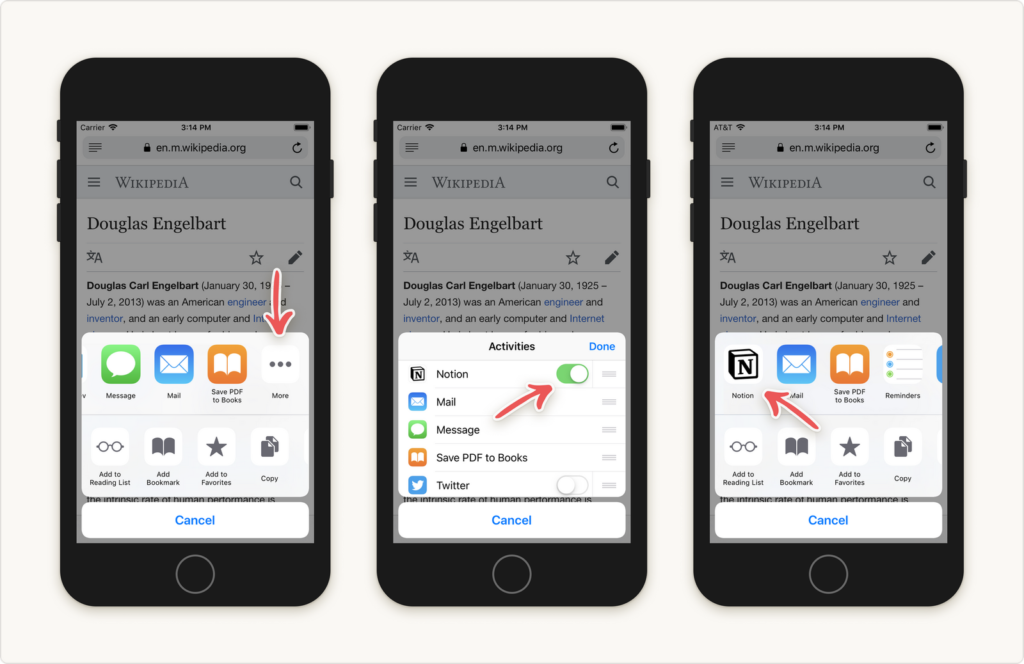
- Apri Safari o Chrome sul tuo dispositivo e tocca l’icona
Compartirsu qualsiasi pagina che desideri salvare. (Sembra un quadrato con una freccia verso l’alto al centro). - Questo aprirà il foglio di condivisione mobile del tuo dispositivo. Scorri le app che appaiono per selezionare
••• Más. - Da quel menu, abilita l’accesso a Notion.
- D’ora in poi, Notion apparirà nel tuo foglio di azioni mobile.
- Tocca l’icona di Notion, inserisci il titolo della pagina che stai salvando, scegli lo spazio di lavoro e la pagina a cui desideri aggiungerla e tocca
Guardar. - Vai alla pagina per vederla, commentarla, aggiungere proprietà, ecc.!
[mepr-show rules=»7898″ unauth=»message»]
[/mepr-show]
Web Clipper su Android
Su Android Notion verrà aggiunto automaticamente alle opzioni di condivisione del tuo browser, non sono necessari passaggi aggiuntivi!
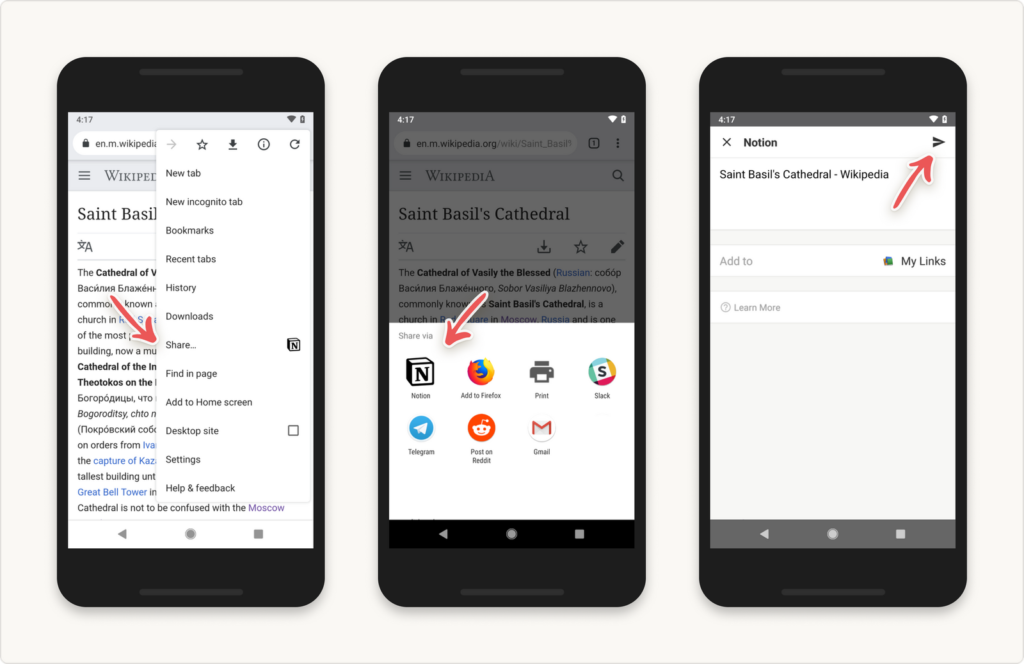
- Apri Chrome e, su qualsiasi pagina che desideri salvare, clicca sull’icona di condivisione.
- Questo aprirà il foglio di azioni mobile, che includerà già Notion.
- Tocca l’icona di Notion, inserisci il titolo della pagina che stai salvando, scegli lo spazio di lavoro e la pagina/database a cui desideri aggiungerlo e tocca
Guardar. - Vai alla pagina per vederla, commentarla, aggiungere proprietà, ecc.!
[mepr-show rules=»7898″ unauth=»message»]
[/mepr-show]
Aggiungi a Notion immagini e file locali dal tuo telefono
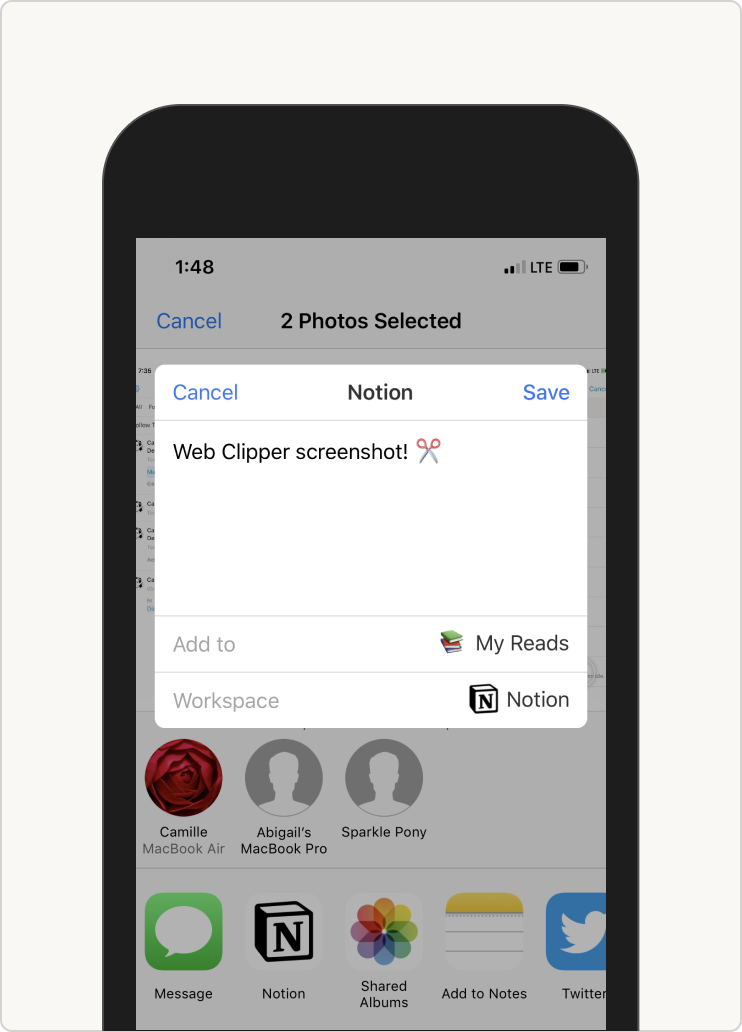
Vuoi aggiungere le foto che scatti con il tuo telefono al tuo spazio di lavoro di Notion? Puoi farlo con pochi semplici passaggi:
- Seleziona le foto che desideri copiare in Notion.
- Tocca l’icona
Compartirnella parte inferiore dello schermo. - Tocca «Notion» se è già un’opzione nel menu di condivisione che appare. (Oppure, su iPhone, scorri per toccare
••• Máse abilita Notion come opzione). - Crea un titolo per l’immagine, seleziona lo spazio di lavoro di Notion che desideri e tocca
Agregar aper scegliere la pagina/database esatta a cui desideri aggiungere l’immagine. - Quando aggiungi file locali a un database, non verrà aggiunta alcuna URL.
I siti web sono creati in molti modi, quindi non tutti possono essere analizzati allo stesso modo. Il formato in Notion varierà. Notion ha fatto in modo che i clip dei migliori siti come Pinterest, Netflix, Wikipedia, ecc. possano essere catturati bene, e stanno migliorando gradualmente! Anche se ci sono siti che falliscono nell’essere archiviati.
Esempi pratici di Web Clipper nelle tabelle
[mepr-show rules=»7898″ unauth=»message»]
[/mepr-show]
Domande frequenti
Sfortunatamente, Notion Web Clipper funziona solo per le pagine del tuo browser web o le foto della tua galleria. Non è ancora compatibile con altre applicazioni, come l’app di Twitter o l’app note di iOS. Sarà possibile in futuro!
Invia loro l’URL al team di Notion all’indirizzo team@makenotion.com, informeranno il loro team di ingegneri in modo che possano modificare il Web Clipper e risolverlo.
Per il momento no. Tuttavia, per farlo dovrai aprire la pagina archiviata in un database di Notion per aggiungere e modificare etichette o altre proprietà del database.