
Donnez une base claire à votre site : identifiez-le, choisissez les contenus destinés aux moteurs de recherche et vérifiez les titres et le plan du site. L’assistant enregistre les réglages ; les contrôles finaux permettent de vérifier leur pertinence.
Ce guide commence après l’installation. Si votre site dispose déjà d’une configuration SEO, examinez-la avant de relancer l’assistant : l’enregistrement ou l’importation de réglages peut remplacer un travail existant.
Avant de commencer
Dans Extensions → Extensions installées, vérifiez que SEOPress et SEOPress PRO sont actifs. Pro nécessite l’extension gratuite. Si La Colmena a déjà effectué l’installation et l’activation, aucun accès au compte du fabricant n’est nécessaire pour suivre ce guide. Prérequis officiels.
Effectuez une sauvegarde et relevez le titre SEO, la description, les règles d’indexation et l’URL canonique d’une page importante. L’URL canonique désigne sa version de référence. Un site privé ou de développement doit conserver ses restrictions d’accès et d’indexation.
1. Ouvrez l’assistant et choisissez si un import est utile
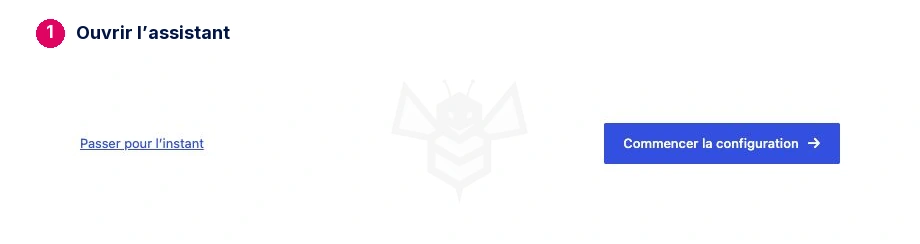
Dans la liste des extensions, ouvrez l’assistant de configuration de SEOPress, puis cliquez sur Commencer la configuration.
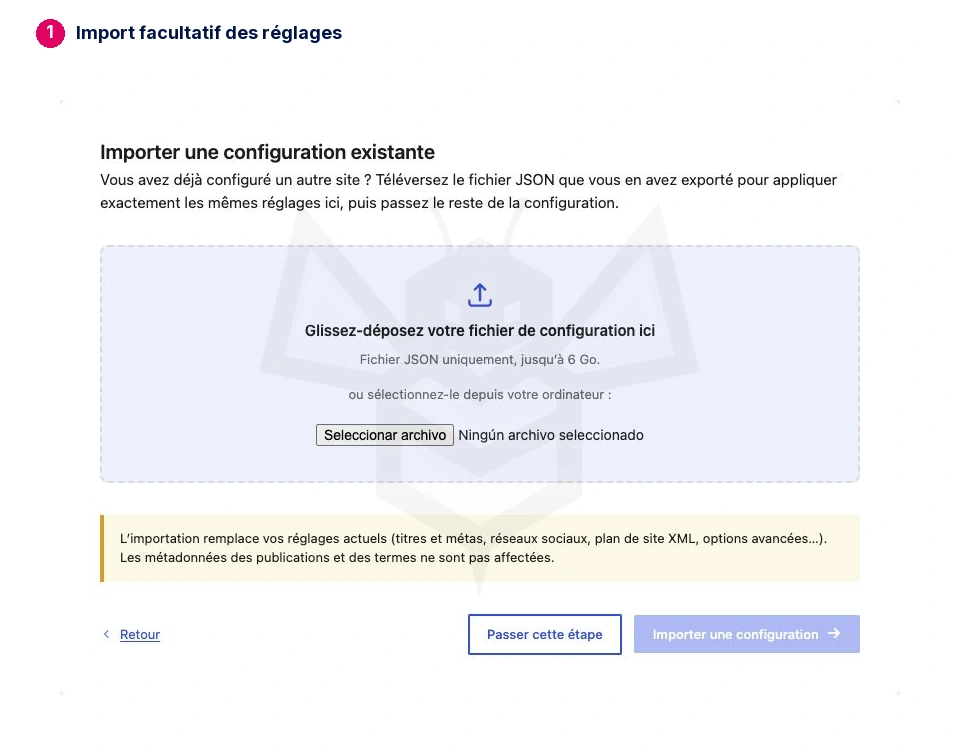
Importer une configuration
Cette étape accepte un fichier JSON de réglages exporté depuis SEOPress. L’import remplace les réglages généraux, sans importer les métadonnées individuelles des publications et des termes. Utilisez uniquement un fichier dont vous connaissez l’origine et les réglages. Sinon, cliquez sur Passer cette étape.
Importer les métadonnées d’une autre extension SEO
Si le site utilisait Rank Math, Yoast ou une autre extension proposée, sélectionnez-la. Lisez la liste des données prises en charge et l’avertissement, lancez la migration, puis attendez sa fin. S’il n’y a rien à migrer, passez cette étape.
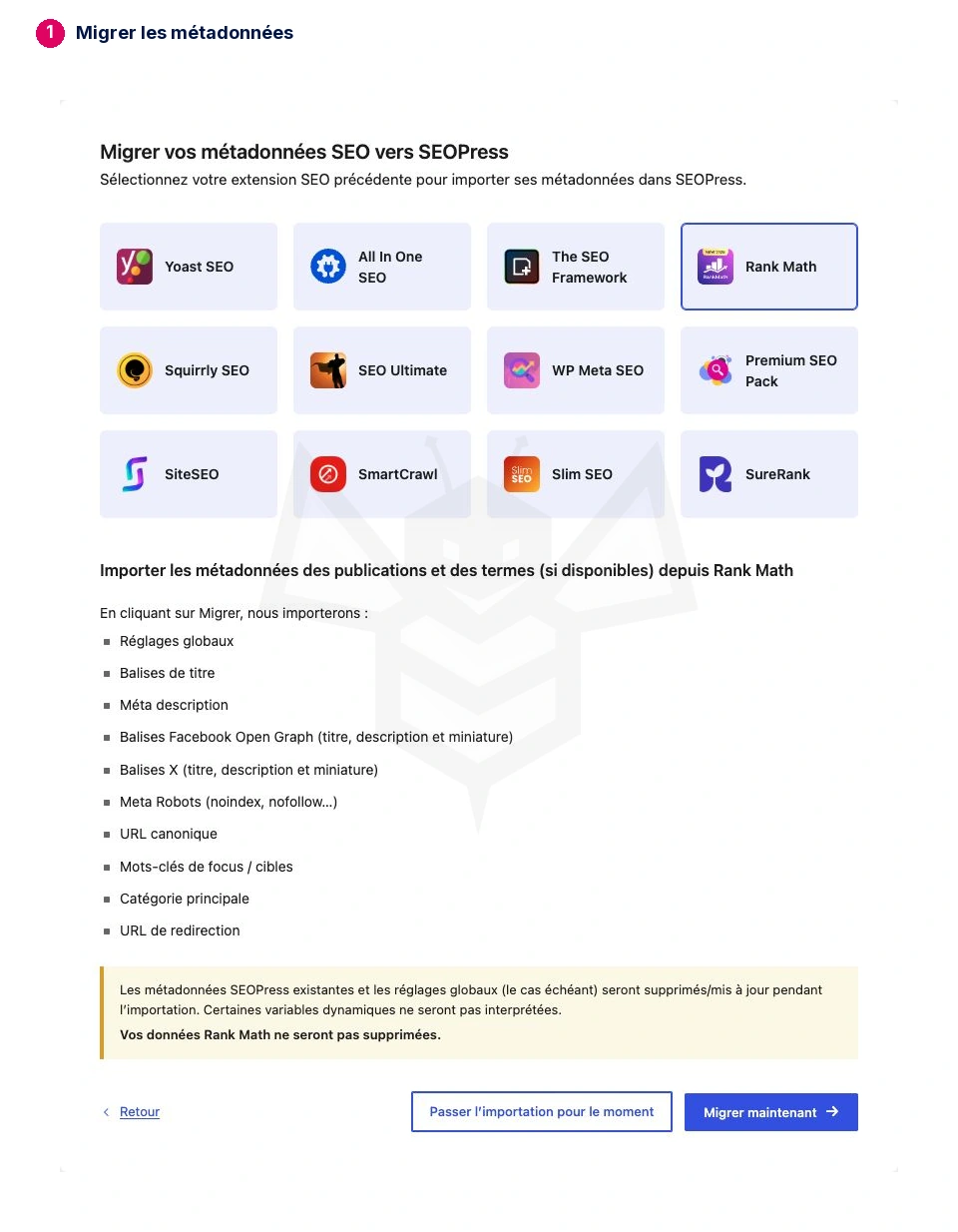
Comparez la page relevée avec les valeurs importées. Lors d’un essai contrôlé sur des métadonnées fictives de Rank Math, le titre, la description, noindex, nofollow et l’URL canonique ont été conservés ; le titre SEOPress existant a été remplacé. Cet essai vérifie ces champs, pas toutes les fonctions d’une migration complète.
Après l’import, désactivez l’ancienne extension SEO et vérifiez les pages générées avec SEOPress. Conservez la sauvegarde et les données d’origine jusqu’à la fin des contrôles. Examinez aussi les redirections et les fonctions réellement utilisées. SEOPress gratuit et Pro doivent rester actifs ensemble. Guide officiel de migration Rank Math.
2. Identifiez le site et ses profils sociaux
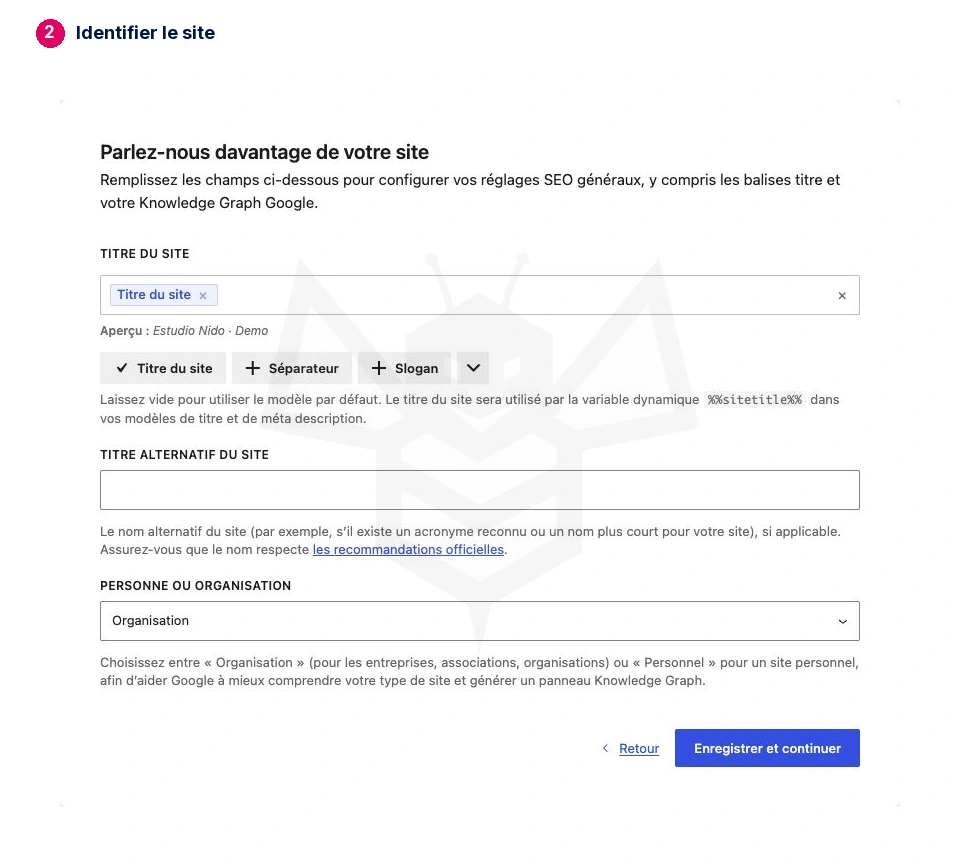
Dans Votre site, vérifiez le titre et son aperçu. Conservez la variable du titre du site si le nom affiché est correct. Le titre alternatif sert à un véritable autre nom de marque, pas à une liste de mots-clés.
Pour Personne ou organisation, choisissez une personne pour un site personnel, une organisation pour une entreprise ou une institution. Ce réglage aide à identifier le site ; il ne garantit pas l’affichage d’un panneau d’information Google. Enregistrez et continuez.
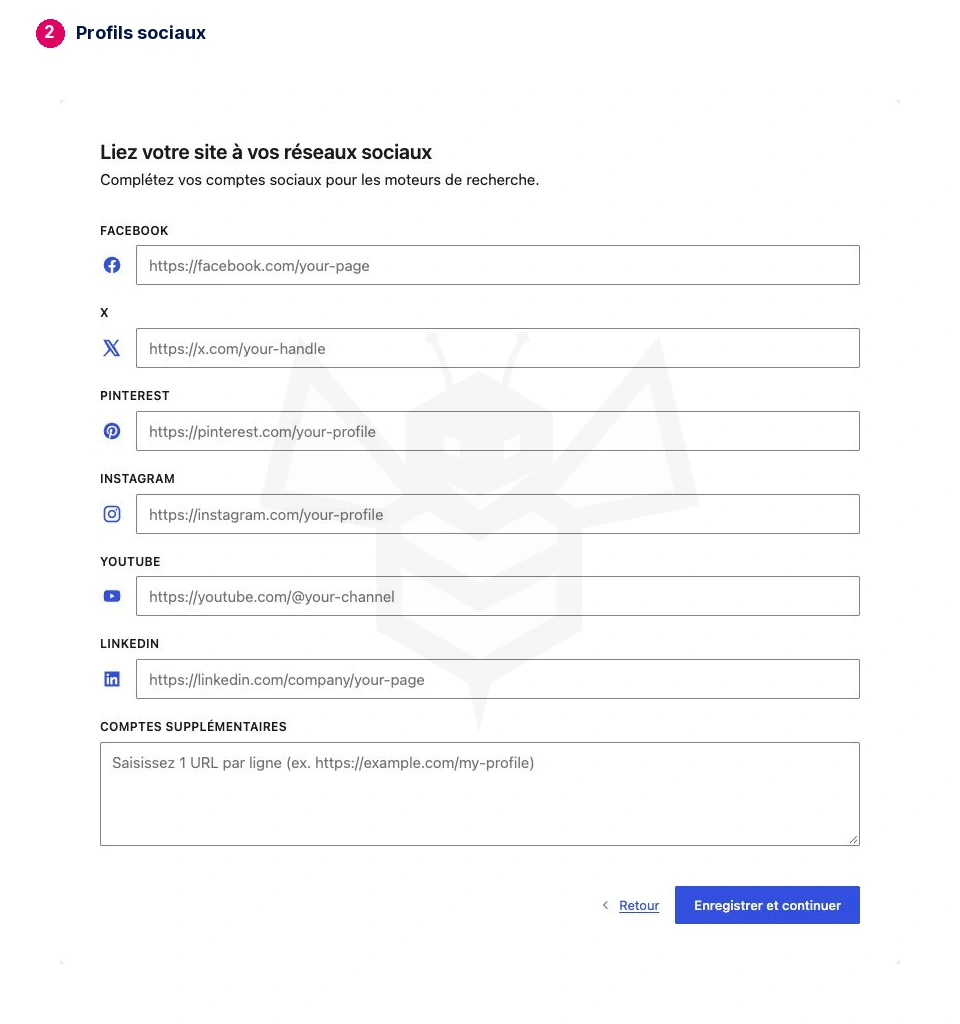
Renseignez les URL des profils sociaux réellement associés au site. Laissez vides les réseaux inutilisés ; les comptes supplémentaires acceptent une URL par ligne. Ces champs ne créent aucun compte et ne publient rien.
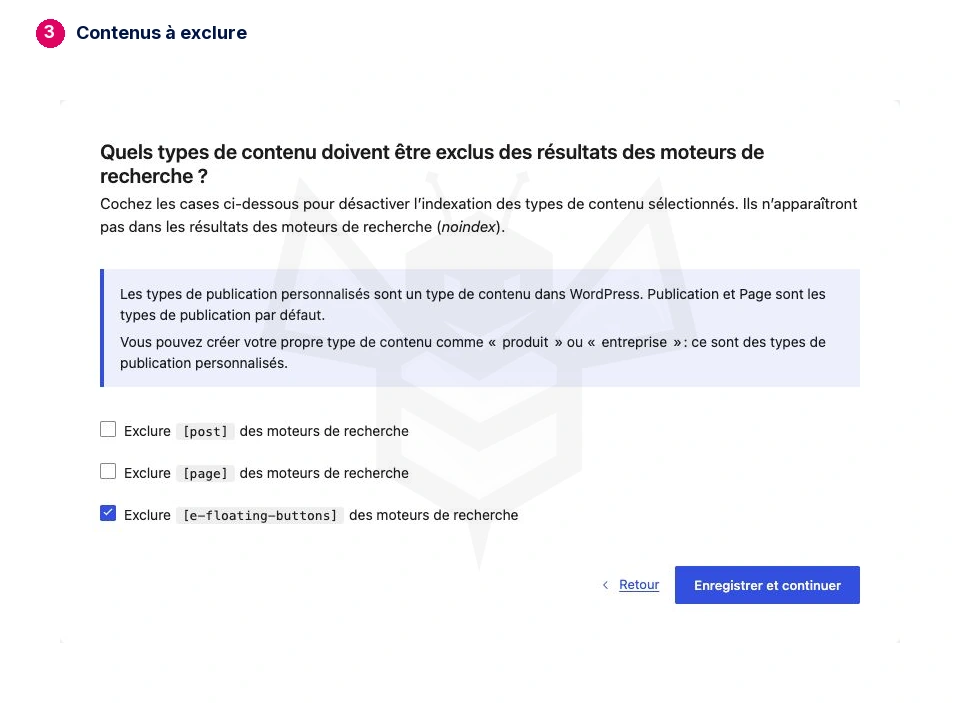
3. Choisissez les contenus à indexer
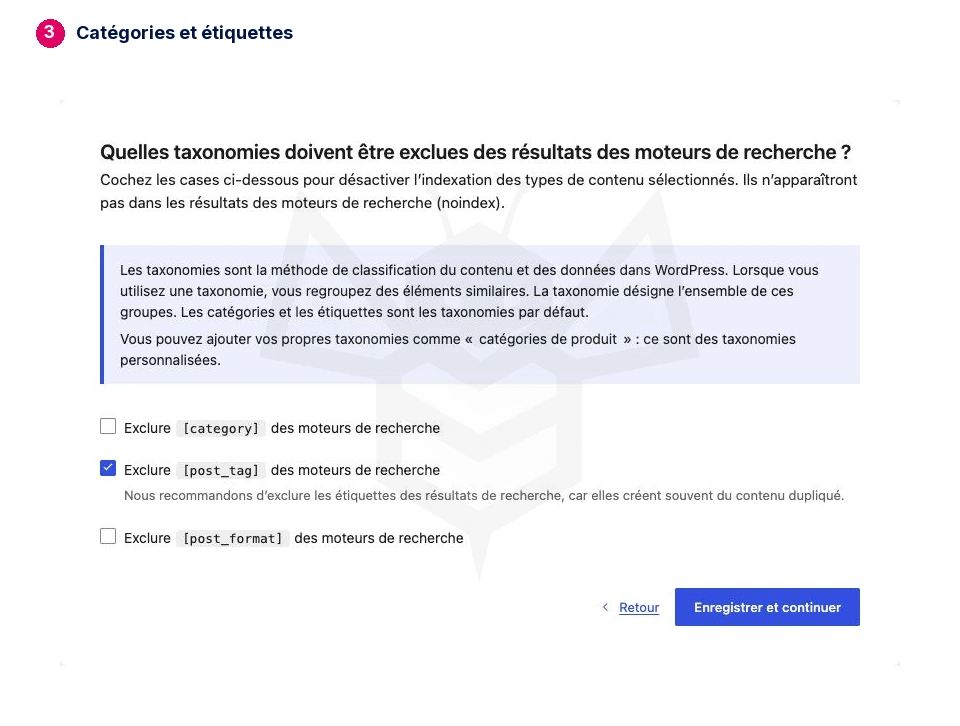
Cocher une case exclut le contenu avec noindex. Cela n’active pas son indexation. Vérifiez chaque rubrique avant d’enregistrer.
Types de contenu
Sur un site public, les articles utiles et les pages commerciales ont généralement vocation à apparaître dans les résultats. Laissez donc les exclusions de [post] et [page] décochées, sauf raison précise.
D’autres extensions peuvent ajouter des types de contenu. Ne recopiez pas toutes les cases de l’exemple : les boutons flottants Elementor y sont exclus parce qu’ils constituent des éléments d’interface, pas des pages autonomes utiles.
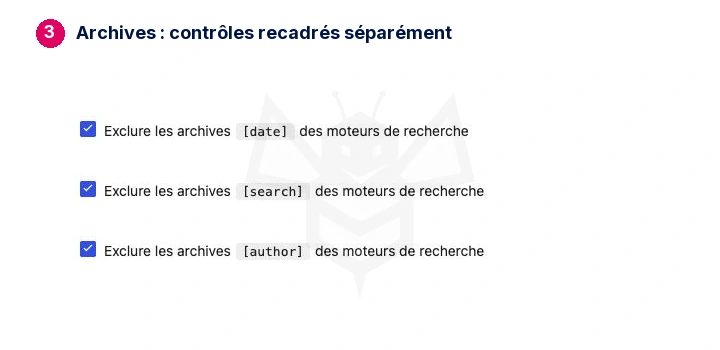
Archives
Les archives regroupent les contenus par date, auteur ou recherche. Exclure les résultats de recherche internes constitue une base courante. Examinez les archives de dates si elles répètent simplement le blog, et celles d’auteur si un auteur unique produit le même listing. Des profils utiles sur un site à plusieurs auteurs peuvent justifier un autre choix.
Taxonomies
Une catégorie qui organise des contenus utiles peut mériter d’être indexée. Des étiquettes vides, répétitives ou mal organisées peuvent ne pas apporter de valeur. Décidez selon le contenu de chaque liste, sans exclure toutes les catégories ni indexer toutes les étiquettes par principe.
Sur un site privé, conservez l’option de Réglages → Lecture demandant aux moteurs de recherche de ne pas indexer le site, ainsi que le contrôle d’accès. noindex n’est pas un mot de passe et ne protège pas les informations privées.
4. Activez les options avancées pour une raison précise
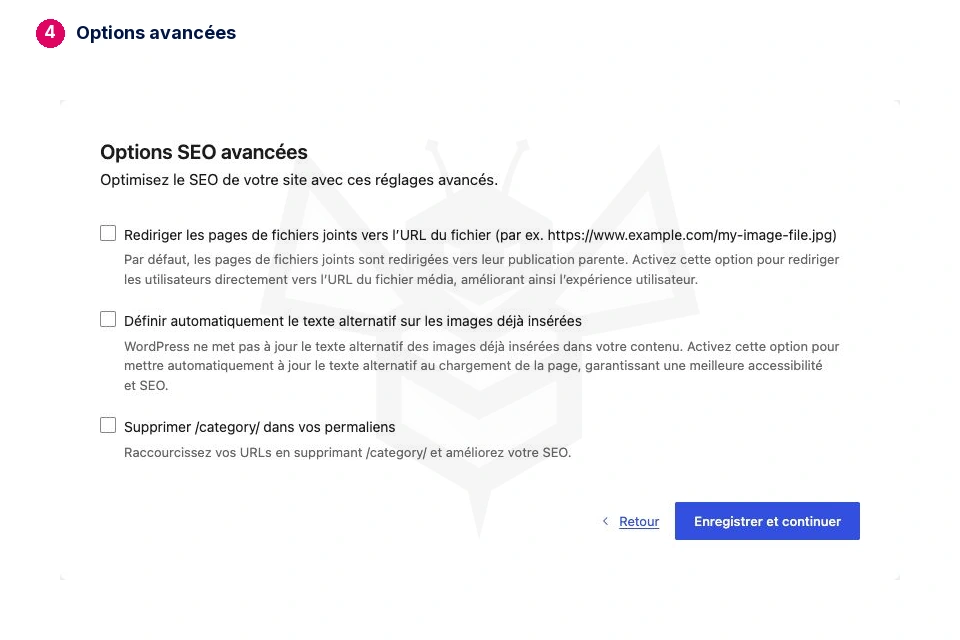
Les trois options ont des effets différents :
- Rediriger les pages de fichiers joints vers leur URL envoie le visiteur vers le fichier média. Conservez le comportement existant si aucun changement n’est nécessaire.
- Définir automatiquement le texte alternatif des images déjà insérées est une fonction distincte de la génération par IA. Laissez-la désactivée pour ce parcours ; examinez d’abord les textes de la médiathèque et le contexte des images.
- Supprimer
/category/des permaliens change les URL des catégories. Préparez les redirections et vérifiez les liens internes avant de modifier des URL publiées.
Cet exemple de démarrage laisse les trois options décochées. Enregistrez et continuez.
Boîte méta SEO universelle
Afficher l’Indicateur SEO sur l’interface publique donne aux éditeurs connectés un accès aux métadonnées pendant la navigation. Conservez-le si cela facilite votre travail, ou utilisez l’éditeur. Cette facilité d’accès n’améliore pas le classement à elle seule.

Assistant IA facultatif
Vous pouvez terminer sans connecter d’IA. Décochez Activer l’Assistant IA et enregistrez si aucun fournisseur n’a été choisi. Aucune clé n’est nécessaire pour les réglages de base.
Si vous l’activez plus tard, vérifiez les conditions du fournisseur d’API ou du service de crédits : une souscription ou une consommation supplémentaire peut s’ajouter à la licence. Relisez tout contenu généré avant publication.

5. Terminez et vérifiez le résultat
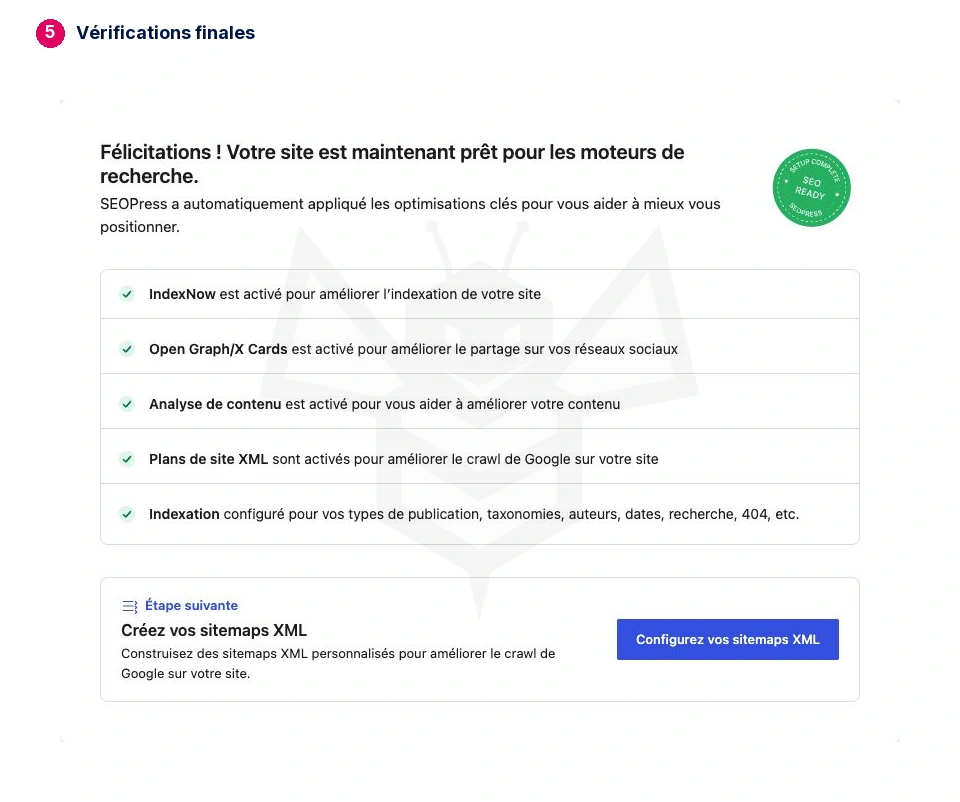
Le dernier écran résume les modules configurés et propose Configurer vos sitemaps XML. La fin de l’assistant ne garantit ni indexation ni positionnement.
- Une page importante. Vérifiez son titre SEO et rédigez une description utile. Ses valeurs particulières priment sur les modèles de SEO → Titres et métas. Un extrait automatique peut être peu lisible : contrôlez-le. Guide officiel des titres et descriptions.
- Le code source généré. Recherchez
<title>,name="description",name="robots"etrel="canonical". Vérifiez l’absence de titres, descriptions ou URL canoniques en double et la cohérence des règles d’indexation. En cas de directives robots contradictoires, recherchez leur origine sans retirer les protections d’un site privé. - Le sitemap. Ouvrez-le et testez-le dans SEO → Plan de site XML – HTML. Vérifiez les types de contenu et taxonomies inclus. Un XML valide ne prouve pas l’indexation par Google. Guide officiel des sitemaps.
- La visibilité souhaitée. Vérifiez les réglages WordPress et serveur d’un site destiné au public. Une démonstration privée doit rester protégée ; ne soumettez pas son sitemap aux moteurs.
- Après une migration, comparez votre échantillon et contrôlez les fonctions utilisées. Migration terminée, XML valide et configuration SEO correcte sont trois vérifications différentes.
Une fois ces contrôles satisfaisants, travaillez une page réelle : titre clair, description utile et contenu qui répond au besoin du visiteur. Les redirections, données structurées et fonctions d’IA pourront suivre lorsqu’elles répondent à un besoin précis.