
Notion est conçu pour être super collaboratif, il existe donc plusieurs façons de partager le contenu que vous créez avec d’autres personnes. Les niveaux de permission garantissent qu’ils accèdent à ce contenu exactement comme vous le souhaitez.
[mepr-show rules=»7898″ unauth=»message»]
[/mepr-show]
Façons de partager
Il existe plusieurs façons de partager les pages et les bases de données que vous créez dans Notion avec des personnes à l’intérieur et à l’extérieur de votre espace de travail. Voici un aperçu de toutes les méthodes de partage.
Menu de partage
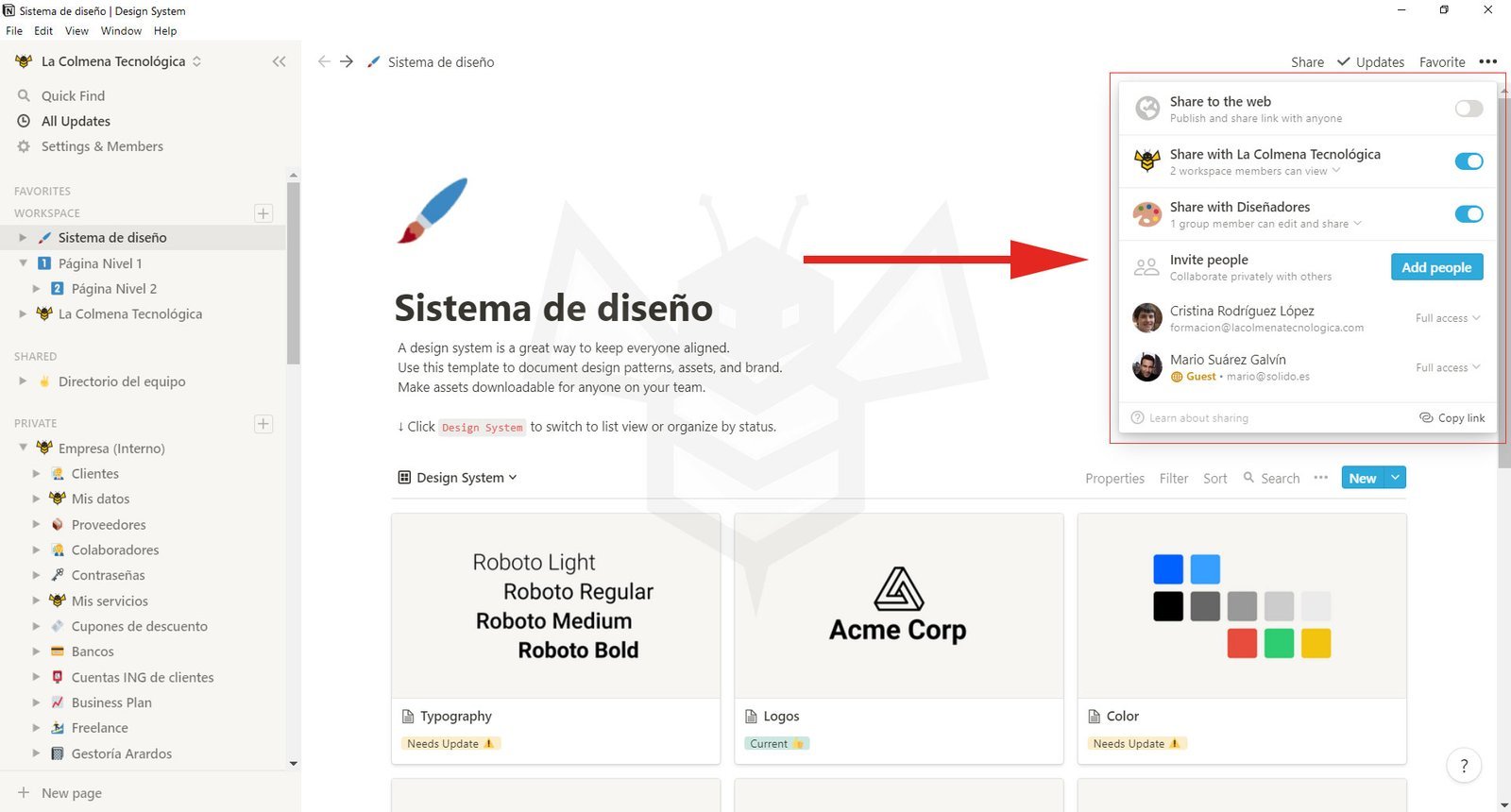
Tout d’abord, faisons un tour rapide du menu Share (Partager), sur lequel vous pouvez cliquer en haut à droite de n’importe quelle page. Sur les appareils mobiles, cliquez sur l’icône de partage à côté de ••• en haut à droite pour voir les mêmes options.
[mepr-show rules=»7898″ unauth=»message»]
[/mepr-show]
- Chaque ligne de ce menu représente une personne ou un groupe de personnes différent avec lequel vous pouvez partager la page. Dans le menu ci-dessus :
Share to the web(Partager sur le web) signifie que toute personne disposant du lien peut accéder à la page sans avoir besoin d’un compte Notion.Share with La Colmena Tecnológica(Partager avec La Colmena Tecnológica) signifie que tous les membres de l’espace de travail peuvent voir la page.Share with Diseñadores(Partager avec les Designers) est un exemple de groupe de permissions. Dans l’exemple ci-dessus, tout l’espace de travail peut voir la page, mais seuls les designers peuvent la modifier.Cristina Rodríguez Lópezest un exemple de membre de l’équipe ayant un accès complet à la page. Il pourra apporter des modifications et inviter d’autres personnes.Mario Suárez Galvínest un exemple d’invité sur la page qui a été invité depuis l’extérieur de l’espace de travail.
[mepr-show rules=»7898″ unauth=»message»]
[/mepr-show]
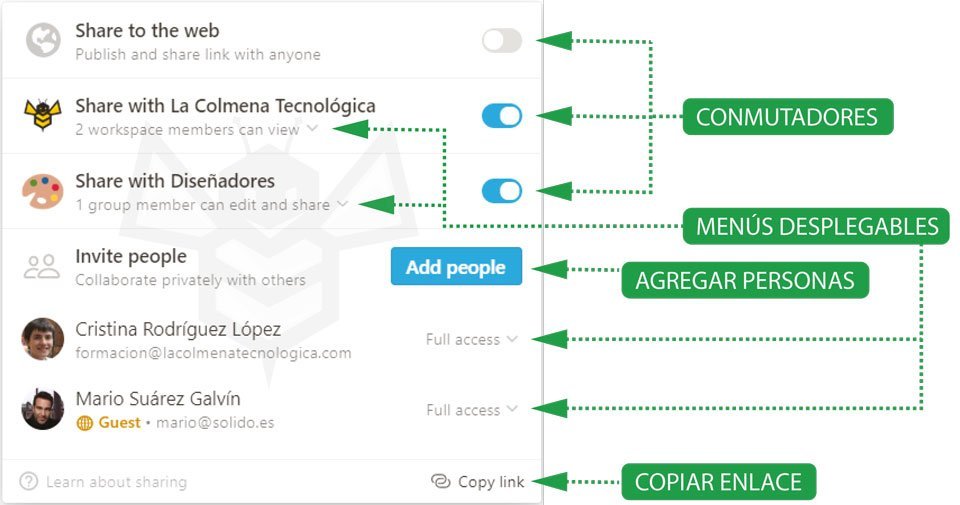
- Les commutateurs à droite activent et désactivent l’accès pour chaque groupe.
- Les menus déroulants vous permettent de définir votre niveau d’accès.
Copy link(Copier le lien) copie l’URL unique de la page dans votre presse-papiers afin que vous puissiez la partager avec qui vous voulez. Cependant, seules les personnes ayant accès à la page peuvent la voir.Add people(Ajouter des personnes) vous permet d’ajouter des personnes à l’intérieur et à l’extérieur de votre espace de travail à une page en utilisant leur adresse e-mail.- Les personnes externes seront ajoutées en tant qu’invités.
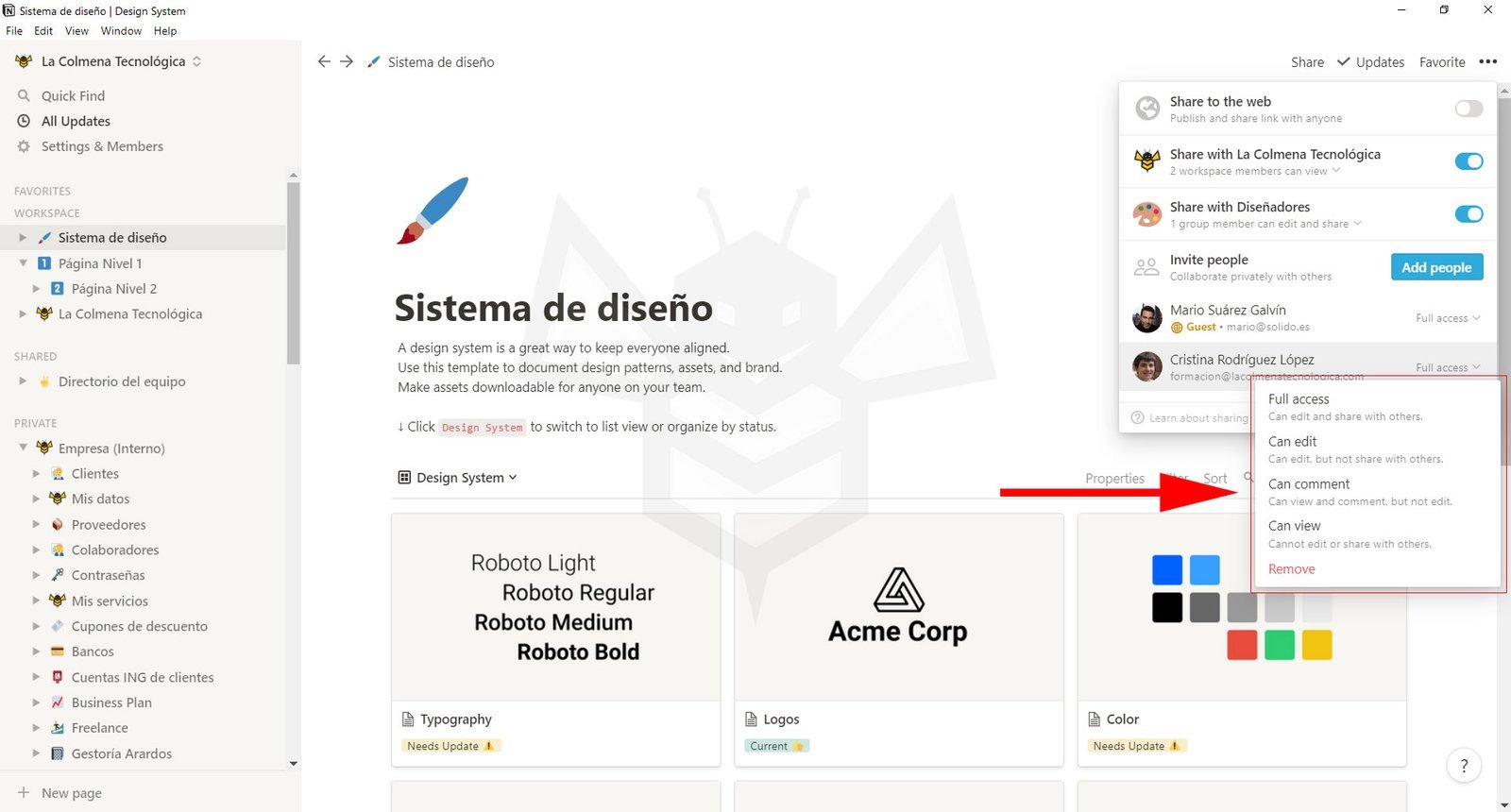
- Vous pouvez attribuer un niveau d’accès aux invités et aux autres membres de l’espace de travail via les menus déroulants :
[mepr-show rules=»7898″ unauth=»message»]
[/mepr-show]
Partager avec votre équipe
Vous pouvez collaborer avec d’autres personnes dans Notion en les ajoutant en tant que membres à votre espace de travail (uniquement avec les plans Team et Enterprise). Il peut s’agir de vos coéquipiers au travail, d’amis ou de toute personne avec qui vous souhaitez travailler sur les pages. Voici quelques façons de partager des pages Notion avec d’autres membres afin qu’ils puissent travailler ensemble :
[mepr-show rules=»7898″ unauth=»message»]
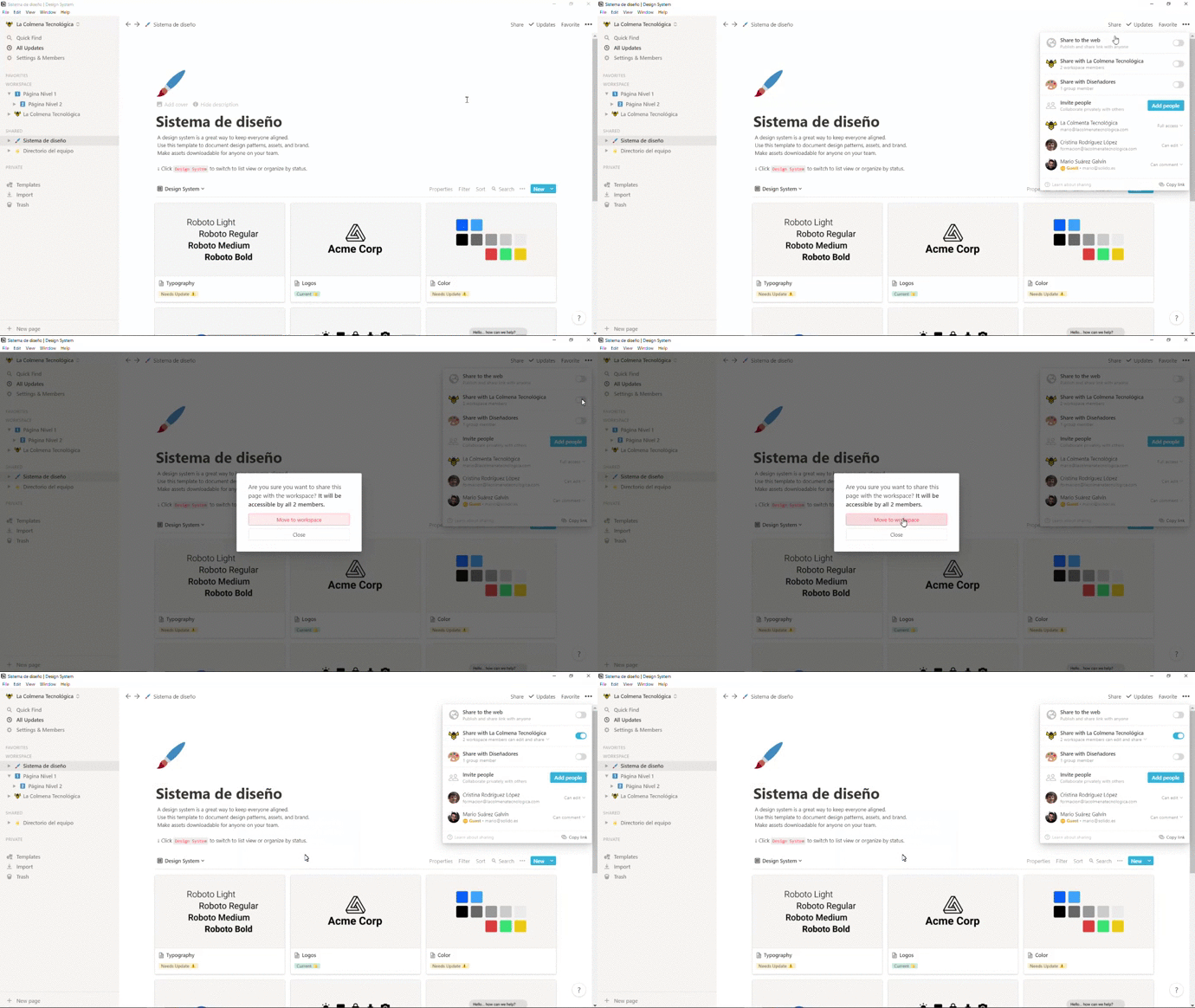
- Toute page de la section
WORKSPACE(Espace de travail) de la barre latérale est partagée avec tous les membres de l’espace de travail. - Vous pouvez faire glisser une page de
SHARED(Partagé) ouPRIVATE(Privé) dans votre barre latérale vers l’WORKSPACE(Espace de travail) pour la partager. - Dans le menu
Share(Partager), vous pouvez activerShare with «Nombre de tu espacio de trabajo»(Partager avec « Nom de votre espace de travail ») pour donner à tous les membres de votre espace de travail un certain niveau d’accès à la page, sélectionné dans le menu déroulant :
[/mepr-show]
Partager avec des coéquipiers individuellement
Parfois, vous voudrez partager une page avec seulement quelques membres de votre espace de travail, comme un document de réunion que vous partagez avec votre responsable ou des notes pour une petite équipe de projet.
[mepr-show rules=»7898″ unauth=»message»]
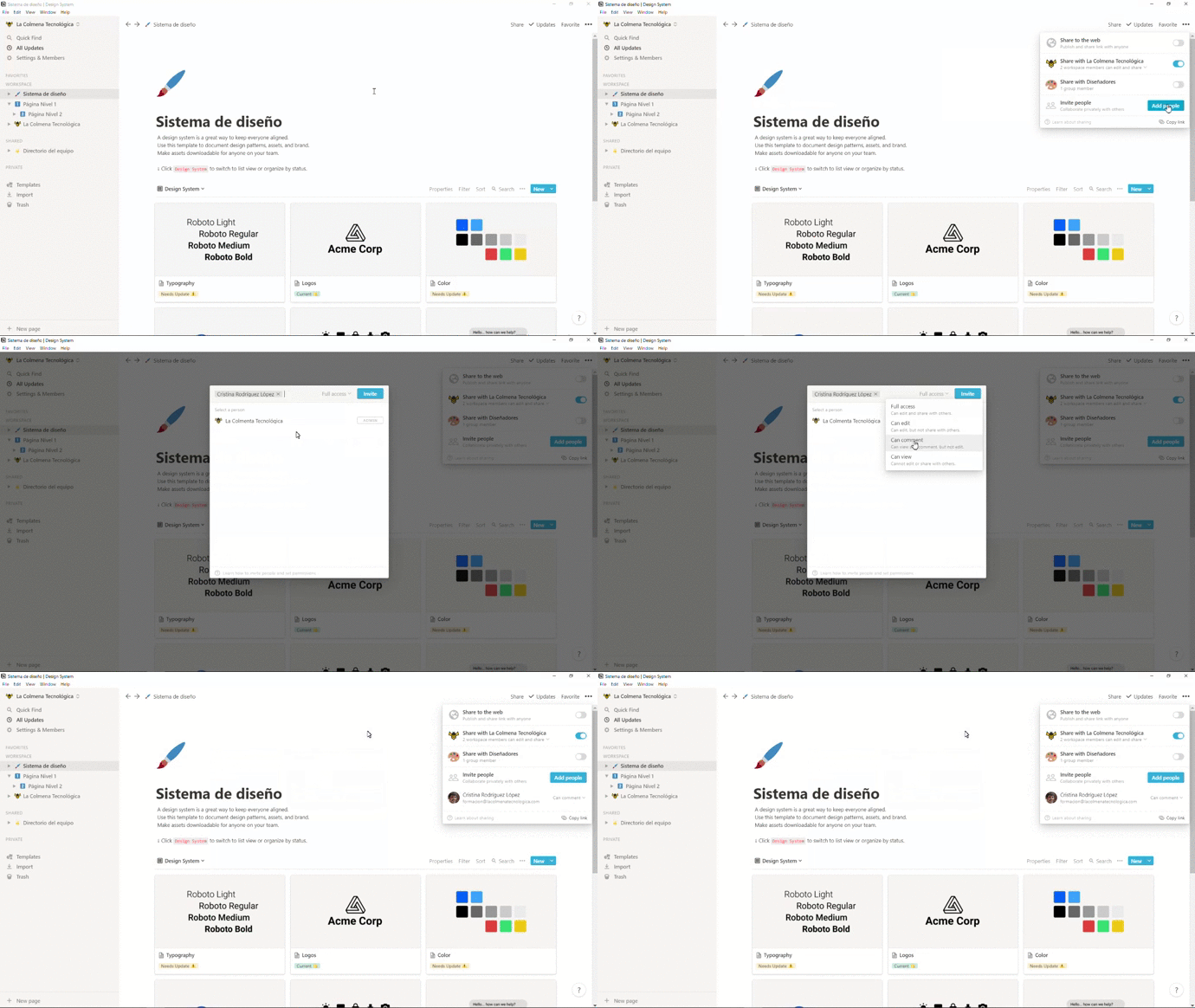
- Cliquez sur
Share(Partager) en haut à droite d’une page privée que vous souhaitez partager avec ces membres. - Cliquez sur le bouton
Add people(Ajouter des personnes) et ajoutez les membres souhaités en saisissant leurs adresses e-mail. Vous pouvez configurer leurs niveaux d’accès à partir du menu déroulant dans la fenêtre d’invitation. - Les pages que vous partagez avec quelques membres, mais pas avec tout votre espace de travail, apparaîtront dans la section
SHARED(Partagé) de votre barre latérale. Faites-les glisser vers l’WORKSPACE(Espace de travail) pour les partager avec toute l’équipe.
[/mepr-show]
Partager avec des groupes
Pour faciliter le partage avec des groupes d’utilisation courante (c’est-à-dire l’équipe d’ingénierie ou l’équipe de conception de votre entreprise), vous pouvez créer vos propres groupes de membres et leur attribuer la permission d’accéder aux pages en tant qu’unités.
Instructions pour le partage de groupe :
[mepr-show rules=»7898″ unauth=»message»]
- Allez dans
Settings & Members(Paramètres et membres) et vous verrez une liste de tous vos membres et invités. Cliquez sur l’ongletGroups(Groupes) en haut de cette liste. - Cliquez sur
Create a group(Créer un groupe), donnez-lui un nom et ajoutez les membres souhaités. - Pour partager une page avec un groupe particulier, allez dans
Share(Partager) en haut à droite de cette page. Vous verrez le nom du groupe (dans ce cas, Designers). Activez l’accès pour ce groupe et définissez un niveau d’accès à l’aide du menu déroulant :
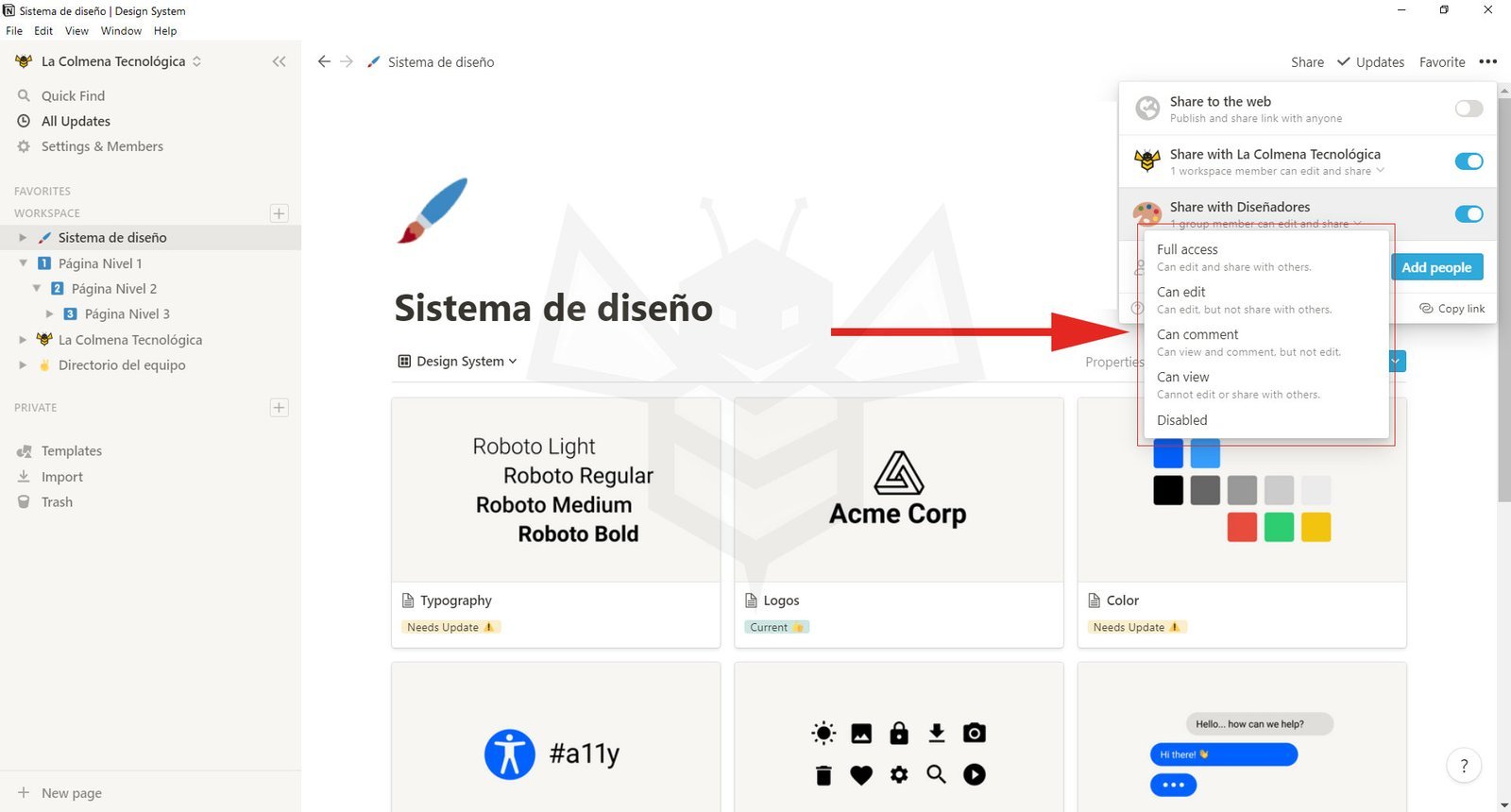
Conseil : Partagez avec votre espace de travail et définissez le niveau d’accès minimum pour tous. Vous devez le désactiver ou le configurer sur
Can view(Peut voir) pour donner aux groupes des niveaux d’accès plus élevés.
Partager avec des personnes extérieures à votre équipe
Vous pouvez inviter des personnes extérieures à votre espace de travail à rejoindre les pages en tant qu’invités. Supposons que vous souhaitiez partager une page Notion avec une entreprise externe qui vous a engagé. Ou peut-être êtes-vous une entreprise et souhaitez-vous partager une page avec un client. C’est une solution idéale.
Instructions pour le partage avec des invités :
[mepr-show rules=»7898″ unauth=»message»]
- Cliquez sur
Share(Partager) en haut à droite de la page Notion que vous souhaitez partager en externe. - Cliquez sur le bouton
Add people(Ajouter des personnes) et ajoutez les personnes souhaitées en utilisant leurs adresses e-mail. Définissez leurs niveaux d’accès via le menu déroulant. - Toute personne que vous invitez de cette manière recevra un e-mail avec un lien vers la page que vous l’avez invitée à consulter ou à modifier.
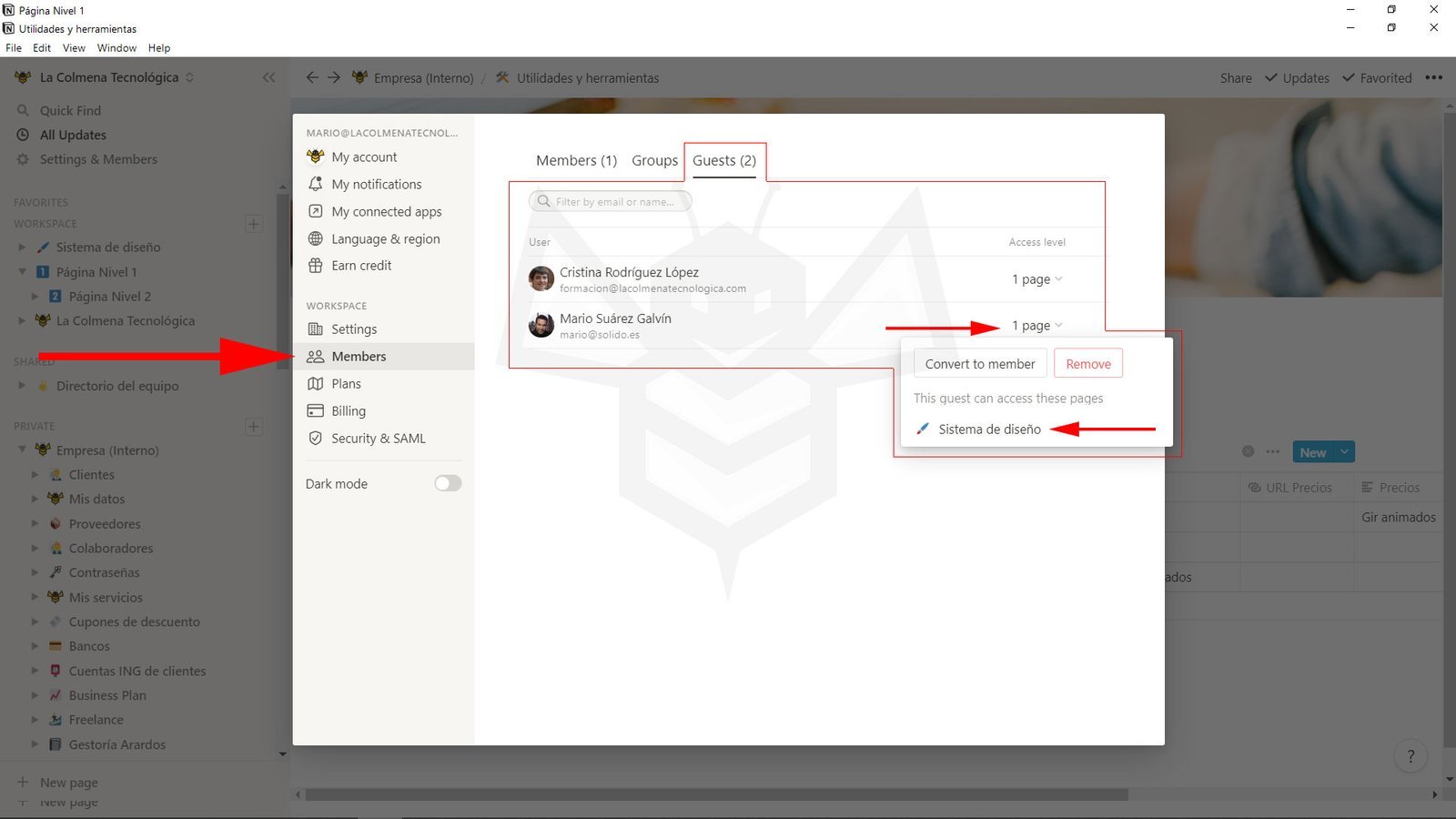
- Si vous souhaitez voir tous les invités de votre espace de travail et les pages auxquelles ils ont la permission d’accéder, allez dans
Settings & Members(Paramètres et membres) et dans la section Membres, cliquez sur l’ongletGuests(Invités). - Dans cette même fenêtre, vous pouvez supprimer des invités de votre espace de travail, modifier leurs niveaux d’accès ou les convertir en membres à part entière.
[/mepr-show]
Partager sur le web
Pour rendre une page Notion visible comme un site web ou pour la partager avec des personnes qui n’utilisent pas Notion, vous pouvez activer Share to the web (Partager sur le web). Toute personne disposant du lien pourra la voir.
Instructions pour rendre les pages publiques :
[mepr-show rules=»7898″ unauth=»message»]
- Cliquez sur
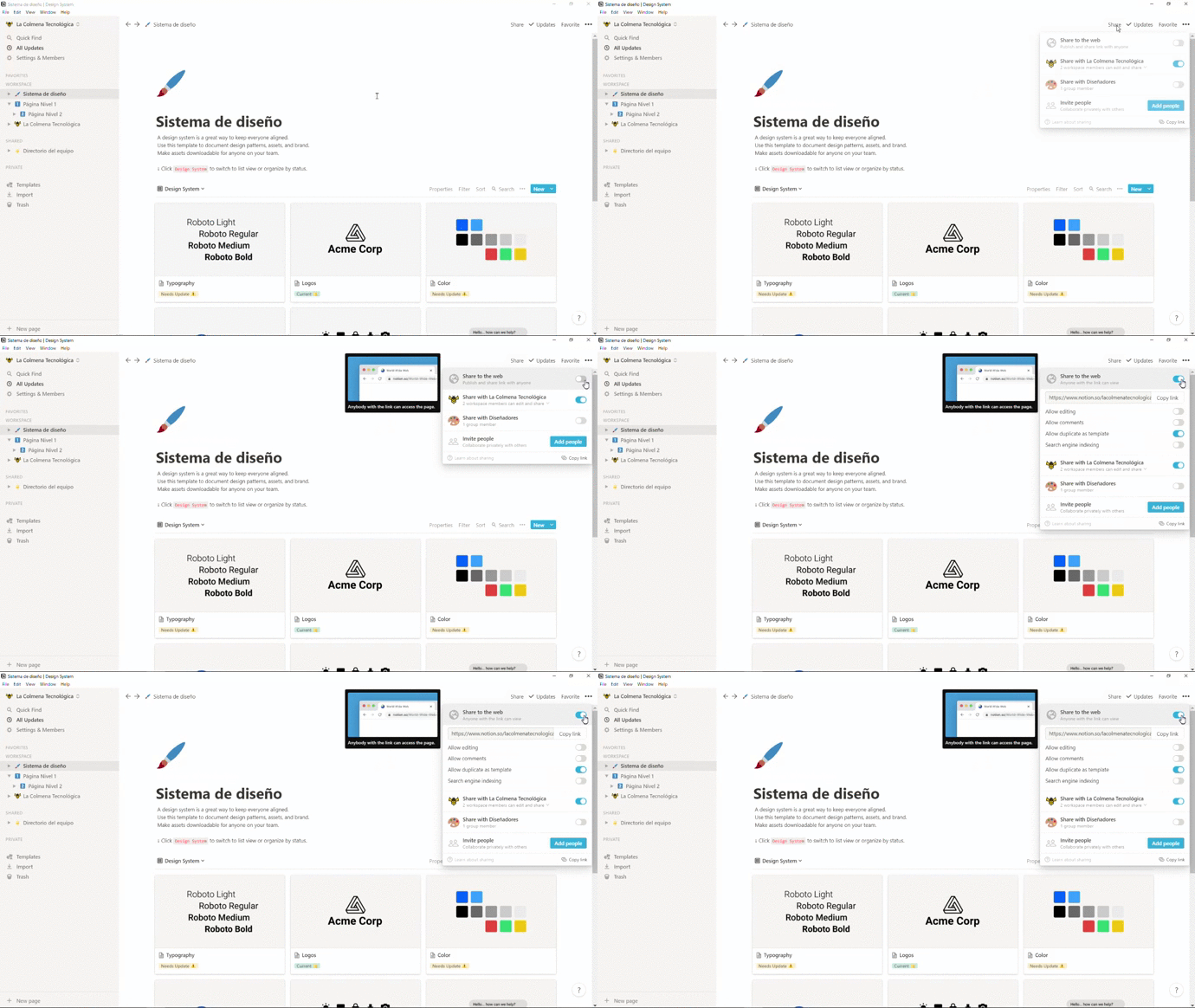
Share(Partager) en haut à droite de la page que vous souhaitez publier sur le web. - Activez
Share to the web(Partager sur le réseau). - Par défaut, le niveau d’accès sera
Anyone with the link can view(Toute personne disposant du lien peut voir). - Vous verrez également quelques options supplémentaires :
Allow editing(Autoriser la modification) permettra à toute personne ayant un compte Notion d’apporter des modifications à votre page après avoir partagé le lien avec elle. Pour que l’utilisateur avec qui vous partagez puisse modifier, il doit cliquer sur le boutonEdit, affiché en haut à droite.Allow comment(Autoriser les commentaires) permettra à toute personne ayant un compte Notion de laisser des commentaires sur votre page après avoir partagé le lien avec elle.Allow duplicate as template(Autoriser la duplication en tant que modèle) : Désactivez cette option pour que les autres utilisateurs de Notion ne puissent pas dupliquer votre page dans leur propre espace de travail pour la modifier. Cette option est activée par défaut.Search engine indexing(Indexation dans les moteurs de recherche) : Fonctionnalité uniquement disponible avec les plans payants. Activez-la pour que votre page puisse apparaître dans les résultats de recherche de Google et d’autres moteurs de recherche. Ceci est désactivé par défaut.
- Cliquez sur
Copy link(Copier le lien) pour copier l’URL unique de la page à partager. - Seules les personnes disposant de l’URL unique de la page pourront la voir.
[/mepr-show]
Arrêter le partage
Si vous avez un accès complet à une page, vous pouvez désactiver le partage avec n’importe qui à tout moment.
- Le moyen le plus rapide est de déplacer la page de
WORKSPACE(Espace de travail) ouSHARED(Partagé) dans la barre latérale vers la sectionPRIVATE(Privé). Cependant, assurez-vous que c’est bien ce que vous voulez faire, car tous les autres perdront l’accès. - Cliquez sur
Share(Partager) en haut à droite de la page et désactivez l’accès à votre espace de travail, aux individus, aux groupes ou au public. Vous pouvez également sélectionnerDisabled(Désactiver) dans le menu déroulant à côté de l’une de ces options. - Pour les invités, cliquez sur
Share(Partager) puis sélectionnezRemove(Supprimer) dans le menu déroulant à côté de leurs noms. Vous pouvez également aller dansSettings & Members(Paramètres et membres), faire défiler vers le bas pour trouver les invités souhaités, cliquer sur le menu déroulant à droite de leurs noms et cliquer sur le boutonRemove(Supprimer).
Niveaux de permissions
C’est là que les options de partage de Notion deviennent nuancées et granulaires. Pour chaque personne ou groupe avec lequel vous partagez, vous pouvez attribuer un niveau d’accès différent. Par exemple, c’est utile si :
- Vous voulez que seules quelques personnes modifient une page, tandis que tous les autres la lisent.
- Vous voulez que certaines pages ne soient visibles que par une équipe spécifique.
- Vous souhaitez seulement recueillir des commentaires sur un écrit.
Voici tous les niveaux d’accès que vous pouvez choisir et ce qu’ils signifient.
Un dernier rappel : lorsque vous partagez une page, toutes les sous-pages qu’elle contient seront partagées avec les mêmes personnes de la même manière.
Comment modifier les permissions
Chaque fois que vous invitez quelqu’un à une page, ou que vous cliquez sur Share (Partager), vous verrez des menus déroulants à droite, à côté des personnes ou des groupes, qui vous permettront de sélectionner leur niveau d’accès : Full access (Accès complet), Can edit (Peut modifier), Can comment (Peut commenter) y Can edit (Peut voir).
- Voici à quoi cela ressemble dans le menu
Invite(Inviter) lorsque vous cliquez surAdd people(Ajouter des personnes) :
(Saisissez leur adresse e-mail, sélectionnez leur niveau d’accès, puis cliquez surInvite(Inviter).
[mepr-show rules=»7898″ unauth=»message»]
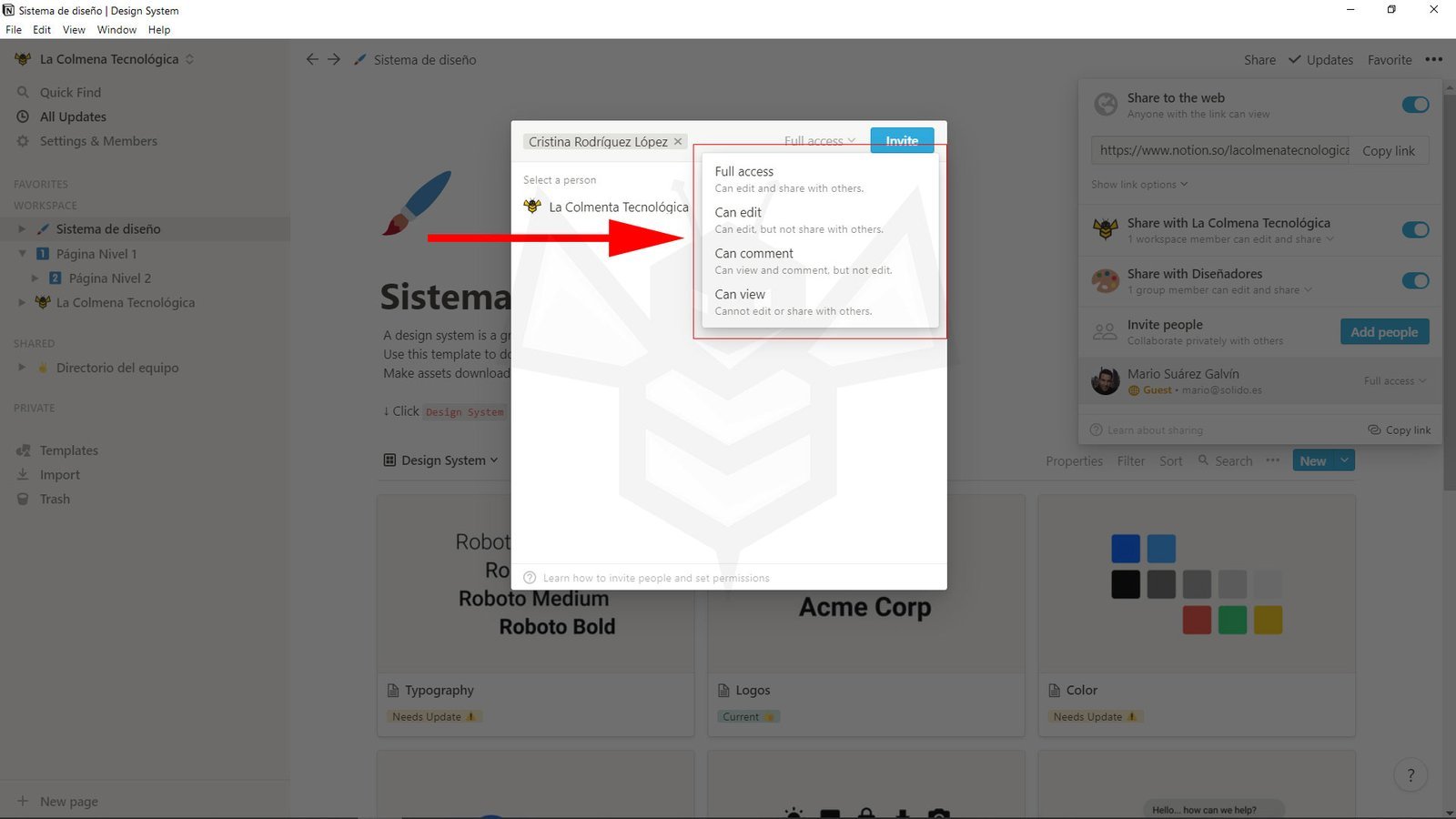
- Et voici à quoi ressemble ce menu déroulant à côté des groupes et des invités dans votre menu
Share(Partager) :
[/mepr-show]
Accès complet
Les personnes ayant un accès complet à une page peuvent modifier tout le contenu qu’elle contient et partager la page avec qui elles veulent en utilisant tous les mécanismes vus dans ce sujet.
Peut modifier
Sélectionnez ce niveau d’accès pour les personnes ou les groupes qui devraient pouvoir modifier le contenu de la page, mais pas la partager.
Peut commenter
Sélectionnez ce niveau d’accès pour les personnes et les groupes qui ne devraient pouvoir commenter le contenu d’une page, et non le modifier. Ils ne peuvent pas non plus partager la page avec d’autres.
Peut voir
Les personnes ayant un accès Can view (Peut voir) peuvent simplement lire le contenu de la page, mais ne peuvent ni le commenter ni le modifier. Elles ne peuvent pas non plus partager la page avec d’autres.
Désactiver l’accès
Pour révoquer l’accès d’une personne ou d’un groupe à une page (et à ses sous-pages), choisissez Disable (Désactiver) dans la liste des options d’accès du menu déroulant à sa droite dans le menu Share (Partager). Ils ne pourront plus voir la page et elle disparaîtra de leur barre latérale.
- Supprimez un invité en sélectionnant
Remove(Supprimer) dans le menu déroulant à droite de son nom dans le menuShare(Partager).
Partager avec l’espace de travail
L’option Share with «Nombre del espacio de trabajo» (Partager avec « Nom de l’espace de travail ») se trouve dans le menu Share (Partager) si vous avez un plan d’équipe ou un plan d’entreprise. En l’activant, tous les membres de votre espace de travail ont ce niveau d’accès à la page. Il ne peut être annulé que par un niveau d’accès plus élevé accordé aux individus, aux invités ou aux groupes.
- Si vous souhaitez qu’une page de votre espace de travail ne soit visible que par quelques personnes, vous devrez désactiver
Share with «Nombre del espacio de trabajo»(Partager avec « Nom de l’espace de travail ») pour la page ou les inviter à une page qui serait autrement privée.
Les personnes qui n’ont pas accès à une page ne la verront pas dans votre espace de travail. Elle peut apparaître dans votre barre latérale, mais pas dans la leur.
Paramètres de partage
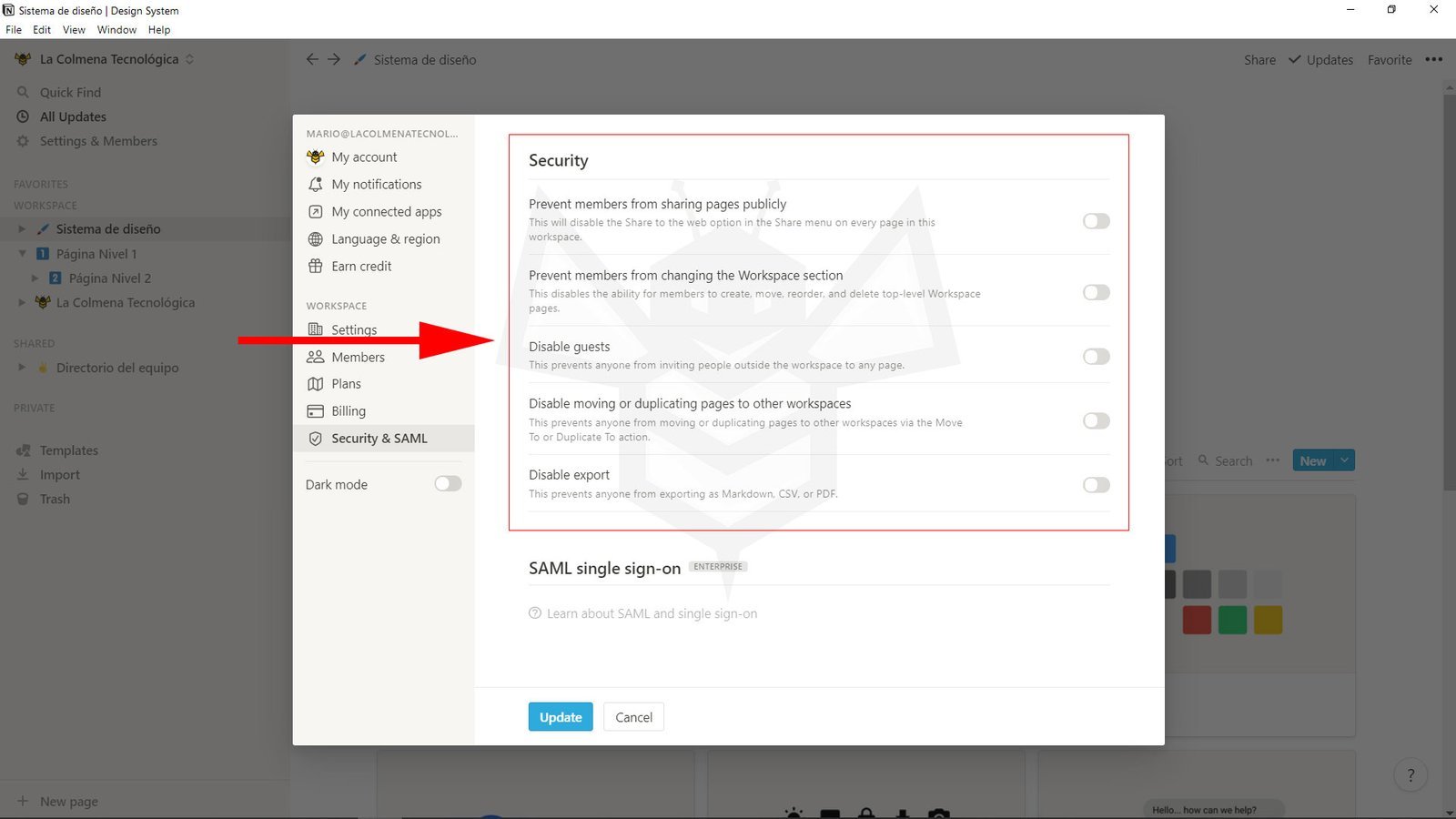
Si vous avez un abonnement au plan Enterprise et que vous êtes administrateur de l’espace de travail, vous pouvez empêcher le partage de contenu en activant certains paramètres de sécurité.
[mepr-show rules=»7898″ unauth=»message»]
- Allez dans
Settings & Members(Paramètres et membres) en haut de la barre latérale gauche. - Cliquez sur
Security & SAML(Sécurité et SAML) dans la barre latérale de la fenêtre qui apparaît, où vous pourrez voir cinq interrupteurs.- Empêcher les membres de partager des pages publiquement : Activez cette option pour désactiver l’option
Share to the web(Partager sur le web) pour tous les membres de votre espace de travail. Le contenu ne peut pas être mis en ligne. - Empêcher les membres de modifier la section Espace de travail : Cela désactive la capacité des membres à créer, déplacer, réorganiser et supprimer des pages d’espace de travail de niveau supérieur.
- Désactiver les invités : Activez cette option pour empêcher les membres de votre espace de travail d’inviter des personnes extérieures à votre équipe sur les pages Notion.
- Désactiver le déplacement de pages vers d’autres espaces de travail : Activez-le pour empêcher les membres de déplacer des pages entre les espaces de travail.
- Désactiver l’exportation : Activez cette option pour empêcher les membres de votre espace de travail d’exporter des pages individuelles sous forme de fichiers téléchargeables qui peuvent être partagés en dehors de Notion.
- Empêcher les membres de partager des pages publiquement : Activez cette option pour désactiver l’option
[/mepr-show]
Ces options ne peuvent être modifiées que si vous avez un abonnement au plan Team ou Enterprise, que vous êtes administrateur de l’espace de travail et que vous utilisez l’application de bureau.
Voir qui partage une page
[mepr-show rules=»7898″ unauth=»message»]
Vous pouvez savoir qui d’autre a accès à une page car leurs avatars (photos de profil) sont visibles dans la barre en haut de la page.
- Un avatar apparaît estompé si cette personne ne consulte pas la page actuellement.
- Un avatar apparaît non estompé si la personne est actuellement sur la page.
- En passant le curseur sur un avatar, vous verrez le nom de la personne, son e-mail et la dernière fois qu’elle a consulté la page.
- Lorsque des personnes collaborent sur la même page en même temps, vous verrez leurs avatars se déplacer à côté des blocs qu’elles consultent ou modifient.
- Cliquez sur ••• en haut à droite de n’importe quelle page et regardez la partie inférieure du menu qui apparaît. Vous verrez qui a modifié la page en dernier et quand.
[/mepr-show]
Questions fréquentes
[mepr-show rules=»7898″ unauth=»message»]
Il est possible que vous ayez activé le paramètre Allowed Email Domains (Domaines de messagerie autorisés). Lorsque cette fonction est activée, elle permet aux personnes ayant ce domaine de messagerie de rejoindre automatiquement votre espace de travail en tant que membres. Vous pouvez désactiver ce paramètre dans l’onglet Settings (Paramètres) de Settings & Members (Paramètres et membres) dans la barre latérale gauche.
Vous pouvez activer Share to the web (Partager sur le web) dans le menu Share (Partager) et partager l’URL avec eux. Tant que vous maintenez le paramètre Search engine indexing (indexation du moteur de recherche) désactivé par défaut, seules les personnes disposant de cette URL exacte pourront accéder à la page. Elles pourront voir la page, même si elles n’ont pas de compte Notion. Cependant, elles ne pourront pas apporter de modifications, laisser des commentaires ou trier/filtrer une base de données.
Il est possible que vous ayez activé le paramètre Disable export (Désactiver l’exportation) dans l’onglet Security & SAML (Paramètres et SAML) de Settings & Members (Paramètres et membres) dans la barre latérale gauche. Vous devrez être administrateur de votre espace de travail et sur l’application de bureau pour modifier cela.
Malheureusement, les permissions de base de données ne sont pas encore aussi granulaires. Cependant, c’est un cas d’utilisation légitime et c’est définitivement quelque chose que Notion mettra en œuvre à l’avenir. Restez à l’écoute !
[/mepr-show]