

Comprenez les alertes de sécurité de votre site et découvrez quoi examiner en premier. Choisissez OpenAI ou Claude, connectez votre compte et apprenez à transformer un rapport en une prochaine étape concrète.
Une alerte technique peut susciter plus de questions que de réponses : est-ce grave ? Dois-je toucher à quelque chose ? Est-ce que je risque d’endommager le site ? Le conseiller IA vous aide à interpréter les résultats de Security Ninja. Vous gardez la main sur les modifications.
Ce guide explique le conseiller intégré. Suivez ces étapes si WordPress affiche « Conseiller en sécurité AI » et le titre « Conseiller en sécurité IA ». Si vous voyez « Connected AI tools (MCP) », consultez la documentation liée ci-dessous : cette connexion suit une autre procédure.
Avant de commencer : vérifiez l’écran affiché
Ouvrez Security Ninja et recherchez Conseiller en sécurité AI. Les captures WordPress ont été prises avec l’interface en français. Certains messages de l’extension restent en anglais : les explications de ce guide vous permettent de les comprendre. Les formulaires OpenAI sont montrés dans leur interface d’origine en anglais ; le nom de clé visible n’est qu’un exemple à remplacer.

Si Connected AI tools (MCP) apparaît et qu’il n’y a aucun conseiller, il s’agit d’une autre procédure : la connexion à une application d’IA externe. Ne réinstallez pas une ancienne version pour reproduire ces captures d’écran. Consultez la documentation de cette connexion et interrompez cette procédure ici.
Vous pouvez cliquer sur n’importe quelle image pour l’agrandir, puis la fermer pour revenir à la même étape.
Ce dont vous avez besoin
- Un accès administrateur à votre site WordPress.
- Security Ninja installé et activé, avec le conseiller intégré visible.
- Une sauvegarde récente avant d’appliquer toute modification de sécurité.
- Un compte chez le fournisseur choisi — OpenAI ou Anthropic pour Claude — avec accès à son API et solde ou facturation configurés.
L’API est la connexion qui permet à WordPress d’interroger le fournisseur sélectionné. Une clé API est l’identifiant privé qui autorise cette connexion. Il ne s’agit pas du mot de passe avec lequel vous vous connectez à ChatGPT ou Claude.
La facturation de l’API et celle de ChatGPT sont gérées séparément. Vérifiez le solde et les conditions de votre compte ; ne présumez pas que votre abonnement couvre ces requêtes. Informations de facturation d’OpenAI.
Si La Colmena a déjà installé et activé votre licence, cette étape s’effectue depuis votre WordPress et votre propre compte du fournisseur d’IA. Vous n’avez pas besoin d’accéder au compte que La Colmena possède chez l’éditeur de l’extension. Les étapes sont identiques, que le plugin ait été acheté seul ou en option.
1. Ouvrez le conseiller de sécurité
Dans le menu de gauche, ouvrez Security Ninja → Conseiller en sécurité AI.
S’il s’agit de votre première utilisation, vous constaterez qu’aucun rapport n’existe encore et que le bouton pour en générer un est désactivé. C’est normal : le fournisseur n’est pas encore connecté.
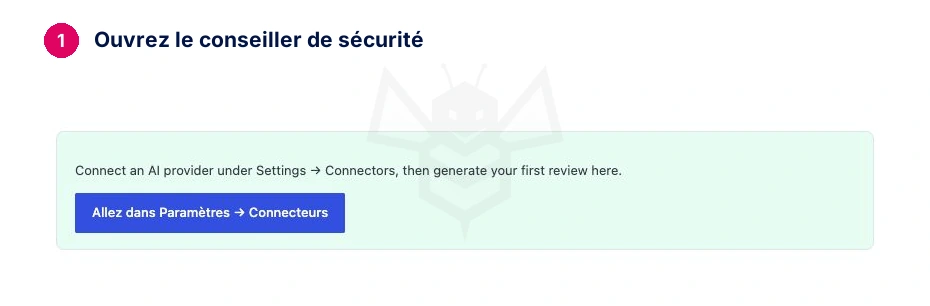
Vérification : le titre est « Conseiller en sécurité IA ». Il s’agit du conseiller, et non de l’assistant de configuration initiale.
2. Rendez-vous dans Réglages → Connecteurs
Dans le conseiller, cliquez sur Allez dans Paramètres → Connecteurs. Vous pouvez aussi ouvrir Réglages → Connecteurs depuis le menu WordPress.
Cet écran regroupe les connexions d’IA de WordPress. Vous pouvez également utiliser Claude par le biais du connecteur Anthropic. Anthropic est l’entreprise qui développe Claude : c’est ce nom que vous devez chercher sur cet écran. Le connecteur officiel de WordPress permet d’exploiter ses modèles de texte.
Choisissez un seul fournisseur pour commencer. Vous trouverez ci-dessous deux sections déroulantes : OpenAI, avec captures d’écran, et Claude, avec instructions textuelles. OpenAI est le fournisseur avec lequel l’ensemble du parcours a été vérifié.
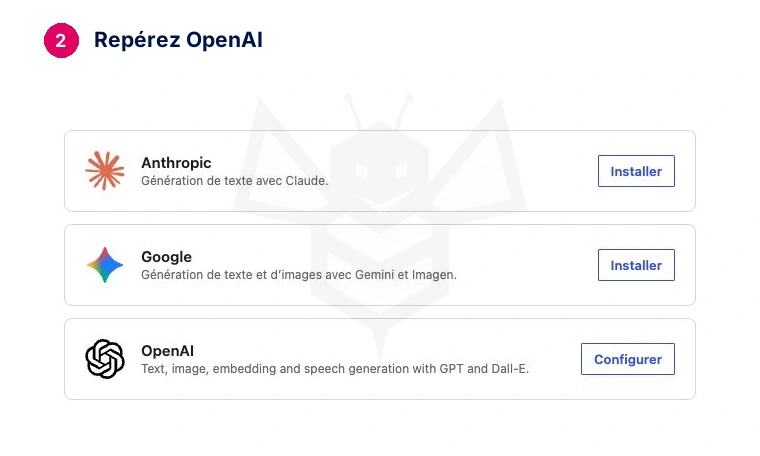
Vérification : repérez la carte de OpenAI ou d’Anthropic, selon votre choix. Il n’est pas nécessaire d’installer tous les fournisseurs.
3–6. Connectez OpenAI ou Claude
Ouvrez l’option de votre choix et suivez ses quatre étapes : installer le connecteur, créer la clé, l’enregistrer dans WordPress et tester la connexion. Ensuite, les deux parcours se rejoignent à l’étape 7.
OpenAI · Étapes 3–6 avec captures réelles
3. Installez le connecteur d’OpenAI
Sur la carte OpenAI, cliquez sur Installer si le connecteur n’est pas encore installé, puis attendez la fin. S’il est déjà installé, cliquez sur Configurer, comme dans la capture.
Le champ Clé de l’API s’ouvre pour enregistrer votre connexion. La capture montre volontairement un champ vide.
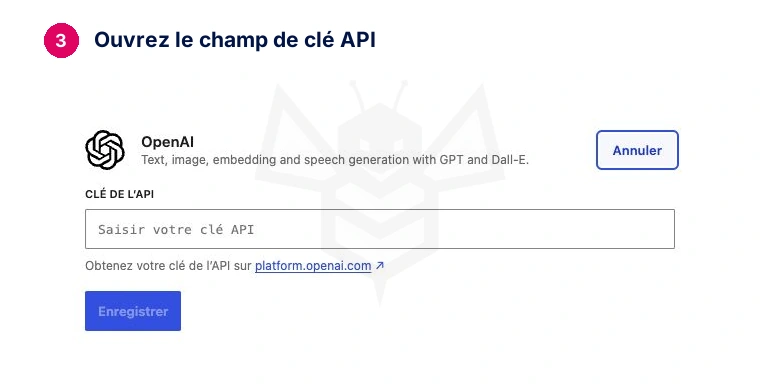
Vérification : le champ de saisie de la clé apparaît, conformément à l’image. N’y saisissez pas votre mot de passe ChatGPT.
4. Créez votre clé API chez OpenAI
Ouvrez la page des clés API d’OpenAI et connectez-vous. Il s’agit de la plateforme de l’API ; l’abonnement ChatGPT et l’utilisation de l’API sont facturés séparément.
4.1. Ouvrez le formulaire et attribuez-lui un nom
- Assurez-vous d’être dans votre organisation et dans le projet destiné à ce site web.
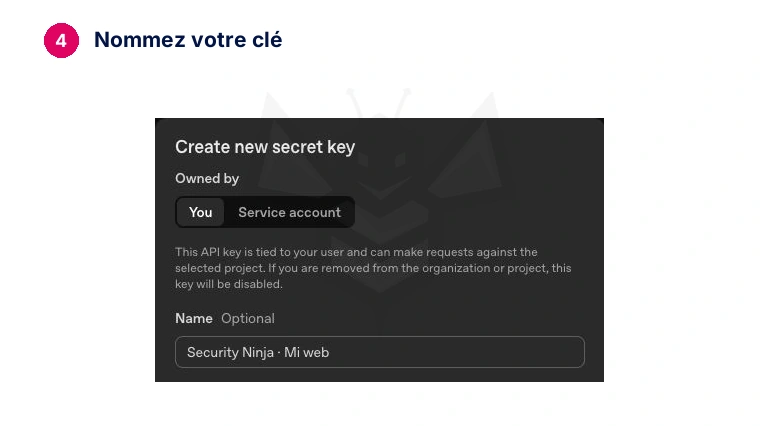
- Cliquez sur Create new secret key — créer une nouvelle clé secrète.
- Pour une connexion personnelle comme celle de cet exemple, laissez Owned by → You. Dans le champ Name, saisissez un nom explicite, par exemple Security Ninja · Mon site.
- Vérifiez le champ Project. Le nom de la clé facilite son identification, mais ne limite pas à lui seul l’endroit où elle peut être utilisée.
4.2. Définissez l’expiration et restreignez les autorisations
Dans Expiration, choisissez la durée de validité de la clé. Un jour convient à un essai court. Pour une utilisation continue, choisissez une durée que vous pouvez gérer et notez la date de renouvellement : à l’expiration, la connexion cesse de fonctionner.
Dans Permissions, sélectionnez Restricted. Cela vous permettra d’accorder les accès spécifiques décrits dans l’exemple.
Configurez ces trois réglages. Pour afficher les deux derniers, dépliez Model capabilities. Laissez les autres options sur None.
| Réglage dans OpenAI | Permission utilisée pour le test |
|---|---|
| List models | Read — lire la liste des modèles |
| Model capabilities → Responses | Write — générer des réponses |
| Model capabilities → Chat completions | Request — solliciter des réponses textuelles |
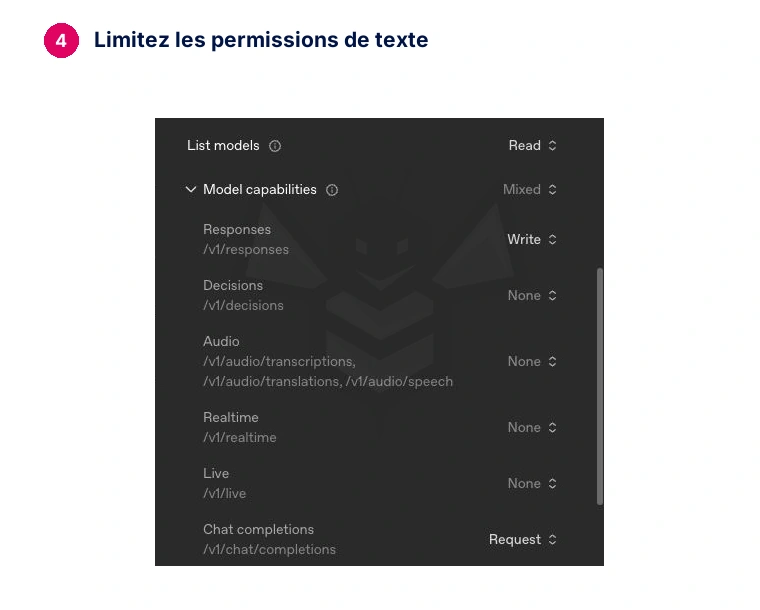
Ces autorisations ont été validées avec le connecteur du laboratoire ; une mise à jour ultérieure peut modifier ces exigences. En cas d’erreur de permissions, examinez le message avant d’étendre les accès. Consultez le guide des projets et des clés d’OpenAI.
4.3. Créez la clé et copiez-la en lieu sûr
- Vérifiez le nom, le projet, l’expiration et les autorisations. Cliquez sur Create secret key.
- Copiez l’intégralité de la clé affichée. OpenAI ne la montre qu’au moment de sa création ; conservez-en une copie dans un gestionnaire de mots de passe au cas où vous devriez la récupérer ultérieurement.
- Revenez à WordPress et passez à l’étape 5. Ne collez pas cette clé dans une discussion instantanée, un courriel ou une capture d’écran.
Les captures s’arrêtent avant la génération de la clé secrète. Elles présentent les champs réels du formulaire, sans afficher de clés, d’identifiants de compte ni d’informations de facturation. Aucune autre clé n’a été créée pour réaliser ces images.
Vérifiez également les options de contrôle des dépenses de votre projet : une alerte vous informe, mais n’arrête pas nécessairement les requêtes en cours. Prenez connaissance des limites d’utilisation et de dépenses.
Vérification : vous disposez d’une clé privée, vous savez à quel projet elle est rattachée et vous avez vérifié le mode de facturation de son utilisation.
5. Collez la clé et enregistrez la connexion
Revenez dans Réglages → Connecteurs → OpenAI. Collez la clé dans Clé de l’API et cliquez sur Enregistrer.
WordPress signale que les identifiants de cette page sont partagés entre les extensions qui utilisent ses connecteurs. Ne considérez pas cette clé comme exclusive à Security Ninja : ne conservez que les extensions de confiance nécessaires.
Vérification : OpenAI apparaît comme connecté sans erreur de validation. Si l’écran rejette la clé, consultez la section de dépannage avant de poursuivre.
6. Sélectionnez OpenAI dans le conseiller
Revenez dans Security Ninja → Conseiller en sécurité AI et recherchez AI connection — connexion IA.
Choisissez OpenAI dans Connecteur IA, puis cliquez sur Enregistrer les modifications et Tester la connexion. Attendez la réponse.
Une connexion valide prouve que le fournisseur répond. Elle ne garantit pas encore qu’un rapport existe ni que votre site web est correctement protégé.
Vérification : la mention « OpenAI est prêt à l’emploi » s’affiche et le conseiller conserve OpenAI après l’enregistrement. Au sommet, « Automatic review is off » confirme que l’analyse automatique est désactivée.
Claude · Anthropic · Étapes 3–6 en texte
3. Installez le connecteur d’Anthropic
Dans Réglages → Connecteurs, localisez Anthropic et cliquez sur Installer. Anthropic est le fournisseur des modèles Claude. Patientez jusqu’à la fin de l’installation et l’apparition du champ pour configurer la clé API.
N’installez pas OpenAI si vous suivez cette option. La compatibilité avec Anthropic est intégrée au conseiller testé en laboratoire et le connecteur officiel de WordPress permet de générer du texte avec Claude.
4. Créez votre clé API Claude
- Accédez à la console de Claude et connectez-vous ou créez votre compte. L’application de messagerie ne suffit pas.
- Vérifiez la facturation de l’API et le solde disponible. Un abonnement Claude n’inclut pas cette consommation : elle est facturée séparément.
- Ouvrez API keys et cliquez sur Create key.
- Attribuez-lui un nom clair, tel que Security Ninja · Mon site. Définissez l’expiration et vérifiez Linked account : sélectionnez votre propre compte pour un test personnel.
- Sélectionnez le Workspace — espace de travail — auquel vous souhaitez la lier. Une clé associée à cet espace évite de devoir renseigner un identifiant additionnel à transmettre par le connecteur.
- Validez la création et copiez l’intégralité de la clé dans un emplacement sécurisé. Elle ne sera affichée qu’une seule fois. Ne transmettez pas la clé par courriel et ne l’incluez dans aucune capture d’écran.
L’intitulé des réglages peut évoluer. Le guide officiel de création de clé détaille les types de comptes, les durées d’expiration et la gestion des espaces de travail. Si vous ne parvenez pas à générer la clé, vérifiez vos permissions auprès de l’administrateur de ce compte.
5. Enregistrez la clé dans WordPress
Revenez dans Réglages → Connecteurs → Anthropic. Collez votre clé Claude dans le champ Clé API et cliquez sur Enregistrer. Assurez-vous que la connexion devient active sans message d’erreur de validation.
Une clé OpenAI ou le mot de passe de messagerie Claude ne conviendront pas ici. Les identifiants saisis dans Connecteurs sont partagés avec les extensions utilisant ce mécanisme WordPress : veillez à ne conserver que les extensions fiables et nécessaires.
6. Sélectionnez Anthropic dans le conseiller
Revenez dans Security Ninja → Conseiller en sécurité AI. Dans AI connection, choisissez Anthropic, enregistrez les modifications et cliquez sur Tester la connexion.
Vérification : le fournisseur sélectionné apparaît bien et le test valide qu’il répond. Passez ensuite à l’étape 7. Laissez les rapports automatiques désactivés jusqu’à l’évaluation du premier résultat et de son coût d’utilisation.
Ce qui a été vérifié : ces consignes reposent sur la documentation de Claude et sur la compatibilité native du conseiller installé. Aucun rapport n’a été généré avec Claude dans ce laboratoire ; les captures d’écran, le rapport et les coûts mesurés dans ce guide correspondent à OpenAI.
Les étapes suivantes sont communes aux deux fournisseurs. L’essai complet a été effectué avec OpenAI. Les contrôles WordPress ont ensuite été capturés en français, après révocation de la clé temporaire ; le guide explique en français les résultats conservés de l’essai. Les réponses et les coûts de Claude peuvent différer.
7. Fournissez des résultats récents au conseiller
Ouvrez Security Ninja. Vérifiez la date d’exécution des analyses que vous allez soumettre à l’interprétation de l’IA.
D’abord : Tests
Ouvrez Tests, cliquez sur Exécuter des tests et attendez l’actualisation des résultats.
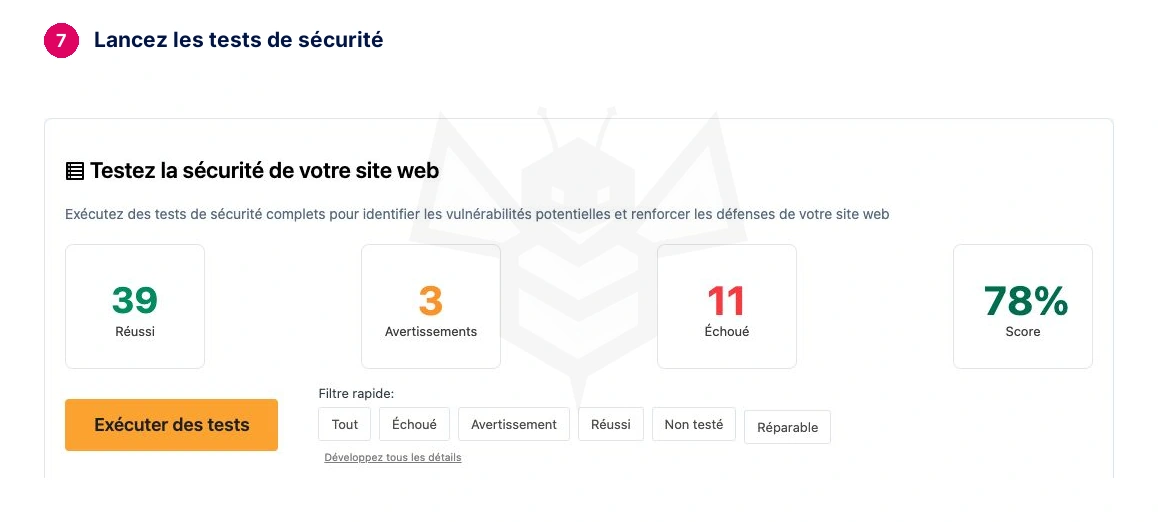
Le score sert de repère indicatif. Un score de 78 % ne signifie pas que le site est sécurisé à 78 % ; il convient d’examiner précisément quels tests ont échoué et leur niveau de criticité.
Ensuite : Vulnérabilités
Ouvrez l’onglet des vulnérabilités. Faites défiler jusqu’au bouton d’analyse manuelle, lancez l’analyse et attendez la confirmation. Vérifiez ensuite le nombre de composants analysés.
Puis : Core Scanner
Ouvrez Core Scanner, cliquez sur Analyser les fichiers du noyau et attendez la fin. Cette analyse compare les fichiers WordPress aux références officielles.
Il n’est pas nécessaire de tout corriger avant de demander une explication. En revanche, vous devez impérativement faire la différence entre une analyse terminée et une analyse qui n’a pas été exécutée. Une analyse sans résultats disponibles ne signifie nullement que le site est exempt de problèmes.
Le conseiller s’appuie sur les derniers résultats enregistrés. Si vous venez de mettre à jour une extension, de corriger un fichier ou de modifier un paramètre de protection, relancez l’analyse correspondante : l’explication fournie prendra ainsi en compte le nouvel état du site.
Vérification : les analyses sont menées à terme et leurs dates sont cohérentes. Notez tout module dépourvu de données afin de vous assurer que l’IA tienne compte de cette limite.
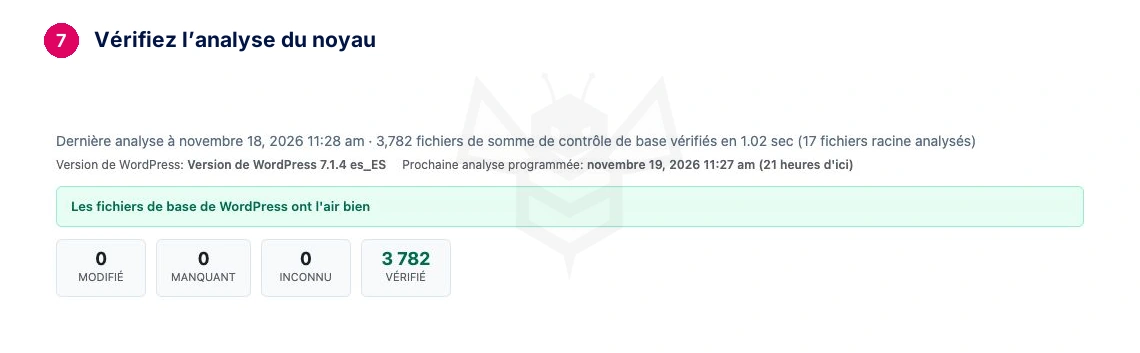
Lors de ce test en laboratoire, 3 782 fichiers du cœur ont été vérifiés sans qu’aucune altération, omission ou fichier suspect ne soit détecté. Ce résultat concerne exclusivement le cœur de WordPress ; il ne remplace pas une analyse des logiciels malveillants ni ne garantit à lui seul la sécurité globale du site.
Enfin : Malware
Ouvrez Malware et cliquez sur Analysez votre site web. Attendez le résultat final : une analyse en cours n’est pas une analyse terminée.
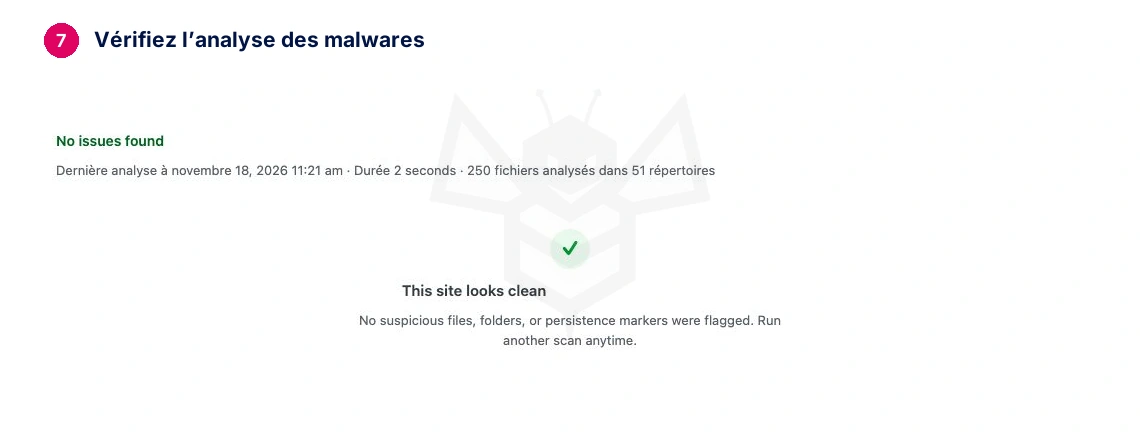
Lors de notre test, l’analyse s’est achevée sans repérer le moindre élément suspect. L’analyse portait sur 250 fichiers répartis dans 51 répertoires ; ce résultat ne doit pas être interprété comme une garantie absolue d’absence d’infection.
8. Vérifiez les informations transmises
Revenez au conseiller et ouvrez Prévisualiser les données envoyées à l’IA avant de générer le rapport.
L’aperçu de l’essai contenait les résultats des tests, les résumés des vulnérabilités et des malwares, l’état des protections et les compteurs d’activité, soit environ 7,3 Ko de contexte. L’image montre un extrait non retouché de ces champs techniques ; leurs noms restent en anglais.
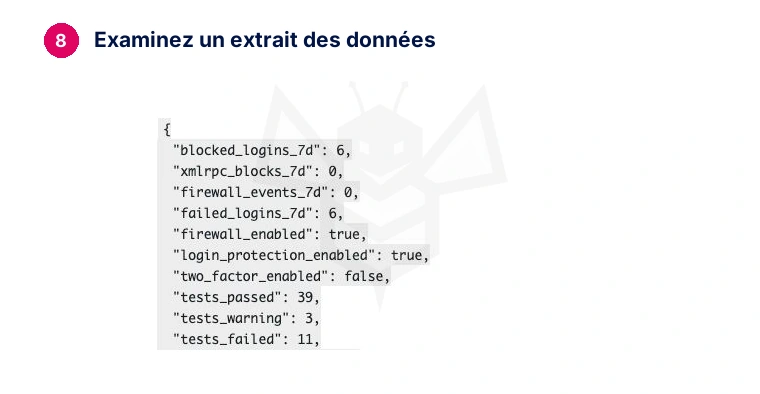
Examinez attentivement le récapitulatif même si l’extension indique « Aucune donnée personnelle transmise ». En laboratoire, le chemin d’accès au serveur a bien été remplacé par [WP_ROOT], mais le contenu comprenait encore l’identifiant de l’utilisateur de test ainsi que des liens contenant le nom de domaine du site. On ne peut donc pas qualifier ces données de totalement anonymes.
L’écran peut comporter des termes techniques entre accolades. Il n’est pas obligatoire de comprendre chaque ligne : repérez simplement les données que vous ne souhaitez pas partager et confirmez qu’il s’agit bien d’informations de sécurité. Si des données confidentielles inattendues apparaissent, suspendez l’envoi et revoyez votre configuration.
Vérification : vous acceptez de partager ce résumé avec le fournisseur choisi — OpenAI ou Anthropic. Cette vérification s’applique au conseiller intégré et ne doit pas être extrapolée à d’autres versions ou intégrations.
Fermez l’aperçu pour revenir au conseiller. L’ouverture de cette fenêtre permet uniquement d’examiner les données ; la génération du rapport a lieu à l’étape suivante.
9. Générez votre premier rapport
Cliquez une seule fois sur Generate your first review — générer votre premier audit. Patientez jusqu’à l’apparition du résultat.
Commencez par une demande manuelle. Réservez les analyses programmées pour plus tard, après avoir évalué la pertinence du rapport et son coût en requêtes. La planification des scans de sécurité et la génération des rapports d’IA sont deux mécanismes distincts.
Vérification : un nouveau rapport a bien été enregistré. Un écran en cours de chargement prolongé ou un message d’erreur ne correspondent pas à un rapport finalisé.
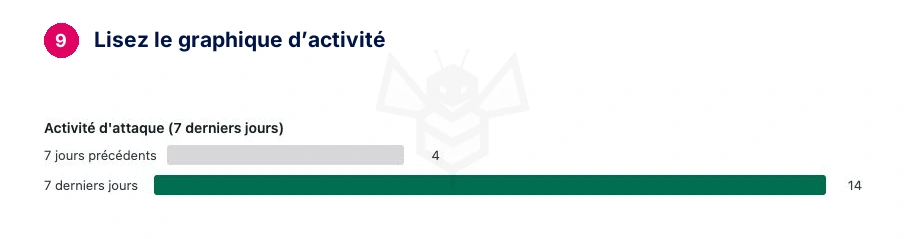
Le rapport de l’essai recommandait d’abord de renforcer l’accès administrateur avec la 2FA, une seconde vérification en plus du mot de passe. Il a été généré en espagnol et restait disponible après rechargement. La capture montre le graphique natif d’activité en français ; ses compteurs correspondent à la capture ultérieure et évoluent avec les événements enregistrés.
L’en-tête peut mettre quelques instants à s’actualiser après la génération. Si le rapport est déjà visible, rechargez la page pour vous assurer qu’il est bien enregistré avant de relancer l’opération. Le bouton devient alors Generate a new review now — générer un nouvel audit.
10. Transformez le rapport en une décision simple
Commencez par la recommandation prioritaire. Cherchez trois éléments de réponse : ce qui a été repéré, pourquoi cela a de l’importance et comment le vérifier.
Consultez le résultat d’origine correspondant dans Security Ninja. Si le rapport mentionne un fichier inconnu, recherchez-le dans le Core Scanner ; s’il signale une faille, vérifiez le composant et la version mis en cause par l’analyse.
Exemple de discernement, et non diagnostic formel : un fichier inconnu signifie qu’il n’appartient pas à l’archive officielle de WordPress. Cela ne prouve pas à soi seul qu’il s’agit d’un programme malveillant. Avant toute suppression, il convient de déterminer sa provenance et son utilité.
Un rapport pertinent sait également faire part de ses limites. Si un scan n’a pas été réalisé, que les données sont obsolètes ou que le résumé semble contredire le constat d’origine, prenez ce manque en considération avant d’intervenir.
Cas concret : l’éditeur de fichiers
Le rapport recommandait de désactiver l’éditeur de fichiers du tableau de bord. Le test d’origine indiquait également qu’il était activé. Pour comprendre ce constat, ouvrez Tests, recherchez Vérifiez si l’éditeur de fichiers de plugins/thèmes est activé. et cliquez sur Détails. La capture montre le début de l’explication de ce test.
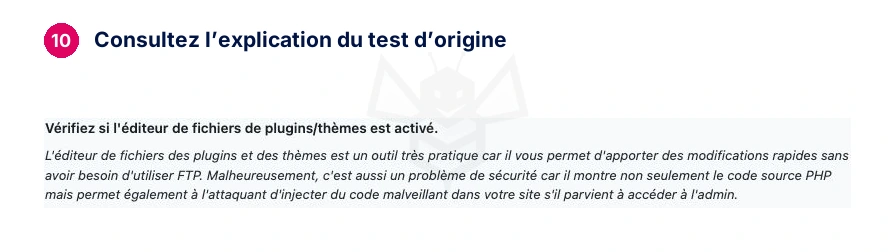
Cela ne signifie pas pour autant que la modification a été effectuée. Il ne s’agit pas non plus de l’éditeur visuel de pages, mais bien de l’outil de modification directe des fichiers de code. Avant d’appliquer une modification, mesurez-en la portée, faites une sauvegarde préalable et vérifiez le fonctionnement après coup.
Un exemple illustrant l’importance de recouper les données
Le Core Scanner avait contrôlé 3 782 fichiers. Or, le récapitulatif transmis à l’IA indiquait zéro fichier validé. La réponse a souligné ce manque de données. La valeur zéro du résumé ne signifiait nullement que l’analyse n’avait pas été exécutée. La vérification directe sur l’écran de l’outil a permis de lever le doute.
Vérification : vous êtes en mesure d’expliquer clairement une alerte ainsi que la prochaine action à mener. Vous n’avez pas besoin de tout traiter simultanément.
11. Approfondissez une seule recommandation
Descendez jusqu’à Suivis et choisissez Que dois-je réparer en premier ? parmi les questions guidées ci-dessous. Attendez la réponse, puis ouvrez Plus de détails pour lire les étapes proposées.
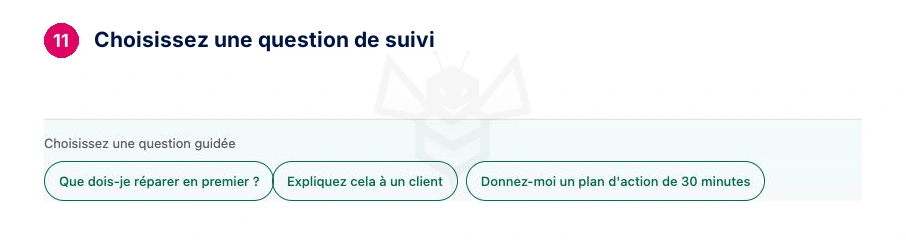
Lors de l’essai, le message de suivi a exposé les raisons de privilégier la 2FA et suggéré de tester l’accès sans fermer la session courante. Il préconisait également de planifier des analyses, alors que celles-ci étaient déjà en place. Cette remarque a dû être rectifiée après comparaison avec le Planificateur.
Appliquez cette grille de lecture pour apprécier l’explication : « Quel résultat concret vient étayer cette recommandation ? Que devrais-je vérifier avant d’intervenir ? Comment m’assurer par la suite du bon résultat de l’opération ? ».
Ces interrogations constituent un guide d’analyse. Le conseiller testé propose des boutons pour des questions prédéfinies, et non un champ libre permettant de saisir n’importe quelle instruction. Chaque requête supplémentaire peut consommer du crédit d’API.
Vérification : la réponse se rapporte précisément à vos données et distingue clairement une préconisation d’une action déjà réalisée.
12. Contrôlez votre consommation et déterminez quand renouveler l’audit
Consultez le panneau de suivi de la consommation de votre projet OpenAI. Filtrez par période correspondant à votre test et, si possible, par clé et par modèle. Si un même compte dessert plusieurs outils, veillez à ne pas imputer l’ensemble des dépenses à Security Ninja. Consulter l’utilisation et les coûts.
Les tokens représentent les unités de texte traitées par le modèle d’IA. Le coût dépend notamment du volume de données reçues, de la longueur de la réponse et du modèle sélectionné. L’estimation affichée par l’extension ne remplace pas la consommation réelle facturée par votre fournisseur.
Il n’existe pas de tarif fixe valable pour l’ensemble des sites web. Relevez le modèle, la date, le volume de requêtes effectuées et le coût constaté. Si les données n’apparaissent pas encore sur votre console, laissez la mesure en suspens au lieu de supposer que l’opération a été gratuite.
Ce qui a été relevé lors de cet essai
Le 18 novembre 2026, la clé attribuée a enregistré deux requêtes — un rapport d’audit et une question de suivi — pour une dépense affichée de 0,11 $ US. Le panneau d’utilisation comptabilisait 6 655 tokens en entrée et 1 207 en sortie. Le rapport identifiait le modèle gpt-6.2-astra, sélectionné automatiquement par le connecteur.
Il s’agit d’une constatation effectuée lors d’un essai ponctuel, et non d’un tarif fixe ou d’une moyenne représentative. Le graphique d’ensemble et le tableau ventilé par clé ont été actualisés avec un décalage ; nous avons retenu la ligne correspondant à la clé avant de la recouper ultérieurement avec les dépenses mensuelles globales. Cela ne saurait constituer une facture définitive.
L’écran testé ne propose pas de sélecteur de modèle. Une mise à jour du connecteur est susceptible d’influer sur ce choix ainsi que sur la facturation. Pour comparer valablement, mesurez toujours une même tâche ; reportez-vous à la grille tarifaire en vigueur chez OpenAI si vous souhaitez établir un budget prévisionnel.
Renouvelez l’audit dès lors que vous aurez actualisé les analyses de sécurité ou procédé à un changement notable. Si vous envisagez de le planifier, commencez par évaluer la fréquence adaptée et le budget correspondant ; il n’est nullement nécessaire de prévoir des requêtes quotidiennes pour finaliser cette installation.
Vérification : vous savez où consulter vos dépenses et vous disposez d’une raison précise pour déclencher le prochain audit.
S’il ne s’agissait que d’un simple test : révoquez la clé temporaire dès que vous avez fini. Dans notre laboratoire, nous avons révoqué et supprimé la clé enregistrée ; aucun rapport automatisé n’a été maintenu. Pour continuer à faire fonctionner le conseiller sur votre site, vous devrez conserver une connexion valide dédiée et surveiller régulièrement vos consommations.
Si votre choix s’est porté sur Claude, consultez les rubriques Usage et Cost depuis votre console et vérifiez l’espace de travail associé à cette connexion. Vous pouvez vous reporter aux outils de gestion de consommation et plafonds par espace de travail. Le montant observé dans l’exemple avec OpenAI ne reflète pas les tarifs appliqués par Claude.
En cas d’écart avec les captures d’écran
Le conseiller reste introuvable
Vérifiez la version de l’extension ainsi que le menu WordPress. Si la mention Connected AI tools (MCP) apparaît, ne suivez pas la procédure réservée au conseiller intégré. Une mise à jour a pu faire évoluer les modalités de connexion de l’IA.
Le bouton de génération reste grisé
Retournez dans Connecteurs, assurez-vous du fournisseur retenu puis revenez sur le conseiller. Vérifiez que ce fournisseur est bien sélectionné et sauvegardé. L’installation du connecteur sans saisie d’une clé valide ne permet pas d’établir la liaison.
La clé ne fonctionne pas
Vérifiez que vous avez copié l’intégralité de la clé depuis le bon projet et qu’elle est toujours active. Ne divulguez jamais sa valeur lors d’une demande d’assistance. En cas de fuite, révoquez-la sans attendre et créez-en une nouvelle.
Un message d’erreur relatif au quota ou à la facturation survient
Prenez note du code d’erreur et accédez à la console du fournisseur concerné. Il peut s’agir d’un solde insuffisant, d’un plafond de dépenses atteint ou d’une restriction de débit (rate limit). Ces problèmes sont distincts ; multiplier les clics ne permettra pas de les résoudre.
La réponse apparaît tronquée ou en contradiction avec les constats de l’analyse
Vérifiez la date d’exécution et le périmètre des analyses. En cas de défaillance réseau ou de panne chez le fournisseur, notez le message affiché en prenant soin de ne pas exposer de données confidentielles. Si l’IA interprète mal une observation, prenez le résultat d’origine pour référence et sollicitez un diagnostic technique avant d’engager des modifications.
Comment savoir si la configuration est terminée ?
- Le fournisseur choisi est connecté et sélectionné dans le conseiller.
- Les analyses qui alimentent le rapport sont récentes.
- Vous avez examiné la nature des informations transmises par votre site.
- Le premier rapport a été généré et sauvegardé.
- Vous avez confronté au moins une recommandation aux résultats réels de l’outil d’analyse.
- Vous savez où surveiller la consommation et quels automatismes sont restés enclenchés.
L’intérêt consiste à mieux appréhender la sécurité de votre site afin de prendre des décisions éclairées. L’IA vous assiste dans cette démarche ; les mises à jour, sauvegardes et vérifications manuelles demeurent indispensables.