Schritt-für-Schritt-Video
So ändern Sie Schriftgröße, -farbe, -familie und -stil in Elementor
Viele Elementor-Widgets bieten die Möglichkeit, die Textfarbe und die Typografie-Einstellungen zu bearbeiten. Diese Designoptionen finden Sie in der Registerkarte „Stil“ der Widgets.
Stil
Textfarbe: Wählen Sie die Farbe Ihres Textes
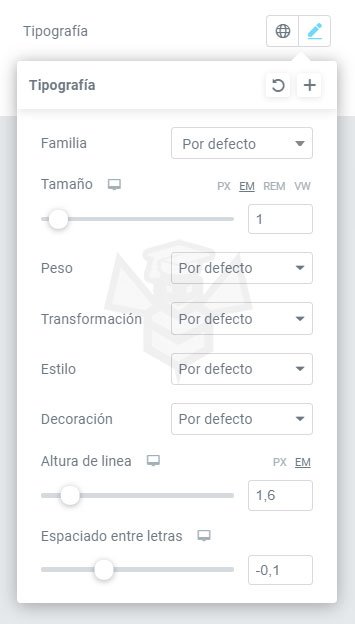
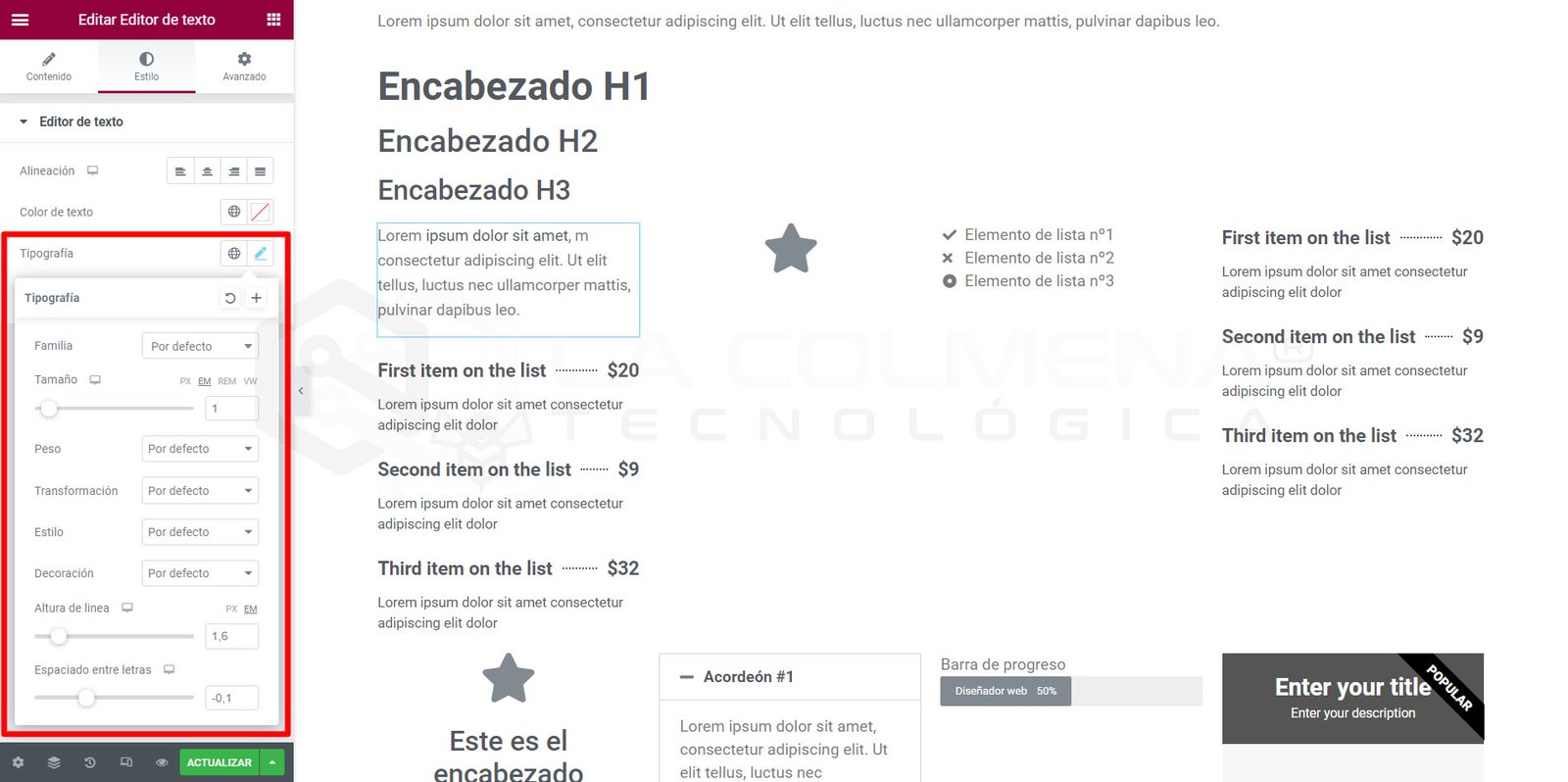
Klicken Sie unter Widget-Einstellungen > Stil auf das  -Symbol, um auf die Typografie-Einstellungen zuzugreifen.
Typografie
- Familie: Wählen Sie eine Schriftfamilie aus über 800 Google Fonts
- Größe: Wählen Sie eine Schriftgröße (mehr Informationen zu px, em, rem usw.)
- Stärke: Wählen Sie die Strichstärke der Schrift zwischen 100 und 900
- Transformation: Wählen Sie die Eigenschaften (Großbuchstaben, Kleinbuchstaben, …) für die Schrift
- Stil: Wählen Sie zwischen Normal, Kursiv und Schräg
- Dekoration: Wählen Sie die Textdekoration (Unterstrichen, Überstrichen, Durchgestrichen, …)
- Zeilenhöhe: Verwenden Sie den Schieberegler, um die Zeilenhöhe einzustellen
- Buchstabenabstand: Verwenden Sie den Schieberegler, um den Buchstabenabstand einzustellen