
Dai al sito una base chiara: identifica il progetto, scegli quali contenuti destinare ai motori di ricerca e controlla titoli e sitemap. La procedura guidata salva le impostazioni; i controlli finali permettono di verificarne l’adeguatezza.
Questa guida inizia dopo l’installazione. Se il sito ha già una configurazione SEO, controllala prima di ripetere la procedura: salvare o importare impostazioni può sostituire il lavoro precedente.
Nell’interfaccia italiana alcune schermate del plugin restano in inglese. Le immagini mostrano l’interfaccia reale; i nomi inglesi riportati qui servono a individuare i comandi.
Prima di iniziare
In Plugin → Plugin installati, verifica che SEOPress e SEOPress PRO siano attivi. Pro richiede il plugin gratuito. Se La Colmena ha già completato installazione e attivazione, non occorre accedere all’account del produttore per seguire questi passaggi. Requisiti ufficiali.
Esegui un backup e annota titolo SEO, descrizione, impostazioni di indicizzazione e URL canonico di una pagina importante. L’URL canonico indica la versione di riferimento. Un sito privato o di sviluppo deve mantenere le protezioni di accesso e indicizzazione.
1. Apri la procedura guidata e valuta l’importazione
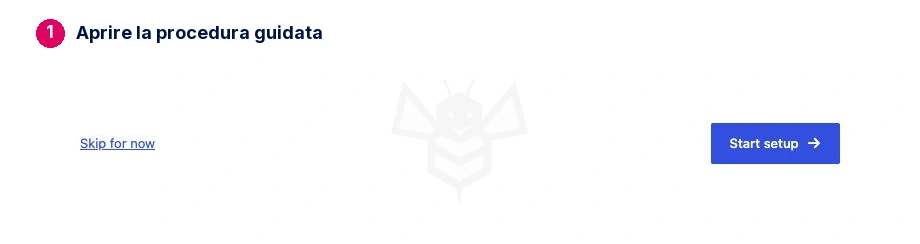
Nell’elenco dei plugin, apri la procedura guidata di SEOPress e premi Start setup per iniziare.
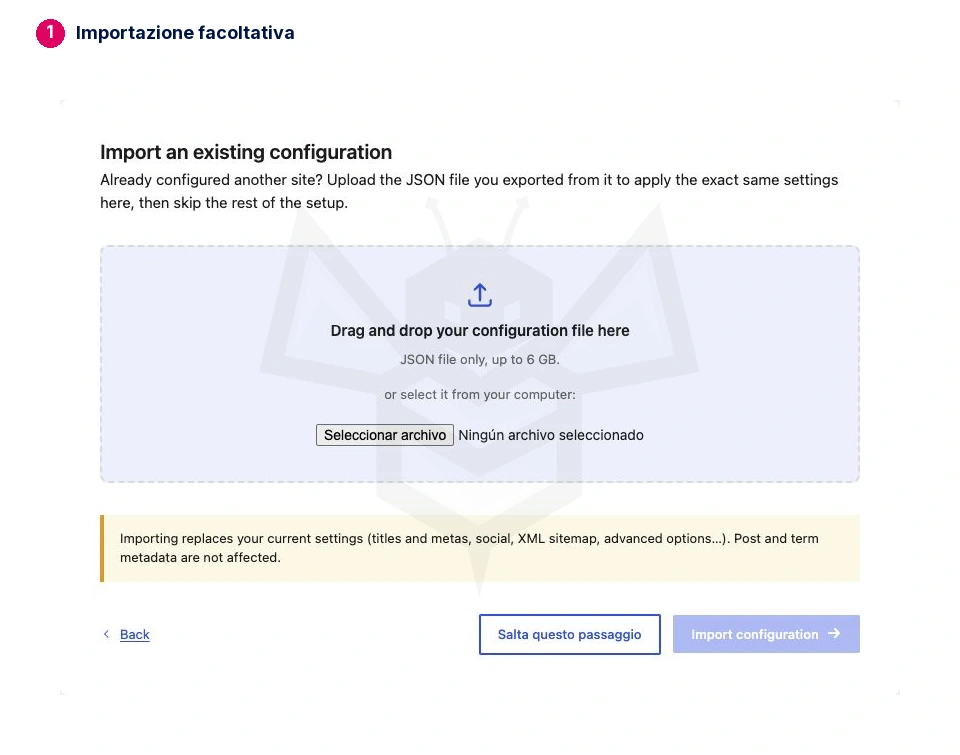
Importare una configurazione
La schermata accetta un file JSON esportato da SEOPress. L’importazione sostituisce le impostazioni generali, senza importare i metadati individuali di articoli e termini. Usa solo un file di cui conosci origine e impostazioni. In caso contrario, premi Salta il passaggio.
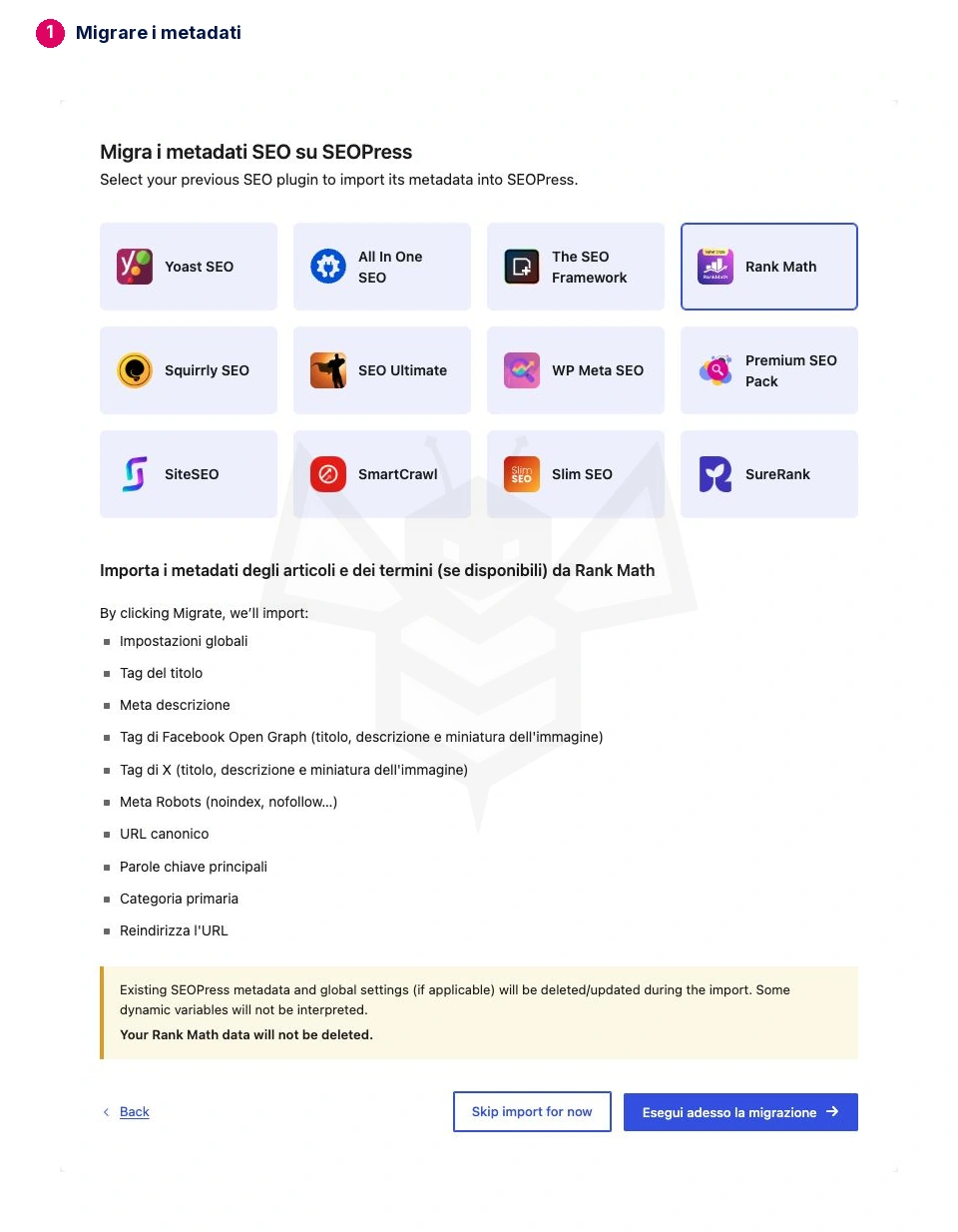
Importare i metadati di un altro plugin SEO
Se il sito utilizzava Rank Math, Yoast o un altro plugin elencato, selezionalo. Leggi i dati supportati e l’avviso di sovrascrittura, avvia la migrazione e attendi che termini. Se non ci sono dati da migrare, salta l’importazione.
Confronta la pagina annotata con i valori importati. In una prova controllata con metadati fittizi di Rank Math sono stati conservati titolo, descrizione, noindex, nofollow e canonical; il titolo SEOPress precedente è stato sostituito. La prova verifica quei campi, non tutte le funzioni di una migrazione completa.
Dopo l’importazione disattiva il precedente plugin SEO e controlla le pagine generate con SEOPress. Conserva backup e dati originali fino al termine della verifica. Controlla anche reindirizzamenti e altre funzioni realmente utilizzate. SEOPress gratuito e Pro devono restare attivi insieme. Guida ufficiale per Rank Math.
2. Identifica il sito e i profili social
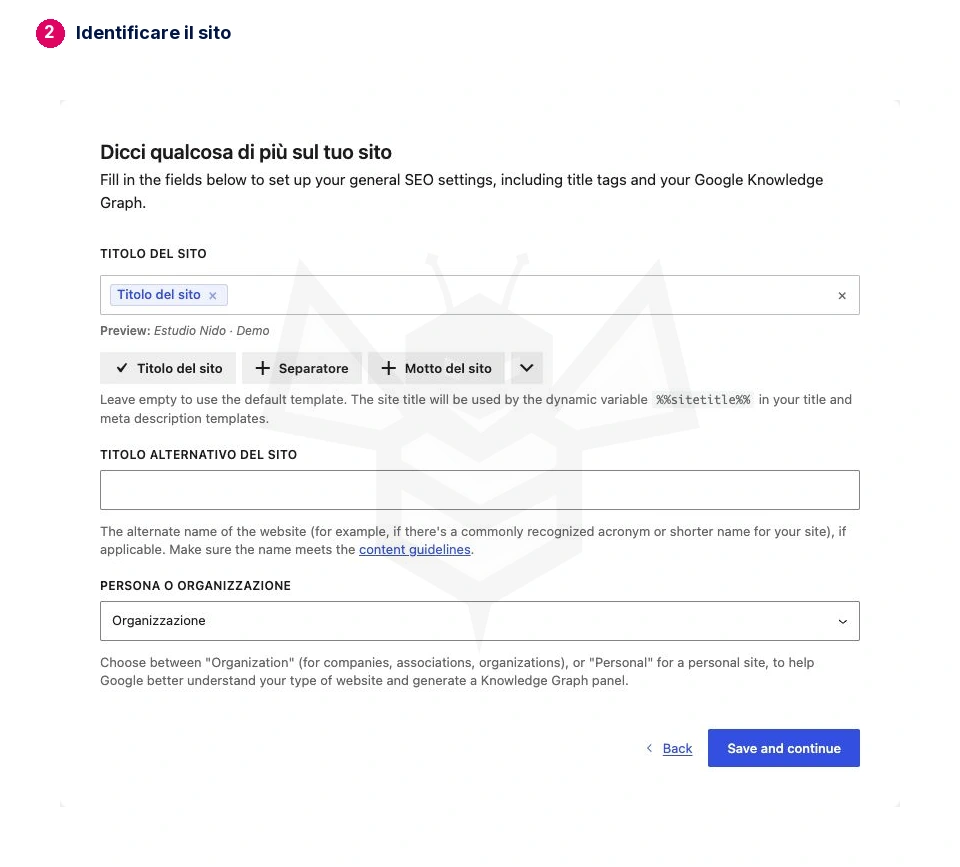
In Il tuo sito, verifica titolo e anteprima. Mantieni la variabile del titolo se mostra il nome corretto. Il titolo alternativo serve per un vero nome alternativo del marchio, non per una lista di parole chiave.
In Persona o organizzazione, scegli persona per un sito personale oppure organizzazione per un’azienda o un ente. La scelta aiuta a descrivere il sito, ma non garantisce un riquadro informativo su Google. Salva e continua.
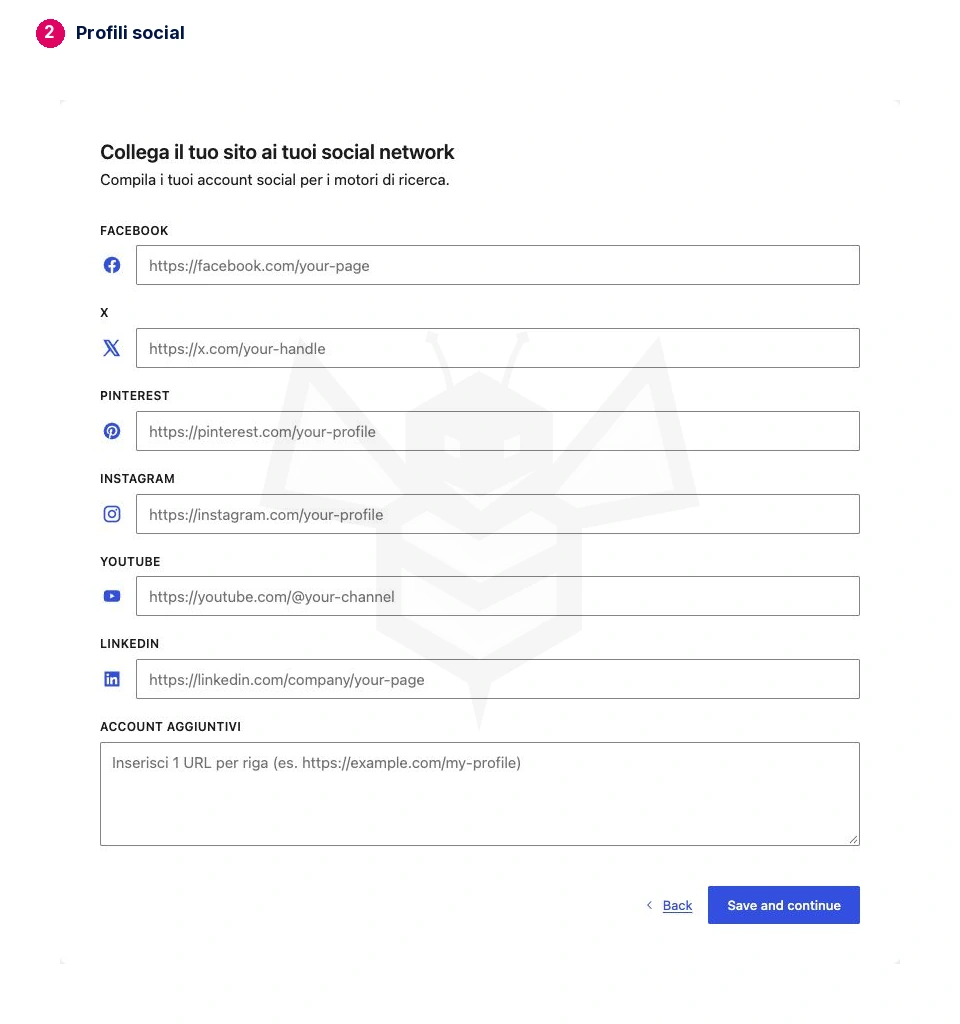
Inserisci gli URL dei profili social effettivamente associati al sito. Lascia vuoti i social inutilizzati; per gli account aggiuntivi inserisci un URL per riga. Questi campi non creano account e non pubblicano contenuti.
3. Scegli quali contenuti indicizzare
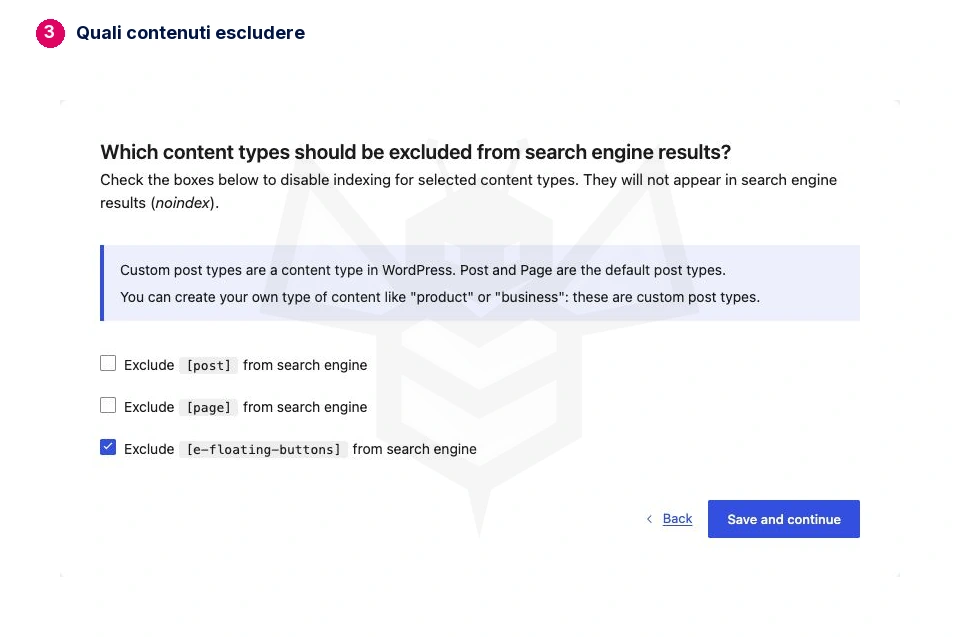
Spuntare una casella esclude il contenuto tramite noindex: non ne attiva l’indicizzazione. Controlla ogni sezione e salva le scelte.
Tipi di contenuto
Su un sito pubblico, articoli utili e pagine commerciali normalmente devono poter apparire nei risultati. Lascia quindi deselezionate le esclusioni di [post] e [page], salvo un motivo preciso.
Altri plugin possono aggiungere tipi di contenuto. Non copiare tutte le caselle dell’esempio: i pulsanti flottanti di Elementor sono esclusi perché sono elementi dell’interfaccia, non pagine autonome utili.
Archivi
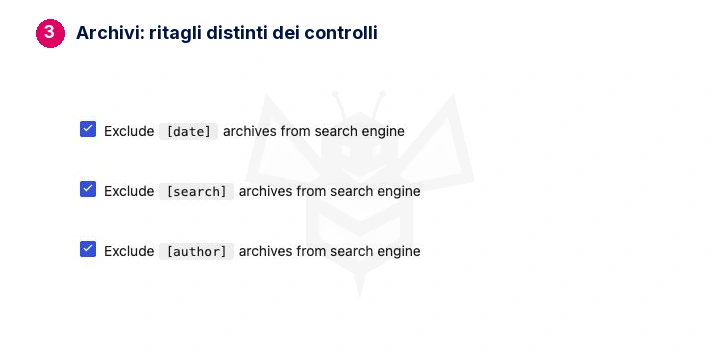
Gli archivi raggruppano contenuti per data, autore o ricerca. Escludere i risultati della ricerca interna è una base comune. Valuta gli archivi per data se ripetono il blog e quelli per autore se un solo autore genera lo stesso elenco. Profili utili in un sito con più autori possono richiedere una scelta diversa.
Tassonomie
Una categoria che organizza contenuti utili può meritare l’indicizzazione. Tag vuoti, ripetitivi o poco organizzati potrebbero non offrire valore. Decidi in base al contenuto dell’elenco, senza escludere tutte le categorie o indicizzare tutti i tag automaticamente.
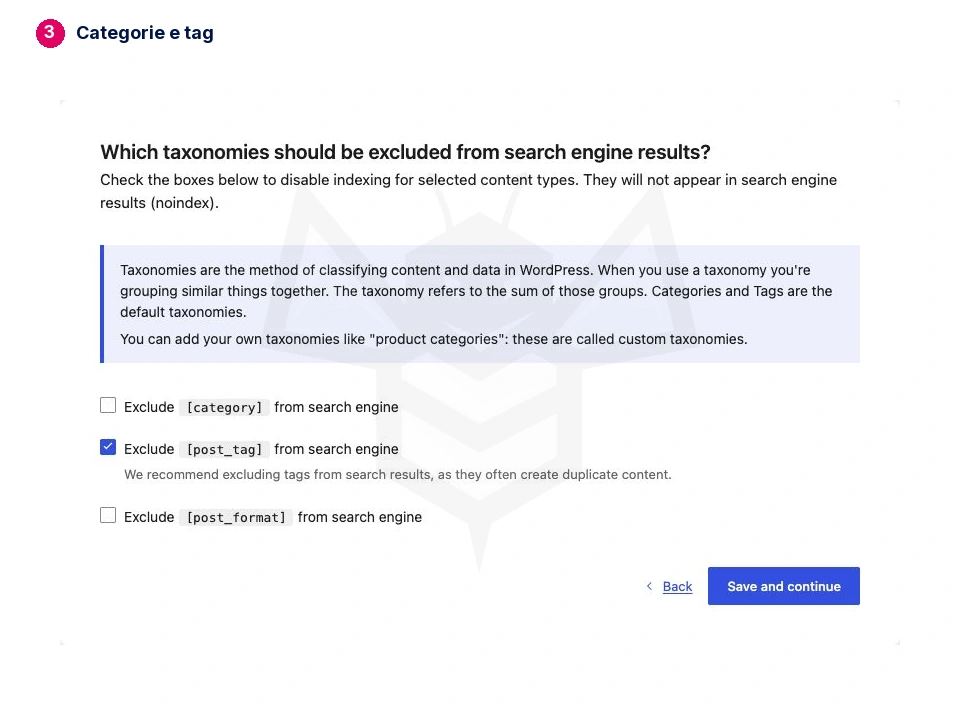
In un sito privato mantieni l’opzione di Impostazioni → Lettura che scoraggia i motori di ricerca e le protezioni di accesso. noindex non è una password e non protegge informazioni private.
4. Usa le opzioni avanzate per un motivo preciso
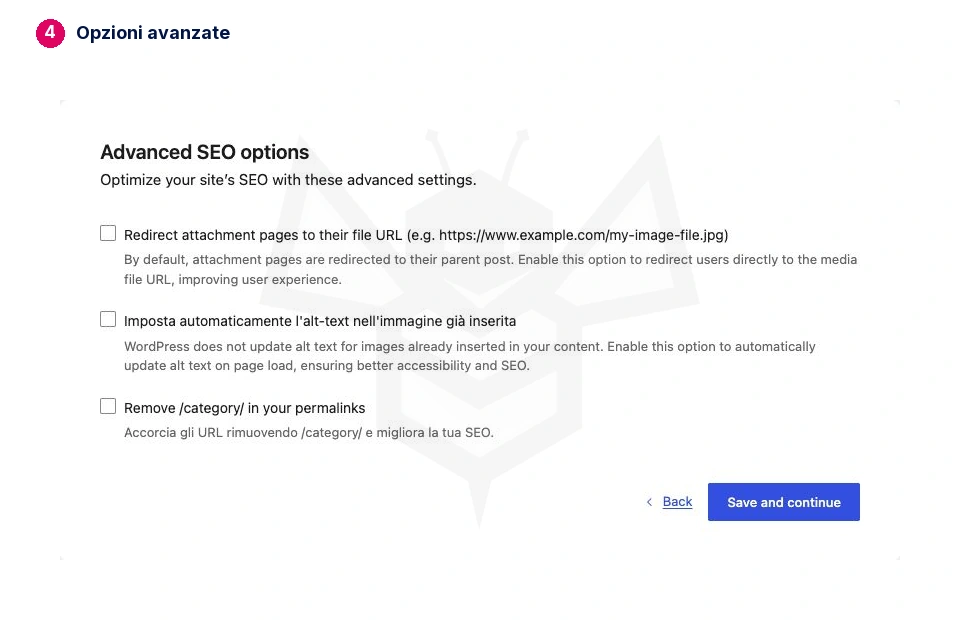
Le tre opzioni hanno effetti diversi:
- Redirect attachment pages to their file URL: reindirizza la pagina dell’allegato al file multimediale. Mantieni il comportamento esistente se non occorre cambiarlo.
- Imposta automaticamente l’alt-text nell’immagine già inserita: è una funzione distinta dalla generazione con IA. Lasciala disattivata per questo percorso; prima controlla i testi della libreria e il contesto delle immagini.
- Remove
/category/in your permalinks: cambia gli URL delle categorie. Prepara reindirizzamenti e verifica i link interni prima di modificare URL pubblicati.
In questo esempio iniziale tutte e tre restano deselezionate. Premi Save and continue.
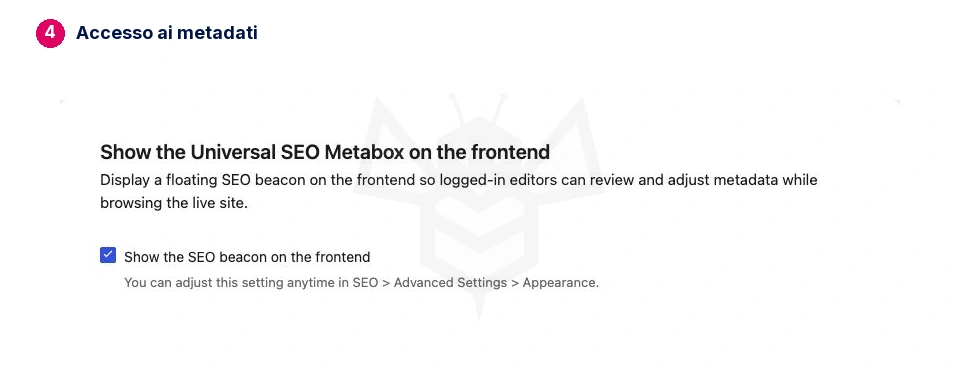
Metabox SEO universale
Show the SEO Beacon on the frontend offre agli editor connessi un accesso ai metadati durante la navigazione. Mantienilo se facilita il lavoro, oppure usa l’editor. Questa comodità non migliora da sola il posizionamento.
Assistente IA facoltativo
Puoi terminare senza collegare l’IA. Deseleziona Enable the AI Assistant e salva se non hai ancora scelto un fornitore. Non serve una chiave per le impostazioni di base.
Se lo attivi in seguito, verifica le condizioni del fornitore API o del servizio di crediti: possono essere necessari acquisti o consumi aggiuntivi rispetto alla licenza. Rivedi i contenuti generati prima di pubblicarli.

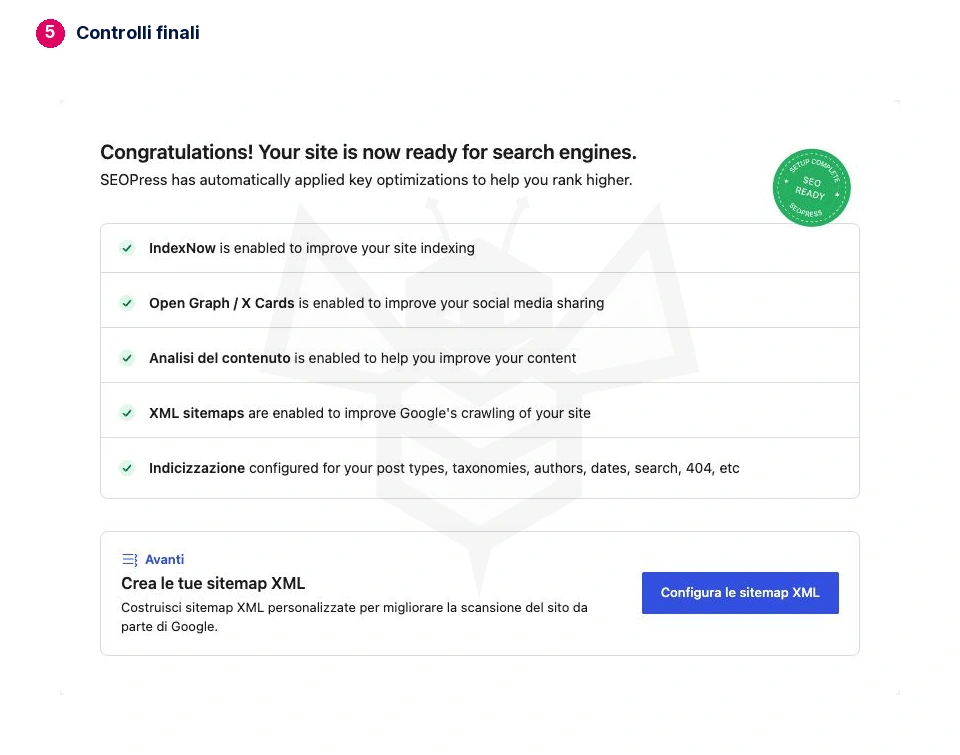
5. Termina e controlla il risultato
La schermata finale riepiloga i moduli configurati e propone Configura le tue Sitemap XML. Concludere la procedura non garantisce indicizzazione o posizionamento.
- Una pagina importante. Controlla il titolo SEO e scrivi una descrizione utile. I valori della singola pagina prevalgono sui modelli in SEO → Titoli e Meta. Un estratto automatico può essere poco leggibile: verificalo. Guida ufficiale a titoli e descrizioni.
- Il codice sorgente generato. Cerca
<title>,name="description",name="robots"erel="canonical". Controlla duplicati di titolo, descrizione o canonical e la coerenza delle regole di indicizzazione. Se le direttive robots si contraddicono, verificane l’origine senza rimuovere le protezioni del sito privato. - La sitemap. Aprila e provala in SEO → Sitemap XML – HTML. Verifica tipi di contenuto e tassonomie inclusi. Un XML valido non dimostra che Google ne abbia indicizzato gli URL. Guida ufficiale alle sitemap.
- La visibilità desiderata. Controlla impostazioni WordPress e server di un sito destinato al pubblico. Una demo privata deve restare protetta: non inviarne la sitemap ai motori di ricerca.
- Dopo una migrazione, confronta il campione e le funzioni utilizzate. Migrazione conclusa, XML valido e SEO configurato correttamente sono verifiche diverse.
Quando i controlli sono corretti, lavora su una pagina reale: titolo chiaro, descrizione utile e contenuti che rispondono al bisogno del visitatore. Reindirizzamenti, dati strutturati e IA potranno seguire quando risolvono un’esigenza concreta.