Condizioni di visualizzazione
In un altro argomento abbiamo visto come impostare o modificare le condizioni di visualizzazione; in questo spiegheremo cosa sono e come possiamo usarle. A partire dalla versione Elementor 2.0, Elementor ha aggiunto template globali come Header e Footer. Questi template verranno visualizzati su tutto il sito o in qualsiasi combinazione di pagine a tua scelta.
Cosa sono le condizioni di visualizzazione?
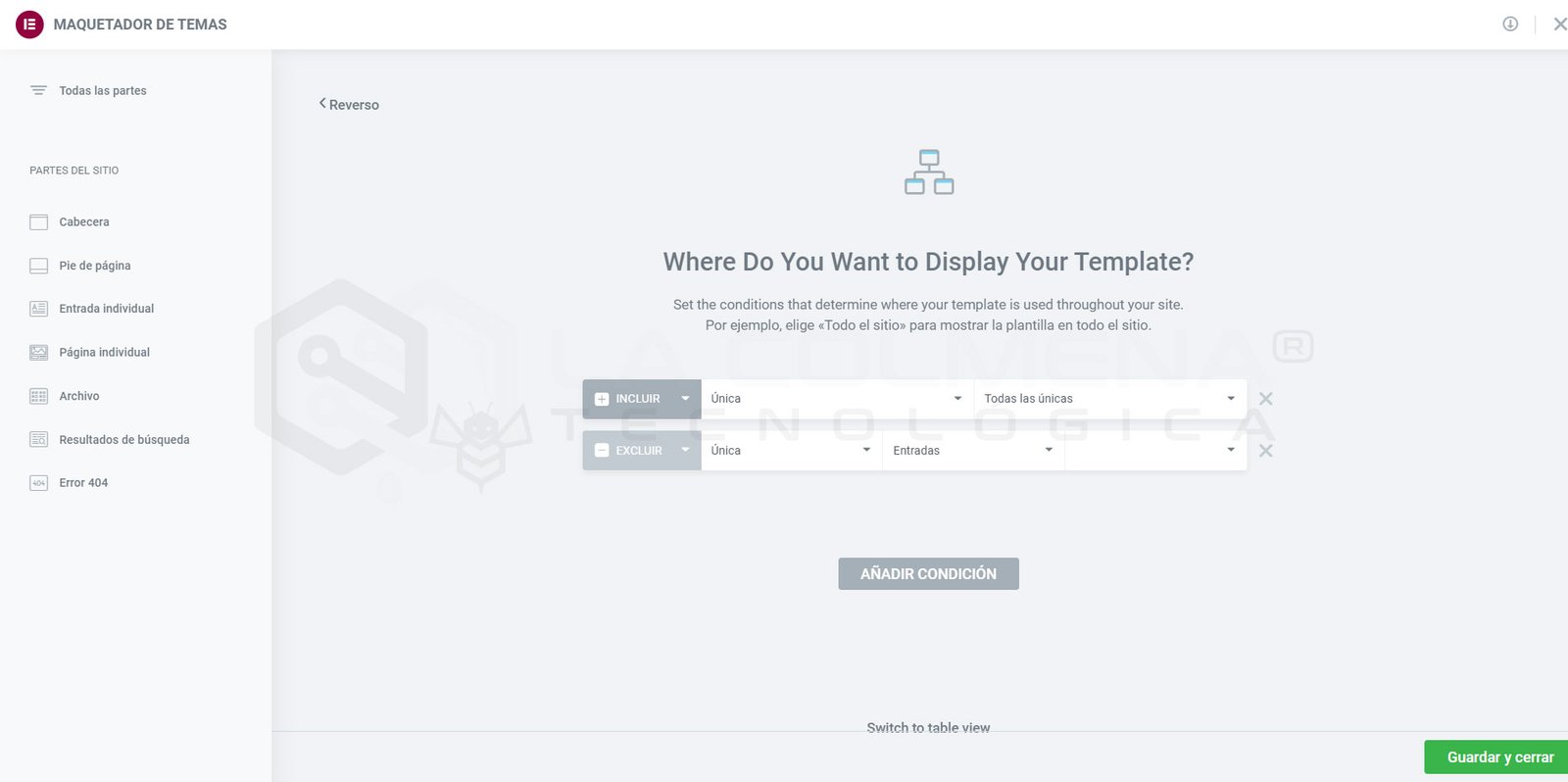
Con le Condizioni di visualizzazione possiamo stabilire esattamente dove verrà mostrato ogni template: su tutto il sito, su tutte le pagine, su tutti gli articoli, in una determinata categoria, tassonomia o in una pagina specifica. Ogni impostazione di condizione ti permette di includere o escludere una condizione.
Per esempio, abbiamo un template di Header con la condizione Includi Tutto il sito. Possiamo aggiungere una seconda condizione di Escludi per una pagina specifica: usiamo la Pagina iniziale. In questo modo questo Header sarà presente in tutto il sito web tranne che nella Pagina iniziale.
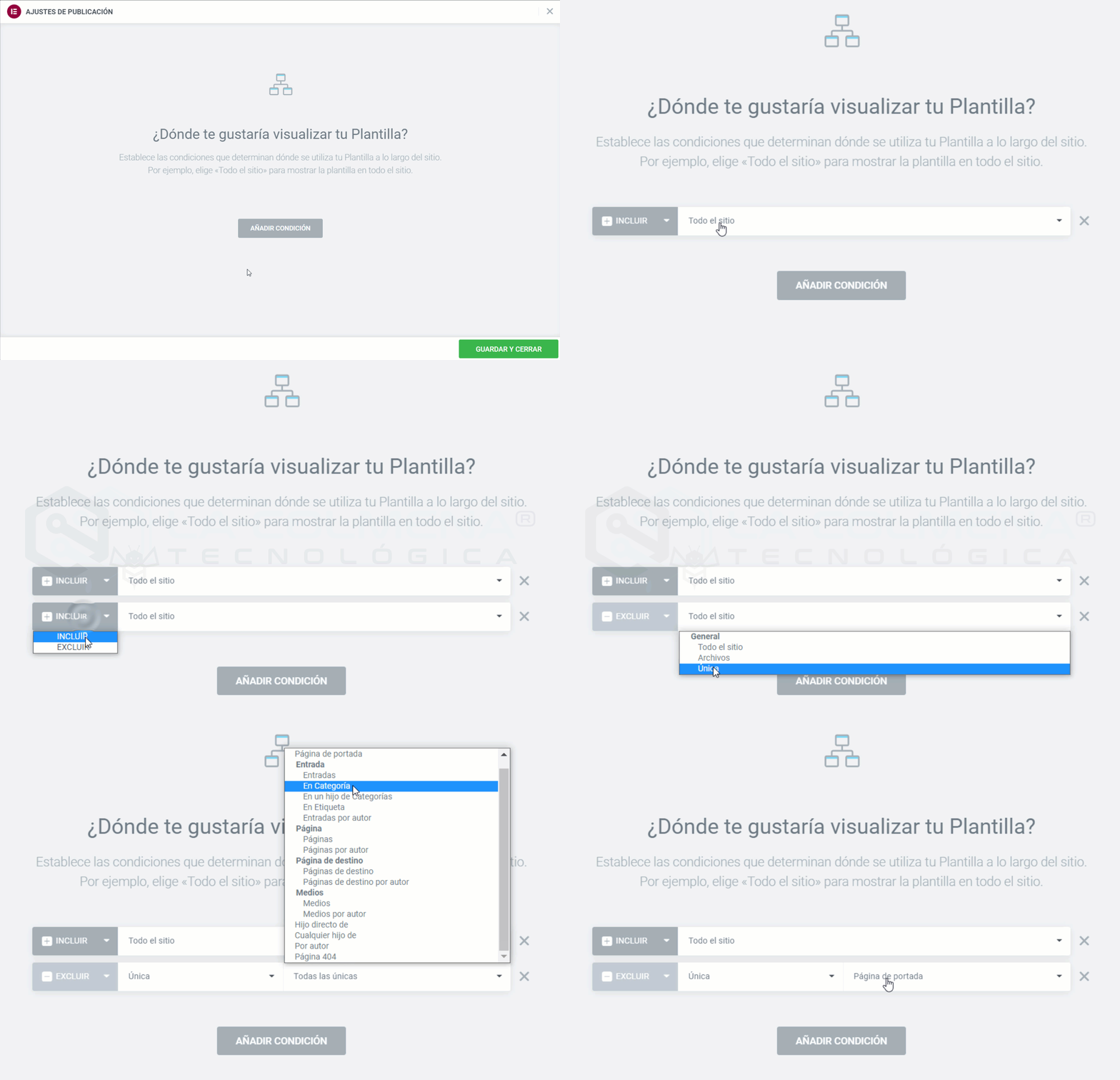
Nota: le condizioni di visualizzazione si possono usare solo nei template del Theme Builder. Puoi creare più di un header e assegnarlo a diverse aree del tuo sito.
Schema delle condizioni di visualizzazione
A seconda che selezioniamo INCLUDI o ESCLUDI, queste condizioni faranno sì che un template globale del Theme Builder venga mostrato (INCLUDI) o non venga mostrato (ESCLUDI).
Cos’è un archivio in WordPress? Gli archivi sono tutti gli elenchi di pubblicazioni che hanno qualcosa in comune. Per esempio, l’archivio degli articoli è un elenco con tutti gli articoli pubblicati. Puoi elencare un archivio in base a una data di pubblicazione, al tipo di contenuto, all’autore o alla tassonomia.
- Generale
- Tutto il sito (si mostra su tutto il sito)
- Archivi
- Tutti gli archivi
- Archivio autore
- Tutto (nell’archivio di qualsiasi autore)
- Consente di selezionare un autore esistente (solo nell’archivio dell’autore selezionato)
- Data archivio (per esempio quando elenchi gli articoli del mese di gennaio 2022 – https://dominio.com/2022/07/)
- Risultati di ricerca (nell’archivio che viene mostrato quando facciamo una ricerca per parola chiave)
- Archivio articoli
- Archivio articoli
- Categorie
- Tutto (tutti gli archivi delle categorie)
- Consente di selezionare una categoria esistente (solo negli archivi della categoria selezionata – https://dominio.com/category/noticias/)
- Categoria figlia diretta di (archivi delle sottocategorie figlie dirette di una categoria, ma non nelle sottocategorie figlie di queste sottocategorie)
- Tutto (archivi di tutte le sottocategorie di qualsiasi categoria, ma non nelle figlie di queste sottocategorie)
- Consente di selezionare una categoria esistente (solo negli archivi delle sottocategorie della categoria selezionata, ma non nelle sottocategorie figlie di queste sottocategorie)
- Qualsiasi categoria figlia di
- Tutto (archivi di tutte le sottocategorie di qualsiasi categoria e anche nelle figlie di queste sottocategorie)
- Consente di selezionare una categoria esistente (solo negli archivi delle sottocategorie della categoria selezionata e anche nelle sottocategorie figlie di queste sottocategorie)
- Tag
- Tutto (l’archivio di qualsiasi tag)
- Consente di selezionare un tag esistente (solo negli archivi del tag selezionato – https://dominio.com/tag/oferta/)
- Singola (per singola si intendono pagine o articoli individuali, cioè una singola pubblicazione come un articolo o una pagina)
- Tutte le singole (tutte le pagine individuali, gli articoli e anche se abbiamo Custom Post Types)
- Pagina iniziale (si riferisce alla pagina che abbiamo selezionato come home page in Impostazioni > Lettura)
- Articolo
- Articoli
- Tutto (tutti gli articoli)
- Consente di selezionare un articolo esistente (verrà mostrato solo nell’articolo selezionato)
- In categoria
- Tutto (verrà mostrato in tutti gli articoli a cui è assegnata almeno una categoria)
- Consente di selezionare una categoria esistente (verranno mostrati solo gli articoli a cui è assegnata la categoria selezionata)
- In un figlio di Categorie
- Tutto (articoli a cui è assegnata qualsiasi sottocategoria)
- Consente di selezionare una categoria esistente (verranno mostrati solo gli articoli a cui è assegnata qualsiasi sottocategoria, figlia diretta o meno, della categoria selezionata)
- In tag
- Tutto (articoli a cui è assegnato qualsiasi tag)
- Consente di selezionare una categoria esistente (verranno mostrati solo gli articoli a cui è assegnato il tag selezionato)
- Articoli per autore
- Tutto (articoli di qualsiasi autore)
- Consente di selezionare un autore esistente (verranno mostrati solo gli articoli dell’autore selezionato)
- Articoli
- Pagina
- Pagine
- Tutto (tutte le pagine)
- Consente di selezionare una pagina esistente (verrà mostrato solo nella pagina selezionata)
- Pagine per autore
- Tutto (pagine di qualsiasi autore)
- Consente di selezionare un autore esistente (verranno mostrate solo le pagine dell’autore selezionato)
- Pagine
- Landing page
- Tutto (tutte le landing page)
- Consente di selezionare una landing page esistente (verrà mostrato solo nella landing page selezionata)
- Media
- Media
- Tutto (in tutti i documenti media)
- Consente di selezionare un media esistente (verrà mostrato solo nel documento media selezionato)
- Media per autore
- Tutto (nei documenti media di qualsiasi autore)
- Consente di selezionare un autore esistente (verranno mostrati solo i documenti media dell’autore selezionato)
- Media
- Figlio diretto di
- Tutto (in tutte le pagine e i CPT, se esistono gerarchici, che siano figli diretti di un altro/una altra)
- Consente di selezionare una pagina o un CPT (le pagine o i CPT figli diretti della pagina o del CPT selezionato)
- Qualsiasi figlio di
- Tutto (in tutte le pagine o i CPT che siano figli, nipoti, …)
- Consente di selezionare una pagina o un CPT (le pagine o i CPT figli, nipoti, … della pagina o del CPT selezionato)
- Per autore
- Tutto (in tutti i documenti di qualsiasi autore)
- Consente di selezionare un autore (nella pagina, articolo, media, CPT, … dell’autore selezionato)
- Pagina 404 (solo nella pagina 404 che viene mostrata di default quando l’URL a cui stai tentando di accedere non esiste)
Esempi di condizioni di visualizzazione
Impostare un Header o un Footer per tutto il nostro sito web

Tutte le assegnazioni che possiamo fare in Singola, per esempio Singola > Articoli > Tutto, Singola > Pagine > Tutto, … prevalgono su Tutto il sito, cioè se creiamo un Header o un Footer e lo assegniamo a Singola > Articoli > Tutto, questo prevale sull’Header o sul Footer che assegniamo a Tutto il sito e tutti gli articoli avranno un Header o un Footer diverso da quello del resto del sito web.
Impostare un Header o un Footer per tutto il nostro sito web tranne che per la home page

Con questa configurazione dovremmo creare un altro Header o Footer diverso e assegnarlo alla Pagina iniziale.
Impostare un Header o un Footer diverso per gli articoli del blog.

Se facciamo questo, dobbiamo avere già assegnato un Header o un Footer per il resto del sito web, cioè a Tutto il sito.
Impostare un Header o un Footer per una pagina specifica.

In questo caso assegniamo questo Header o Footer a una pagina che ha come titolo «Pagina 1».
Impostare un Header o un Footer per gli articoli a cui è assegnata la categoria «Notizie».

Come puoi vedere, ci sono configurazioni molto specifiche che ti permetteranno di personalizzare al massimo il tuo sito.