Design di una sezione sui social media nell'editor web. Personalizza stili e contenuti facilmente.
Indice dei contenuti
Video passo dopo passo
Cos’è il Navigatore di Elementor?
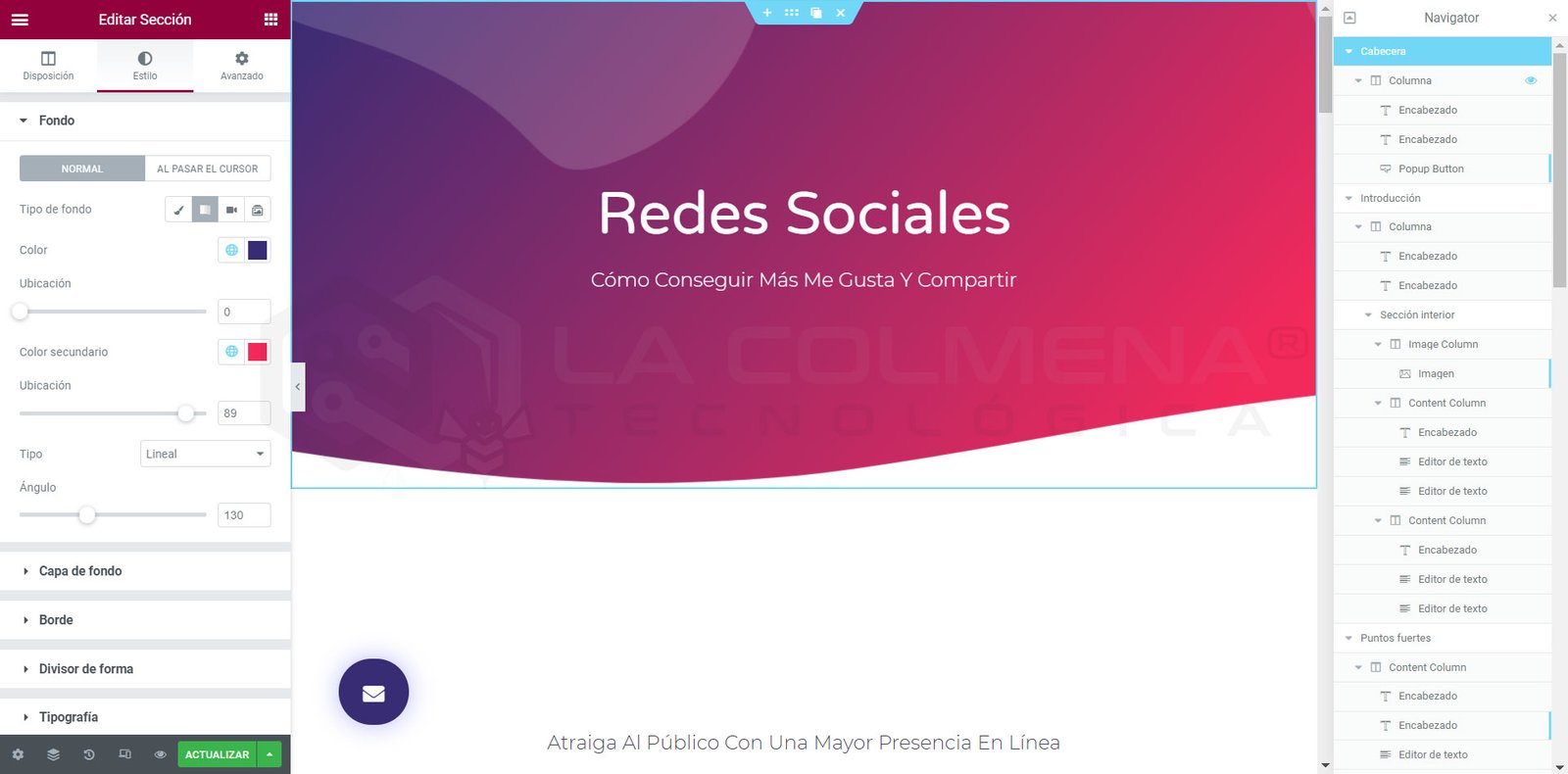
Il Navigatore di Elementor o Navigator (come viene chiamato in Elementor poiché non è ancora stato tradotto) è un pannello che mostra un albero gerarchico di navigazione con tutti gli elementi (sezioni, colonne e widget) che compongono il documento attivo e che fornisce un facile accesso a tutti loro con un solo clic.
Il navigatore permette all’utente di trascinare e rilasciare elementi per cambiarne la posizione, duplicarli, selezionarli per la modifica, eliminarli, nasconderli, rinominarli nel modo in cui appaiono nell’elenco del navigatore, tutto questo in modo rapido e semplice.
Navigator è particolarmente utile per pagine lunghe o pagine con un design complesso a più livelli e per elementi che combinano Z-Index, margini negativi, posizione assoluta, ecc. Poiché ti permette di accedere agli identificatori di elementi che potrebbero essere posizionati dietro altri elementi.
Mostrare il Navigatore di Elementor
Puoi accedere a Navigator in uno di questi tre semplici modi:
Fai clic con il tasto destro su qualsiasi elemento e poi fai clic su Navigator. Questo ti reindirizzerà automaticamente all’elemento specifico nell’albero di navigazione.
Fai clic sul pulsante degli elementi nel piè di pagina del pannello.
Usa la scorciatoia da tastiera Cmd / Ctrl + i
Scegli un elemento da modificare
Fai clic una volta su qualsiasi elemento per spostarti immediatamente al suo pannello Modifica.
Riorganizzare gli elementi
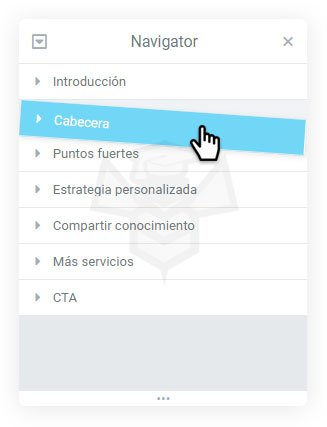
Trascina qualsiasi elemento verso l’alto o verso il basso e rilascialo prima o dopo qualsiasi altro elemento.
Opzioni del tasto destro
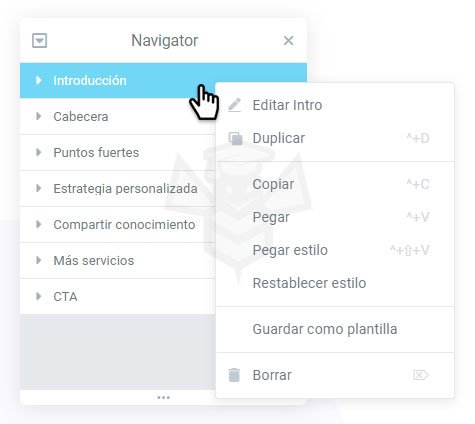
Fai clic con il tasto destro su un elemento per abilitare tutte le normali opzioni del menu contestuale, come Modifica, Duplica, Copia, Incolla, ecc.
Nascondere / Mostrare elementi
Fai clic sul pulsante Visualizza dell’elemento per mostrare o nascondere l’elemento, permettendoti di concentrarti meglio sul design.
Nota: questo non influirà sull’interfaccia del tuo sito web.
Rinominare gli elementi
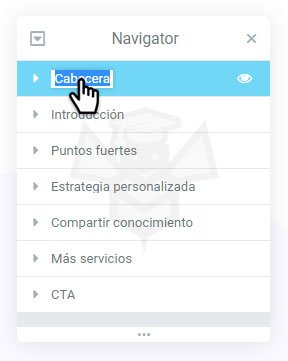
Fai doppio clic sul nome dell’elemento. L’area diventerà evidenziata in blu, indicando che sei in modalità inserimento / modifica.
Scrivi un nome personalizzato per aiutarti a identificare facilmente l’elemento in un secondo momento.
Comprimere / espandere un elemento
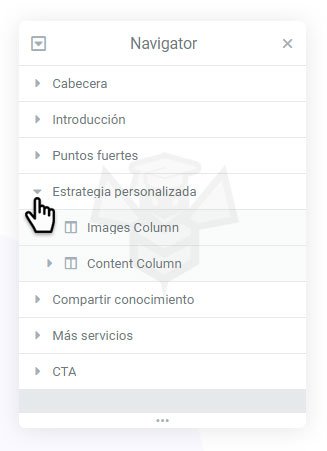
Fai clic sul pulsante a freccia di un singolo elemento per espandere o comprimere quell’elemento.
Comprimere / espandere tutti gli elementi
Fai clic sul pulsante freccia verso il basso o verso l’alto in alto a sinistra del pannello Navigatore per espandere o comprimere tutti gli elementi contemporaneamente.
Posizione del pannello di navigazione
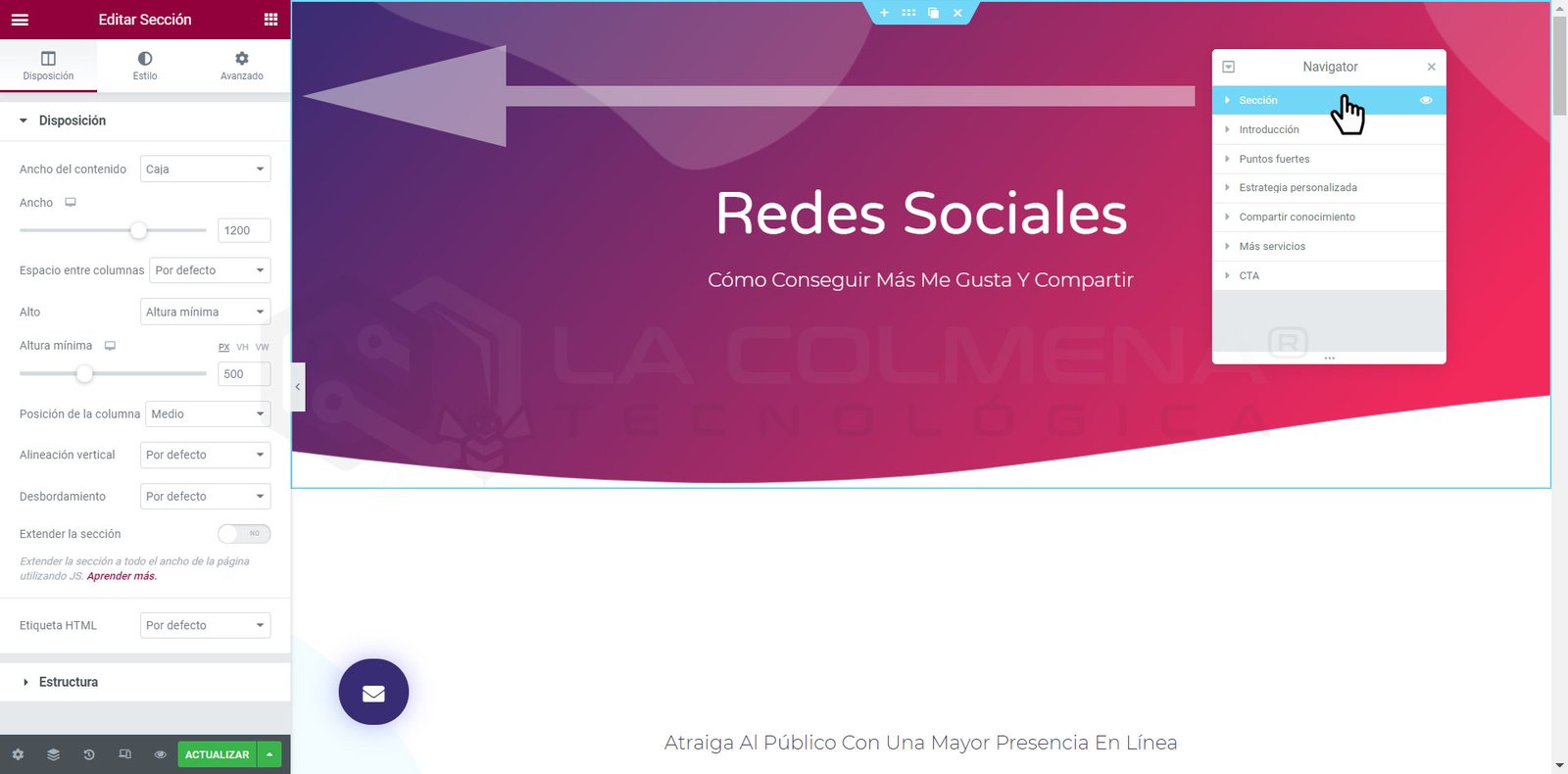
Fluttuante
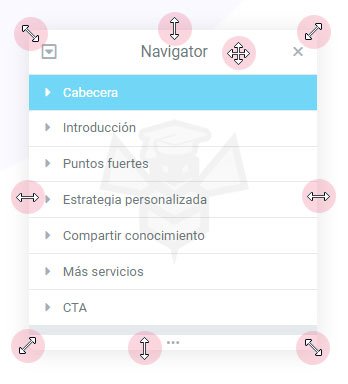
Trascina il pannello del navigatore in qualsiasi punto della pagina. Ridimensiona il Navigatore avvicinando il puntatore ai lati.
Ancorato
Fissa il pannello Navigatore al lato dello schermo posizionandolo all’interno della zona di rilascio blu verticale che appare quando il pannello viene trascinato vicino al lato destro dello schermo.


 per mostrare o nascondere l’elemento, permettendoti di concentrarti meglio sul design.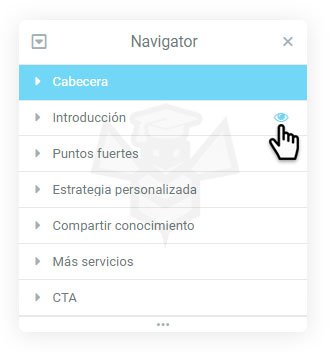
 verso il basso o verso l’alto
  in alto a sinistra del pannello Navigatore per espandere o comprimere tutti gli elementi contemporaneamente.