
Video passo dopo passo
Introduzione
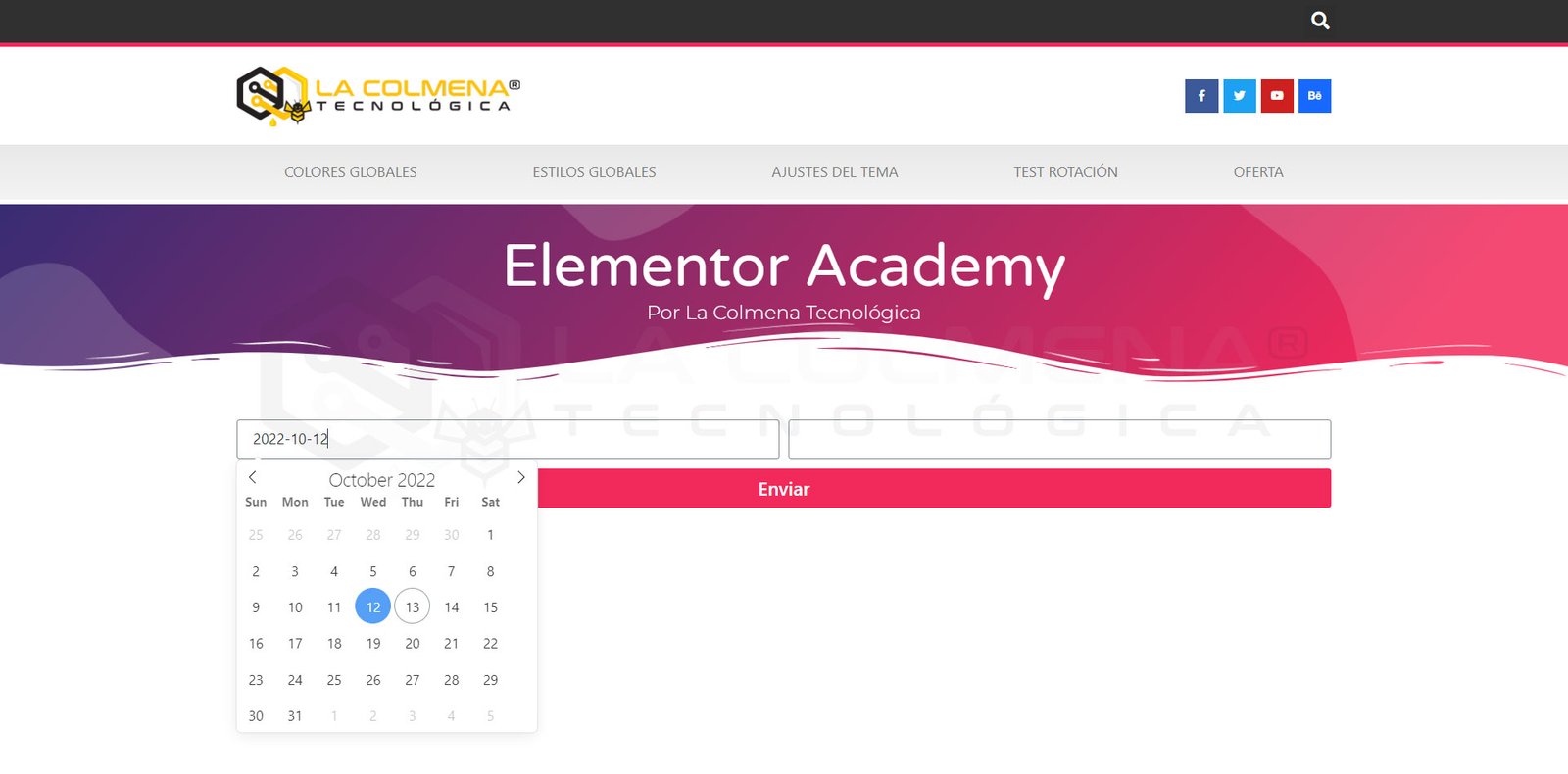
In questo articolo vedremo come correggere, tramite codice JavaScript, il problema del calendario che viene mostrato nel campo data del widget Form di Elementor Pro.
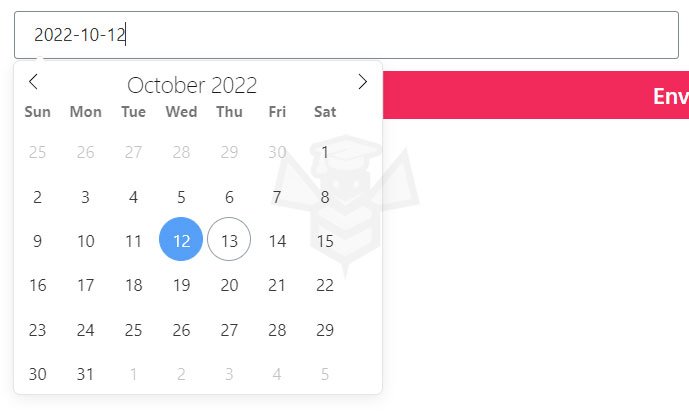
- Il primo problema è che i calendari nordamericani continuano a usare la domenica come primo giorno della settimana, mentre i calendari europei considerano il lunedì come primo giorno.
- Il secondo problema è che in questo calendario i mesi e i giorni della settimana sono in inglese.
- E il terzo problema è che quando selezioniamo una data nel calendario, ce la restituisce in formato data americano Y-m-d (anno-mese-giorno).
Elementor Pro usa la libreria JavaScript Flatpickr per implementare un datepicker che facilita la selezione delle date tramite un calendario; per impostazione predefinita questa libreria è in inglese, imposta la domenica come primo giorno della settimana e restituisce la data in formato americano.
Cos’è un datepicker?
I datepiker sono elementi che aiutano l’utente a selezionare una data in modo semplice tramite un calendario visivo.
Cos’è Flatpickr?
Flatpickr è una libreria dedicata alla creazione di datepicker che non dipende da JQuery UI Datepicker, è più leggera ed è quella che usa Elementor Pro per migliorare la selezione delle date nei campi di tipo data del widget Form.
Soluzione
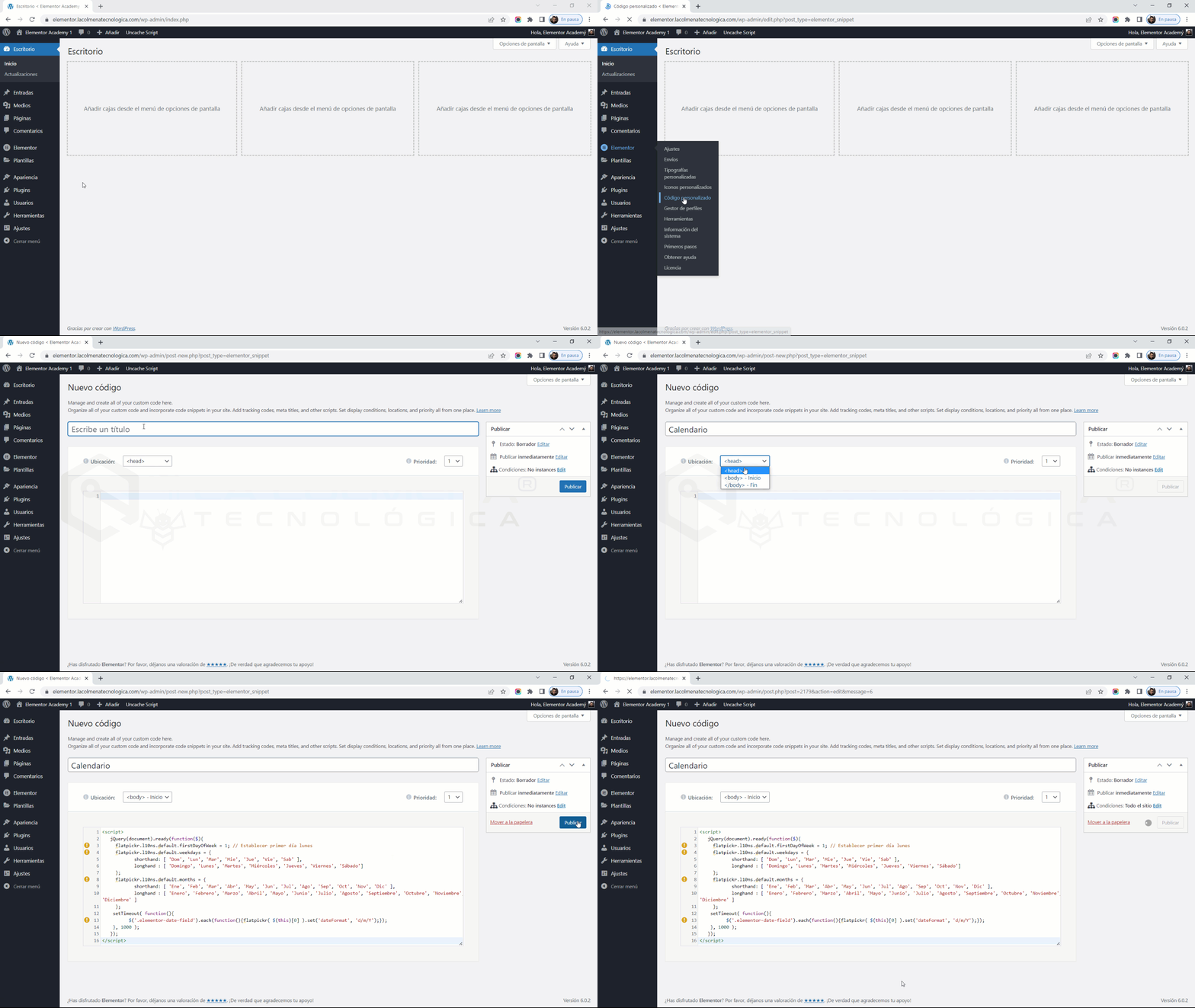
Vediamo come inserire il codice nel nostro sito web.
<script>
   jQuery(document).ready(function($){
     flatpickr.l10ns.default.firstDayOfWeek = 1; // Establecer primer día lunes
		 flatpickr.l10ns.default.weekdays = {
            shorthand: [ 'Dom', 'Lun', 'Mar', 'Mie', 'Jue', 'Vie', 'Sab' ],
            longhand : [ 'Domingo', 'Lunes', 'Martes', 'Miércoles', 'Jueves', 'Viernes', 'Sábado']
     };
		 flatpickr.l10ns.default.months = {
            shorthand: [ 'Ene', 'Feb', 'Mar', 'Abr', 'May', 'Jun', 'Jul', 'Ago', 'Sep', 'Oct', 'Nov', 'Dic' ],
            longhand : [ 'Enero', 'Febrero', 'Marzo', 'Abril', 'Mayo', 'Junio', 'Julio', 'Agosto', 'Septiembre', 'Octubre', 'Noviembre', 'Diciembre' ]
     };
		setTimeout( function(){
			    $('.elementor-date-field').each(function(){flatpickr( $(this)[0] ).set('dateFormat', 'd/m/Y');});
		}, 1000 );
   });
</script>- Seleziona e copia il codice qui sopra.
- Nel pannello di amministrazione di WordPress vai su Elementor > Codice personalizzato.
- Fai clic sul pulsante Aggiungi nuovo.
- Scrivi un titolo e incolla il codice nel riquadro qui sotto usando CTRL+V (Windows) o CMD+V (Mac). Puoi anche fare clic con il tasto destro e selezionare Incolla.
- Fai clic sul pulsante Pubblica.
- Nella finestra pop-up imposta le condizioni di visualizzazione, per impostazione predefinita Tutto il sito.
- Fai clic su Save & Close.
Ora il calendario del campo Data verrà mostrato correttamente.