
Notion è progettato per essere super collaborativo, quindi ci sono diversi modi per condividere i contenuti che crei con altre persone. I livelli di autorizzazione garantiscono che vi accedano esattamente nel modo che desideri.
[mepr-show rules=»7898″ unauth=»message»]
[/mepr-show]
Modi per condividere
Ci sono diversi modi per condividere le pagine e i database che crei in Notion con persone dentro e fuori dal tuo spazio di lavoro. Qui sotto trovi una panoramica di tutti i modi di condivisione.
Menu Condividi
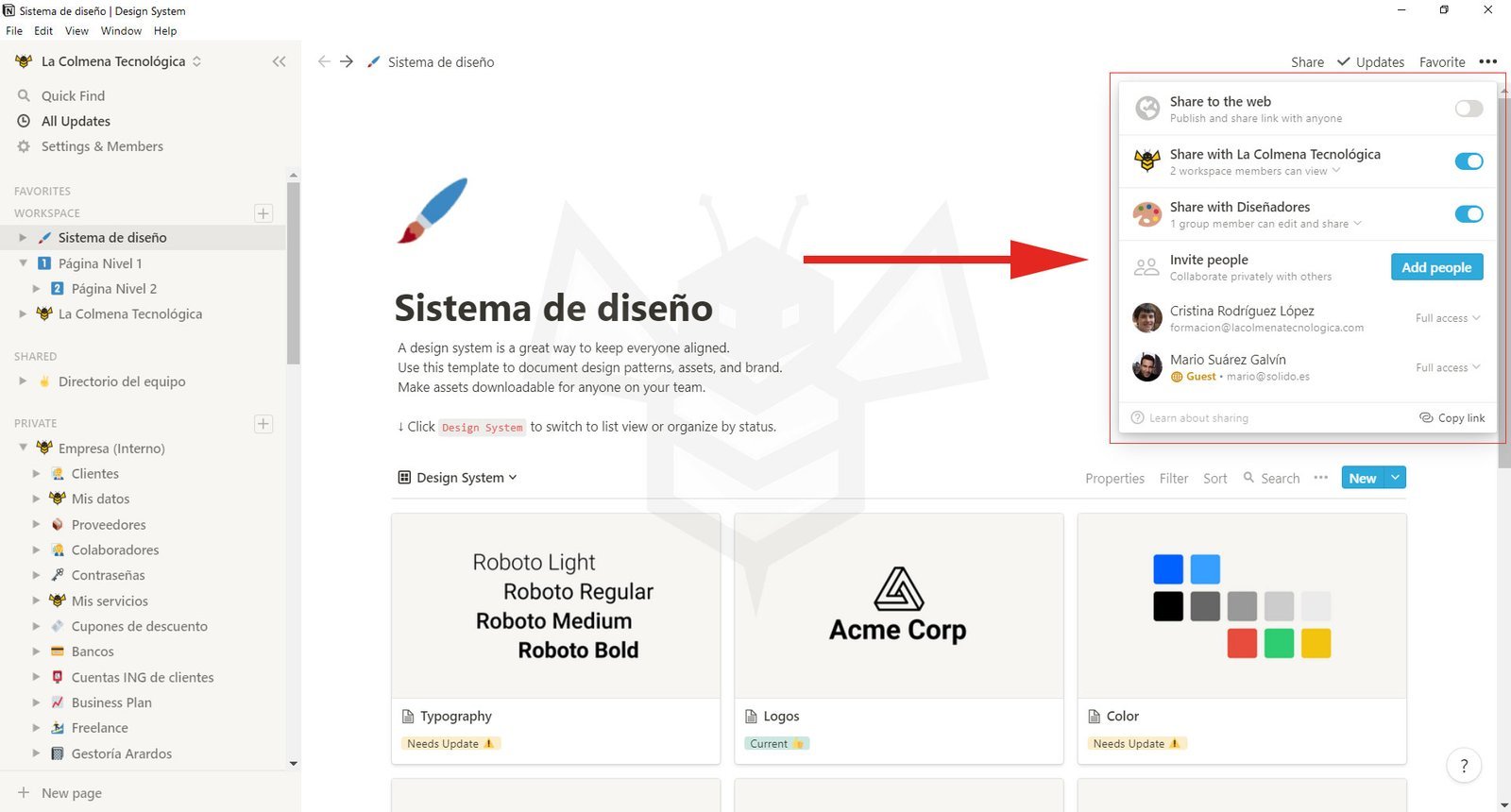
Per prima cosa, vediamo una rapida panoramica del menu Share (Condividi), su cui puoi fare clic in alto a destra in qualsiasi tua pagina. Sui dispositivi mobili, fai clic sull’icona di condivisione accanto a ••• in alto a destra per vedere le stesse opzioni.
[mepr-show rules=»7898″ unauth=»message»]
[/mepr-show]
- Ogni riga di questo menu rappresenta una persona o un gruppo di persone diverso con cui puoi condividere la pagina. Nel menu qui sopra:
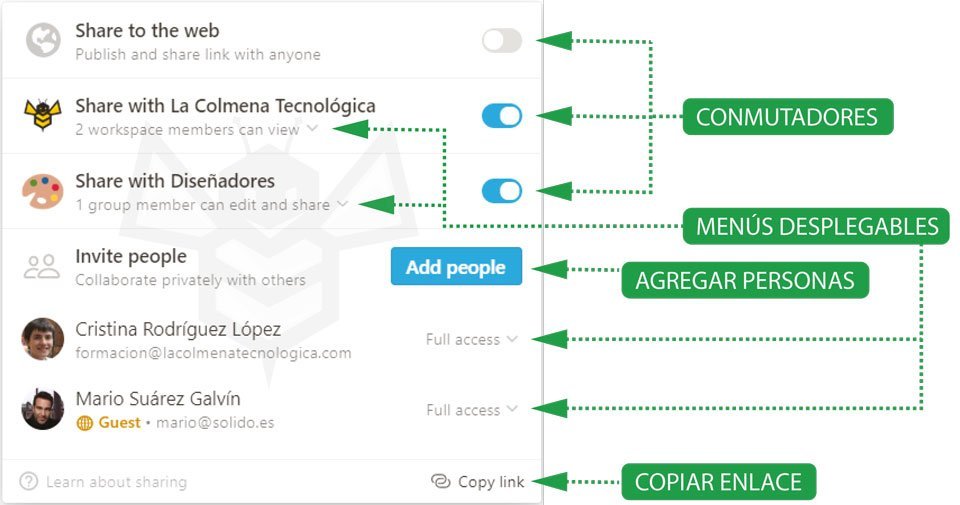
Share to the web(Condividi sul web) significa che chiunque abbia il link può accedere alla pagina senza bisogno di un account Notion.Share with La Colmena Tecnológica(Condividi con La Colmena Tecnológica) significa che tutti i membri dello spazio di lavoro possono vedere la pagina.Share with Diseñadores(Condividi con Designer) è un esempio di gruppo di permessi. Nell’esempio precedente, tutto lo spazio di lavoro può vedere la pagina, ma solo i designer possono modificarla.Cristina Rodríguez Lópezè un esempio di un membro del team con accesso completo alla pagina. Potrà apportare modifiche e invitare altre persone.Mario Suárez Galvínè un esempio di ospite nella pagina, invitato dall’esterno dello spazio di lavoro.
[mepr-show rules=»7898″ unauth=»message»]
[/mepr-show]
- Gli interruttori a destra attivano e disattivano l’accesso per ciascun gruppo.
- I menu a discesa ti permettono di impostare il livello di accesso.
Copy link(Copia link) copia l’URL univoco della pagina negli appunti, così puoi condividerlo con chi vuoi. In ogni caso, solo le persone con accesso alla pagina possono vederla.Add people(Aggiungi persone) ti permette di aggiungere persone sia dentro che fuori dal tuo spazio di lavoro a una pagina usando il loro indirizzo email.- Le persone esterne verranno aggiunte come ospiti.
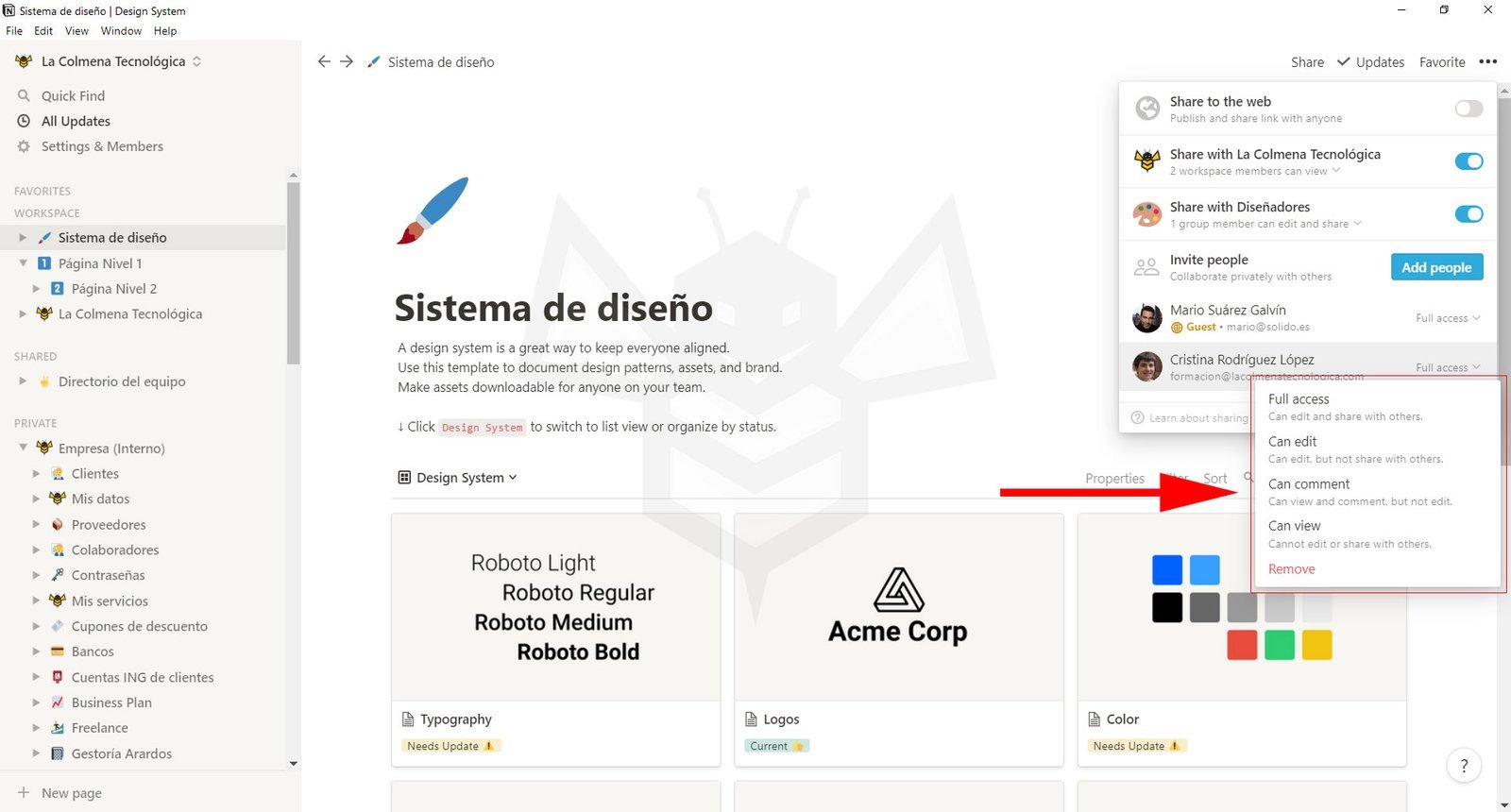
- Puoi assegnare sia agli ospiti sia agli altri membri dello spazio di lavoro un livello di accesso tramite i menu a discesa:
[mepr-show rules=»7898″ unauth=»message»]
[/mepr-show]
Condividi con il tuo team
Puoi collaborare con altre persone in Notion aggiungendole come membri del tuo spazio di lavoro (solo nei piani Team ed Enterprise). Possono essere colleghi di lavoro, amici o chiunque con cui desideri lavorare sulle pagine. Ci sono alcuni modi per condividere pagine di Notion con altri membri, così da poter lavorare insieme:
[mepr-show rules=»7898″ unauth=»message»]
- Qualsiasi pagina nella sezione
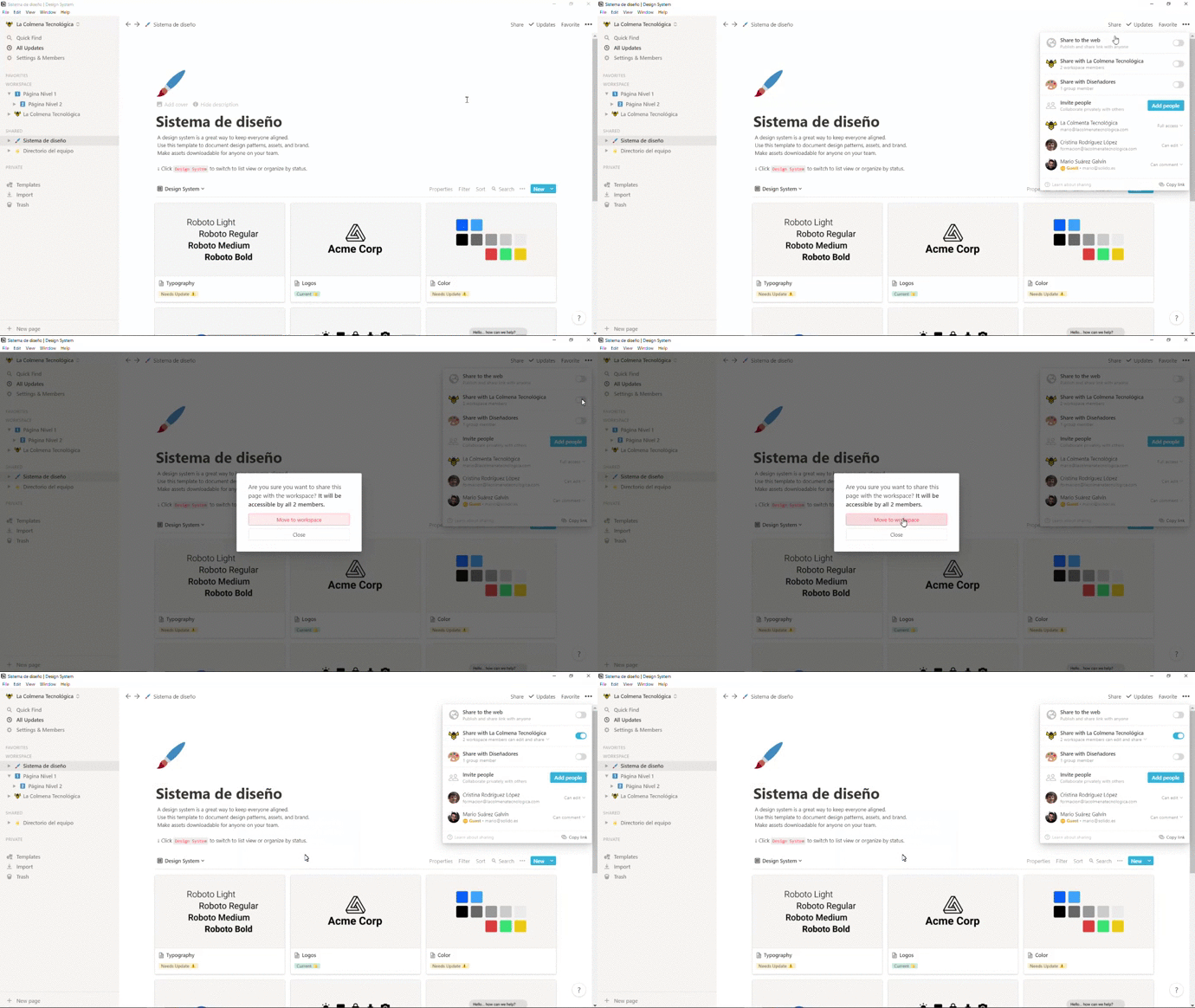
WORKSPACE(Spazio di lavoro) della barra laterale viene condivisa con tutti i membri dello spazio di lavoro. - Puoi trascinare una pagina da
SHARED(Condiviso) oPRIVATE(Privato) nella barra laterale suWORKSPACE(Spazio di lavoro) per condividerla. - Nel menu
Share(Condividi) puoi attivareShare with «Nombre de tu espacio de trabajo»(Condividi con «Nome del tuo spazio di lavoro») per dare a tutti i membri del tuo spazio di lavoro accesso alla pagina a un determinato livello, selezionato nel menu a discesa:
[/mepr-show]
Condividi con i colleghi singolarmente
A volte vorrai condividere una pagina solo con alcuni membri del tuo spazio di lavoro, ad esempio un documento di riunione che condividi con il tuo responsabile o appunti per un piccolo team di progetto.
[mepr-show rules=»7898″ unauth=»message»]
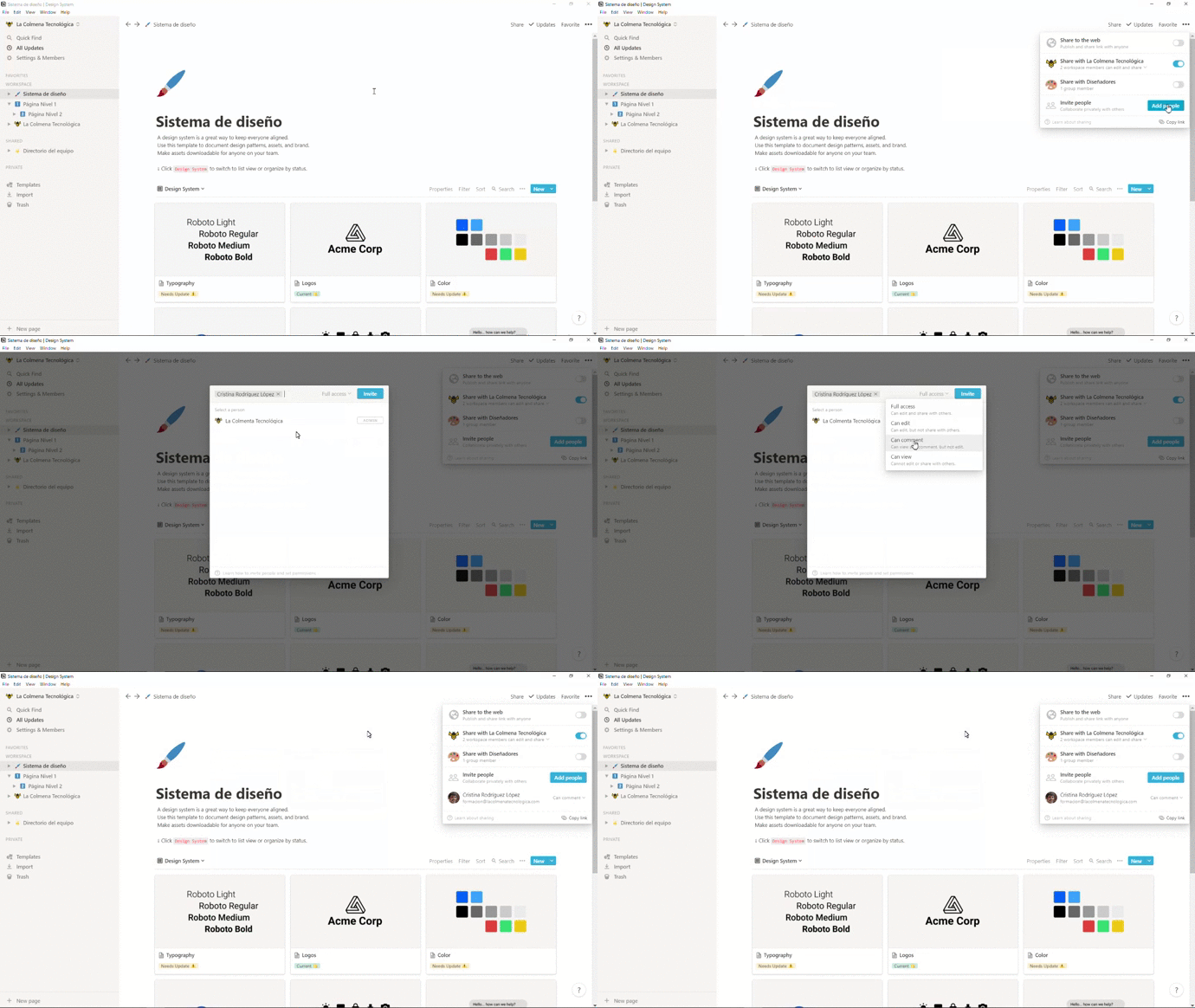
- Fai clic su
Share(Condividi) in alto a destra di una pagina privata che vuoi condividere con questi membri. - Fai clic sul pulsante
Add people(Aggiungi persone) e aggiungi i membri che vuoi digitando i loro indirizzi email. Puoi configurare i livelli di accesso dal menu a discesa nella finestra di invito. - Le pagine che condividi con pochi membri, ma non con tutto lo spazio di lavoro, appariranno nella sezione
SHARED(Condiviso) della barra laterale. Trascinale suWORKSPACE(Spazio di lavoro) per condividerle con tutto il team.
[/mepr-show]
Condividere con i gruppi
Per rendere più semplice la condivisione con gruppi usati di frequente (ad esempio il team di ingegneria o il team di design della tua azienda), puoi creare i tuoi gruppi di membri e assegnare loro i permessi per accedere alle pagine come unità.
Istruzioni per condividere con un gruppo:
[mepr-show rules=»7898″ unauth=»message»]
- Vai su
Settings & Members(Impostazioni e membri) e vedrai un elenco di tutti i tuoi membri e ospiti. Fai clic sulla schedaGroups(Gruppi) in cima a quell’elenco. - Fai clic su
Create a group(Crea un gruppo), assegnagli un nome e aggiungi i membri che vuoi. - Per condividere una pagina con un gruppo specifico, vai su
Share(Condividi) in alto a destra di quella pagina. Vedrai il nome del gruppo (in questo caso, Designer). Attiva l’accesso per quel gruppo e imposta un livello di accesso usando il menu a discesa:
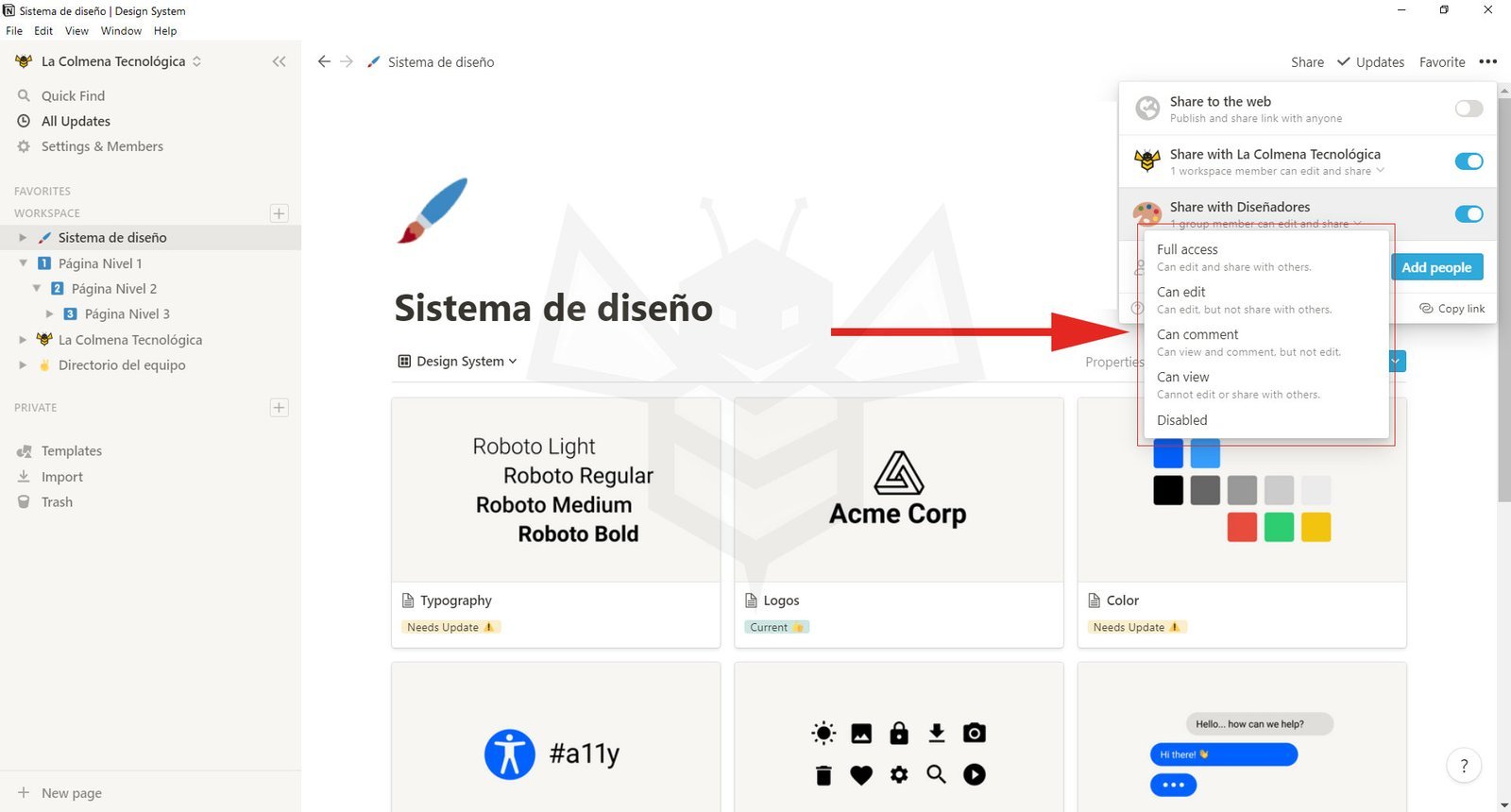
Consiglio: Condividi con il tuo spazio di lavoro e imposta il livello di accesso minimo per tutti. Devi disattivarlo o impostarlo su
Can view(Può visualizzare) per poter dare ai gruppi livelli di accesso più alti.
Condividi con persone esterne al tuo team
Puoi invitare persone esterne al tuo spazio di lavoro a unirsi alle pagine come ospiti. Mettiamo che tu voglia condividere una pagina Notion con un’azienda esterna che ti ha ingaggiato. Oppure magari sei un’azienda e vuoi condividere una pagina con un cliente. È una soluzione ideale.
Istruzioni per condividere con gli ospiti:
[mepr-show rules=»7898″ unauth=»message»]
- Fai clic su
Share(Condividi) in alto a destra della pagina Notion che vuoi condividere all’esterno. - Fai clic sul pulsante
Add people(Aggiungi persone) e aggiungi le persone che vuoi usando i loro indirizzi email. Imposta i livelli di accesso tramite il menu a discesa. - Chiunque inviti in questo modo riceverà un’email con un link alla pagina che hai invitato a visualizzare o modificare.
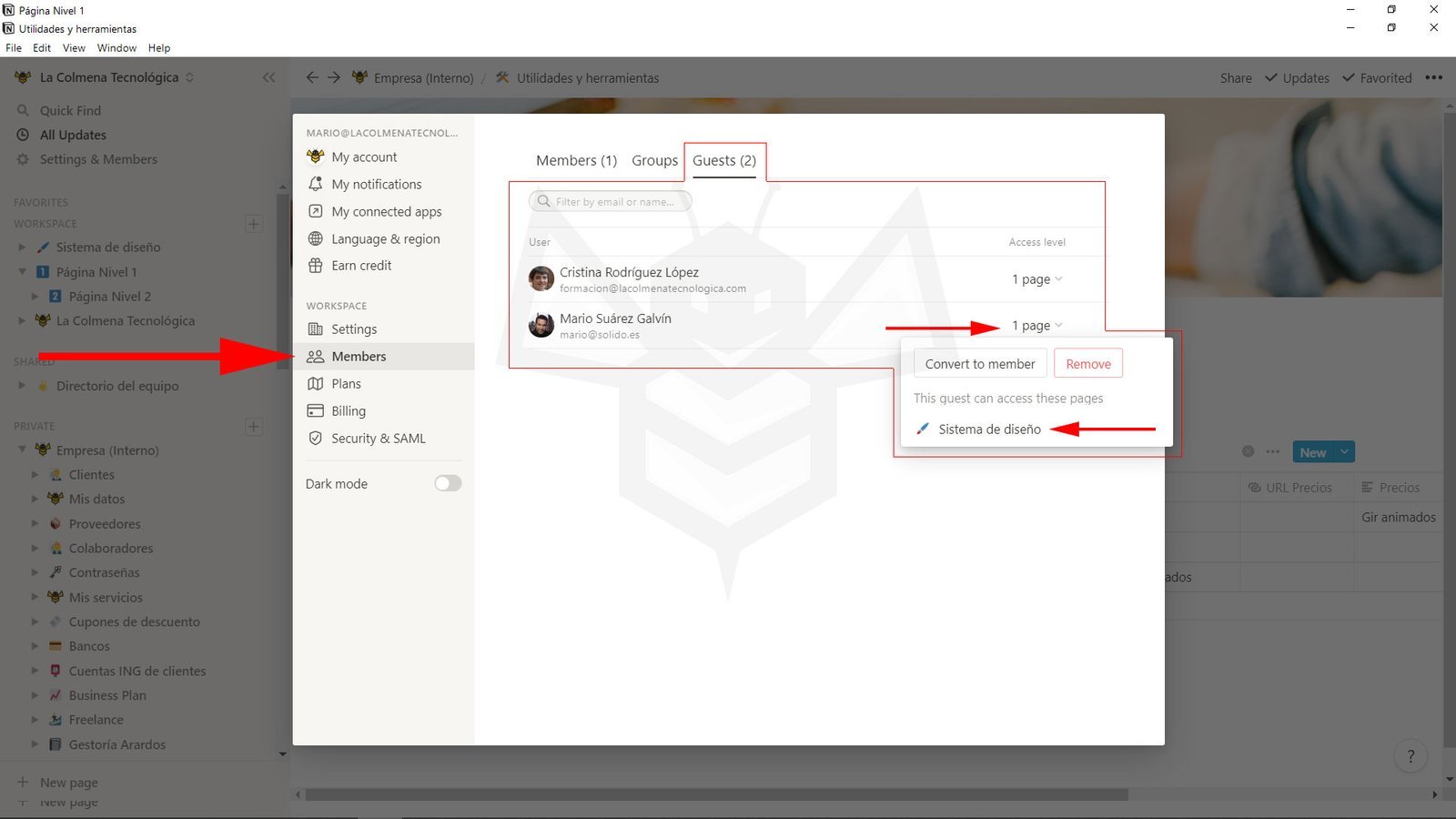
- Se vuoi vedere tutti gli ospiti nel tuo spazio di lavoro e le pagine a cui hanno il permesso di accedere, vai su
Settings & Members(Impostazioni e membri) e, nella sezione Membri, fai clic sulla schedaGuests(Ospiti). - Nella stessa finestra puoi rimuovere ospiti dal tuo spazio di lavoro, cambiare i loro livelli di accesso o convertirli in membri a tutti gli effetti.
[/mepr-show]
Condividere sul web
Per rendere una pagina Notion visibile come un sito web o condividerla con persone che non usano Notion, puoi attivare Share to the web (Condividi sul web). Chiunque abbia il link potrà vederla.
Istruzioni per rendere pubbliche le pagine:
[mepr-show rules=»7898″ unauth=»message»]
- Fai clic su
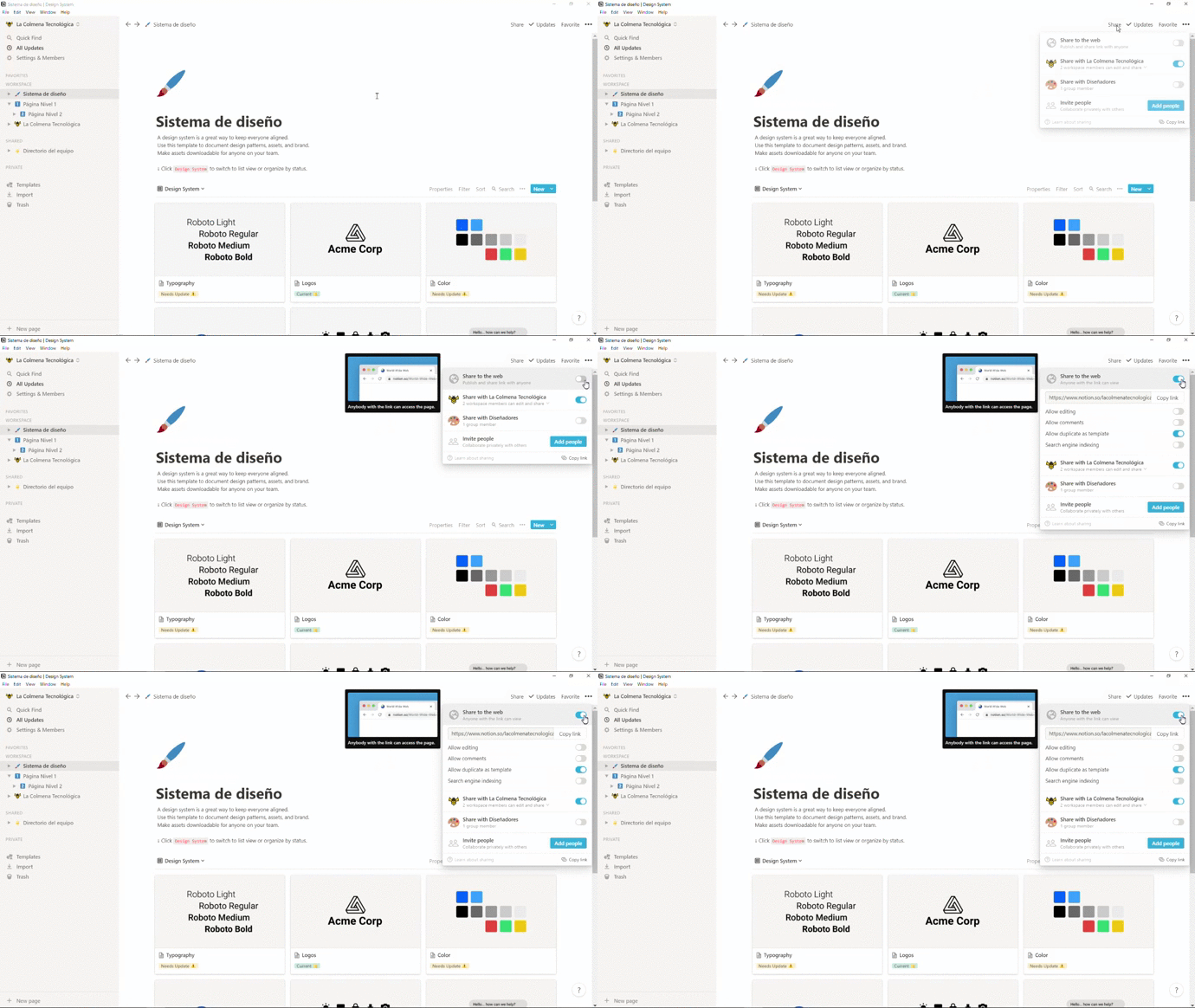
Share(Condividi) in alto a destra della pagina che vuoi pubblicare sul web. - Attiva
Share to the web(Condividi sul web). - Per impostazione predefinita, il livello di accesso sarà
Anyone with the link can view(Chiunque abbia il link può visualizzare). - Vedrai anche un paio di opzioni in più:
Allow editing(Consenti modifica) permetterà a chiunque con un account Notion di apportare modifiche alla tua pagina dopo che hai condiviso il link con loro. Per consentire all’utente con cui condividi di modificare, deve fare clic sul pulsanteEdit, mostrato in alto a destra.Allow comment(Consenti commenti) permetterà a chiunque con un account Notion di lasciare commenti sulla tua pagina dopo che hai condiviso il link con loro.Allow duplicate as template(Consenti duplicazione come modello): disattiva questa opzione per impedire ad altri utenti Notion di duplicare la tua pagina nel proprio spazio di lavoro per modificarla. Questa opzione è attiva per impostazione predefinita.Search engine indexing(Indicizzazione nei motori di ricerca): funzione disponibile solo nei piani a pagamento. Attivala per far comparire la tua pagina nei risultati di ricerca di Google e di altri motori di ricerca. Per impostazione predefinita è disattivata.
- Fai clic su
Copy link(Copia link) per copiare l’URL univoco della pagina da condividere. - Solo le persone con l’URL univoco della pagina potranno vederla.
[/mepr-show]
Smettere di condividere
Se hai accesso completo a una pagina, puoi disattivare la condivisione con chiunque in qualsiasi momento.
- Il modo più rapido è spostare la pagina da
WORKSPACE(Spazio di lavoro) oSHARED(Condiviso) nella barra laterale alla sezionePRIVATE(Privato). Tuttavia, assicurati che sia davvero ciò che vuoi fare, perché tutti gli altri perderanno l’accesso. - Fai clic su
Share(Condividi) in alto a destra della pagina e disattiva l’accesso per il tuo spazio di lavoro, singoli, gruppi o pubblico. Puoi anche selezionareDisabled(Disattiva) nel menu a discesa accanto a ciascuno di questi. - Per gli ospiti, fai clic su
Share(Condividi) e poi selezionaRemove(Rimuovi) nel menu a discesa accanto ai loro nomi. Puoi anche andare suSettings & Members(Impostazioni e membri), scorrere verso il basso per trovare gli ospiti che vuoi, fare clic sul menu a discesa a destra dei loro nomi e fare clic sul pulsanteRemove(Rimuovi).
Livelli di autorizzazione
È qui che le opzioni di condivisione di Notion diventano più sfumate e granulari. Per ogni persona o gruppo con cui condividi, puoi assegnare un livello di accesso diverso. Per esempio, è utile se:
- Vuoi che solo poche persone modifichino una pagina, mentre tutti gli altri la leggono.
- Vuoi che alcune pagine siano visibili solo a un team specifico.
- Vuoi solo raccogliere commenti su un testo.
Qui sotto trovi tutti i livelli di accesso tra cui puoi scegliere e cosa significano.
Un’ultima cosa: quando condividi una pagina, tutte le sottopagine che contiene verranno condivise con le stesse persone nello stesso modo.
Come modificare i permessi
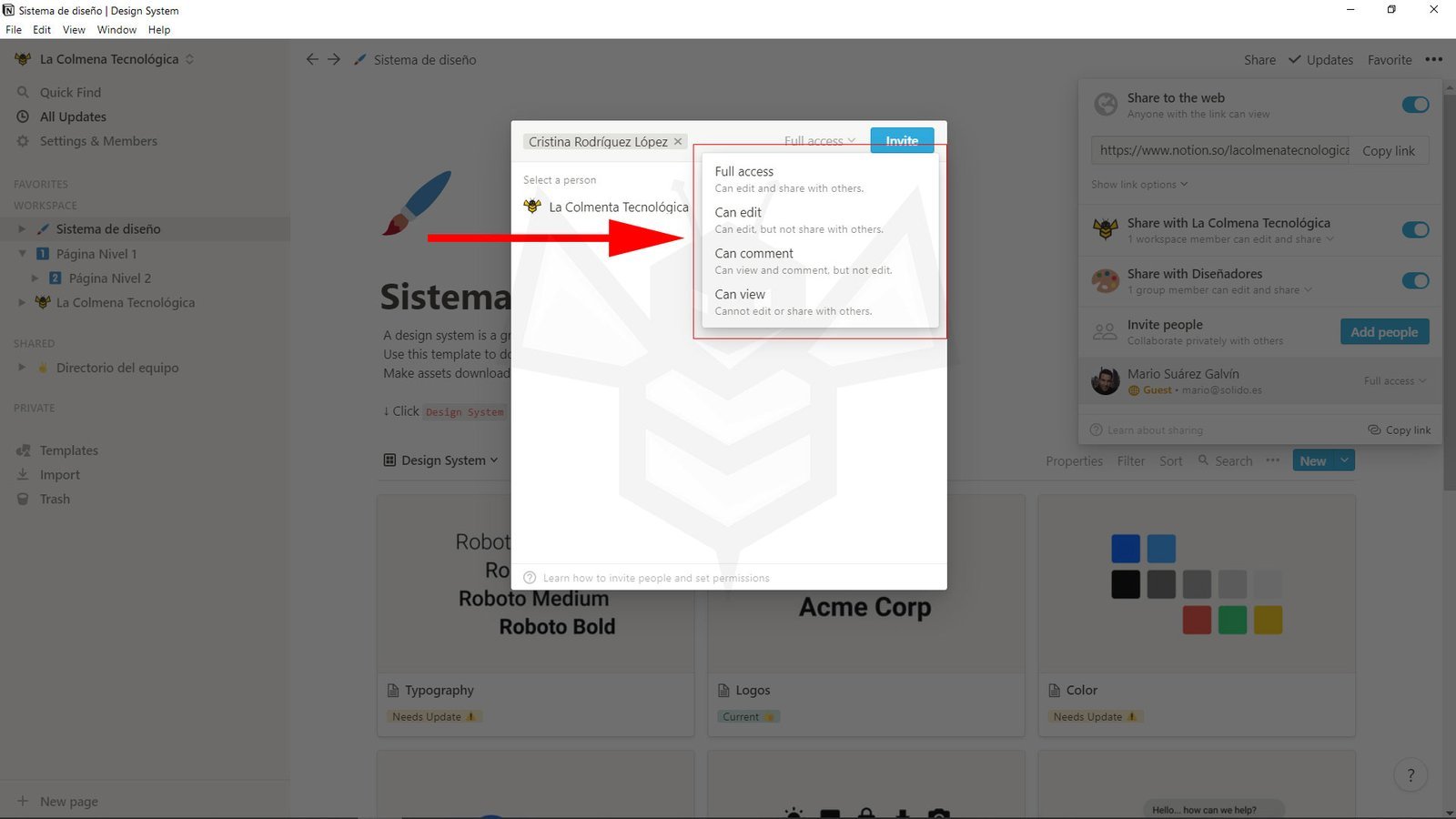
Ogni volta che inviti qualcuno a una pagina, o fai clic su Share (Condividi), vedrai dei menu a discesa sulla destra accanto a persone o gruppi che ti permetteranno di selezionare il loro livello di accesso: Full access (Accesso completo), Can edit (Può modificare), Can comment (Può commentare) y Can edit (Può visualizzare).
- Ecco come appare nel menu
Invite(Invita) quando fai clic suAdd people(Aggiungi persone):
(Inserisci la loro email, seleziona il livello di accesso e poi fai clic suInvite(Invita).
[mepr-show rules=»7898″ unauth=»message»]
- Ed ecco come appare quel menu a discesa accanto a gruppi e ospiti nel menu
Share(Condividi):
[/mepr-show]
Full access (Accesso completo)
Le persone con accesso completo a una pagina possono modificare qualsiasi contenuto che contiene e condividere la pagina con chi vogliono usando tutti i metodi visti in questo articolo.
Can edit (Può modificare)
Seleziona questo livello di accesso per persone o gruppi che dovrebbero poter modificare il contenuto della pagina, ma non condividerla.
Can comment (Può commentare)
Seleziona questo livello di accesso per persone e gruppi che dovrebbero solo poter commentare il contenuto di una pagina, non modificarlo. Inoltre non possono condividere la pagina con altri.
Can view (Può visualizzare)
Le persone con accesso Can view (Può visualizzare) possono semplicemente leggere il contenuto della pagina, ma non commentarlo né modificarlo. Inoltre non possono condividere la pagina con altri.
Disable (Disabilitare l’accesso)
Per revocare l’accesso di una persona o di un gruppo a una pagina (e alle sue sottopagine), scegli Disable (Disattiva) dall’elenco delle opzioni di accesso nel menu a discesa alla sua destra nel menu Share (Condividi). Non potranno più vedere la pagina e scomparirà dalla loro barra laterale.
- Rimuovi un ospite selezionando
Remove(Rimuovi) dal menu a discesa a destra del suo nome nel menuShare(Condividi).
Condividere con lo spazio di lavoro
L’opzione Share with «Nombre del espacio de trabajo» (Condividi con «Nome dello spazio di lavoro») si trova nel menu Share (Condividi) se hai un piano Team o Enterprise. Attivandola, tutti i membri del tuo spazio di lavoro avranno quel livello di accesso alla pagina. Può essere superato solo da un livello di accesso più alto concesso a singoli, ospiti o gruppi.
- Se vuoi che una pagina nel tuo spazio di lavoro sia visibile solo ad alcune persone, dovrai disattivare
Share with «Nombre del espacio de trabajo»(Condividi con «Nome dello spazio di lavoro») per la pagina oppure invitarli a una pagina che altrimenti sarebbe privata.
Le persone che non hanno accesso a una pagina non la vedranno nel tuo spazio di lavoro (Workspace). Può comparire nella tua barra laterale, ma non nella loro.
Impostazioni di condivisione
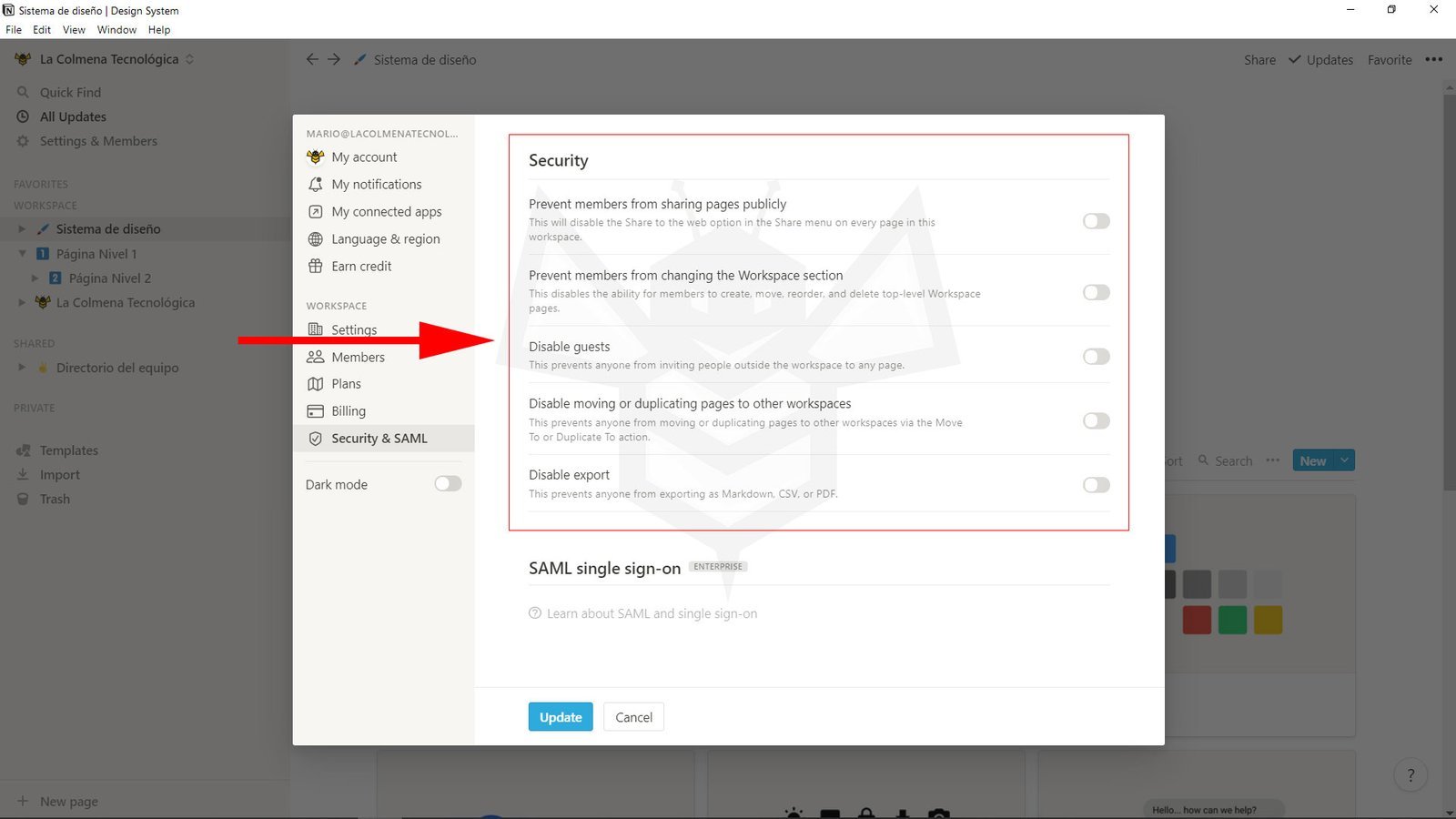
Se hai un abbonamento al piano Enterprise e sei amministratore dello spazio di lavoro, puoi impedire la condivisione dei contenuti attivando alcune impostazioni di sicurezza.
[mepr-show rules=»7898″ unauth=»message»]
- Vai su
Settings & Members(Impostazioni e membri) in cima alla barra laterale sinistra. - Fai clic su
Security & SAML(Sicurezza e SAML) nella barra laterale della finestra che appare, dove potrai vedere cinque interruttori.- Prevent members from sharing pages publicly (Impedire ai membri di condividere pagine pubblicamente): attiva questa opzione per disabilitare l’opzione
Share to the web(Condividi sul web) per tutti nel tuo spazio di lavoro. Non sarà possibile pubblicare contenuti sul web. - Prevent members from changing the Workspace section (Impedire ai membri di modificare la sezione Spazio di lavoro): questo disabilita la possibilità per i membri di creare, spostare, riordinare ed eliminare pagine di primo livello dello spazio di lavoro.
- Disable guest (Disattivare gli ospiti): attiva questa opzione per impedire ai membri del tuo spazio di lavoro di invitare persone esterne al team nelle pagine Notion.
- Disable moving pages to other workspaces (Disabilitare lo spostamento delle pagine in altri spazi di lavoro): attivalo per impedire ai membri di spostare pagine tra spazi di lavoro.
- Disable export (Disattivare l’esportazione): attiva questa opzione per impedire ai membri del tuo spazio di lavoro di esportare singole pagine come file scaricabili che possono essere condivisi fuori da Notion.
- Prevent members from sharing pages publicly (Impedire ai membri di condividere pagine pubblicamente): attiva questa opzione per disabilitare l’opzione
[/mepr-show]
Queste opzioni possono essere modificate solo se hai un abbonamento al piano Team o Enterprise, sei amministratore dello spazio di lavoro e stai usando il desktop.
Vedere chi condivide una pagina
[mepr-show rules=»7898″ unauth=»message»]
Puoi sapere chi altro ha accesso a una pagina perché i loro avatar (foto profilo) sono visibili nella barra in alto nella pagina.
- Un avatar appare sbiadito se quella persona non sta guardando la pagina in questo momento.
- Un avatar appare non attenuato se la persona è attualmente nella pagina.
- Passando il cursore su un avatar, vedrai il nome della persona, la sua email e quando è stata l’ultima volta sulla pagina.
- Quando le persone collaborano sulla stessa pagina nello stesso momento, vedrai i loro avatar muoversi accanto ai blocchi che stanno visualizzando o modificando.
- Fai clic su ••• in alto a destra di qualsiasi pagina e guarda la parte inferiore del menu che appare. Vedrai chi ha modificato la pagina per ultimo e quando.
[/mepr-show]
Domande frequenti
[mepr-show rules=»7898″ unauth=»message»]
Potresti avere attiva l’impostazione Allowed Email Domains (Domini email consentiti). Quando è abilitata, questa funzione permette alle persone con quel dominio email di unirsi automaticamente al tuo spazio di lavoro come membri. Puoi disattivare questa impostazione nella scheda Settings (Impostazioni) di Settings & Members (Impostazioni e membri) nella barra laterale sinistra.
Puoi abilitare Share to the web (Condividi sul web) nel menu Share (Condividi) e condividere l’URL con loro. Finché mantieni disattivata l’impostazione Search engine indexing (indicizzazione nei motori di ricerca), disattivata per impostazione predefinita, solo le persone con quell’URL esatto potranno accedere alla pagina. Potranno vedere la pagina anche se non hanno un account Notion. Tuttavia, non potranno apportare modifiche, lasciare commenti né ordinare/filtrare un database.
Potresti avere abilitata l’impostazione Disable export (Disattiva esportazione) nella scheda Security & SAML (Impostazioni e SAML) di Settings & Members (Impostazioni e membri) nella barra laterale sinistra. Per cambiarla, devi essere amministratore del tuo spazio di lavoro e usare il desktop.
Purtroppo, i permessi del database non sono ancora così granulari. Tuttavia, è un caso d’uso legittimo ed è sicuramente qualcosa che Notion implementerà in futuro. Resta aggiornato!
[/mepr-show]