

Capisci gli avvisi di sicurezza del tuo sito e scopri cosa controllare per primo. Scegli OpenAI o Claude, collega il tuo account e impara a trasformare un report nel prossimo passo concreto.
Un avviso tecnico può lasciarti con più domande che risposte: è grave?, devo toccare qualcosa?, posso rompere il sito? Il consulente IA aiuta a interpretare i risultati di Security Ninja. La decisione sui cambiamenti resta tua.
Questa guida spiega il consulente integrato. Segui questi passaggi se trovi il menu «Consigliere per la sicurezza AI» e il titolo «Consulente per la sicurezza dell’IA». Se compare «Connected AI tools (MCP)», usa la documentazione collegata qui sotto: quella connessione segue una procedura diversa.
Prima di iniziare: controlla quale schermata hai
Apri Security Ninja e cerca Consigliere per la sicurezza AI. Le schermate WordPress sono state catturate con l’interfaccia in italiano. Alcuni messaggi del plugin restano in inglese: questa guida ne spiega il significato. I moduli OpenAI mostrano l’interfaccia originale in inglese; il nome della chiave visibile è un esempio da sostituire.

Se compare Connected AI tools (MCP) e non c’è alcun consulente, sei su un altro percorso: la connessione a un’app IA esterna. Non reinstallare una versione vecchia per replicare queste schermate. Consulta la documentazione di quella connessione e interrompi qui questa procedura.
Puoi cliccare su qualsiasi immagine per ingrandirla e chiuderla per tornare allo stesso passaggio.
Cosa ti serve
- Accesso amministratore al tuo WordPress.
- Security Ninja installato e attivo, con il consulente integrato visibile.
- Un backup recente prima di applicare qualsiasi modifica di sicurezza.
- Un account del provider scelto —OpenAI o Anthropic per Claude— con accesso alla sua API e credito o fatturazione disponibili.
L’API è la connessione che permette a WordPress di chiedere una risposta al provider scelto. Una chiave API è la credenziale privata che autorizza quella connessione. Non è la password con cui accedi a ChatGPT o Claude.
La fatturazione dell’API e quella di ChatGPT si gestiscono separatamente. Controlla il credito e le condizioni del tuo account; non dare per scontato che l’abbonamento copra queste richieste. Informazioni di fatturazione OpenAI.
Se La Colmena ha già installato e attivato la tua licenza, questa parte si fa dal tuo WordPress e dal tuo account del provider IA. Non devi entrare nell’account del produttore di La Colmena. Aver acquistato il plugin come prodotto o come extra non cambia questi passaggi.
1. Apri il consulente di sicurezza
Nel menu a sinistra, apri Security Ninja → Consigliere per la sicurezza AI.
Se è la prima volta, vedrai che non c’è ancora alcun report e che il pulsante per generarlo è disattivato. È normale: manca collegare il provider.
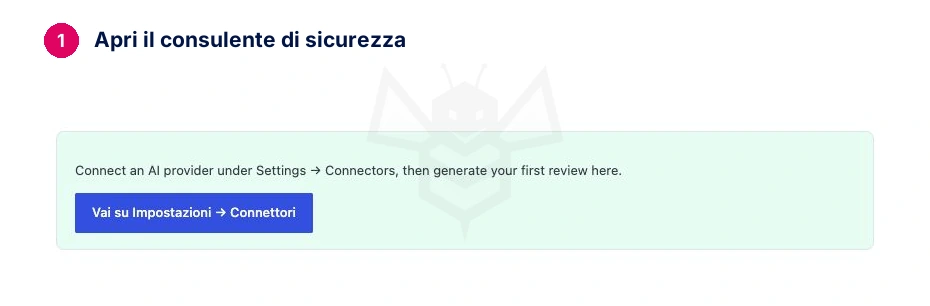
Controlla: il titolo è «Consulente per la sicurezza dell’IA». Sei nel consulente, non nella configurazione iniziale del plugin.
2. Vai su Impostazioni → Connettori
Nel consulente clicca su Vai su Impostazioni → Connettori. Puoi anche aprire Impostazioni → Connettori dal menu WordPress.
Questa schermata raccoglie le connessioni IA di WordPress. Puoi usare Claude anche tramite il connettore Anthropic. Anthropic è l’azienda che sviluppa Claude: è questo il nome da cercare in questa schermata. Il connettore ufficiale di WordPress permette di usare i suoi modelli di testo.
Scegli un solo provider per iniziare. Qui sotto hai due menu a tendina: OpenAI, con schermate, e Claude, con istruzioni testuali. OpenAI è il provider con cui è stato verificato l’intero percorso.
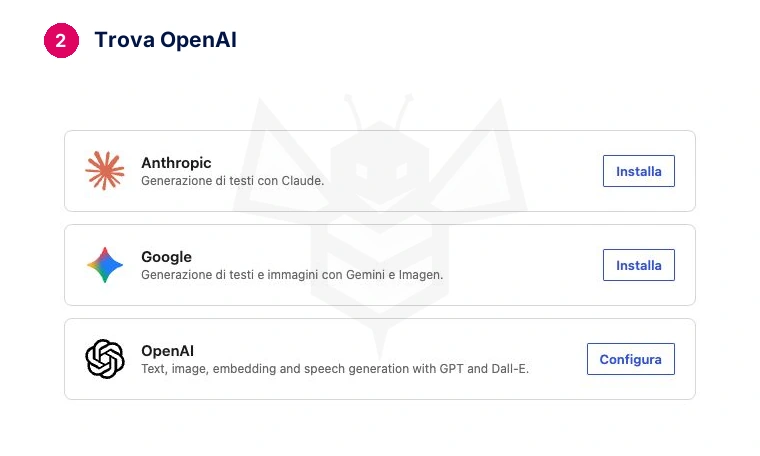
Controlla: trovi la scheda OpenAI o Anthropic, in base alla tua scelta. Non devi installare tutti i provider.
3–6. Collega OpenAI o Claude
Apri l’opzione che preferisci e completa i suoi quattro passaggi: installare il connettore, creare la chiave, salvarla in WordPress e testare la connessione. Poi, entrambi i percorsi continuano al passaggio 7.
OpenAI · Passaggi 3–6 con schermate reali
3. Installa il connettore OpenAI
Nella scheda OpenAI, clicca su Installa se il connettore non è ancora installato e attendi la fine. Se è già installato, clicca su Configura, come nella schermata.
Si apre il campo Chiave API per salvare la tua connessione. La schermata mostra volutamente un campo vuoto.
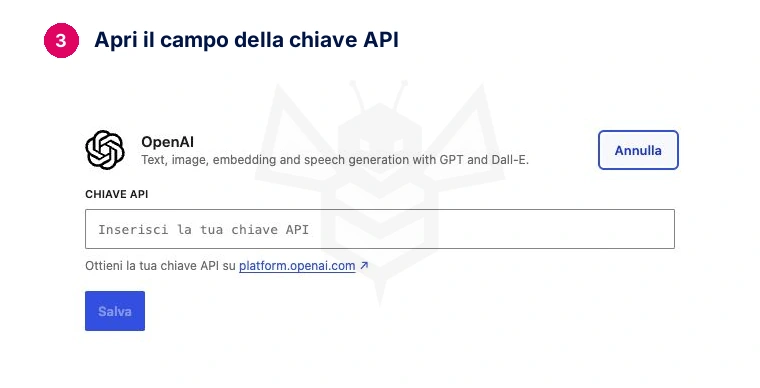
Controlla: compare il campo per inserire la chiave, come nell’immagine. Non scrivere lì la password di ChatGPT.
4. Crea la tua chiave API in OpenAI
Apri API Keys di OpenAI e accedi. È la piattaforma dell’API; l’abbonamento a ChatGPT e il consumo dell’API vengono fatturati separatamente.
4.1. Apri il modulo e dagli un nome
- Controlla di essere nella tua organizzazione e nel progetto che vuoi usare per questo sito.
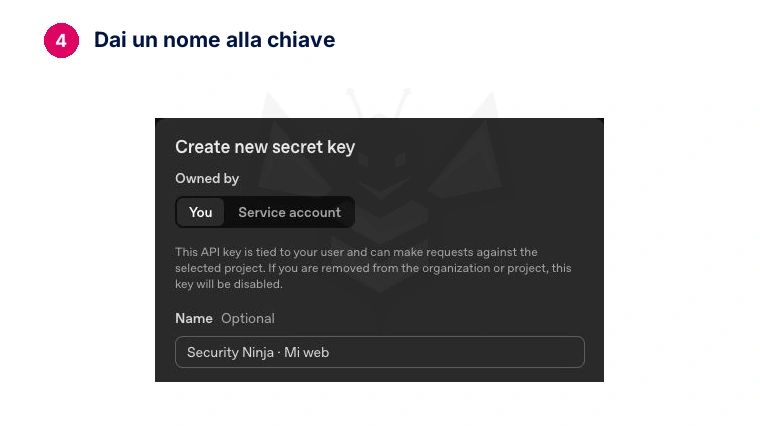
- Clicca su Create new secret key —crea una nuova chiave segreta—.
- Per una connessione personale come in questo esempio, lascia Owned by → You. In Name, scrivi un nome riconoscibile, per esempio Security Ninja · Il mio sito.
- Controlla il campo Project. Il nome della chiave aiuta a identificarla, ma da solo non limita dove può essere usata.
4.2. Scegli la scadenza e limita i permessi
In Expiration, scegli la durata della chiave. Un giorno è adatto a una prova breve. Per l’uso continuativo scegli una durata gestibile e annota quando rinnovarla: alla scadenza la connessione smetterà di funzionare.
In Permissions, scegli Restricted. Così potrai concedere gli accessi specifici dell’esempio.
Configura questi tre controlli. Per vedere gli ultimi due, espandi Model capabilities. Lascia le altre opzioni su None.
| Controllo in OpenAI | Permesso usato nel test |
|---|---|
| List models | Read — leggere l’elenco dei modelli |
| Model capabilities → Responses | Write — generare risposte |
| Model capabilities → Chat completions | Request — richiedere risposte di testo |
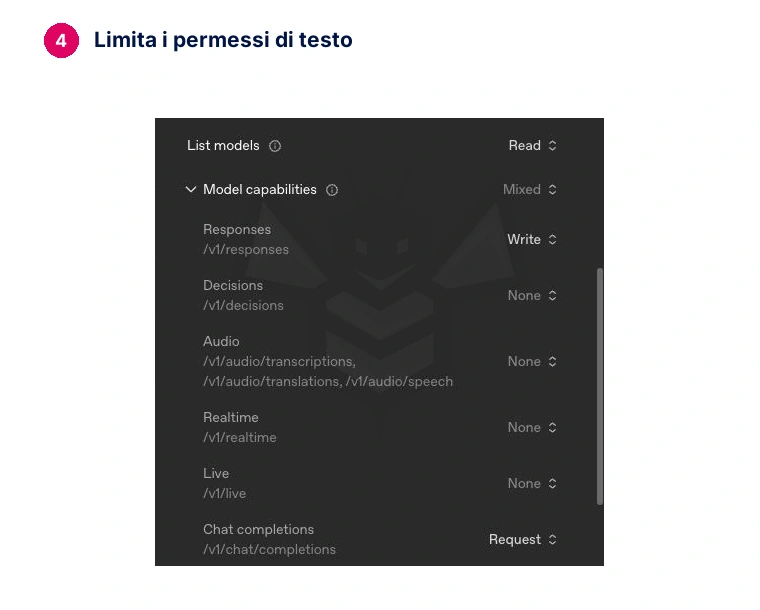
Questi permessi sono stati verificati con il connettore del laboratorio; un aggiornamento può cambiare ciò che serve. Se compare un errore di permessi, controlla il messaggio prima di ampliare l’accesso. Consulta la guida ai progetti e alle chiavi di OpenAI.
4.3. Crea la chiave e copiala in modo privato
- Rivedi nome, progetto, scadenza e permessi. Clicca su Create secret key.
- Copia la chiave completa che compare. OpenAI la mostra solo al momento della creazione; conservala in un password manager se ti serve recuperarla in seguito.
- Torna su WordPress e continua con il passaggio 5. Non incollare la chiave in una chat, in un’email o in una schermata.
Le immagini si fermano prima di generare il segreto. Mostrano controlli reali del modulo, senza chiavi, identificatori dell’account né dati di fatturazione. Per realizzarle non è stata creata un’altra credenziale.
Controlla anche i controlli di spesa del tuo progetto: un avviso segnala, ma non equivale necessariamente a bloccare le richieste. Verifica i suoi limiti di utilizzo e di spesa.
Controlla: hai una chiave privata, sai a quale progetto appartiene e hai verificato come verrà fatturato il suo utilizzo.
5. Incolla la chiave e salva la connessione
Torna in Impostazioni → Connettori → OpenAI. Incolla la chiave in Chiave API e clicca su Salva.
WordPress indica che le credenziali di questa schermata sono condivise tra i plugin che usano i suoi connettori. Non pensare a questa chiave come esclusiva di Security Ninja: tieni solo i plugin affidabili di cui hai bisogno.
Controlla: OpenAI risulta connesso senza un errore di validazione. Se la schermata rifiuta la chiave, consulta la sezione problemi prima di proseguire.
6. Seleziona OpenAI nel consulente
Torna in Security Ninja → Consigliere per la sicurezza AI e cerca AI connection — connessione IA.
Seleziona OpenAI in Connettore AI, clicca su Salva modifiche e poi su Testare la connessione. Attendi la risposta.
Una connessione valida indica che il provider risponde. Non dimostra ancora che esista un report né che il tuo sito sia protetto correttamente.
Controlla: compare «OpenAI è pronto per l’uso» e OpenAI resta selezionato dopo il salvataggio. «Automatic review is off» conferma che i report IA automatici sono disattivati.
Claude · Anthropic · Passaggi 3–6 in testo
3. Installa il connettore Anthropic
In Impostazioni → Connettori, trova Anthropic e clicca su Installa. Anthropic è il provider dei modelli Claude. Attendi che finisca l’installazione e che compaia la configurazione della chiave API.
Non installare OpenAI se seguirai questa opzione. La compatibilità con Anthropic è presente nel consulente del laboratorio e il connettore ufficiale di WordPress permette di generare testo con Claude.
4. Crea la tua chiave API di Claude
- Entra nella console di Claude e accedi o crea il tuo account. Non basta avere aperta l’app di chat.
- Controlla la fatturazione dell’API e il credito disponibile. Un abbonamento a Claude non include questo consumo: viene fatturato separatamente.
- Apri API keys e clicca su Create key.
- Scrivi un nome riconoscibile, come Security Ninja · Il mio sito. Scegli la scadenza e controlla Linked account: per una prova personale, il tuo account.
- Seleziona il Workspace —spazio di lavoro— a cui vuoi collegarla. Una chiave collegata a quello spazio evita di dipendere da un identificatore aggiuntivo che il connettore dovrebbe inviare.
- Conferma la creazione e copia la chiave completa in un luogo privato. Viene mostrata una sola volta. Non inviare la chiave via email né includerla nelle schermate.
I nomi dei controlli possono cambiare. La guida ufficiale per creare la chiave spiega i tipi di account, la scadenza e lo spazio di lavoro. Se non riesci a crearla, verifica i tuoi permessi con chi amministra quell’account.
5. Salva la chiave in WordPress
Torna in Impostazioni → Connettori → Anthropic. Incolla la chiave di Claude in Chiave API e clicca su Salva. Verifica che la connessione sia disponibile senza errori di validazione.
Una chiave OpenAI o la password della chat di Claude qui non servono. Le credenziali dei Connettori sono condivise tra i plugin che usano questo sistema di WordPress: tieni solo i plugin affidabili di cui hai bisogno.
6. Seleziona Anthropic nel consulente
Torna in Security Ninja → Consigliere per la sicurezza AI. In AI connection scegli Anthropic, salva le modifiche e clicca su Testare la connessione.
Controlla: il provider resta selezionato e il test conferma che risponde. Poi continua con il passaggio 7. Tieni disattivati i report automatici finché non verifichi il primo risultato e il suo consumo.
Cosa è stato verificato: questi passaggi si basano sulla documentazione di Claude e sulla compatibilità del consulente installato. In questo laboratorio non è stato generato un report con Claude; le schermate, il report e il costo misurato di questa guida si riferiscono a OpenAI.
I passaggi successivi valgono per entrambi i provider. La prova completa è stata eseguita con OpenAI. I controlli WordPress sono stati poi catturati in italiano, dopo la revoca della chiave temporanea; la guida spiega in italiano i risultati conservati della prova. Risposte e costi possono variare con Claude.
7. Dai al consulente risultati recenti
Apri Security Ninja. Controlla quando sono state eseguite le analisi che chiederai all’IA di interpretare.
Prima: Test
Apri Tests, clicca su Avvia test e attendi l’aggiornamento dei risultati.
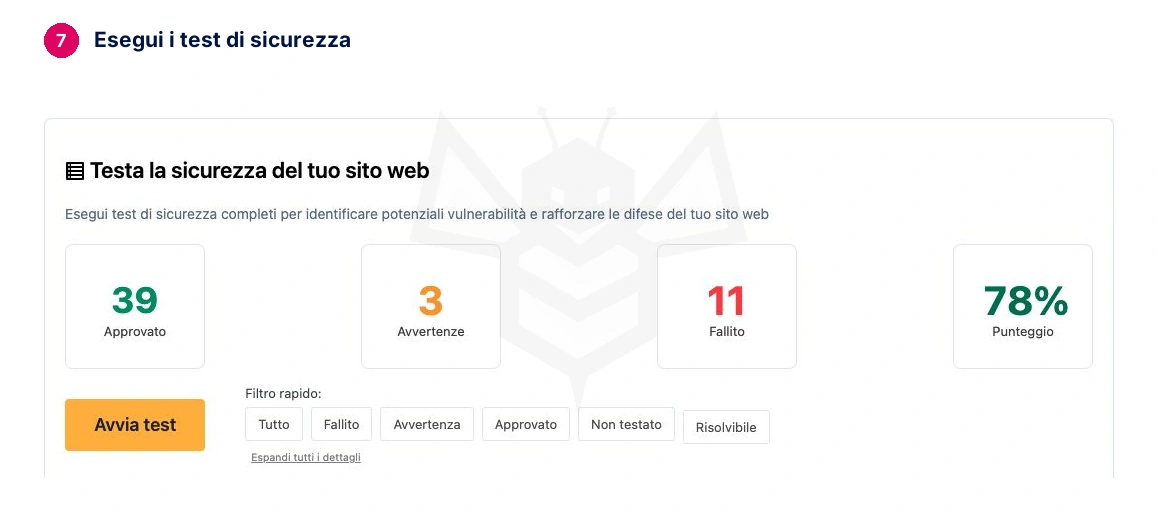
Il punteggio è solo indicativo. Un 78% non significa che il sito sia sicuro al 78%: bisogna leggere quali test sono falliti e quanto sono importanti.
Poi: Vulnerabilità
Apri la scheda delle vulnerabilità. Scorri fino al pulsante della scansione manuale, avviala e attendi la conferma. Controlla poi quanti componenti sono stati verificati.
Ora: Core Scanner
Apri Core Scanner, clicca su Scansiona i file del core e attendi la fine. Questa analisi confronta i file WordPress con i riferimenti ufficiali.
Non devi correggere tutto per chiedere una spiegazione. Devi però distinguere un’analisi completata da una non eseguita. Uno scanner senza risultati disponibili non equivale a un sito senza problemi.
Il consulente usa i risultati salvati. Se hai aggiornato un plugin, corretto un file o cambiato una protezione, aggiorna l’analisi corrispondente: così la spiegazione potrà basarsi sul nuovo stato.
Controlla: le analisi sono terminate e le date hanno senso. Annota qualsiasi modulo senza dati per chiedere che l’IA riconosca questa limitazione.
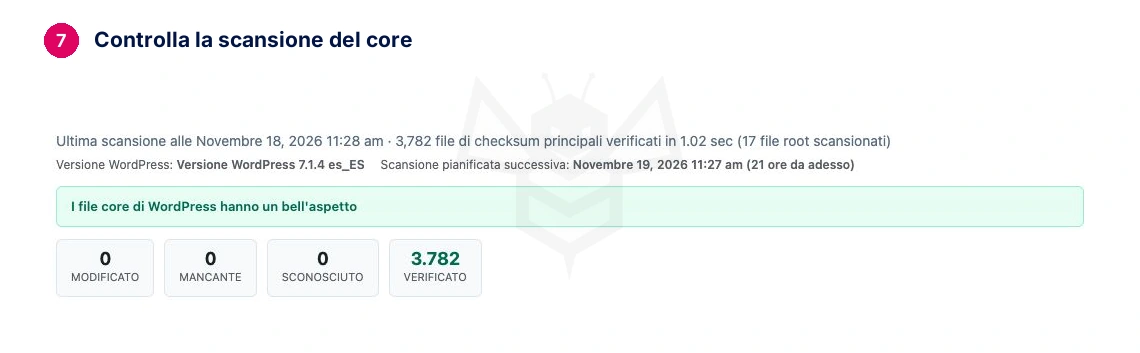
In questa analisi di laboratorio sono stati verificati 3.782 file del core senza rilevare modifiche, assenze né file sconosciuti. Questo risultato riguarda il core; non sostituisce la scansione malware né certifica da solo l’intero sito.
Infine: Malware
Apri Malware e clicca su Scansiona il tuo sito web. Attendi il risultato finale: una scansione in corso non è ancora conclusa.
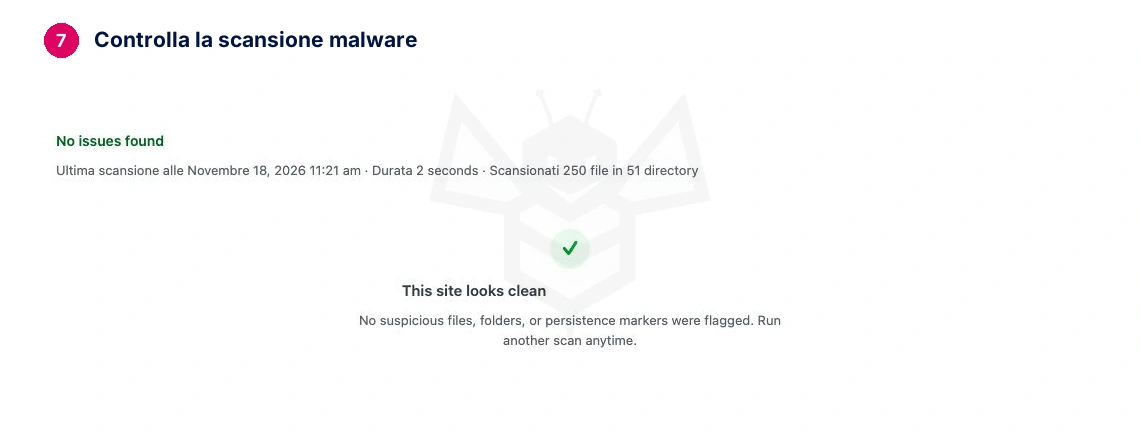
Nel nostro test è terminata senza segnalare elementi sospetti. L’ambito era di 250 file in 51 directory; non viene presentata come garanzia di pulizia assoluta.
8. Controlla quali informazioni verranno inviate
Nel consulente apri Anteprima dei dati inviati all’intelligenza artificiale prima di generare il report.
L’anteprima della prova includeva risultati dei test, riepiloghi di vulnerabilità e malware, stato delle protezioni e conteggi delle attività, per circa 7,3 KB di contesto. L’immagine mostra un estratto non ritoccato di questi campi tecnici; i loro nomi restano in inglese.
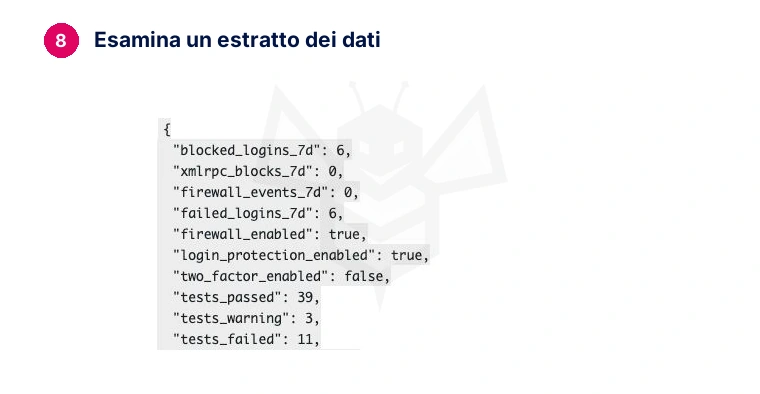
Controlla il riepilogo anche se il plugin dice «No personal data is sent». In laboratorio il percorso del server è stato sostituito con [WP_ROOT], ma il contenuto includeva ancora il nome dell’utente di test e link con il dominio del sito. Non possiamo descriverlo come completamente anonimo.
La schermata può mostrare nomi tecnici tra parentesi graffe. Non devi capire ogni riga: cerca dati che non vuoi condividere e conferma che si tratta di risultati di sicurezza. Se compare informazione privata inattesa, interrompi l’invio e rivedi la configurazione.
Controlla: ti va bene condividere quel riepilogo con il provider scelto —OpenAI o Anthropic—. Questa verifica riguarda il consulente integrato; non va estesa ad altre connessioni o versioni.
Chiudi l’anteprima per tornare al consulente. Aprire questa finestra permette di ispezionare i dati; la richiesta del report avviene nel passaggio successivo.
9. Genera il tuo primo report
Clicca su Generate your first review —genera la tua prima revisione— una sola volta. Attendi che compaia il risultato.
Inizia con una richiesta manuale. Lascia le revisioni automatiche a dopo, quando avrai verificato l’utilità del report e il suo consumo. Il pianificatore delle analisi di sicurezza e la generazione dei report IA sono funzioni diverse.
Controlla: è stato salvato un nuovo report. Una schermata che continua a caricare o un messaggio di errore non contano come revisione completata.
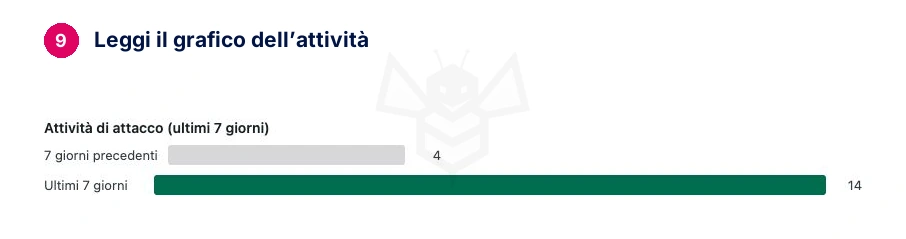
Il report della prova consigliava prima di tutto di rafforzare l’accesso degli amministratori con 2FA, una seconda verifica oltre alla password. È stato generato in spagnolo ed è rimasto disponibile dopo aver ricaricato la pagina. La schermata mostra il grafico nativo delle attività in italiano; i conteggi corrispondono alla cattura successiva e cambiano con i nuovi eventi.
L’intestazione può impiegare un po’ ad aggiornarsi dopo la generazione. Se vedi già il report, ricarica la pagina per verificare che sia stato salvato prima di cliccare di nuovo. Il pulsante diventa Generate a new review now —genera una nuova revisione—.
10. Trasforma il report in una decisione semplice
Inizia dalla priorità principale. Cerca tre risposte: cosa ha rilevato, perché conta e come verificarlo.
Apri il risultato originale di Security Ninja corrispondente. Se il report parla di un file sconosciuto, trova quel file in Core Scanner; se cita una vulnerabilità, controlla quale componente e versione indica lo scanner.
Esempio di criterio, non di diagnosi: un file sconosciuto significa che non appartiene al pacchetto ufficiale di WordPress. Da solo, non dimostra che sia malware. Prima di eliminarlo bisogna conoscerne origine e utilizzo.
Un report utile ammette anche ciò che non sa. Se manca una scansione, i dati sono vecchi o il riepilogo contraddice il risultato originale, verifica questa limitazione prima di agire.
Un esempio reale: l’editor dei file
Il report consigliava di disattivare l’editor dei file del pannello. Anche il test originale indicava che era attivo. Per verificare il motivo, apri Tests, cerca il test sull’editor dei file di plugin e temi e clicca su Dettagli. La schermata mostra l’inizio della spiegazione di quel test.
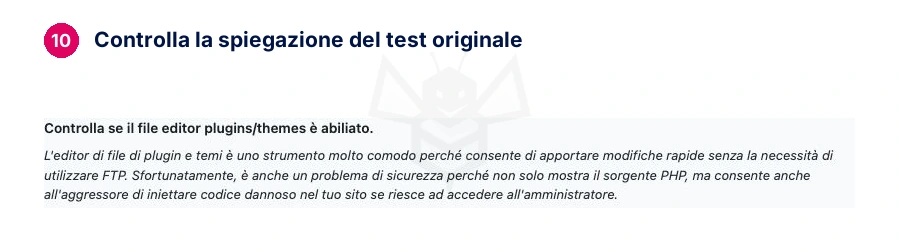
Questo non significa che la modifica sia già stata fatta. E non si riferisce all’editor visuale delle pagine: parla dello strumento che permette di modificare file di codice. Prima di applicare una correzione, identifica l’effetto, conserva una copia e poi verifica il risultato.
E un esempio del perché bisogna confrontare
Core Scanner aveva verificato 3.782 file. Tuttavia, il riepilogo ricevuto dall’IA includeva zero file conteggiati come corretti. La risposta avvertiva di questa mancanza di dati. Lo zero nel riepilogo non dimostrava che l’analisi non fosse stata eseguita. La schermata originale dello scanner ha permesso di chiarire il dubbio.
Controlla: riesci a spiegare con parole tue un riscontro e il prossimo passo che farai. Non devi risolvere tutto insieme.
11. Approfondisci una sola raccomandazione
Scorri fino a Follow-up e scegli Cosa dovrei risolvere prima? tra le domande guidate mostrate sotto. Attendi la risposta, poi apri Maggiori dettagli per leggere i passaggi proposti.
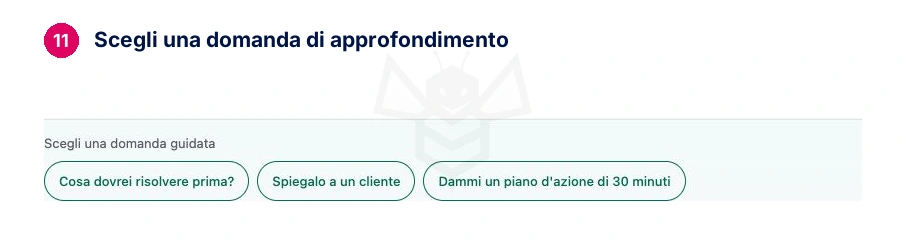
Nel test, il follow-up spiegava perché dava priorità al 2FA e proponeva di verificare l’accesso senza chiudere la sessione attuale. Suggeriva anche di pianificare le analisi, anche se erano già pianificate. Quella parte andava corretta confrontandola con Scheduler.
Usa questo criterio per valutare la spiegazione: «Quale risultato sostiene questa raccomandazione? Cosa dovrei verificare prima di cambiarlo? Come so dopo che ha funzionato?».
Queste domande sono una traccia di lettura. Il consulente testato offre pulsanti di domande guidate, non un campo per scrivere qualsiasi istruzione. Ogni richiesta aggiuntiva può consumare API.
Controlla: la risposta si riferisce ai tuoi dati e distingue una raccomandazione da una modifica già applicata.
12. Controlla il consumo e decidi quando ripetere
Apri il pannello di utilizzo del progetto OpenAI. Filtra per il periodo del test e, quando disponibile, per chiave e modello. Se usi lo stesso account per più strumenti, non attribuire tutta la spesa a Security Ninja. Consultare utilizzo e costi.
I token sono le unità di testo elaborate dal modello. Il costo dipende, tra le altre cose, da quanto riceve, quanto risponde e dal modello usato. Il contatore stimato del plugin non sostituisce il consumo fatturato dal provider.
Non esiste un importo fisso valido per tutti i siti. Annota il modello, la data, le richieste effettuate e il costo osservato. Se non compare ancora nel pannello, lascia la misurazione in sospeso invece di dare per scontato che sia stato gratis.
Quanto ha segnato questo test
Il 18 novembre 2026, la chiave dedicata ha registrato due richieste —un report e un follow-up— e 0,11 US$ di spesa mostrata. Il pannello di utilizzo indicava 6.655 token in input e 1.207 in output. Il report identificava il modello gpt-6.2-astra, scelto automaticamente dal connettore.
È un’osservazione di una sola prova, non un prezzo fisso né una media rappresentativa. Il grafico generale e la tabella per chiave si sono aggiornati in momenti diversi; si è preso come riferimento la riga della chiave e poi si è confrontata con la sua spesa mensile. Non viene presentata come fattura definitiva.
La schermata testata non offre un selettore del modello. Un aggiornamento del connettore può cambiare la scelta e il costo. Per confrontare, misura sempre la stessa attività; consulta le tariffe aggiornate di OpenAI se devi calcolare un budget.
Ripeti la revisione quando hai aggiornato le analisi o fatto una modifica rilevante. Se vuoi programmarla, controlla prima frequenza e budget; non ti servono richieste giornaliere per completare questa configurazione.
Controlla: sai dove consultare la spesa e hai un motivo per la prossima revisione.
Se era solo una prova: revoca la chiave temporanea al termine. Nel nostro laboratorio è stata revocata e rimossa la credenziale salvata; non sono stati attivati report automatici. Per continuare a usare il consulente sul tuo sito devi mantenere una tua connessione valida e controllarne il consumo.
Se hai scelto Claude, consulta Usage e Cost nella sua console e controlla lo spazio di lavoro di questa connessione. Puoi consultare i controlli di consumo e i limiti per spazio di lavoro. L’importo dell’esempio OpenAI non è una tariffa di Claude.
Se qualcosa non va come nelle immagini
Non trovo il consulente
Controlla versione e menu. Se hai Connected AI tools (MCP), non seguire il percorso del consulente integrato. Un aggiornamento potrebbe aver cambiato il modo di collegare l’IA.
Il pulsante di generazione è ancora disattivato
Torna su Connettori, controlla il provider scelto e rientra nel consulente. Verifica che il provider sia selezionato e salvato. Installare il connettore senza una chiave valida non completa la connessione.
La chiave non funziona
Controlla di aver copiato la chiave completa del progetto corretto e che sia ancora valida. Non pubblicare il valore quando chiedi aiuto. Se è stata esposta, revocala e creane un’altra.
Compare un errore di quota o fatturazione
Controlla il codice dell’errore e il pannello del provider che usi. Potrebbe mancare credito, essere stato raggiunto un limite di spesa o esserci un limite di velocità. Non è lo stesso problema; ripetere i clic non lo risolve.
La risposta è incompleta o non coincide con lo scanner
Controlla data e ambito delle analisi. Se c’è un errore di connessione o del provider, conserva il messaggio senza segreti. Se l’IA interpreta male un riscontro, usa il risultato originale come punto di partenza e chiedi una revisione tecnica prima di applicare modifiche.
Come sai di aver finito?
- Il provider scelto è connesso e selezionato nel consulente.
- Le analisi che alimentano il report sono aggiornate.
- Hai controllato quali informazioni escono dal tuo sito.
- Il primo report è stato generato e salvato.
- Hai confrontato una raccomandazione con lo scanner originale.
- Sai dove consultare il consumo e quali automatismi hai lasciato attivi.
L’utilità sta nel capire meglio il tuo sito e prendere una decisione motivata. L’IA accompagna questo lavoro; aggiornamenti, backup e revisione delle modifiche restano necessari.