
Conditions d’affichage
Dans un autre sujet, nous avons vu comment établir ou modifier les conditions d’affichage ; dans ce sujet, nous allons expliquer ce qu’elles sont et comment nous pouvons les utiliser. À partir de la version 2.0, Elementor a ajouté des modèles globaux tels que l’En-tête et le Pied de page. Ces modèles s’afficheront sur l’ensemble de votre site ou sur n’importe quelle combinaison de pages de votre choix.
Que sont les conditions d’affichage ?
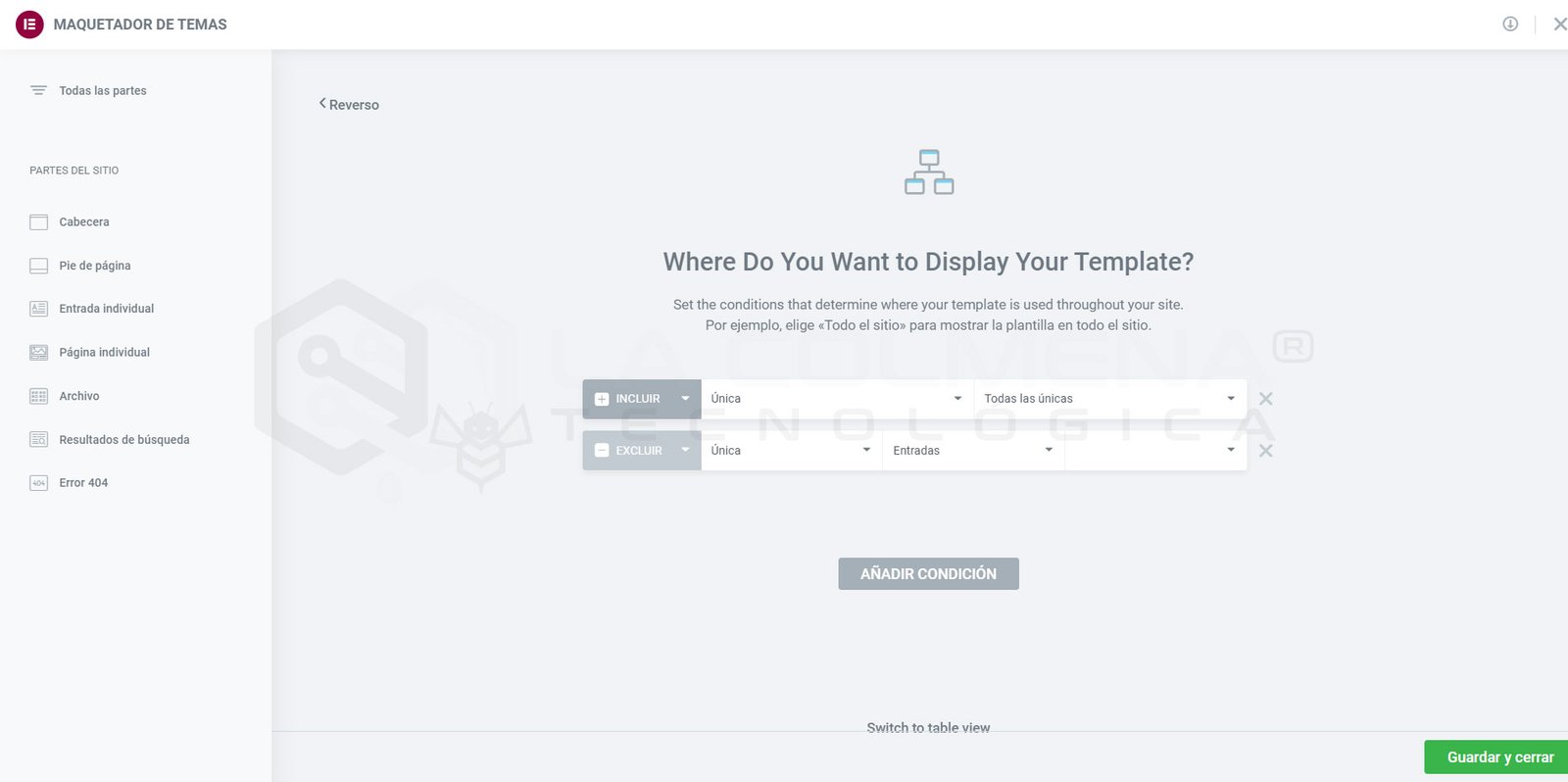
Avec les Conditions d’affichage, nous pouvons définir exactement où chaque modèle sera affiché, que ce soit sur tout le site, sur toutes les pages, sur tous les articles, dans une catégorie déterminée, une taxonomie ou sur une page spécifique. Chaque configuration de condition vous permet d’inclure ou d’exclure une condition.
Par exemple, nous avons un modèle d’En-tête avec la condition Inclure Tout le site. Nous pouvons ajouter une deuxième condition d’Exclusion pour une page spécifique : utilisons la Page d’accueil. De cette façon, cet En-tête sera présent sur tout le site web, sauf sur la Page d’accueil.
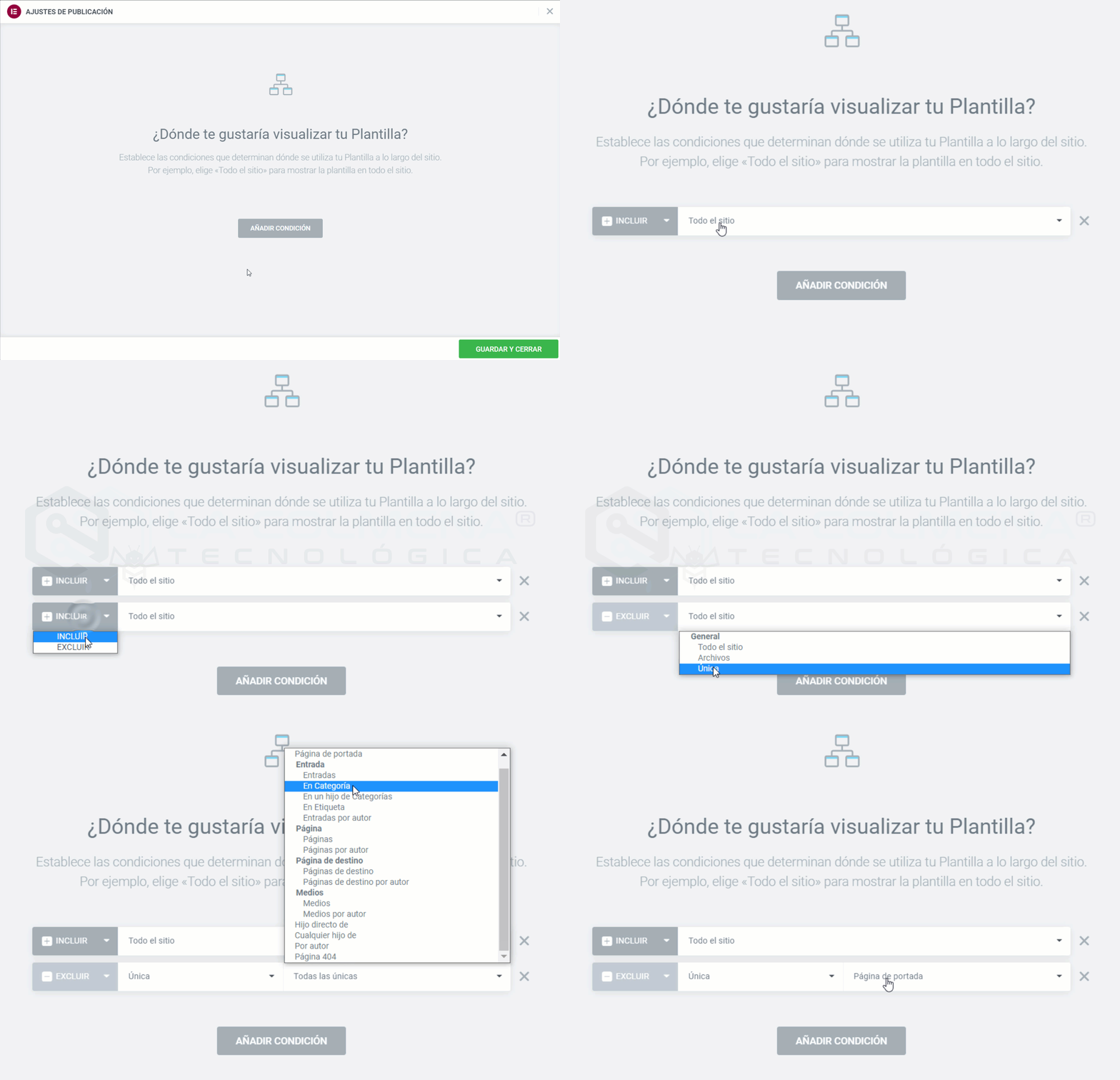
Note : les conditions d’affichage ne peuvent être utilisées que dans les modèles du Thème Builder. Vous pouvez créer plus d’un en-tête et l’assigner à différentes zones de votre site.
Schéma des conditions d’affichage
Selon que nous sélectionnons INCLURE ou EXCLURE, ces conditions feront en sorte qu’un modèle global du Thème Builder s’affiche (INCLURE) ou ne s’affiche pas (EXCLURE).
Qu’est-ce qu’une Archive dans WordPress ? Les archives sont toutes les listes de publications ayant un point commun. Par exemple, l’archive des articles est une liste de tous les articles publiés. Vous pouvez lister une archive basée sur une date de publication, un type de contenu, un auteur ou une taxonomie.
- Général
- Tout le site (s’affiche sur l’ensemble du site)
- Archives
- Toutes les archives
- Archive d’auteur
- Tout (dans l’archive de n’importe quel auteur)
- Permet de sélectionner un auteur existant (uniquement dans l’archive de l’auteur sélectionné)
- Date d’archive (par exemple, lorsque vous listez les articles du mois de janvier 2022 – https://domaine.com/2022/07/)
- Résultats de recherche (dans l’archive qui s’affiche lors d’une recherche par mot-clé)
- Archive d’articles
- Archive d’articles
- Catégories
- Tout (toutes les archives de catégories)
- Permet de sélectionner une catégorie existante (uniquement dans les archives de la catégorie sélectionnée – https://domaine.com/category/noticias/)
- Catégorie enfant directe de (archives des sous-catégories enfants directes d’une catégorie, mais pas dans les sous-catégories enfants de ces sous-catégories)
- Tout (archives de toutes les sous-catégories de n’importe quelle catégorie, mais pas dans les enfants de ces sous-catégories)
- Permet de sélectionner une catégorie existante (uniquement dans les archives de sous-catégories de la catégorie sélectionnée, mais pas dans les sous-catégories enfants de ces sous-catégories)
- N’importe quelle catégorie enfant de
- Tout (archives de toutes les sous-catégories de n’importe quelle catégorie et également dans les enfants de ces sous-catégories)
- Permet de sélectionner une catégorie existante (uniquement dans les archives de sous-catégories de la catégorie sélectionnée et également dans les sous-catégories enfants de ces sous-catégories)
- Étiquettes
- Tout (l’archive de n’importe quelle étiquette)
- Permet de sélectionner une étiquette existante (uniquement les archives de l’étiquette sélectionnée – https://domaine.com/tag/oferta/)
- Unique (par unique, on entend des pages individuelles ou des articles individuels, c’est-à-dire une publication unique comme un article ou une page)
- Toutes les uniques (toutes les pages individuelles, les articles et aussi si nous avons des Custom Post Types)
- Page d’accueil (se réfère à la page que nous avons sélectionnée comme page d’accueil dans Réglages > Lecture)
- Article
- Articles
- Tout (tous les articles)
- Permet de sélectionner un article existant (s’affichera uniquement sur l’article sélectionné)
- Dans la catégorie
- Tout (s’affichera sur tous les articles auxquels au moins une catégorie est assignée)
- Permet de sélectionner une catégorie existante (seuls les articles ayant la catégorie sélectionnée assignée seront affichés)
- Dans un enfant de Catégories
- Tout (articles ayant n’importe quelle sous-catégorie assignée)
- Permet de sélectionner une catégorie existante (seuls les articles ayant n’importe quelle sous-catégorie enfant, directe ou non, de la catégorie sélectionnée seront affichés)
- Dans l’Étiquette
- Tout (articles ayant n’importe quelle étiquette assignée)
- Permet de sélectionner une catégorie existante (seuls les articles ayant l’étiquette sélectionnée assignée seront affichés)
- Articles par auteur
- Tout (articles de n’importe quel auteur)
- Permet de sélectionner un auteur existant (seuls les articles de l’auteur sélectionné seront affichés)
- Articles
- Page
- Pages
- Tout (toutes les pages)
- Permet de sélectionner une page existante (s’affichera uniquement sur la page sélectionnée)
- Pages par auteur
- Tout (pages de n’importe quel auteur)
- Permet de sélectionner un auteur existant (seules les pages de l’auteur sélectionné seront affichées)
- Pages
- Pages de destination
- Tout (toutes les pages de destination)
- Permet de sélectionner une page de destination existante (s’affichera uniquement sur la page de destination sélectionnée)
- Médias
- Médias
- Tout (dans tous les documents médias)
- Permet de sélectionner un média existant (s’affichera uniquement dans le document média sélectionné)
- Médias par auteur
- Tout (dans les documents médias de n’importe quel auteur)
- Permet de sélectionner un auteur existant (seuls les documents médias de l’auteur sélectionné seront affichés)
- Médias
- Enfant direct de
- Tout (sur toutes les pages et CPT s’il existe des hiérarchies qui sont des enfants directs d’un autre)
- Permet de sélectionner une page ou un CPT (les pages ou CPT enfants directs de la page ou du CPT sélectionné)
- N’importe quel enfant de
- Tout (sur toutes les pages ou CPT qui sont des enfants, petits-enfants, …)
- Permet de sélectionner une page ou un CPT (les pages ou CPT enfants, petits-enfants, … de la page ou du CPT sélectionné)
- Par auteur
- Tout (dans tous les documents de n’importe quel auteur)
- Permet de sélectionner un auteur (sur la page, l’article, le média, le CPT, … de l’auteur sélectionné)
- Page 404 (uniquement sur la page 404 qui s’affiche par défaut lorsque l’URL à laquelle vous tentez d’accéder n’existe pas)
Exemples de conditions d’affichage
Définir un En-tête ou un Pied de page pour l’ensemble de notre site web

Toutes les assignations que nous pouvons faire dans Unique, par exemple Unique > Articles > Tout, Unique > Pages > Tout, … prévalent sur Tout le site, c’est-à-dire que si nous créons un En-tête ou un Pied de page et que nous l’assignons à Unique > Articles > Tout, celui-ci prévaut sur l’En-tête ou le Pied de page que nous avons assigné à Tout le site et tous les Articles auront un En-tête ou un Pied de page différent de celui du reste du site web.
Définir un En-tête ou un Pied de page pour l’ensemble de notre site web sauf pour la page d’accueil

Avec cette configuration, nous devrions créer un autre En-tête ou Pied de page différent et l’assigner à la Page d’accueil.
Définir un En-tête ou un Pied de page différent pour les Articles du blog.

Si nous faisons cela, nous devons déjà avoir assigné un En-tête ou un Pied de page pour le reste du site web, c’est-à-dire à Tout le site.
Définir un En-tête ou un Pied de page pour une page concrète.

Dans ce cas, nous assignons cet En-tête ou Pied de page à une page dont le titre est « Page 1 ».
Définir un En-tête ou un Pied de page pour les articles ayant la catégorie « Actualités » assignée.

Comme vous pouvez le voir, il existe des configurations très spécifiques qui vous permettront de personnaliser votre site au maximum.