
Alternativtext hilft, ein Bild zu verstehen, wenn es nicht gesehen werden kann. KI kann einen Entwurf liefern. Welche Information gebraucht wird, hängt jedoch von der Seite ab, auf der das Bild erscheint. In SEOPress Pro ist außerdem die gewählte Aktion wichtig: Nicht jede ändert dieselben Felder.
Zuerst entscheiden, welche Bilder ALT brauchen
Wähle einige informative Bilder und prüfe ihren Einsatz. ALT soll das im jeweiligen Zusammenhang Wichtige vermitteln, ohne Keyword-Listen oder automatische Wiederholung der Bildunterschrift. Für ein rein dekoratives Bild kann ein leeres ALT-Attribut richtig sein.
Dient ein Bild als Link oder Schaltfläche, zählt seine Funktion. Komplexe Informationen brauchen möglicherweise eine ausführlichere Erklärung auf der Seite. Der W3C-Entscheidungsbaum hilft bei der Unterscheidung.
Sichere vorhandene Texte. Nimm Bilder mit gutem ALT nicht nur deshalb in die Auswahl auf, weil sie auf derselben Seite der Mediathek stehen.
Mediathek-Aktionen wirken unterschiedlich
In der Listenansicht unter Medien bietet SEOPress Pro mehrere KI-Aktionen:
| Aktion | Zu beachtende Wirkung |
|---|---|
| Fehlende Bildmetadaten ergänzen | Kann leeren ALT, Bildunterschrift und Beschreibung füllen. Ein erhaltener ALT bedeutet nicht, dass nur ALT verändert wird. |
| Nur ALT erzeugen | Ändert nur ALT, kann dabei aber bestehenden ALT ersetzen. |
| Alle Bildmetadaten erzeugen | Kann mehrere Felder ersetzen. Nicht wählen, wenn nur ALT benötigt wird. |
Um nur ALT zu bearbeiten und die Bildunterschrift leer zu lassen, markiere gezielt die zu ergänzenden oder zu korrigierenden Bilder und wähle die Aktion nur für Alternativtext. Kontrolliere die Auswahl vor dem Ausführen.
1. Einen Anbieter mit Bildanalyse verbinden
Du brauchst SEOPress und SEOPress Pro sowie einen Anbieter, der Bilder analysieren kann. Richte unter SEO → PRO → KI/AI dein API-Konto und ein kompatibles Modell ein und speichere. Ein Modell aus einem anderen Werkzeug ist nicht automatisch im Plugin verfügbar.
Der Anbieter erhält das Bild und die notwendigen Analyseanweisungen. Beginne mit einem eigenen Bild ohne private Informationen. Halte Schlüssel aus Screenshots heraus und prüfe API-Kosten, die unabhängig von der Plugin-Lizenz anfallen.
2. Nur ausgewählte Bilder verarbeiten
Wechsle in die Listenansicht der Mediathek. Wähle zwei oder drei informative Bilder mit noch zu bearbeitendem ALT und starte die Aktion nur für ALT. Öffne danach jede Datei und prüfe ALT, Bildunterschrift und Beschreibung.
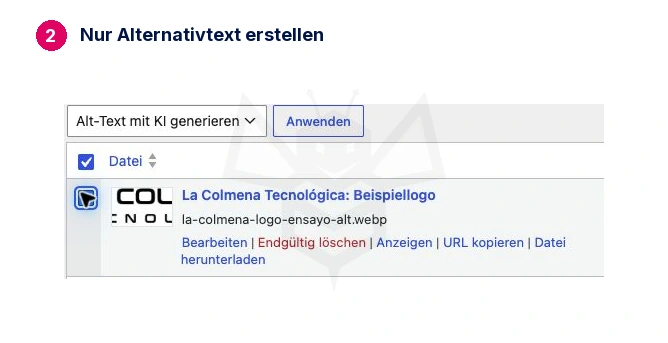
Eine zuvor leere Bildunterschrift soll leer bleiben. Werden andere Felder verändert, stoppe und prüfe die ausgewählte Aktion.
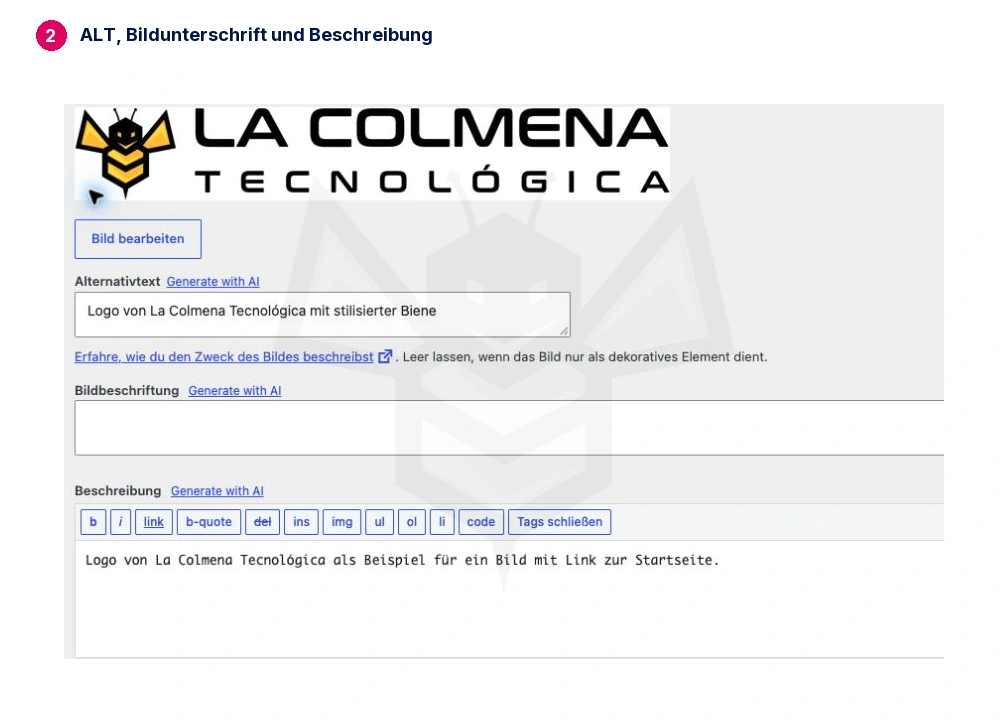
Die Profilsprache des Administrators allein bestimmt die Ausgabe nicht. SEOPress verwendet die Website-Sprache oder bei einer unterstützten Mehrsprachenintegration die Sprache der Mediendatei. Prüfe ein Beispiel je Sprache.
3. Das Bild auf seiner Seite prüfen
Eine Tasse könnte in einem Katalog „Blaue Keramiktasse mit Henkel“ benötigen, in einer Anleitung zur Henkelreparatur aber einen anderen Text. Die KI kennt beim Analysieren der Datei nicht unbedingt den Zweck jedes Einsatzes.
Öffne die Seite mit dem Bild und prüfe das ALT-Attribut im HTML. Eine Änderung in der Mediathek garantiert nicht, dass vorhandene Blöcke, Builder oder ältere Verwendungen ihr Attribut aktualisieren. Korrigiere den konkreten Einsatz bei Bedarf.
Im Test wurde das eigene Logo von La Colmena verwendet. Die KI beschrieb Logo und Biene. Wenn das Bild allein einen Link zur Startseite bildet, vermittelt „La Colmena Tecnológica — Startseite“ die Funktion jedoch besser. Passe den generierten Vorschlag an die Verwendung an.
Ziel ist Verständlichkeit, nicht das Füllen jedes leeren Feldes. Dekorative Bilder dürfen dekorativ bleiben.
4. ALT beim Hochladen neuer Bilder erzeugen
Aktiviere unter SEO → PRO → KI/AI die automatische Bildmetadatengenerierung beim Hochladen. Prüfe die einzelnen Felder. Lasse Alternativtext aktiv und schalte Bildunterschrift und Beschreibung aus, wenn sie nicht erzeugt werden sollen. Speichere.
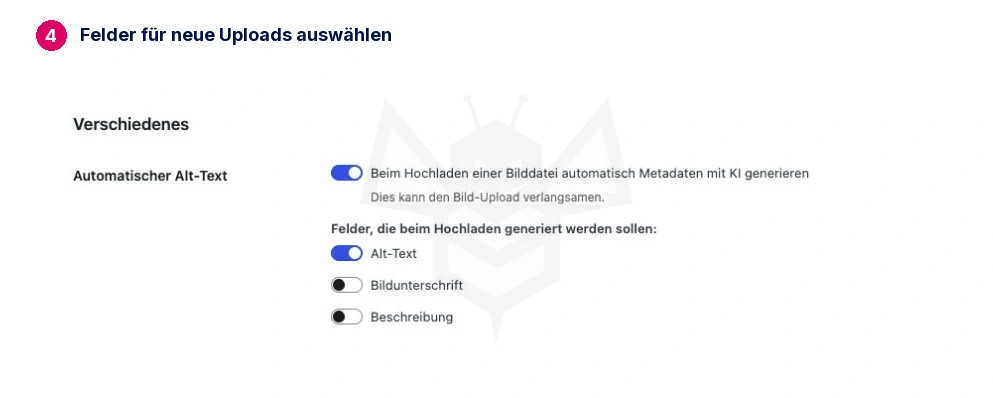
Lade ein eigenes Testbild hoch. Kontrolliere ALT, Sprache, leere Bildunterschrift und unveränderte Beschreibung, bevor du die Funktion breiter nutzt.
Welche Kosten entstehen können
Der Verbrauch hängt von Anbieter, Modell, Bildgröße und Verarbeitung sowie Anweisungen und Ausgabe ab. Übertrage die Kosten eines Texttitels nicht auf ein Foto.
Beim echten Hochladen des 600 × 94 Pixel großen Beispiellogos wurden 127 Eingabetokens und 150 abgerechnete Ausgabetokens verbraucht. Mit GPT-5.6 Luna ergeben sich 0,0002054 USD. ALT wurde erzeugt, die Bildunterschrift blieb leer und die manuelle Beschreibung erhalten.
Die Berechnung verwendet die API-Verbrauchsdaten und den am 14. Oktober 2026 geprüften Standardtarif: 0,20 USD je Million Eingabetokens und 1,20 USD je Million Ausgabetokens, vor Steuern und anderen Anpassungen. Gemessen wurde dieses kleine Logo; es ist kein Preis pro Foto und keine abgeschlossene Rechnung. Auch die erste Guthabeneinzahlung ist nicht der Preis eines Bildes.
Erwartetes Ergebnis: Die ausgewählten Bilder haben im jeweiligen Zusammenhang hilfreichen ALT. Zu bewahrende Texte bleiben erhalten; die reine ALT-Aktion verändert weder Bildunterschrift noch Beschreibung.
Quellen: SEOPress-Bildmetadaten, W3C-Entscheidungsbaum für ALT und offizieller Tarif für GPT-5.6 Luna.