
Schritt-für-Schritt-Video
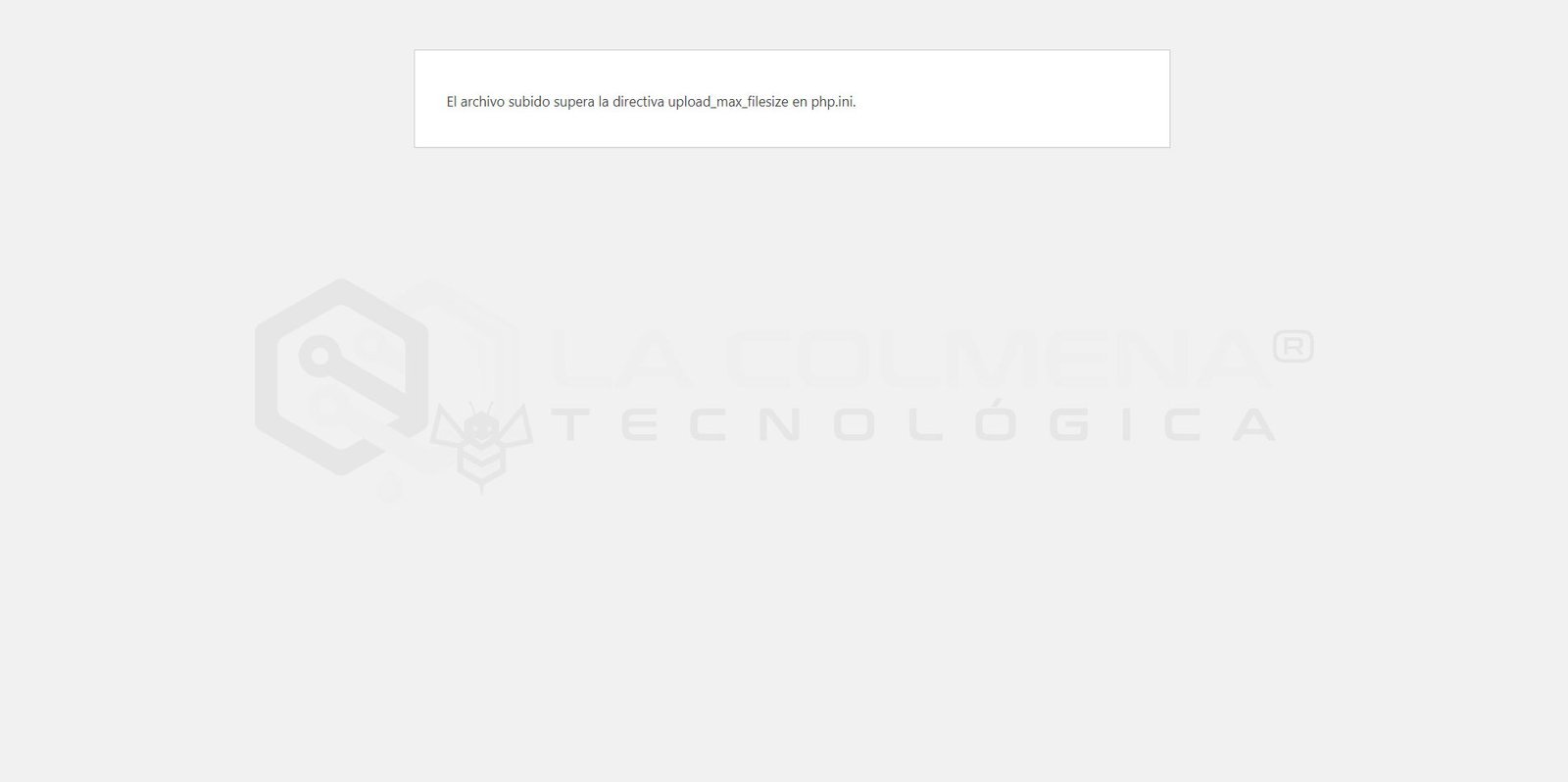
Dies ist ein häufiger und leicht zu behebender Fehler, der meist auftritt, wenn wir versuchen, ein Plugin oder eine Mediendatei (Bild, PDF, Audio, Video, …) über das WordPress-Administrationspanel hochzuladen und die Datei die Richtlinie für die maximale Dateigröße überschreitet, die standardmäßig 2 Megabyte beträgt. Wenn die Datei, die wir hochzuladen versuchen, größer als 2 MB ist, zeigt WordPress diesen Fehler an:
- Beim Hochladen eines Plugins: Die hochgeladene Datei überschreitet die Richtlinie upload_max_filesize in der php.ini.
- Beim Hochladen einer Datei in die Mediathek: Die Dateigröße von dokument.ext überschreitet die auf dieser Website zulässige Größe.
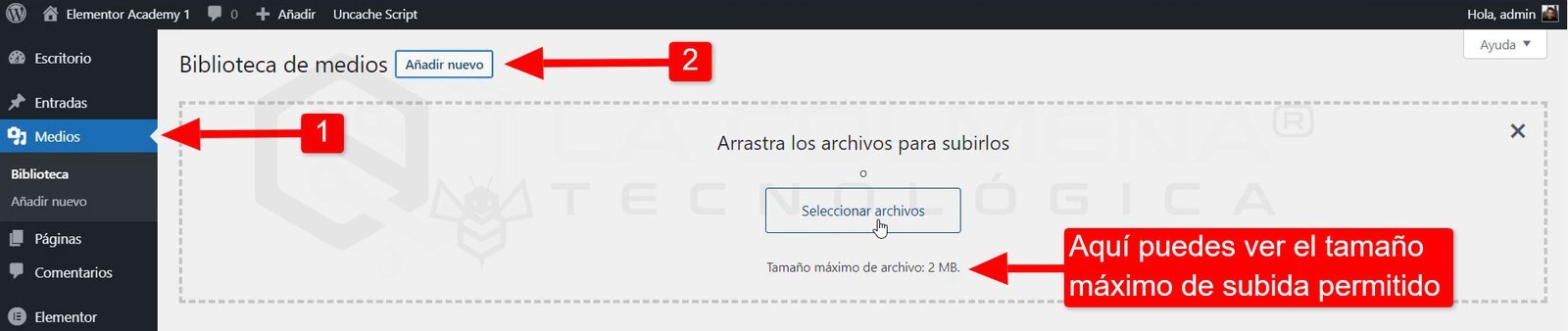
Dieses Limit dient dazu, zu verhindern, dass wir unser Projekt mit zu schweren Dateien überlasten.
Wie Sie bereits wissen, ist WordPress in der Sprache PHP (Hypertext Preprocessor) programmiert, die beim Start eine Reihe von Richtlinien über eine Datei namens php.ini lädt.
Was ist die php.ini?
Die Datei php.ini ist eine spezielle Datei, in der wir Änderungen an der PHP-Konfiguration über ihre Richtlinien deklarieren können. Sie ist eine der wesentlichen Konfigurationsdateien, da sie beim Start von PHP als erste Datei ausgeführt wird, sodass jede Funktionsänderung darin gelesen wird.
Einige der wichtigsten Konfigurationen, die in dieser Datei implementiert werden, sind: Upload-Verzeichnis, Fehler anzeigen, Fehler protokollieren, maximale Upload-Größe (upload_max_filesize), maximale Ausführungszeit usw. Dies ermöglicht eine einfache Verwaltung der Art und Weise, wie der Apache-Webserver verwaltet wird.
Wie lässt sich das Problem lösen?
Um dieses Problem zu lösen, müssen Sie lediglich den Wert der Richtlinie upload_max_filesize erhöhen, der standardmäßig auf 2M (2 Megabyte) eingestellt ist. Sie können ihn auf 4M, 8M, 10M, 16M, … erhöhen. Ich empfehle Ihnen, ihn auf 128M zu setzen, damit Sie keine Probleme haben.
Es gibt mehrere Möglichkeiten, diese Richtlinie zu ändern. Am einfachsten ist es, wenn Sie sich an den technischen Support Ihres Hosting-Anbieters wenden und darum bitten: „Bitte erhöhen Sie die Kapazität der Variable upload_max_filesize auf 128M für die Domain hier-ihre-domain.de, danke“. Nun müssen Sie nur noch warten, bis jemand vom Support-Team die Änderung vornimmt.
Sie können es aber auch selbst über das Kontrollzentrum Ihres Webhosting-Administrators tun. Wir schauen uns an, wie das in den beiden bekanntesten Webhosting-Administratoren Plesk und cPanel funktioniert.
So ändern Sie upload_max_filesize in Plesk
Schritte zum Ändern von upload_max_filesize in Plesk.
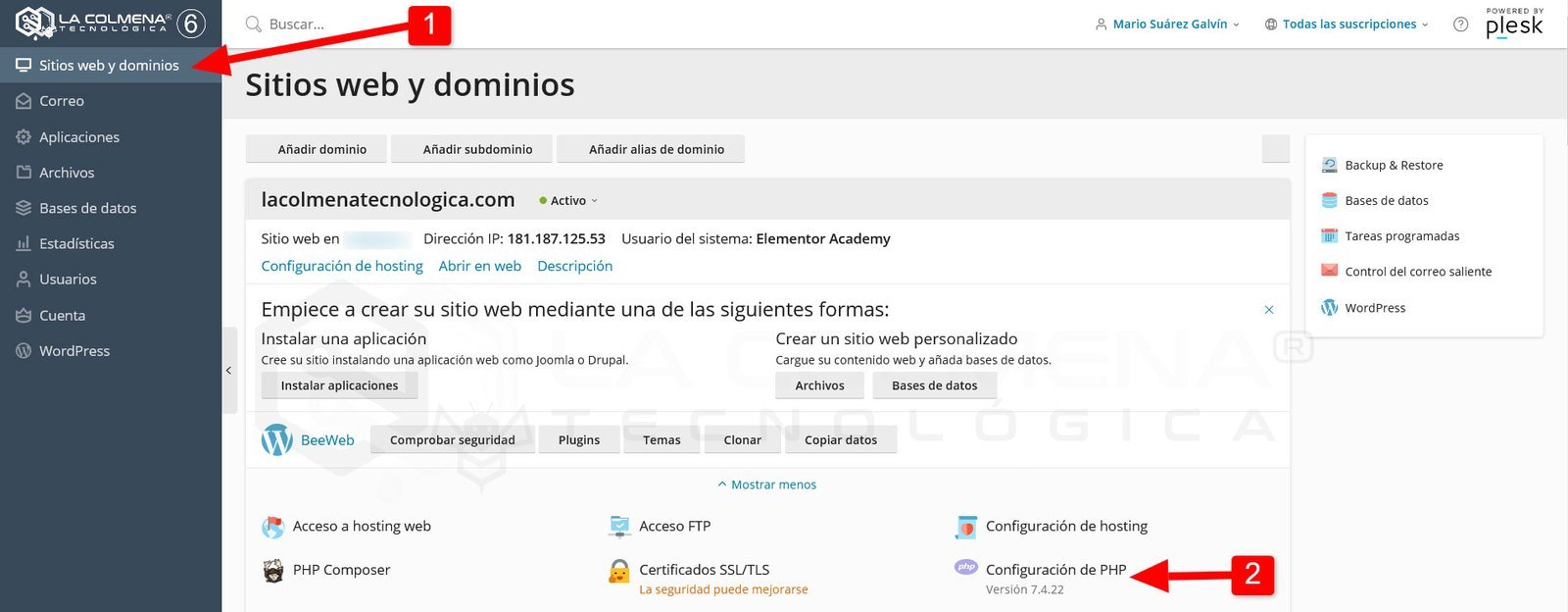

- Klicken Sie auf Websites Domains
- Klicken Sie auf PHP-Einstellungen
- Wir ändern upload-max-filesize auf 128M
- Scrollen Sie zum Ende der Seite und klicken Sie auf die Schaltfläche OK
So ändern Sie upload_max_filesize in cPanel
Schritte zum Ändern von upload_max_filesize in cPanel.
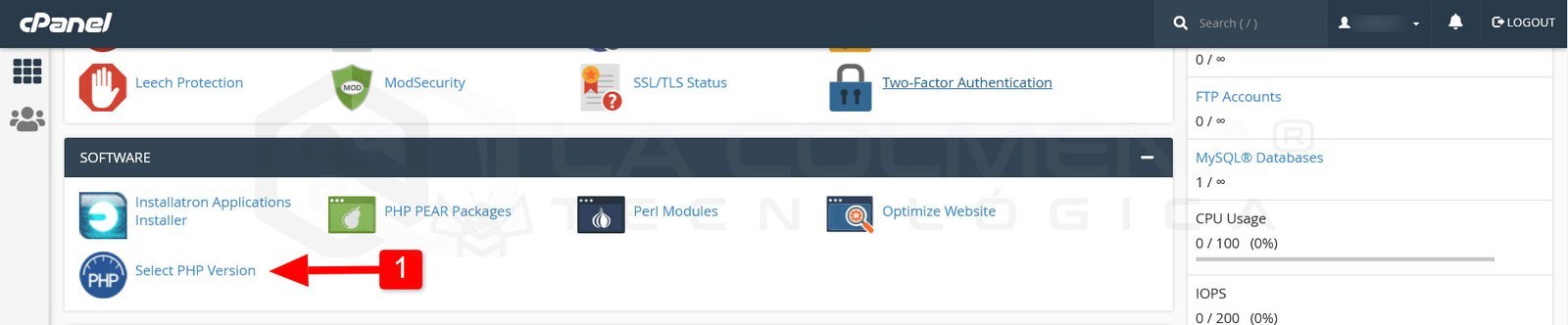


- Klicken Sie im Abschnitt SOFTWARE auf Select PHP Version
- Klicken Sie auf dem nächsten Bildschirm auf den Reiter Options
- Scrollen Sie zum Ende der Seite und ändern Sie den Wert der Richtlinie upload_max_filesize über das Auswahlmenü
Sobald die Änderung vorgenommen wurde, können Sie Dateien mit mehr als 2 Megabyte hochladen und das Problem ist gelöst.