
Notion ist für eine optimale Zusammenarbeit konzipiert, daher gibt es verschiedene Möglichkeiten, die von Ihnen erstellten Inhalte mit anderen zu teilen. Berechtigungsstufen stellen sicher, dass diese Personen genau auf die von Ihnen gewünschte Weise auf diese Inhalte zugreifen.
[mepr-show rules=“7898″ unauth=“message“]
[/mepr-show]
Möglichkeiten zum Teilen
Es gibt verschiedene Möglichkeiten, die von Ihnen in Notion erstellten Seiten und Datenbanken mit Personen innerhalb und außerhalb Ihres Workspace zu teilen. Im Folgenden finden Sie einen Überblick über alle Freigabemöglichkeiten.
Teilen-Menü
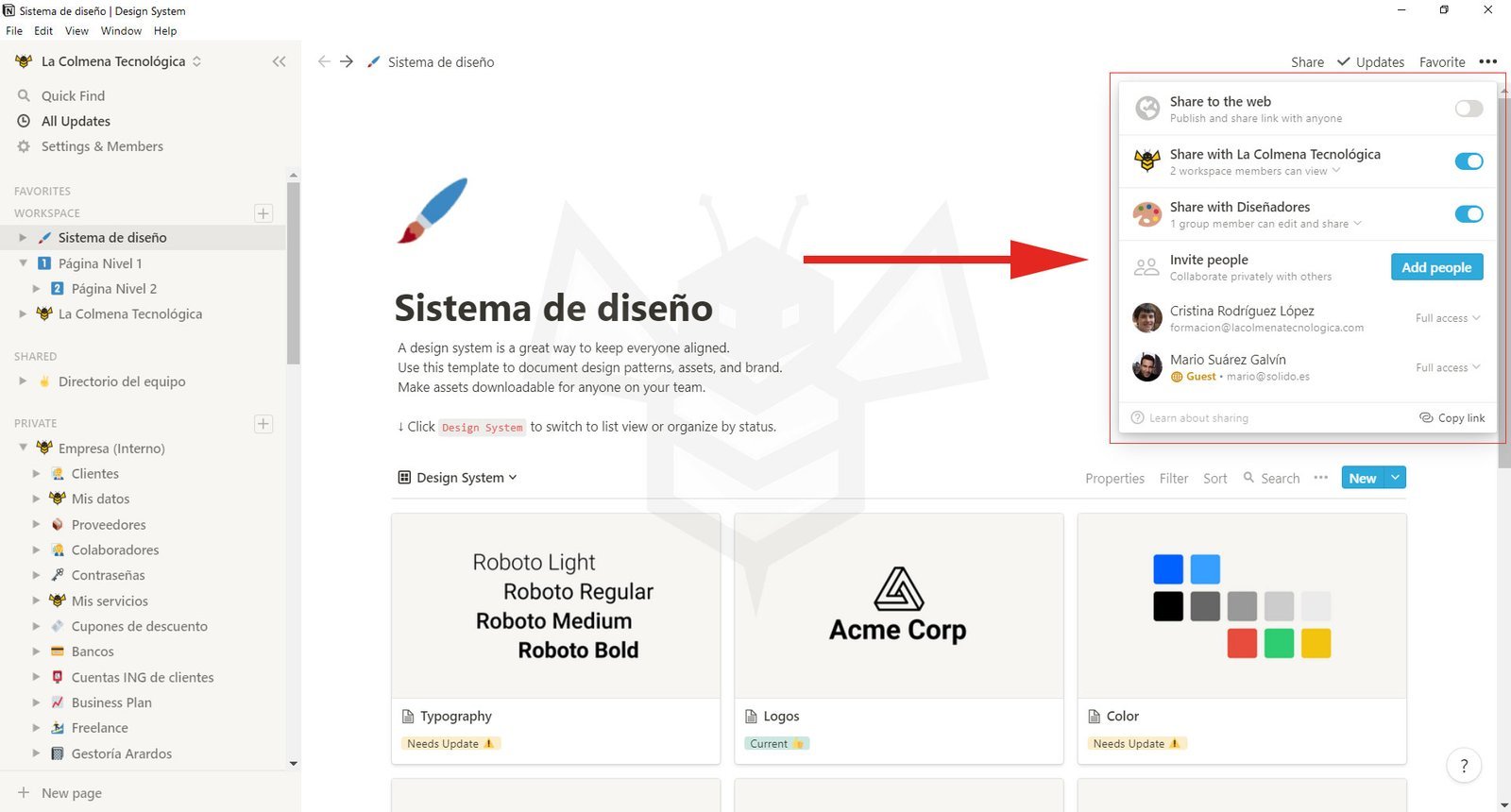
Zuerst werfen wir einen kurzen Blick auf das Menü Share (Teilen), auf das Sie oben rechts auf jeder Ihrer Seiten klicken können. Auf Mobilgeräten klicken Sie auf das Teilen-Symbol neben ••• oben rechts, um dieselben Optionen anzuzeigen.
[mepr-show rules=“7898″ unauth=“message“]
[/mepr-show]
- Jede Zeile in diesem Menü steht für eine andere Person oder Personengruppe, mit der Sie die Seite teilen können. Im obigen Menü:
Share to the web(Im Web teilen) bedeutet, dass jeder mit dem Link auf die Seite zugreifen kann, ohne ein Notion-Konto zu benötigen.Share with La Colmena Tecnológica(Mit La Colmena Tecnológica teilen) bedeutet, dass alle Mitglieder im Workspace die Seite sehen können.Share with Diseñadores(Mit Designern teilen) ist ein Beispiel für eine Berechtigungsgruppe. Im obigen Beispiel kann der gesamte Workspace die Seite sehen, aber nur Designer können die Seite bearbeiten.Cristina Rodríguez Lópezist ein Beispiel für ein Teammitglied mit vollem Zugriff auf die Seite. Es kann Änderungen vornehmen und weitere Personen einladen.Mario Suárez Galvínist ein Beispiel für einen Gast auf der Seite, der von außerhalb des Workspace eingeladen wurde.
[mepr-show rules=“7898″ unauth=“message“]
[/mepr-show]
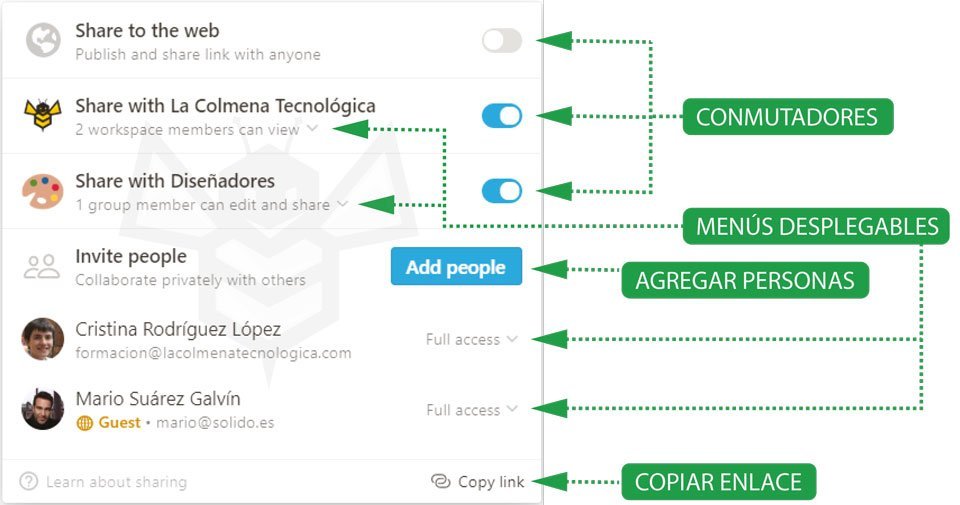
- Die Schalter auf der rechten Seite aktivieren und deaktivieren den Zugriff für jede Gruppe.
- Über die Dropdown-Menüs können Sie die Zugriffsebene festlegen.
Copy link(Link kopieren) kopiert die eindeutige URL der Seite in Ihre Zwischenablage, damit Sie sie mit jedem teilen können. Dennoch können nur Personen mit Zugriff auf die Seite diese sehen.Add people(Personen hinzufügen) ermöglicht es Ihnen, Personen sowohl innerhalb als auch außerhalb Ihres Workspace über deren E-Mail-Adresse zu einer Seite hinzuzufügen.- Externe Personen werden als Gäste hinzugefügt.
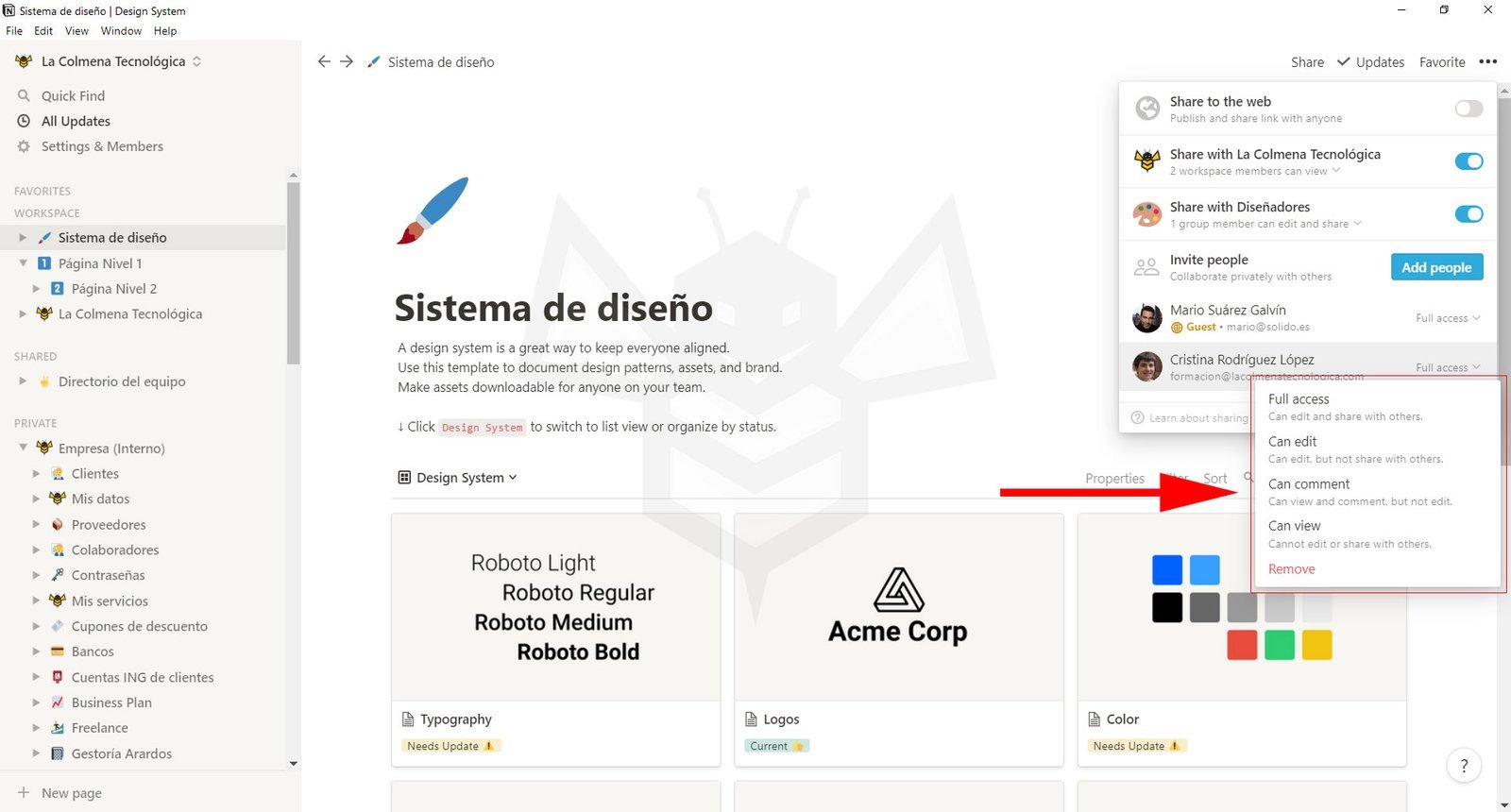
- Sie können sowohl Gästen als auch anderen Workspace-Mitgliedern über die Dropdown-Menüs eine Zugriffsebene zuweisen:
[mepr-show rules=“7898″ unauth=“message“]
[/mepr-show]
Mit Ihrem Team teilen
Sie können mit anderen Personen in Notion zusammenarbeiten, indem Sie sie als Mitglieder zu Ihrem Workspace hinzufügen (nur im Team- und Enterprise-Plan). Dies können Ihre Kollegen bei der Arbeit, Freunde oder jede Person sein, mit der Sie an Seiten arbeiten möchten. Es gibt mehrere Möglichkeiten, Notion-Seiten mit anderen Mitgliedern zu teilen, damit Sie gemeinsam arbeiten können:
[mepr-show rules=“7898″ unauth=“message“]
- Jede Seite im Abschnitt
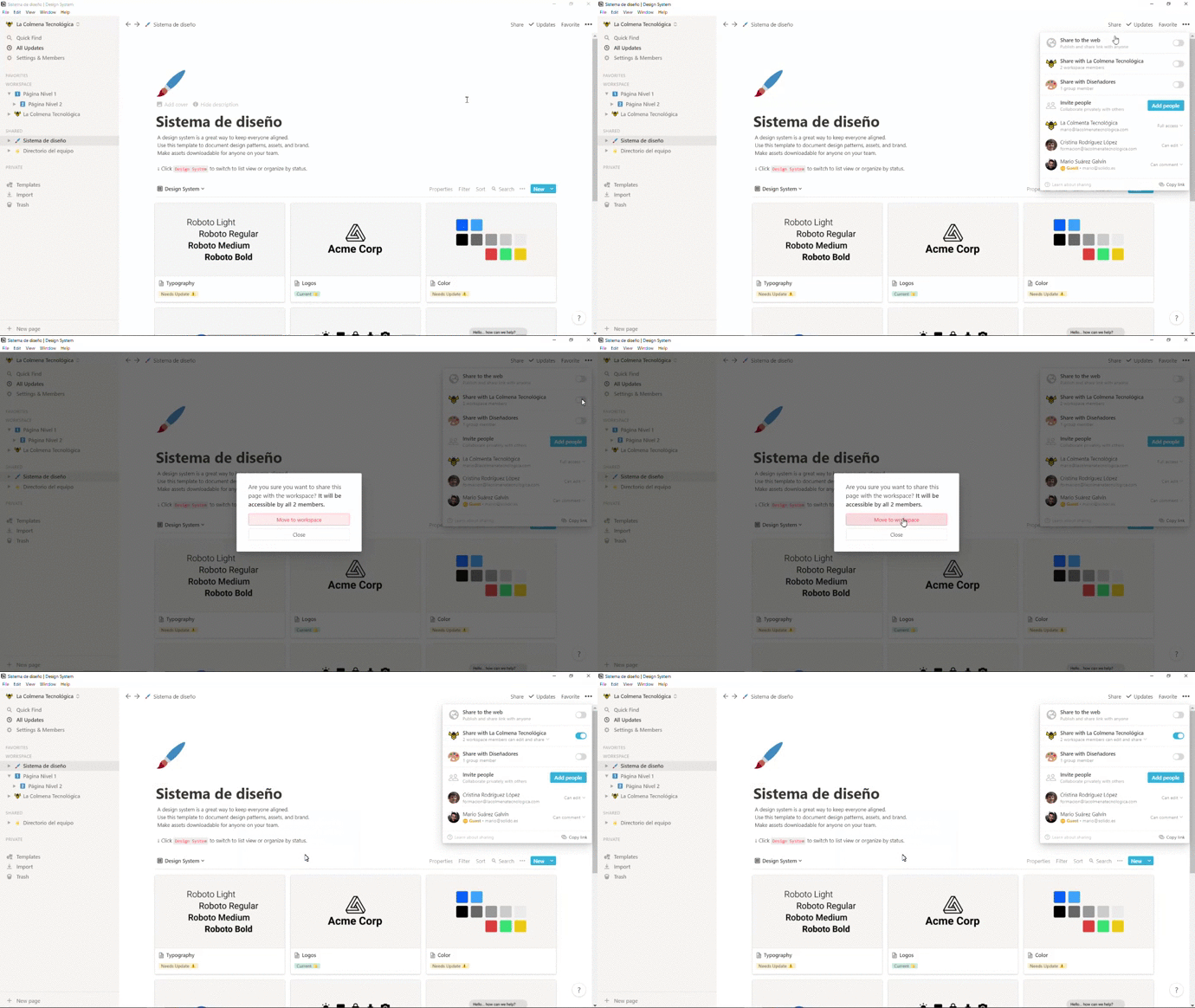
WORKSPACE(Workspace) der Seitenleiste wird mit allen Mitgliedern des Workspace geteilt. - Sie können eine Seite aus
SHARED(Geteilt) oderPRIVATE(Privat) in Ihrer Seitenleiste in denWORKSPACE(Workspace) ziehen, um sie zu teilen. - Im Menü
Share(Teilen) können SieShare with «Nombre de tu espacio de trabajo»(Mit „Name Ihres Arbeitsbereichs“ teilen) aktivieren, um allen Mitgliedern Ihres Arbeitsbereichs Zugriff auf die Seite mit einer bestimmten, im Dropdown-Menü ausgewählten Berechtigungsstufe zu gewähren:
[/mepr-show]
Mit einzelnen Teammitgliedern teilen
Manchmal möchten Sie eine Seite nur mit einigen Mitgliedern Ihres Workspace teilen, z. B. ein Besprechungsdokument, das Sie mit Ihrem Vorgesetzten teilen, oder Notizen für ein kleines Projektteam.
[mepr-show rules=“7898″ unauth=“message“]
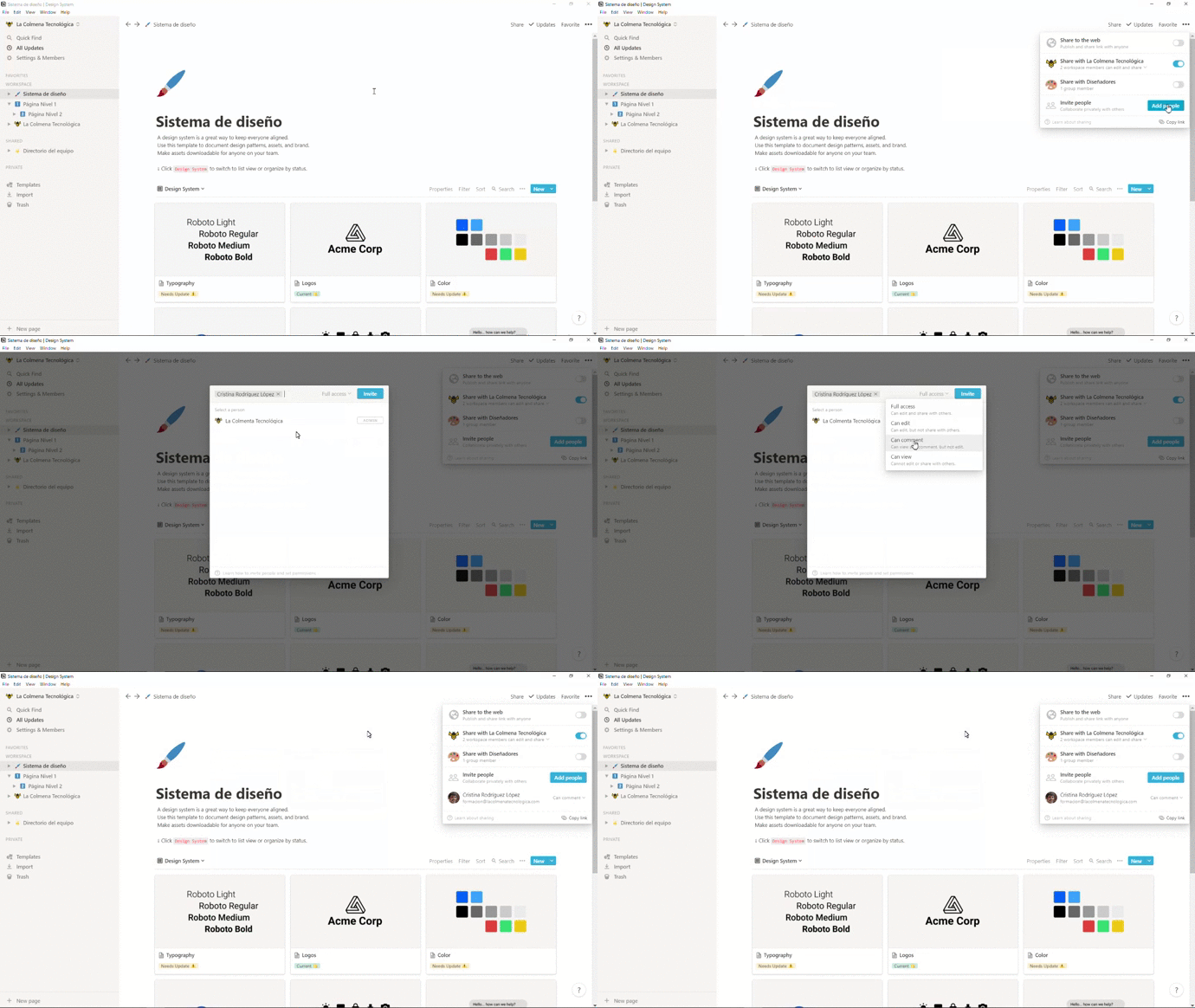
- Klicken Sie oben rechts auf einer privaten Seite, die Sie mit diesen Mitgliedern teilen möchten, auf
Share(Teilen). - Klicken Sie auf die Schaltfläche
Add people(Personen hinzufügen) und fügen Sie die gewünschten Mitglieder hinzu, indem Sie deren E-Mail-Adressen eingeben. Sie können deren Zugriffsebenen über das Dropdown-Menü im Einladungsfenster festlegen. - Seiten, die Sie mit einigen Mitgliedern, aber nicht mit Ihrem gesamten Workspace teilen, werden im Abschnitt
SHARED(Geteilt) Ihrer Seitenleiste angezeigt. Ziehen Sie sie in denWORKSPACE(Workspace), um sie mit dem gesamten Team zu teilen.
[/mepr-show]
Mit Gruppen teilen
Um das Teilen mit häufig verwendeten Gruppen (z. B. dem Engineering-Team oder dem Design-Team Ihres Unternehmens) zu erleichtern, können Sie Ihre eigenen Mitgliedergruppen erstellen und ihnen als Einheiten die Berechtigung zum Zugriff auf Seiten zuweisen.
Anleitung zum Teilen mit Gruppen:
[mepr-show rules=“7898″ unauth=“message“]
- Gehen Sie zu
Settings & Members(Einstellungen und Mitglieder) und Sie sehen eine Liste aller Ihrer Mitglieder und Gäste. Klicken Sie oben in dieser Liste auf die RegisterkarteGroups(Gruppen). - Klicken Sie auf
Create a group(Gruppe erstellen), geben Sie ihr einen Namen und fügen Sie die gewünschten Mitglieder hinzu. - Um eine Seite mit einer bestimmten Gruppe zu teilen, gehen Sie oben rechts auf dieser Seite zu
Share(Teilen). Sie sehen den Namen der Gruppe (in diesem Fall Designer). Aktivieren Sie den Zugriff für diese Gruppe und legen Sie über das Dropdown-Menü eine Zugriffsebene fest:
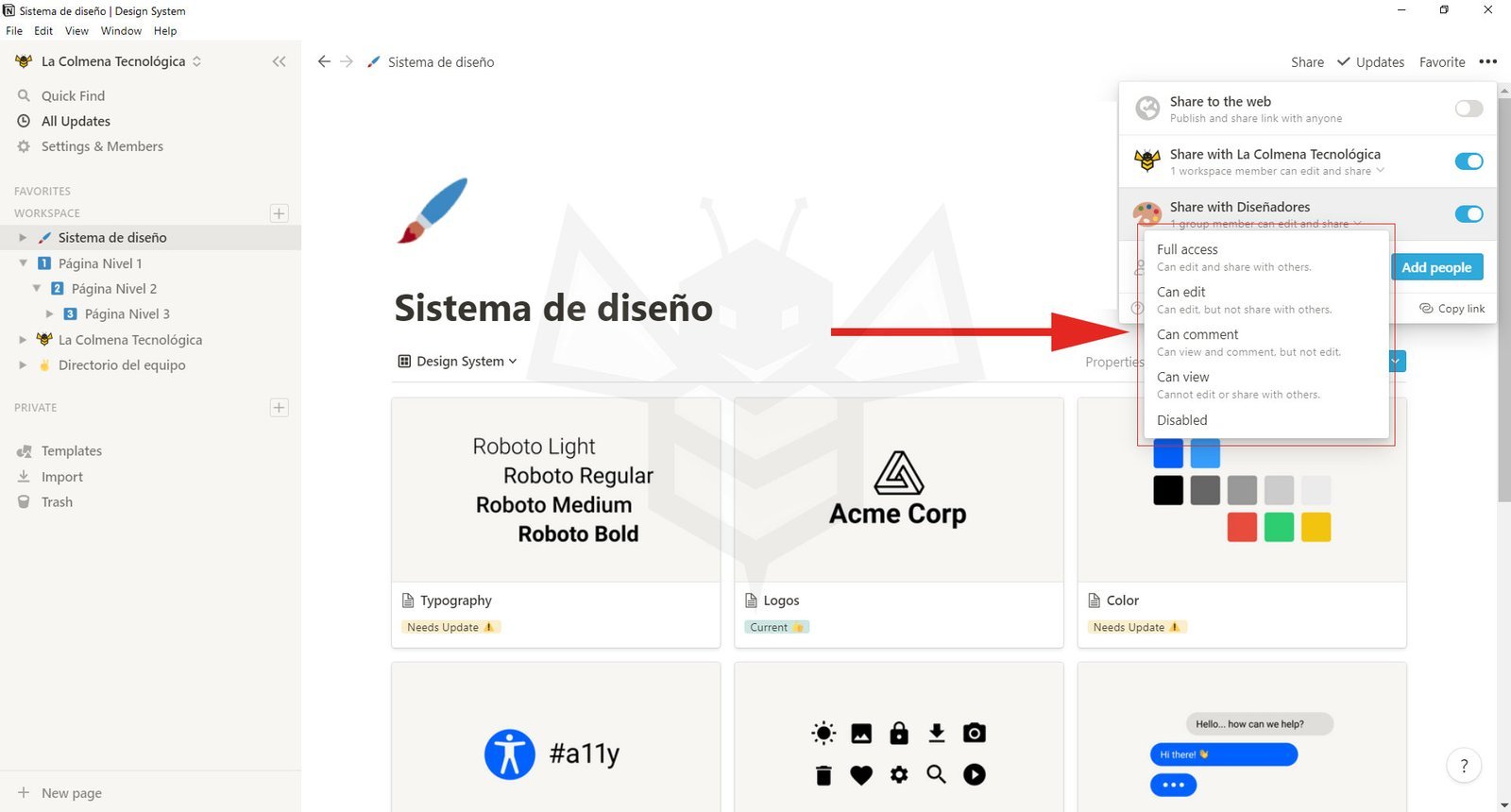
Tipp: Teilen Sie mit Ihrem Workspace und legen Sie die Mindestzugriffsebene für alle fest. Sie sollten dies deaktivieren oder auf
Can view(Kann anzeigen) einstellen, um Gruppen höhere Zugriffsebenen zu gewähren.
Mit Personen außerhalb Ihres Teams teilen
Sie können Personen von außerhalb Ihres Workspace einladen, Seiten als Gäste beizutreten. Angenommen, Sie möchten eine Notion-Seite mit einem externen Unternehmen teilen, das Sie beauftragt hat. Oder Sie sind ein Unternehmen und möchten eine Seite mit einem Kunden teilen. Dies ist eine ideale Lösung.
Anleitung zum Teilen mit Gästen:
[mepr-show rules=“7898″ unauth=“message“]
- Klicken Sie oben rechts auf der Notion-Seite, die Sie extern teilen möchten, auf
Share(Teilen). - Klicken Sie auf die Schaltfläche
Add people(Personen hinzufügen) und fügen Sie die gewünschten Personen über deren E-Mail-Adressen hinzu. Legen Sie deren Zugriffsebenen über das Dropdown-Menü fest. - Wer auch immer Sie auf diese Weise einladen, erhält eine E-Mail mit einem Link zu der Seite, zu der Sie ihn zum Anzeigen oder Bearbeiten eingeladen haben.
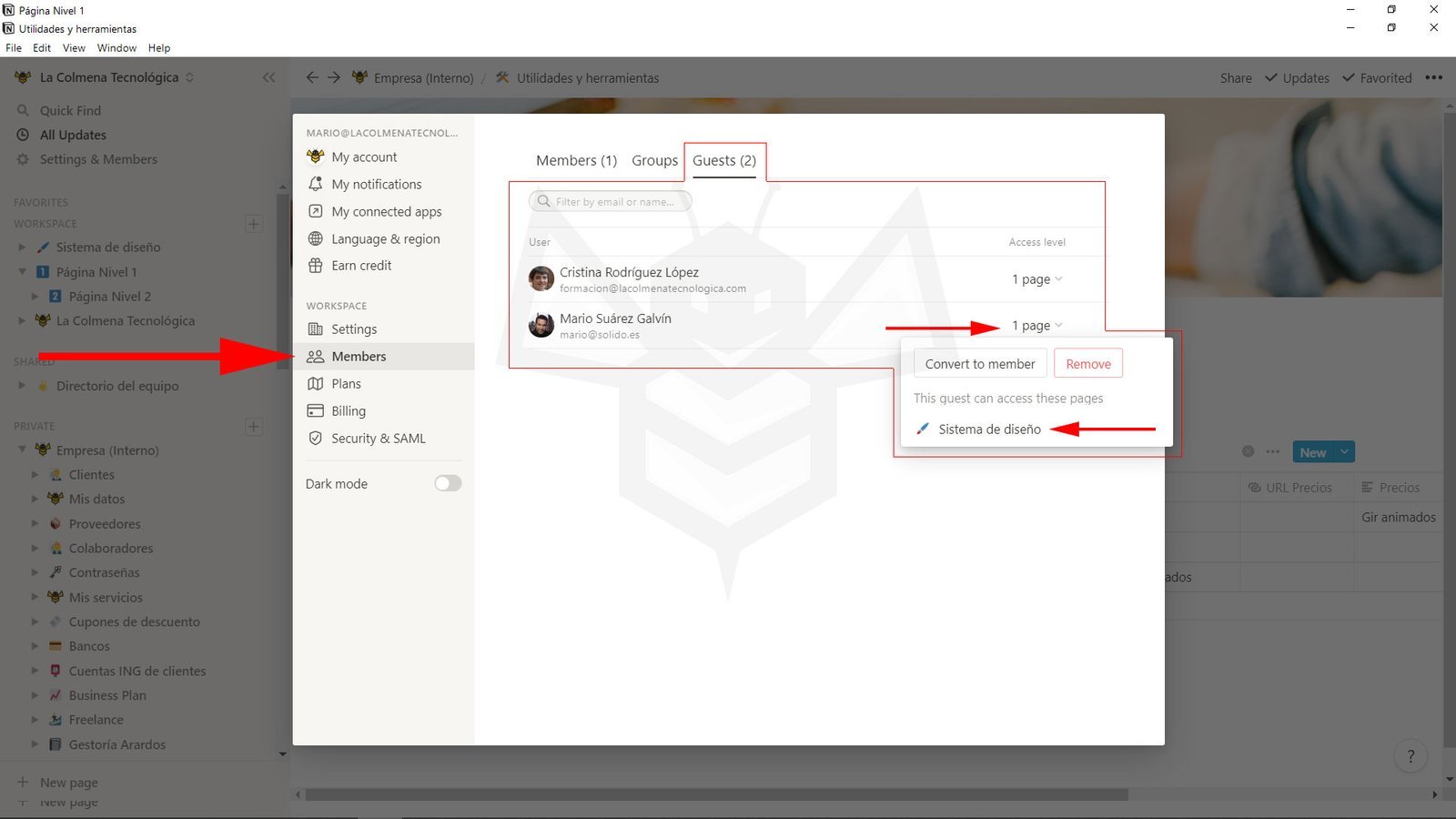
- Wenn Sie alle Gäste in Ihrem Arbeitsbereich und die Seiten sehen möchten, auf die sie Zugriff haben, gehen Sie zu
Settings & Members(Einstellungen & Mitglieder) und klicken Sie im Abschnitt „Mitglieder“ auf den TabGuests(Gäste). - In diesem Fenster können Sie Gäste aus Ihrem Workspace entfernen, deren Zugriffsebenen ändern oder sie in vollwertige Mitglieder umwandeln.
[/mepr-show]
Im Web teilen
Um eine Notion-Seite als Website sichtbar zu machen oder sie mit Personen zu teilen, die Notion nicht verwenden, können Sie Share to the web (Im Web teilen) aktivieren. Jeder, der den Link hat, kann sie sehen.
Anleitung zum Veröffentlichen von Seiten:
[mepr-show rules=“7898″ unauth=“message“]
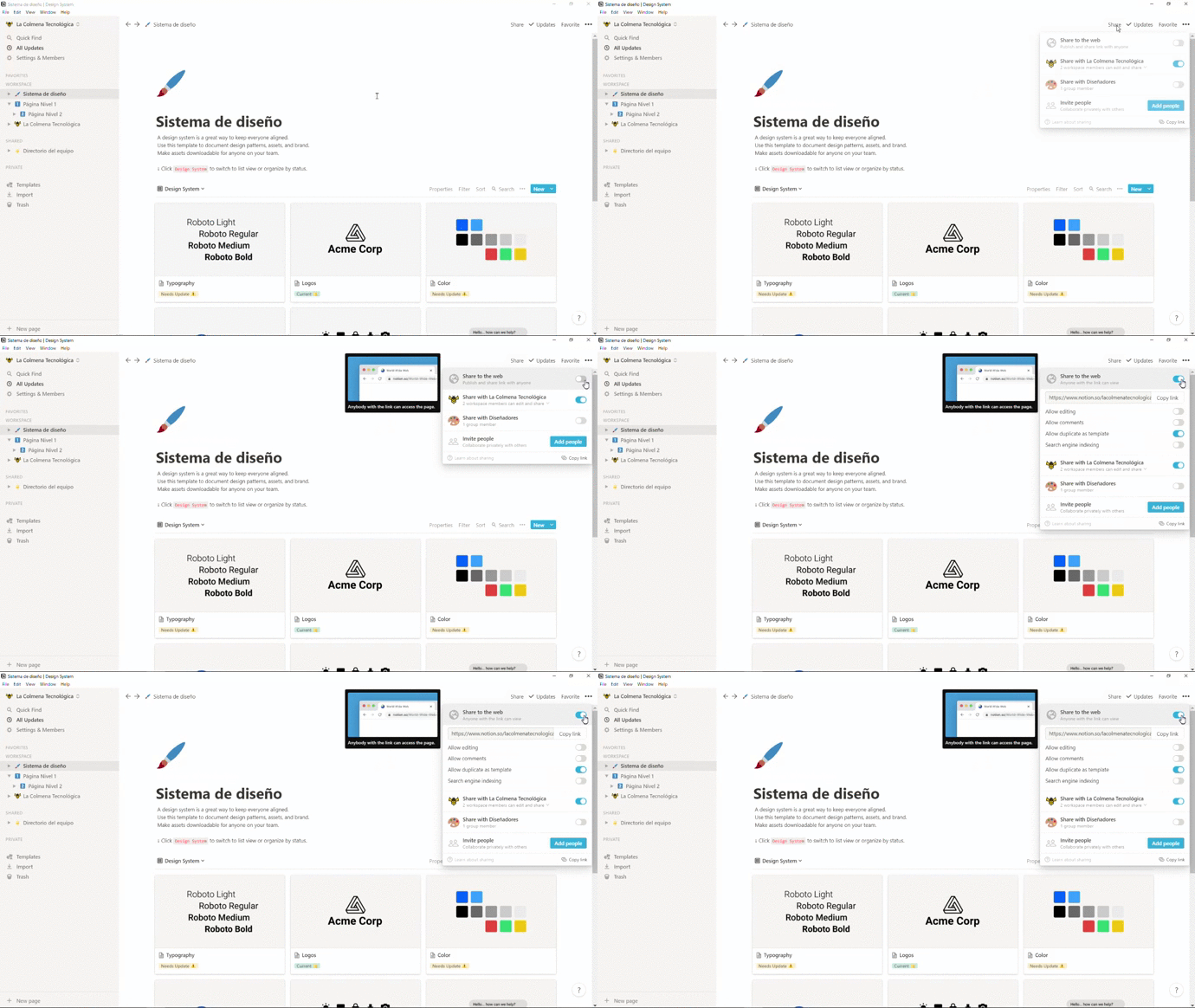
- Klicken Sie oben rechts auf der Seite, die Sie im Web veröffentlichen möchten, auf
Share(Teilen). - Aktivieren Sie
Share to the web(Im Web teilen). - Standardmäßig ist die Zugriffsebene
Anyone with the link can view(Jeder mit dem Link kann anzeigen). - Sie sehen auch einige weitere Optionen:
Allow editing(Bearbeitung zulassen) ermöglicht es jedem mit einem Notion-Konto, Änderungen an Ihrer Seite vorzunehmen, nachdem Sie den Link mit ihm geteilt haben. Damit der Benutzer oder die Benutzerin, mit dem/der Sie teilen, bearbeiten kann, muss er/sie oben rechts auf die SchaltflächeEditklicken.Allow comment(Kommentare zulassen) ermöglicht es jedem mit einem Notion-Konto, Kommentare auf Ihrer Seite zu hinterlassen, nachdem Sie den Link mit ihm geteilt haben.Allow duplicate as template(Als Vorlage duplizieren zulassen): Deaktivieren Sie diese Option, damit andere Notion-Benutzer Ihre Seite nicht in ihren eigenen Workspace duplizieren können, um sie zu bearbeiten. Diese Option ist standardmäßig aktiviert.Search engine indexing(Indexierung in Suchmaschinen): Funktion nur in kostenpflichtigen Plänen verfügbar. Aktivieren Sie dies, damit Ihre Seite in den Suchergebnissen von Google und anderen Suchmaschinen erscheinen kann. Dies ist standardmäßig deaktiviert.
- Klicken Sie auf
Copy link(Link kopieren), um die eindeutige URL der Seite zum Teilen zu kopieren. - Nur Personen mit der eindeutigen URL der Seite können sie sehen.
[/mepr-show]
Teilen beenden
Wenn Sie vollen Zugriff auf eine Seite haben, können Sie die Freigabe für jede Person jederzeit deaktivieren.
- Am schnellsten geht es, wenn Sie die Seite aus
WORKSPACE(Workspace) oderSHARED(Geteilt) in der Seitenleiste in den AbschnittPRIVATE(Privat) verschieben. Stellen Sie jedoch sicher, dass Sie dies wirklich tun möchten, da alle anderen den Zugriff verlieren. - Klicken Sie oben rechts auf der Seite auf
Share(Teilen) und deaktivieren Sie den Zugriff auf Ihren Workspace, Einzelpersonen, Gruppen oder die Öffentlichkeit. Sie können auchDisabled(Deaktivieren) im Dropdown-Menü neben einem dieser Elemente auswählen. - Klicken Sie für Gäste auf
Share(Teilen) und wählen Sie dannRemove(Entfernen) im Dropdown-Menü neben deren Namen aus. Sie können auch zuSettings & Members(Einstellungen und Mitglieder) gehen, nach unten scrollen, um die gewünschten Gäste zu finden, auf das Dropdown-Menü rechts neben deren Namen klicken und auf die SchaltflächeRemove(Entfernen) klicken.
Berechtigungsstufen
Hier werden die Freigabeoptionen von Notion nuanciert und granular. Für jede Person oder Gruppe, mit der Sie teilen, können Sie eine andere Zugriffsebene zuweisen. Dies ist beispielsweise nützlich, wenn:
- Sie möchten, dass nur einige Personen eine Seite bearbeiten, während alle anderen sie lesen.
- Sie möchten, dass einige Seiten nur für ein bestimmtes Team sichtbar sind.
- Sie nur Feedback zu einem Text sammeln möchten.
Im Folgenden finden Sie alle Zugriffsebenen, aus denen Sie wählen können, und deren Bedeutung.
Eine weitere Erinnerung daran, dass beim Teilen einer Seite alle darin enthaltenen Unterseiten auf dieselbe Weise mit denselben Personen geteilt werden.
So bearbeiten Sie Berechtigungen
Wann immer Sie jemanden zu einer Seite einladen oder auf Share (Teilen) klicken, sehen Sie Dropdown-Menüs rechts neben Personen oder Gruppen, mit denen Sie deren Zugriffsebene auswählen können: Full access (Vollzugriff), Can edit (Kann bearbeiten), Can comment (Kann kommentieren) y Can edit (Kann anzeigen).
- So sieht es im Menü
Invite(Einladen) aus, wenn Sie aufAdd people(Personen hinzufügen) klicken:
(Geben Sie die E-Mail-Adresse ein, wählen Sie die Zugriffsebene aus und klicken Sie dann aufInvite(Einladen).
[mepr-show rules=“7898″ unauth=“message“]
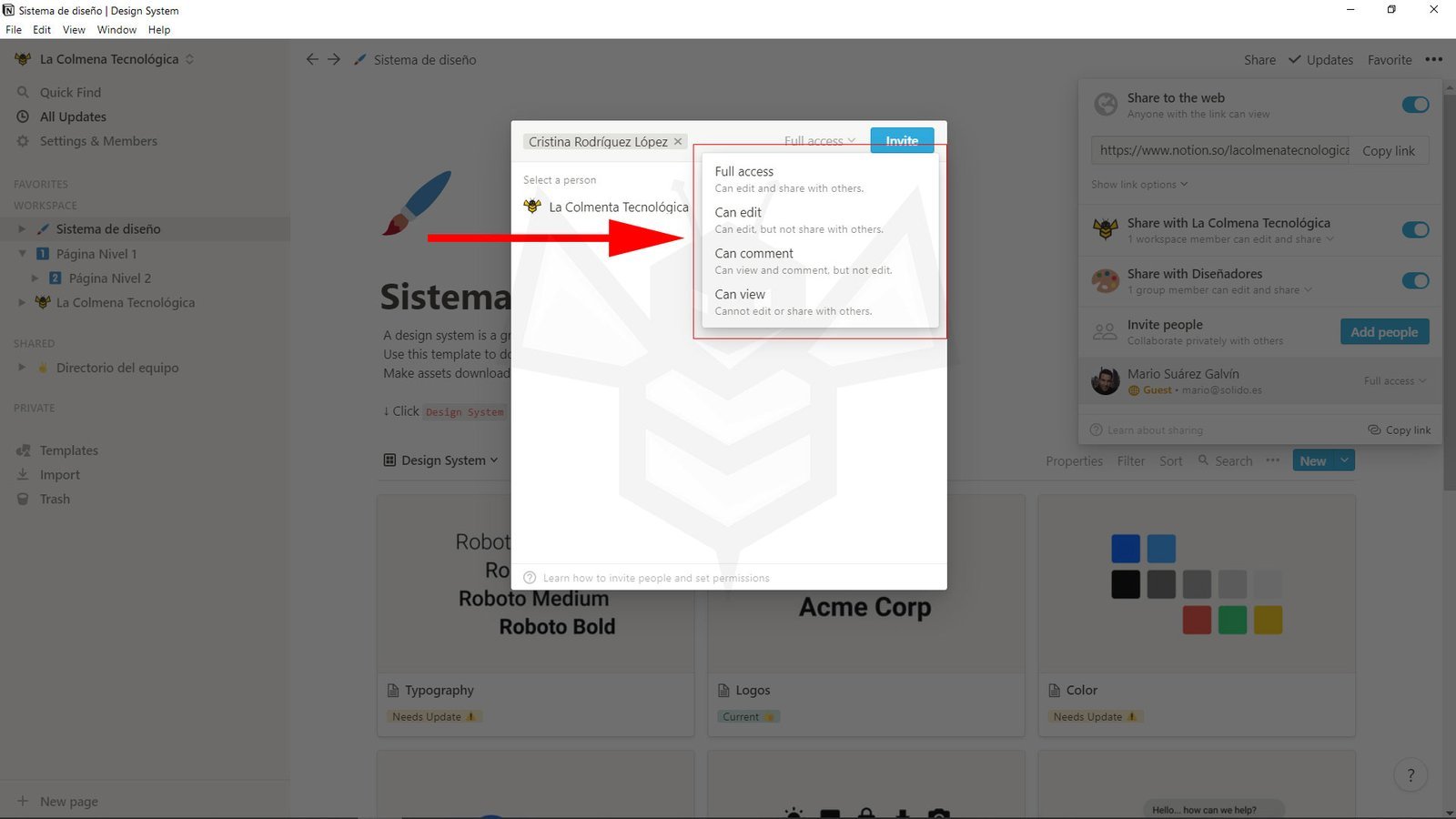
- Und so sieht dieses Dropdown-Menü neben Gruppen und Gästen in Ihrem Menü
Share(Teilen) aus:
[/mepr-show]
Full access (Vollzugriff)
Personen mit Vollzugriff auf eine Seite können alle darin enthaltenen Inhalte bearbeiten und die Seite mit jedem teilen, den sie möchten, indem sie alle in diesem Thema behandelten Mechanismen verwenden.
Can edit (Kann bearbeiten)
Wählen Sie diese Zugriffsebene für Personen oder Gruppen aus, die den Inhalt der Seite bearbeiten können sollten, die Seite jedoch nicht teilen können.
Can comment (Kann kommentieren)
Wählen Sie diese Zugriffsebene für Personen und Gruppen aus, die nur den Inhalt einer Seite kommentieren können sollten, ihn aber nicht bearbeiten können. Sie können die Seite auch nicht mit anderen teilen.
Can view (Kann anzeigen)
Personen mit Zugriff Can view (Kann anzeigen) können den Inhalt der Seite einfach lesen, ihn aber nicht kommentieren oder bearbeiten. Sie können die Seite auch nicht mit anderen teilen.
Disable (Zugriff deaktivieren)
Um den Zugriff einer Person oder Gruppe auf eine Seite (und deren Unterseiten) zu widerrufen, wählen Sie Disable (Deaktivieren) aus der Liste der Zugriffsoptionen im Dropdown-Menü rechts neben ihr im Menü Share (Teilen). Sie können die Seite nicht mehr sehen und sie verschwindet aus ihrer Seitenleiste.
- Entfernen Sie einen Gast, indem Sie
Remove(Entfernen) aus dem Dropdown-Menü rechts neben seinem Namen im MenüShare(Teilen) auswählen.
Mit dem Workspace teilen
Die Option Share with «Nombre del espacio de trabajo» (Mit „Name des Arbeitsbereichs“ teilen) befindet sich im Menü Share (Teilen), wenn Sie einen Team- oder Enterprise-Plan haben. Wenn Sie diese aktivieren, haben alle Mitglieder Ihres Arbeitsbereichs diese Zugriffsebene auf die Seite. Dies kann nur durch eine höhere Zugriffsebene überschrieben werden, die einzelnen Personen, Gästen oder Gruppen gewährt wird.
- Wenn Sie möchten, dass eine Seite in Ihrem Arbeitsbereich nur für bestimmte Personen sichtbar ist, müssen Sie deaktivieren
Share with «Nombre del espacio de trabajo»(Mit „Name des Arbeitsbereichs“ teilen) für die Seite oder diese zu einer ansonsten privaten Seite einladen.
Personen, die keinen Zugriff auf eine Seite haben, sehen sie nicht in Ihrem Workspace. Sie kann in Ihrer Seitenleiste erscheinen, aber nicht in ihrer.
Freigabeeinstellungen
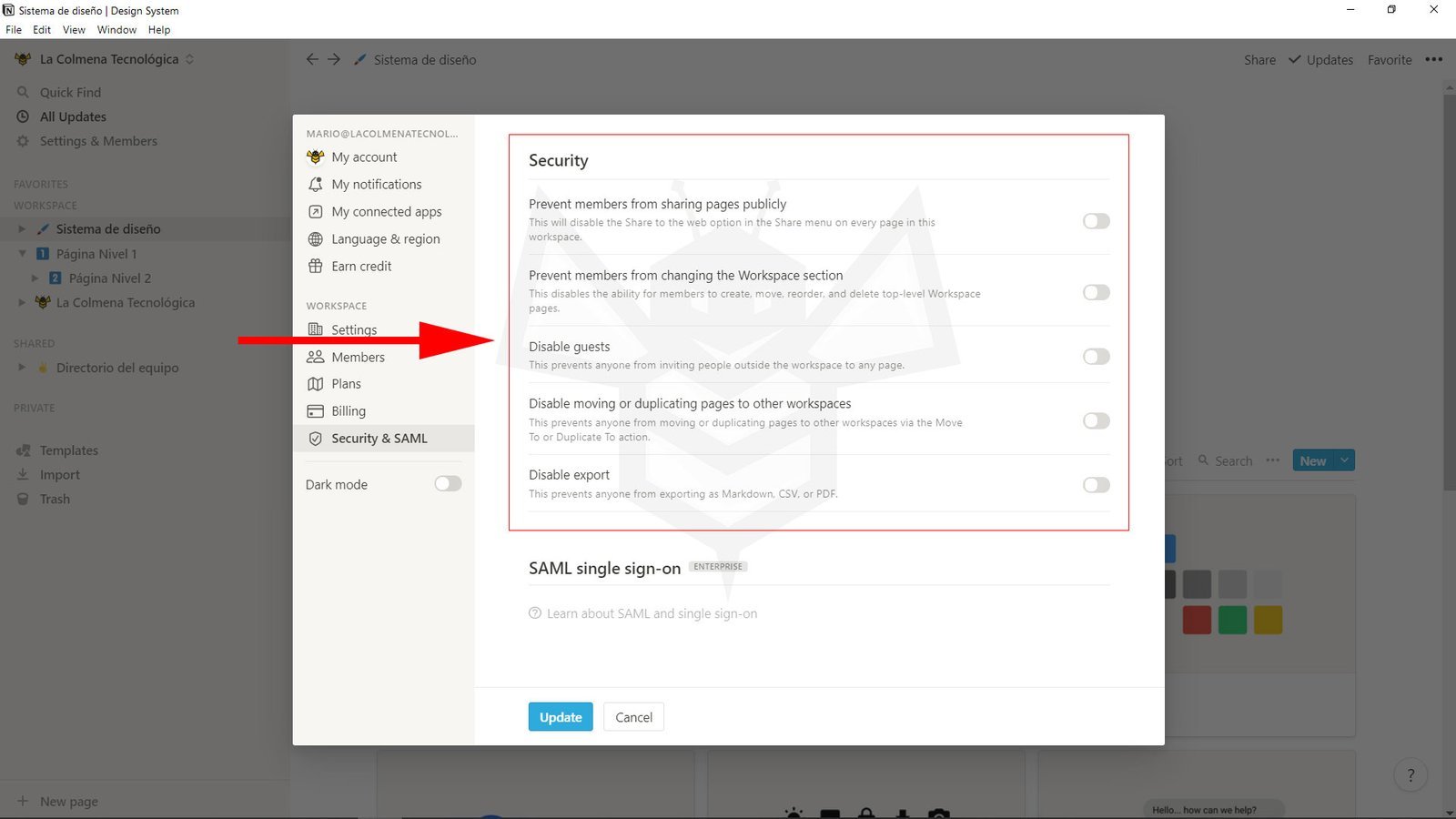
Wenn Sie ein Abonnement für den Enterprise-Plan haben und Administrator im Workspace sind, können Sie verhindern, dass Inhalte geteilt werden, indem Sie bestimmte Sicherheitseinstellungen aktivieren.
[mepr-show rules=“7898″ unauth=“message“]
- Gehen Sie oben in der linken Seitenleiste zu
Settings & Members(Einstellungen und Mitglieder). - Klicken Sie in der Seitenleiste des angezeigten Fensters auf
Security & SAML(Sicherheit und SAML), wo Sie fünf Schalter sehen können.- Prevent members from sharing pages publicly (Verhindern, dass Mitglieder Seiten öffentlich teilen): Aktivieren Sie diese Option, um die Option
Share to the web(Im Web teilen) für alle in Ihrem Workspace zu deaktivieren. Inhalte können nicht im Web veröffentlicht werden. - Mitglieder daran hindern, den Arbeitsbereichsabschnitt zu ändern: Dies deaktiviert die Möglichkeit für Mitglieder, Seiten der obersten Ebene des Arbeitsbereichs zu erstellen, zu verschieben, neu anzuordnen und zu löschen.
- Disable guest (Gäste deaktivieren): Aktivieren Sie diese Option, um zu verhindern, dass Mitglieder Ihres Workspace Personen außerhalb Ihres Teams zu Notion-Seiten einladen.
- Disable moving pages to other workspaces (Verschieben von Seiten in andere Workspaces deaktivieren): Aktivieren Sie dies, um zu verhindern, dass Mitglieder Seiten zwischen Workspaces verschieben.
- Disable export (Export deaktivieren): Aktivieren Sie diese Option, um zu verhindern, dass Mitglieder Ihres Workspace einzelne Seiten als herunterladbare Dateien exportieren, die außerhalb von Notion geteilt werden können.
- Prevent members from sharing pages publicly (Verhindern, dass Mitglieder Seiten öffentlich teilen): Aktivieren Sie diese Option, um die Option
[/mepr-show]
Diese Optionen können nur bearbeitet werden, wenn Sie ein Abonnement für den Team- oder Enterprise-Plan haben, Administrator des Workspace sind und sich auf dem Desktop befinden.
Sehen, wer eine Seite teilt
[mepr-show rules=“7898″ unauth=“message“]
Sie können sehen, wer sonst noch Zugriff auf eine Seite hat, da deren Avatare (Profilfotos) in der Leiste oben auf der Seite angezeigt werden.
- Ein Avatar erscheint verblasst, wenn diese Person die Seite gerade nicht ansieht.
- Ein Avatar erscheint nicht verblasst, wenn die Person sich gerade auf der Seite befindet.
- Wenn Sie mit dem Cursor über einen Avatar fahren, sehen Sie den Namen der Person, ihre E-Mail-Adresse und wann sie zuletzt auf der Seite war.
- Wenn Personen gleichzeitig an derselben Seite zusammenarbeiten, sehen Sie, wie sich ihre Avatare neben den Blöcken bewegen, die sie gerade ansehen oder bearbeiten.
- Klicken Sie oben rechts auf einer beliebigen Seite auf ••• und sehen Sie sich den unteren Teil des angezeigten Menüs an. Sie sehen, wer die Seite zuletzt bearbeitet hat und wann.
[/mepr-show]
Häufig gestellte Fragen
[mepr-show rules=“7898″ unauth=“message“]
Möglicherweise haben Sie die Einstellung Allowed Email Domains (Zulässige E-Mail-Domains) aktiviert. Wenn diese Funktion aktiviert ist, können Personen mit dieser E-Mail-Domain automatisch als Mitglieder Ihrem Workspace beitreten. Sie können diese Einstellung auf der Registerkarte Settings (Einstellungen) von Settings & Members (Einstellungen und Mitglieder) in der linken Seitenleiste deaktivieren.
Sie können Share to the web (Im Web teilen) im Menü Share (Teilen) aktivieren und die URL mit ihnen teilen. Solange Sie die Einstellung Search engine indexing (Indexierung in Suchmaschinen), die standardmäßig immer deaktiviert ist, deaktiviert lassen, können nur Personen mit dieser genauen URL auf die Seite zugreifen. Sie können die Seite sehen, auch wenn sie kein Notion-Konto haben. Sie können jedoch keine Änderungen vornehmen, Kommentare hinterlassen oder eine Datenbank sortieren/filtern.
Möglicherweise haben Sie die Einstellung Disable export (Export deaktivieren) auf der Registerkarte Security & SAML (Einstellungen und SAML) von Settings & Members (Einstellungen und Mitglieder) in der linken Seitenleiste aktiviert. Sie müssen Administrator in Ihrem Workspace und auf dem Desktop sein, um dies zu ändern.
Leider sind die Berechtigungen für Datenbanken noch nicht so granular. Es handelt sich jedoch um einen legitimen Anwendungsfall und ist definitiv etwas, das Notion in Zukunft implementieren wird. Bleiben Sie dran!
[/mepr-show]