
Schaffe eine klare Grundlage für deine Website: Beschreibe die Website, entscheide über die Inhalte in Suchergebnissen und prüfe Titel und Sitemap. Der Assistent speichert Einstellungen; die abschließenden Kontrollen zeigen, ob sie zu deiner Website passen.
Diese Anleitung beginnt nach der Installation. Prüfe eine vorhandene SEO-Konfiguration, bevor du den Assistenten erneut ausführst: Speichern und Importieren können bestehende Einstellungen überschreiben.
Bevor du beginnst
Prüfe unter Plugins → Installierte Plugins, ob SEOPress und SEOPress PRO aktiv sind. Pro benötigt das kostenlose Plugin. Hat La Colmena beide bereits installiert und aktiviert, brauchst du für diese Anleitung keinen Zugang zum Herstellerkonto. Offizielle Voraussetzungen.
Erstelle ein Backup und notiere SEO-Titel, Beschreibung, Indexierung und Canonical-URL einer wichtigen Seite. Die Canonical-URL kennzeichnet ihre bevorzugte Adresse. Behalte auf privaten Websites und Testumgebungen Zugangsschutz und Indexierungssperren bei.
1. Assistenten öffnen und über den Import entscheiden
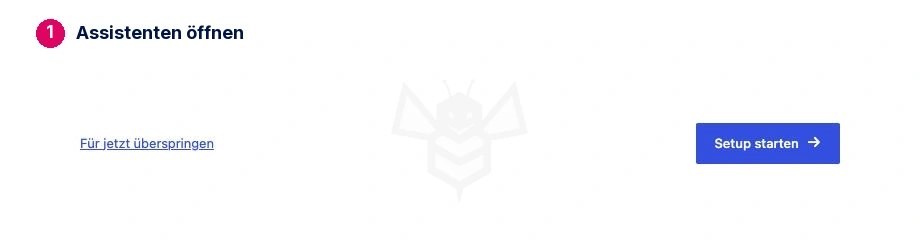
Öffne in der Plugin-Liste den Einrichtungsassistenten von SEOPress und klicke auf Setup starten.
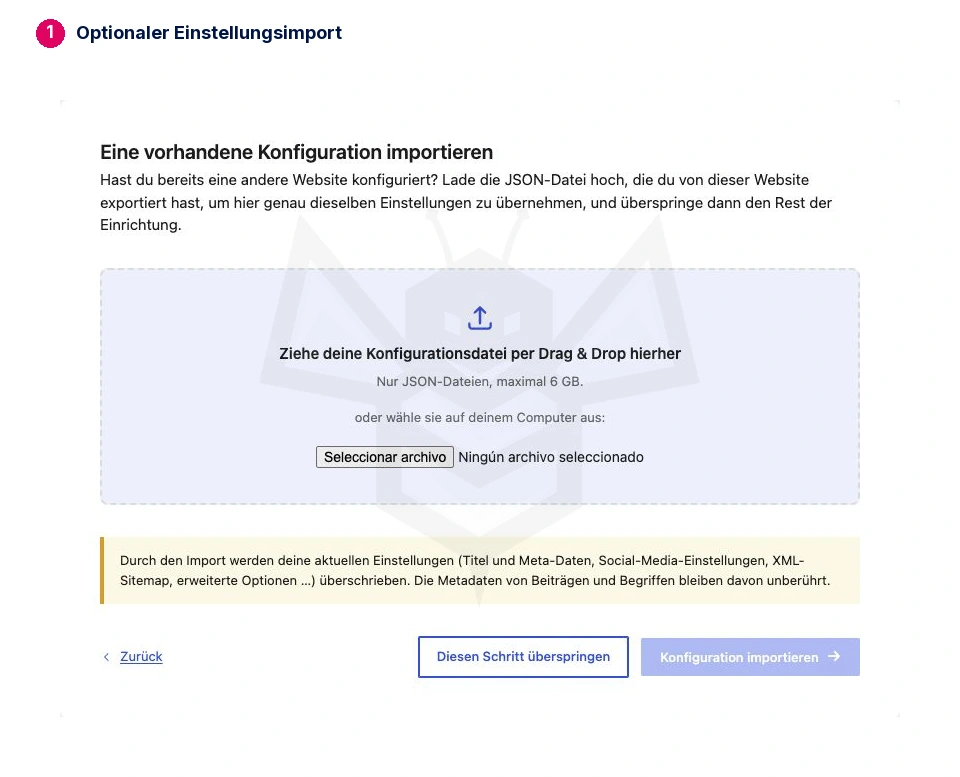
Eine Konfiguration importieren
Hier kannst du eine aus SEOPress exportierte JSON-Datei einlesen. Sie ersetzt allgemeine Einstellungen, importiert aber keine einzelnen Beitrags- oder Taxonomie-Metadaten. Verwende nur Dateien, deren Herkunft und Einstellungen du kennst. Wähle andernfalls Diesen Schritt überspringen.
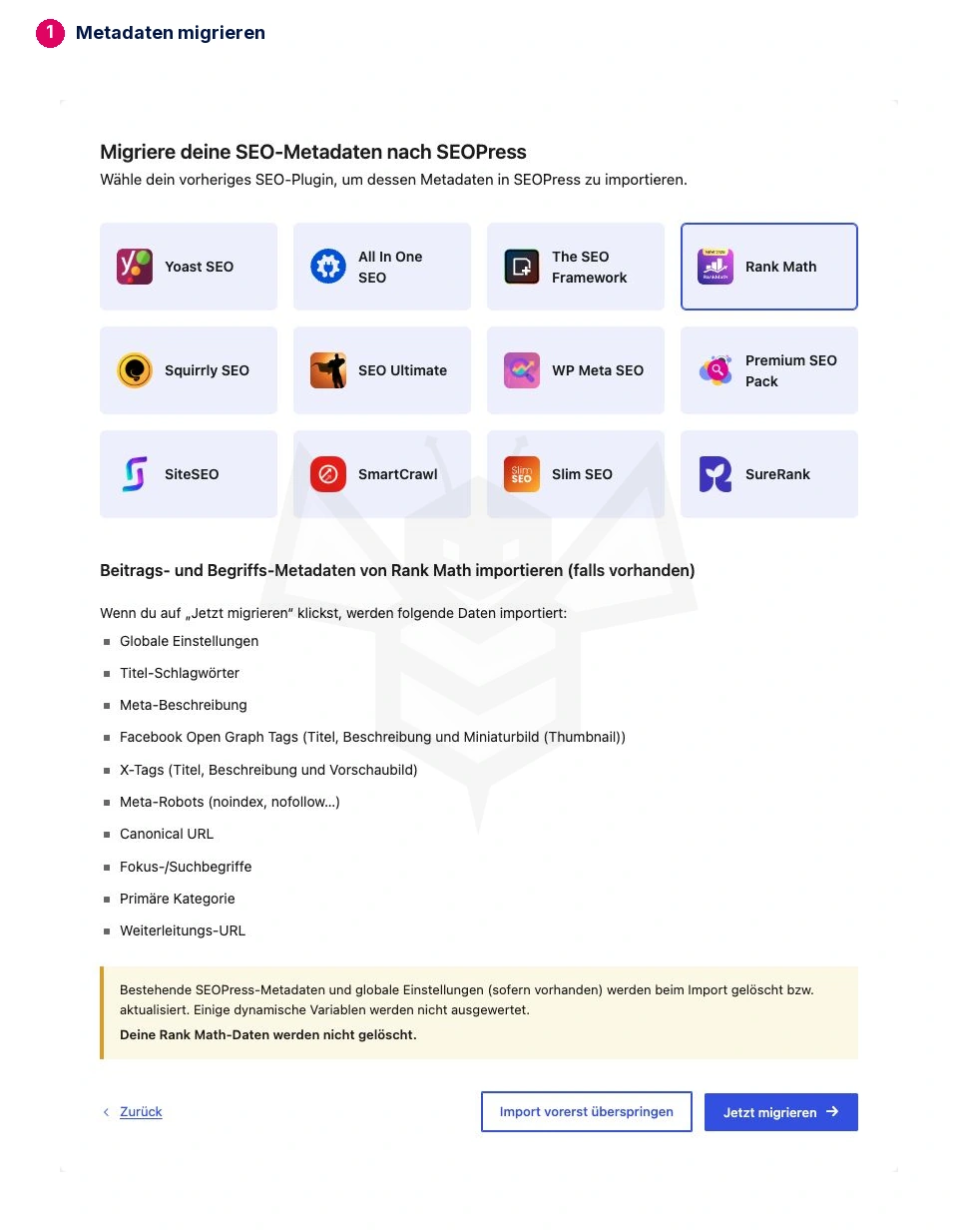
Metadaten eines anderen SEO-Plugins importieren
Hat die Website Rank Math, Yoast oder ein anderes aufgeführtes Plugin verwendet, wähle es aus. Lies die unterstützten Daten und die Warnung, starte die Migration und warte auf ihren Abschluss. Gibt es nichts zu übernehmen, überspringe den Import.
Vergleiche die notierte Seite mit den importierten Werten. In einem kontrollierten Test mit fiktiven Rank-Math-Metadaten wurden Titel, Beschreibung, noindex, nofollow und Canonical übernommen; ein vorhandener SEOPress-Titel wurde ersetzt. Der Test bestätigt diese Felder, nicht sämtliche Funktionen einer vollständigen Migration.
Deaktiviere nach dem Import das bisherige SEO-Plugin und prüfe die ausgegebenen Seiten mit SEOPress. Behalte Backup und Quelldaten bis zum Abschluss der Prüfung. Kontrolliere auch Weiterleitungen und andere bisher verwendete Funktionen. SEOPress Free und Pro bleiben gemeinsam aktiv. Offizielle Anleitung für Rank Math.
2. Website und soziale Profile angeben
Prüfe unter Deine Website den Website-Titel und die Vorschau. Die Titelvariable kann bleiben, wenn der richtige Name erscheint. Ein alternativer Titel ist für einen tatsächlichen weiteren Markennamen gedacht, nicht für eine Liste von Suchbegriffen.
Wähle bei Person oder Organisation passend zur Website: Person für eine persönliche Website, Organisation für ein Unternehmen oder eine Einrichtung. Die Angabe beschreibt die Website, garantiert aber kein Google-Informationspanel. Speichere und fahre fort.
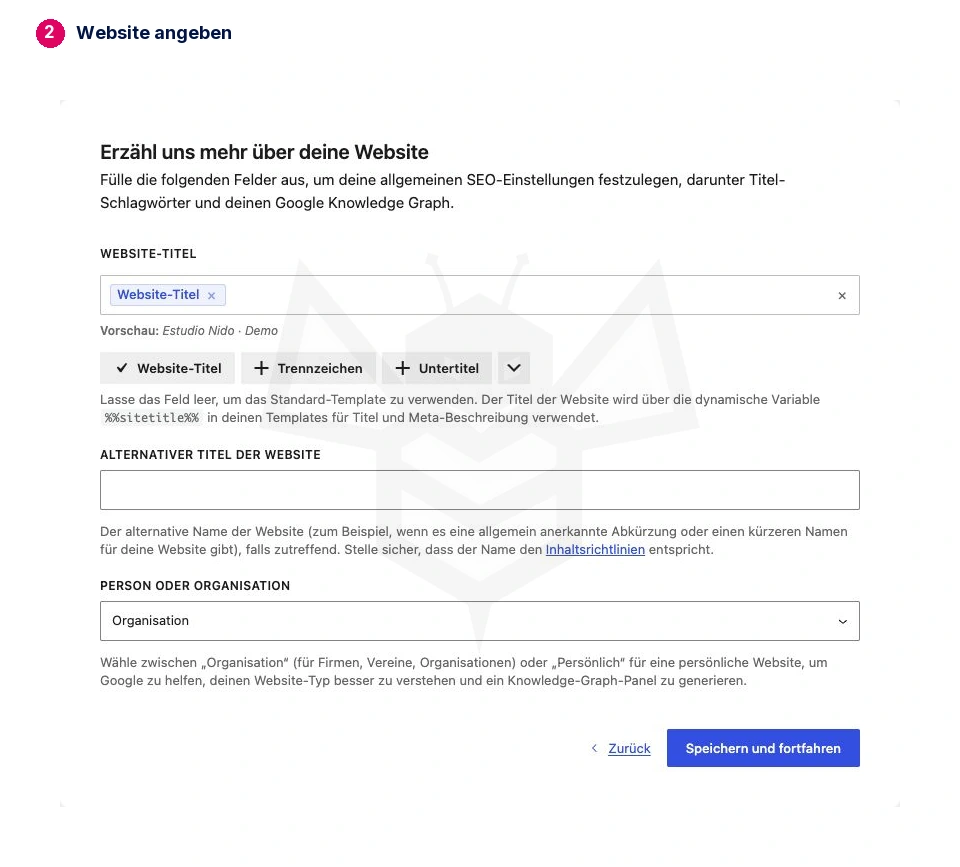
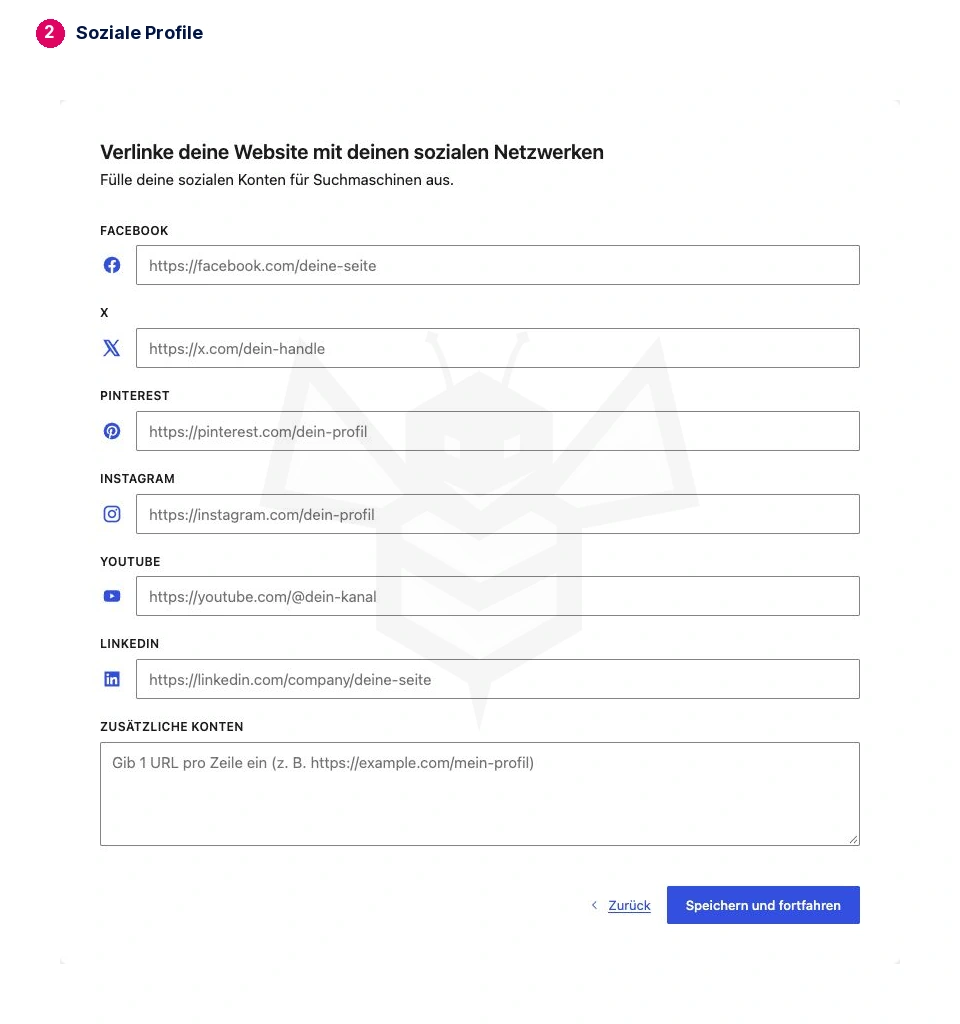
Trage die URLs der tatsächlich zugehörigen sozialen Profile ein. Nicht verwendete Netzwerke bleiben leer; bei zusätzlichen Konten steht eine URL pro Zeile. Diese Felder erstellen keine Konten und veröffentlichen keine Beiträge.
3. Entscheiden, welche Inhalte indexiert werden sollen
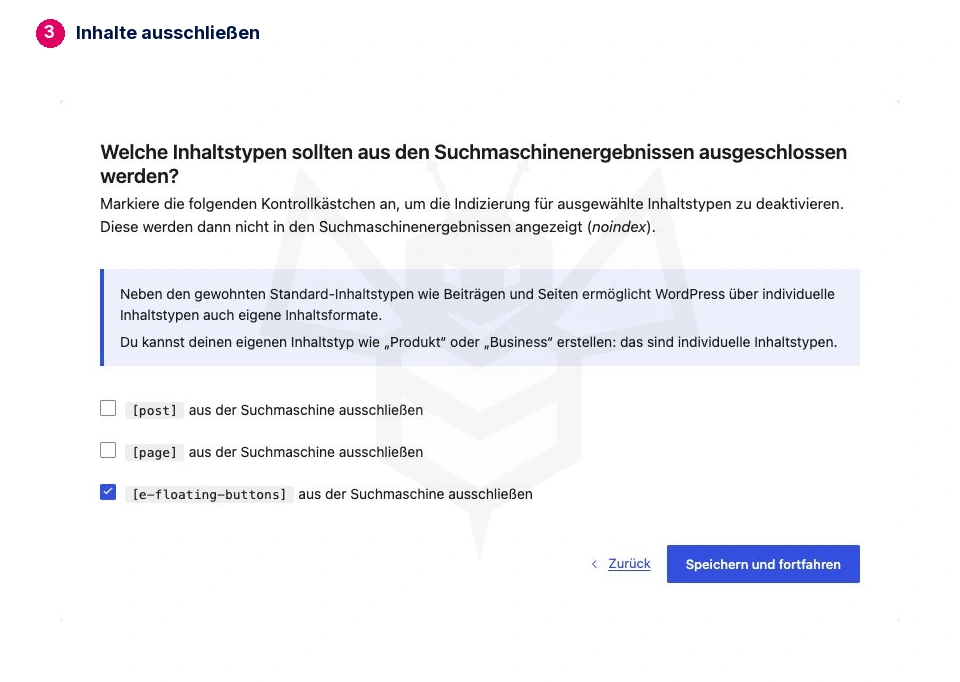
Ein gesetztes Häkchen schließt Inhalte mit noindex aus. Es aktiviert ihre Indexierung nicht. Prüfe und speichere jeden Bereich einzeln.
Inhaltstypen
Auf einer öffentlichen Website sollen nützliche Beiträge und Angebotsseiten meist in Suchergebnissen erscheinen können. Lass die Ausschlüsse für [post] und [page] daher ohne konkreten Grund deaktiviert.
Andere Plugins können weitere Inhaltstypen ergänzen. Übernimm nicht sämtliche Häkchen aus dem Beispiel: Elementor-Schwebeschaltflächen sind dort ausgeschlossen, weil sie Bedienelemente und keine eigenständig hilfreichen Seiten sind.
Archive
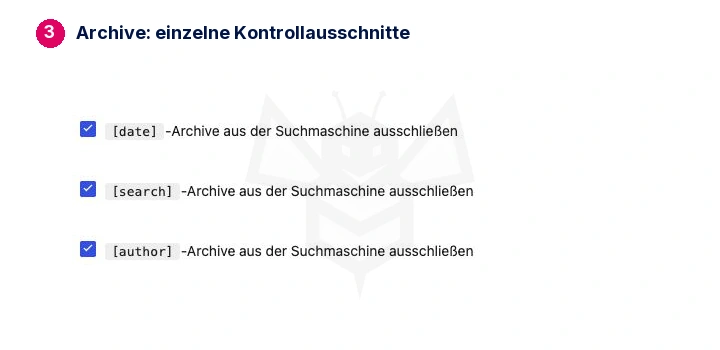
Archive bündeln Inhalte nach Datum, Autor oder Suche. Interne Suchergebnisse auszuschließen ist ein üblicher Ausgangspunkt. Prüfe Datumsarchive, wenn sie nur das Blog wiederholen, und Autorenarchive, wenn bei einem einzigen Autor dieselbe Übersicht entsteht. Nützliche Profile auf einer Website mit mehreren Autoren können eine andere Entscheidung rechtfertigen.
Taxonomien
Eine Kategorie, die hilfreiche Inhalte ordnet, kann eine Indexierung verdienen. Leere, wiederholende oder ungeordnete Schlagwortseiten bieten möglicherweise keinen Mehrwert. Entscheide anhand der jeweiligen Übersicht, statt alle Kategorien auszuschließen oder alle Schlagwörter automatisch zu indexieren.
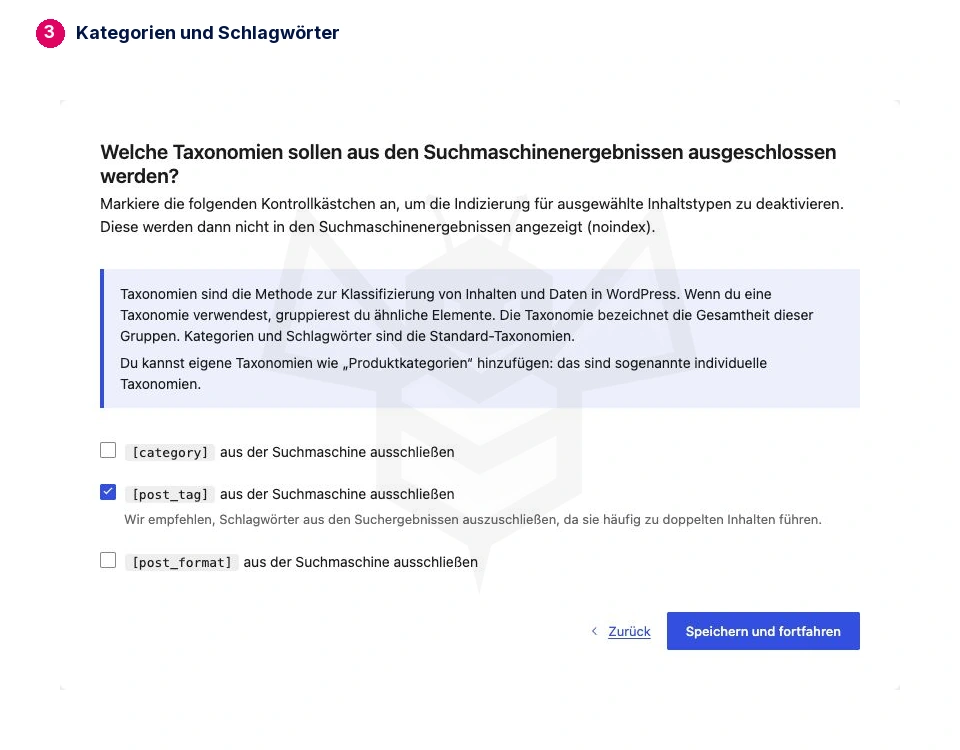
Behalte auf einer privaten Website unter Einstellungen → Lesen die Suchmaschinen-Sichtbarkeit entsprechend eingeschränkt und den Zugangsschutz aktiv. noindex ist kein Passwort und schützt keine privaten Informationen.
4. Erweiterte Optionen gezielt einsetzen
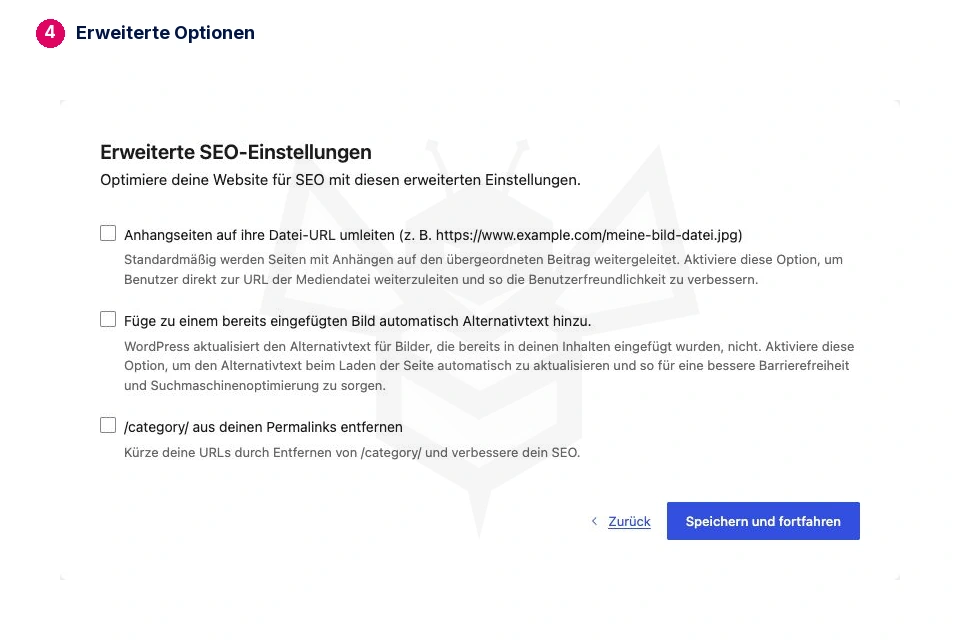
Die drei Optionen haben unterschiedliche Folgen:
- Anhangseiten auf ihre Datei-URL umleiten: führt Besucher zur Mediendatei. Behalte das bestehende Verhalten ohne konkreten Änderungsgrund bei.
- Bereits eingefügten Bildern automatisch Alternativtext hinzufügen: ist von KI-Erzeugung zu unterscheiden. Lass die Option für diesen Einstieg deaktiviert und prüfe zuerst Medientexte und Bildkontext.
/category/aus Permalinks entfernen: ändert Kategorie-URLs. Plane Weiterleitungen und prüfe interne Links, bevor du veröffentlichte URLs änderst.
In diesem grundlegenden Beispiel bleiben alle drei Optionen deaktiviert. Speichere und fahre fort.
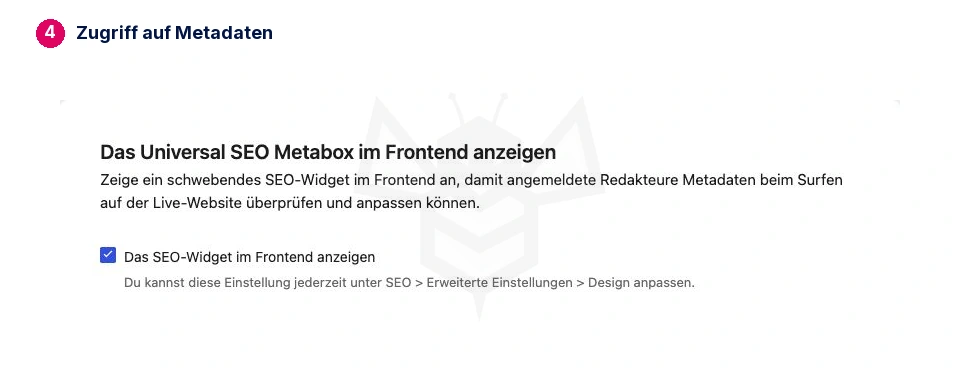
Universelle SEO-Metabox
Das SEO-Widget im Frontend anzeigen ermöglicht angemeldeten Redakteuren den Zugriff auf Metadaten beim Durchsehen der Website. Nutze es, wenn es deinen Arbeitsablauf erleichtert, oder bleibe beim Editor. Allein diese Bedienhilfe verbessert keine Rankings.
Optionaler KI-Assistent
Du kannst die Einrichtung ohne KI-Verbindung abschließen. Deaktiviere KI-Assistenten aktivieren und speichere, solange kein Anbieter ausgewählt ist. Für die grundlegenden Einstellungen ist kein API-Schlüssel nötig.
Prüfe bei einer späteren Aktivierung die Bedingungen des API-Anbieters oder Guthabendienstes: Zusätzliche Kosten oder eine gesonderte Buchung können anfallen. Kontrolliere generierte Inhalte vor der Veröffentlichung.

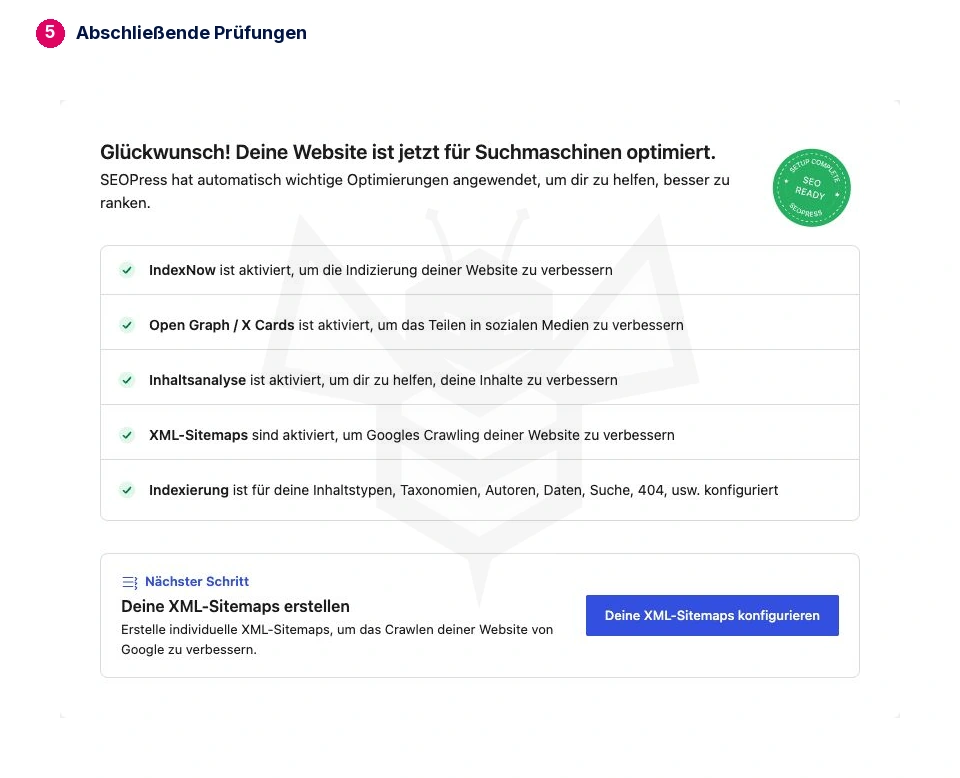
5. Abschließen und Ergebnis prüfen
Die letzte Seite fasst konfigurierte Module zusammen und bietet Deine XML-Sitemaps konfigurieren an. Der Abschluss garantiert weder Indexierung noch Rankings.
- Eine wichtige Seite prüfen. Kontrolliere den SEO-Titel und schreibe eine hilfreiche Beschreibung. Individuelle Seitenwerte haben Vorrang vor Vorlagen unter SEO → Titel & Metas. Automatisch übernommene Auszüge können schlecht lesbar sein. Offizielle Anleitung für Titel und Beschreibungen.
- Ausgegebenen Quelltext prüfen. Suche nach
<title>,name="description",name="robots"undrel="canonical". Prüfe doppelte Titel, Beschreibungen oder Canonicals und die gewünschten Indexierungsregeln. Bei widersprüchlichen Robots-Tags kläre die Herkunft, ohne Schutzmaßnahmen der Testumgebung zu entfernen. - Sitemap öffnen und testen, unter SEO → XML – HTML Sitemap. Prüfe enthaltene Inhaltstypen und Taxonomien. Gültiges XML belegt keine Indexierung bei Google. Offizielle Sitemap-Anleitung.
- Sichtbarkeit bewusst prüfen. Eine öffentliche Website benötigt passende WordPress- und Servereinstellungen. Eine private Demo bleibt geschützt; reiche ihre Sitemap nicht bei Suchmaschinen ein.
- Nach einer Migration die Stichprobe vergleichen und bisher verwendete Funktionen prüfen. Abgeschlossene Migration, gültiges XML und passende SEO-Einstellungen sind unterschiedliche Prüfpunkte.
Sind diese Kontrollen erfolgreich, bearbeite eine echte Seite: klarer Titel, hilfreiche Beschreibung und Inhalte, die die Frage des Besuchers beantworten. Weiterleitungen, strukturierte Daten und KI folgen bei konkretem Bedarf.