
Schritt-für-Schritt-Video
Was ist ein Custom Post Type?
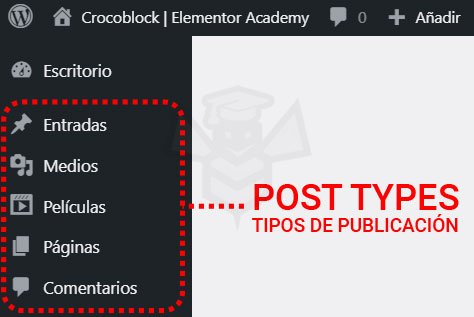
Die Custom Post Types (benutzerdefinierte Inhaltstypen), auch CPT genannt, sind in WordPress Inhaltsarten wie Beiträge oder Seiten. Da sich WordPress von einer einfachen Blogging-Plattform zu einem robusten CMS entwickelt hat, blieb der Begriff Post (Beitrag) erhalten.
Ein Post Type (Inhaltstyp) kann jedoch jede Art von Inhalt sein. Standardmäßig verfügt WordPress über diese Inhaltstypen: Post (Beitrag), Seite, Anhang, Revision und Navigationsmenü. Weitere Beispiele für Inhaltstypen sind Portfolios, Testimonials, Produkte usw.
Im Bild sehen wir die Post Types, die WordPress standardmäßig enthält: Beiträge, Medien, Seiten und Kommentare. Und wir sehen auch einen von uns erstellten: Filme.
Mit dem Post Type des JetEngine-Plugins, das in der Crocoblock-Suite enthalten ist, können Sie Ihre eigenen Custom Post Types (benutzerdefinierte Inhaltstypen) erstellen und sie beliebig benennen. Wenn Sie beispielsweise eine Film-Website haben, möchten Sie vielleicht einen Inhaltstyp zum Hinzufügen von Filmen erstellen. Dieser Inhaltstyp kann verschiedene benutzerdefinierte Felder und sogar eine eigene Struktur für benutzerdefinierte Taxonomien (z. B. Kategorien und Schlagwörter) haben.
Was sind Taxonomien?
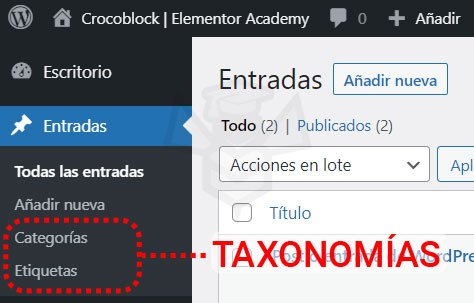
Taxonomien in WordPress sind eines dieser Dinge, die jeder nutzt, ohne es zu wissen. WordPress-Taxonomien, abgeleitet von der biologischen Klassifizierungsmethode der Linnéschen Taxonomie, werden verwendet, um Beiträge und benutzerdefinierte Inhaltstypen zu gruppieren.
WordPress hat zwei sehr beliebte Taxonomien, die regelmäßig verwendet werden: Kategorien und Schlagwörter. Diese ermöglichen es uns, Beiträge zu klassifizieren, um später Listen davon abzurufen, indem wir sie nach Kategorien oder Schlagwörtern filtern.
Was sind Terms oder Begriffe in WordPress?
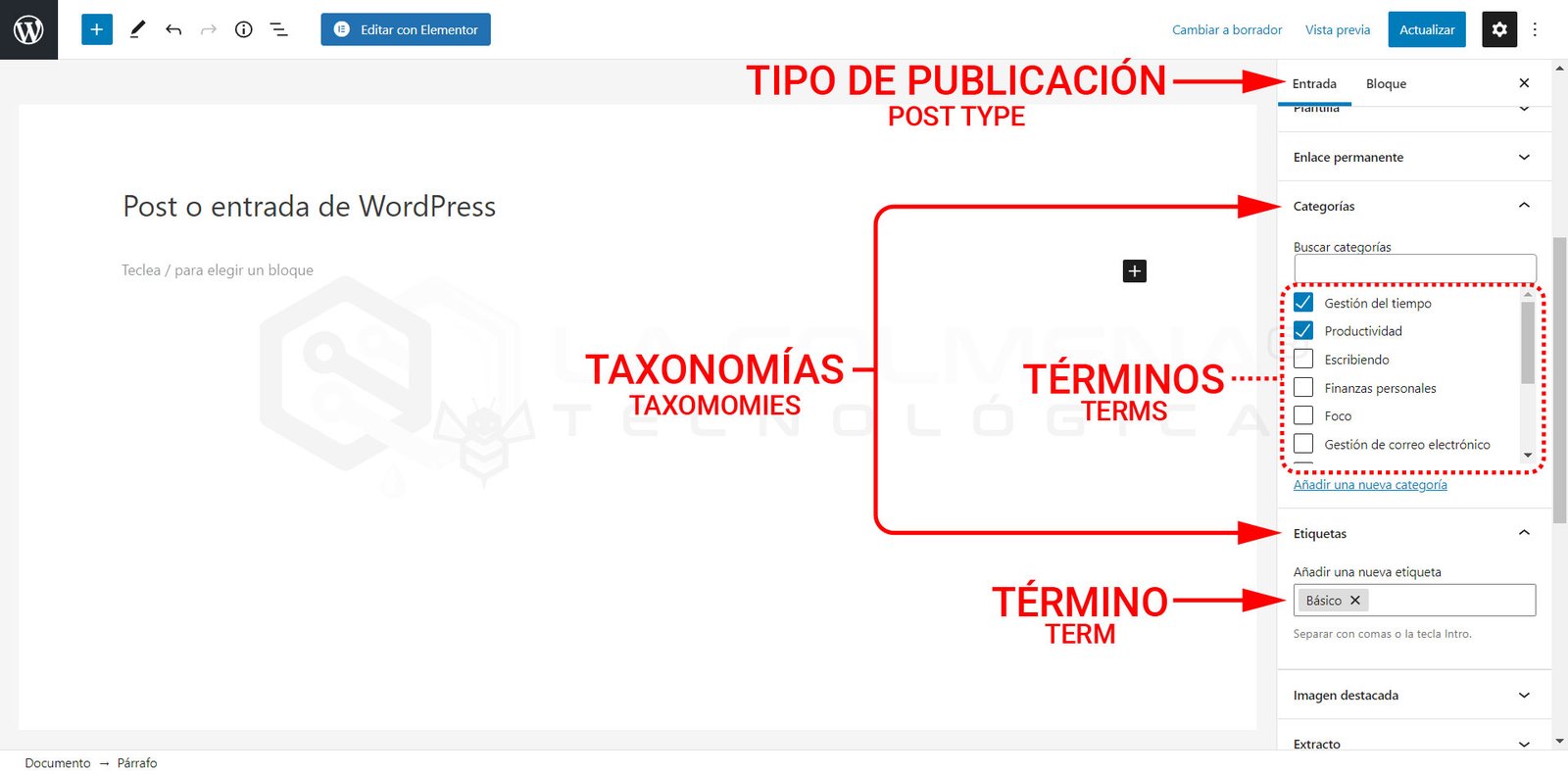
In WordPress beziehen sich Terms oder Begriffe auf die verschiedenen Elemente, die in einer Taxonomie enthalten sind. Beispielsweise haben die Beiträge einer Website die Taxonomie „Kategorien“, und innerhalb der Kategorien haben wir verschiedene Begriffe (Terms) erstellt, die uns helfen, unsere Beiträge zu klassifizieren. Wir können auch verschiedene Schlagwörter erstellen, um sie unseren Beiträgen zuzuweisen; jedes dieser Schlagwörter ist ein Begriff (Term).
Man kann also sagen, dass der Post Type „Beiträge“ zwei Taxonomien hat (Kategorien und Schlagwörter), und in diesen Taxonomien können wir so viele Begriffe erstellen, wie wir möchten. Wie wir im Bild sehen können, sind Zeitmanagement, Produktivität, Schreiben, … Begriffe der Taxonomie „Kategorie“. Und Grundlagen ist ein Begriff der Taxonomie „Schlagwort“. Der Unterschied zwischen diesen beiden Taxonomien besteht darin, dass Kategorien hierarchisch sind und Schlagwörter nicht.
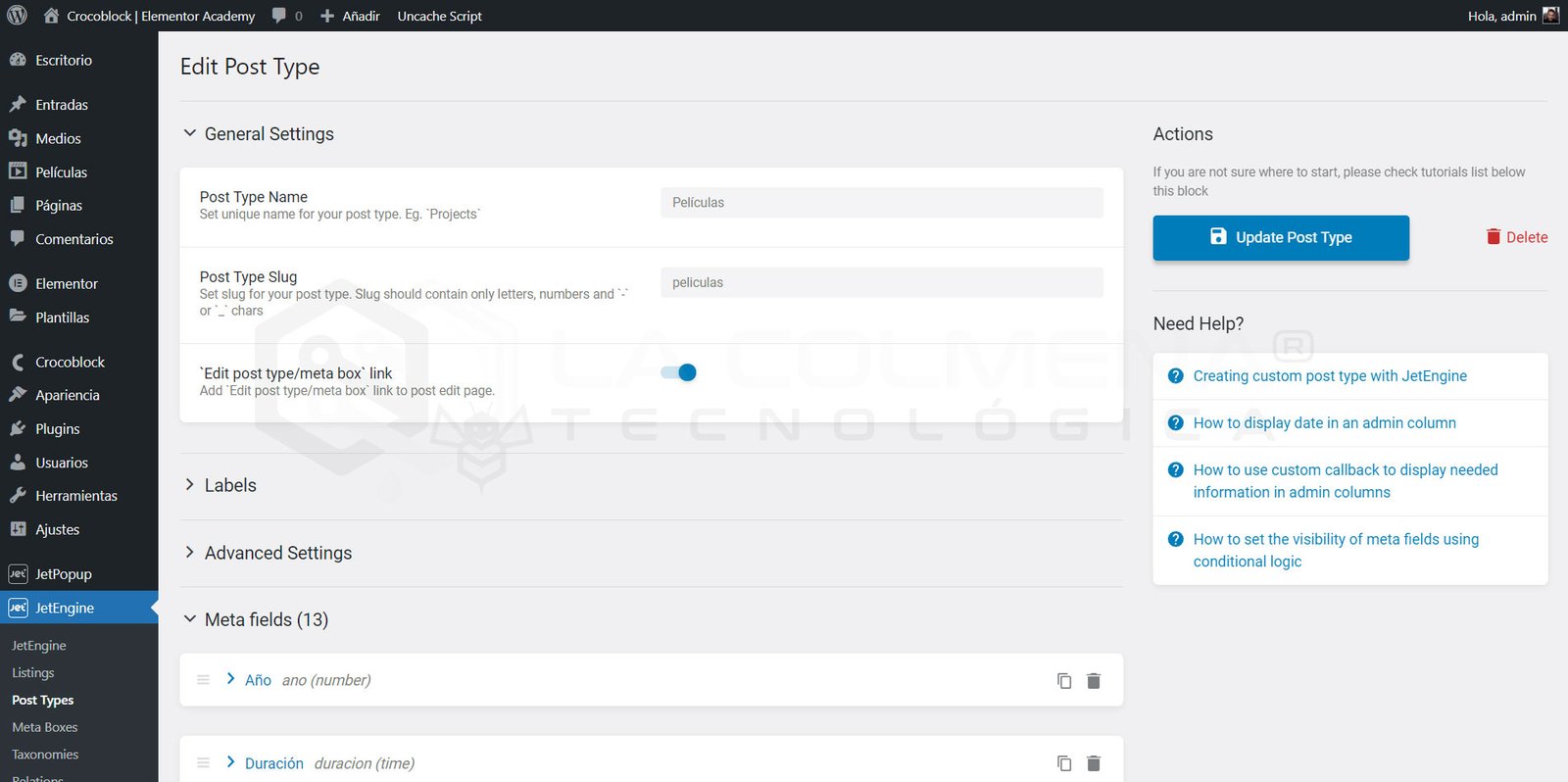
1. So erstellen Sie einen neuen benutzerdefinierten Inhaltstyp oder CPT
Zuerst müssen Sie das Plugin JetEngine aus der Crocoblock-Suite installieren und aktivieren. Falls Sie dies noch nicht getan haben, rufen Sie das WordPress-Administrations-Dashboard auf, gehen Sie im Menü zum Abschnitt Crocoblock und klicken Sie auf die Menüoption Update & Installation. Von hier aus können Sie jedes der Plugins dieser Suite installieren und aktivieren.
Rufen Sie das WordPress-Administrations-Dashboard auf, gehen Sie im linken Seitenmenü zum Abschnitt JetEngine und klicken Sie auf Post Type.
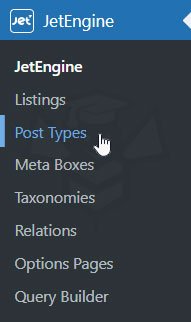
Hier sehen Sie die Liste der benutzerdefinierten Inhaltstypen, in der alle Ihre CPT angezeigt werden, sobald Sie welche haben. Klicken Sie auf die Schaltfläche Add New (Neu hinzufügen), um Ihren ersten CPT zu erstellen.

2. Konfigurieren Sie Ihren CPT
Nun müssen Sie die erforderlichen Informationen ausfüllen, um Ihren neuen benutzerdefinierten Inhaltstyp zu erstellen.
General Settings (Allgemeine Einstellungen)
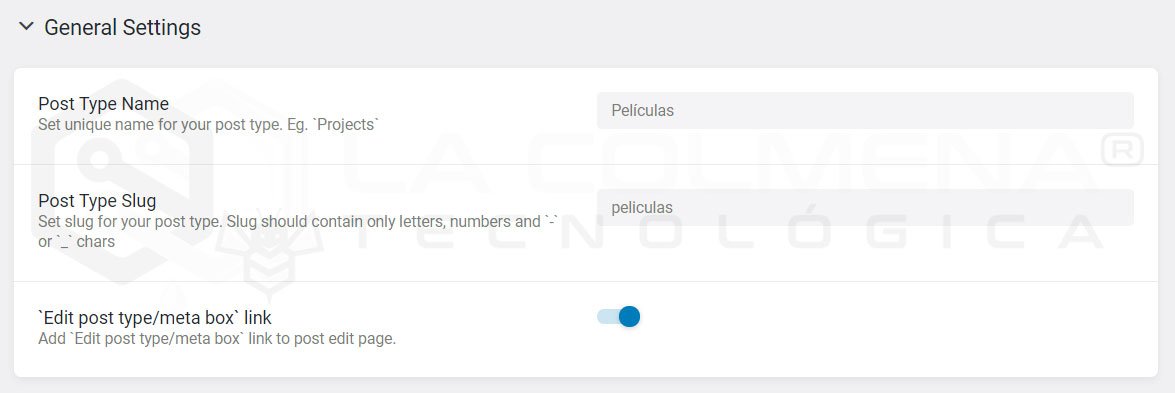
- Post Type Name (Name des Inhaltstyps). Dies ist der Titel des CPT, der in der Liste der Inhaltstypen sichtbar sein wird.
- Post Type Slug (Slug des Inhaltstyps). Dieser wird automatisch aus dem zuvor eingegebenen Namen generiert. Der Slug wird für den Permalink des Archivs dieses CPT verwendet, zum Beispiel https://domain.de/filme.
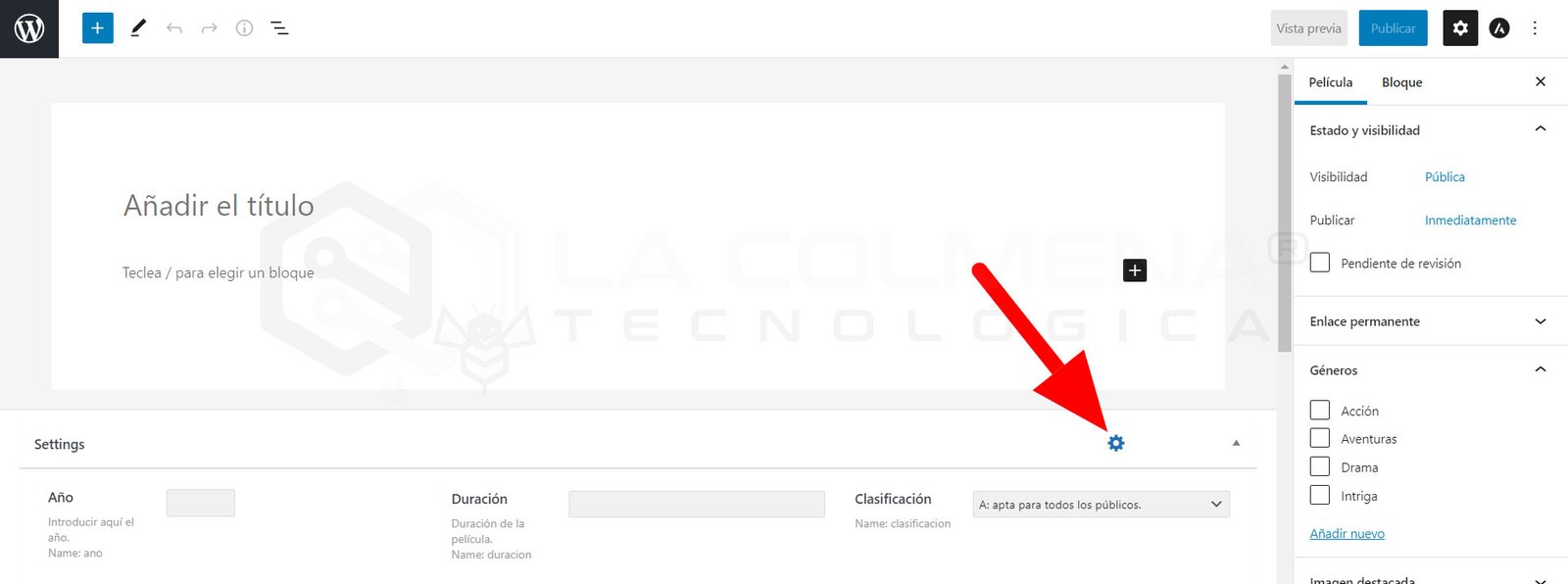
- „Edit post type / meta box“ link (Link „Inhaltstyp / Metabox bearbeiten“). Diese Option erstellt eine Verknüpfung von jeder Bearbeitungsseite für Beiträge dieses benutzerdefinierten Typs zu der Seite, auf der Sie sich gerade befinden. Wenn aktiviert, erscheint ein kleines Zahnrad-Symbol in der oberen rechten Ecke des Metadaten-Blocks einer Beitragsbearbeitungsseite. Wenn der Benutzer darauf klickt, gelangt er zur Bearbeitungsseite des benutzerdefinierten Inhaltstyps.
Labels (Beschriftungen)
Da der Custom Post Type im WordPress-Administrationsbereich sichtbar ist, wird sein Name für verschiedene Optionen verwendet. Im Block Labels (Beschriftungen) können Sie all diese Bezeichnungen übersetzen. Zum Beispiel können Sie anstelle der Option Add New Post den Text in Neuen Film hinzufügen ändern. Überprüfen Sie die Liste der Beschriftungen und aktualisieren Sie deren Übersetzung. Im folgenden Bild sehen Sie ein Beispiel für alle Übersetzungen.

Advanced Settings (Erweiterte Einstellungen)
Im Block Erweiterte Einstellungen gibt es eine Reihe von Funktionen, die mit dem im WordPress-Dashboard angezeigten CPT verknüpft sind.
Wenn diese Optionen für Sie schwer zu interpretieren sind, lassen Sie sie einfach so, wie sie standardmäßig eingestellt sind.
- Is Public (Ist öffentlich). Solange diese Option aktiviert ist, ist der CPT im Dashboard sichtbar und zugänglich und kann sowohl von Administratoren als auch von Benutzern gesehen werden.
- Exclude From Search (Von der Suche ausschließen). Sie können einen CPT erstellen, der nur von Administratoren verwendet wird. In diesem Fall können Sie diese Option aktivieren, und die Beiträge dieses benutzerdefinierten Typs sind für die Suchwerkzeuge im Frontend (der Teil, den der Benutzer sieht) nicht verfügbar.
- Publicly Queryable (Öffentlich abfragbar). Dieser Schalter ist mit Is Public (Ist öffentlich) verknüpft. Wenn er aktiviert ist, können Abfragen dieses CPT im Frontend durchgeführt werden.
- Show Admin UI (Admin-Benutzeroberfläche anzeigen). Wenn Sie diese Option deaktivieren, verschwindet der Tab oder Link zum Bearbeiten der benutzerdefinierten Beiträge aus dem Dashboard. Sie können die Liste der Beiträge sehen, aber sie nicht bearbeiten.
- Show in Admin Menu, Show in Nav Menu, Show in Rest API (Im Admin-Menü anzeigen, Im Navigationsmenü anzeigen, In der REST-API anzeigen). Diese drei Schalter ermöglichen es, die Sichtbarkeit des CPT spezifischer zu konfigurieren. Sie können entscheiden, den CPT im Admin-Menü, im Navigationsmenü oder in der REST-API auszublenden.
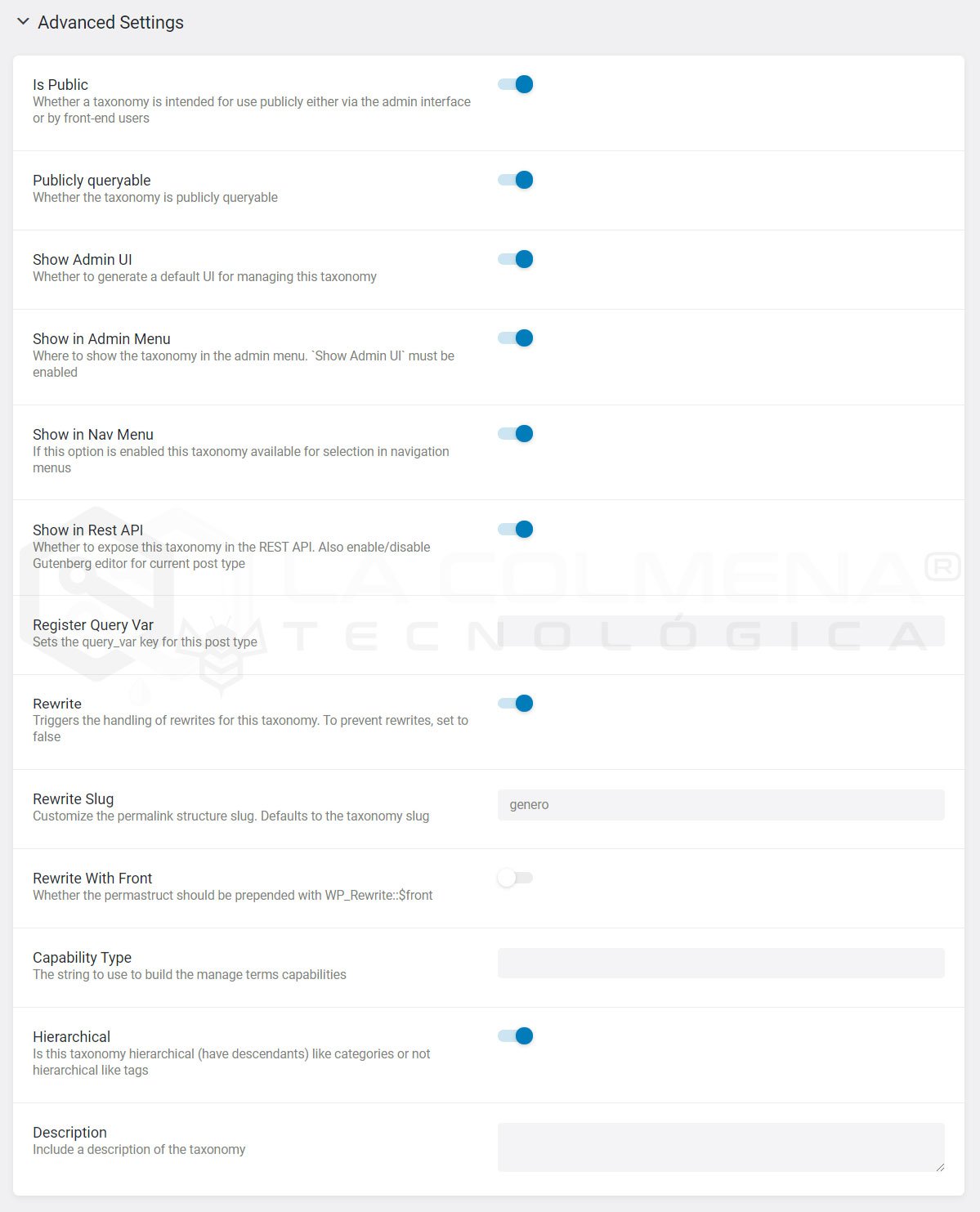
- Register Query Var (Abfragevariable registrieren). Wenn Sie diesen Schalter aktivieren, wird eine query_var für diesen CPT registriert.
- Rewrite (Umschreiben). Aktiviert die Möglichkeit, den Slug des Archivs dieses Inhaltstyps umzuschreiben.
- Rewrite Slug (Slug umschreiben). Um dieses Feld nutzen zu können, muss die vorherige Option (Rewrite) aktiviert sein. Hier können wir den Slug dieses Inhaltstyps umschreiben und durch einen anderen ersetzen.
- Rewrite With Front. Ähnlich wie das vorherige, jedoch über die $front property.
- Capability Type (Berechtigungstyp). In diesem Feld definieren Sie, welchen String WP verwenden wird, um die Berechtigungen für diesen CPT zu entwickeln, standardmäßig post.
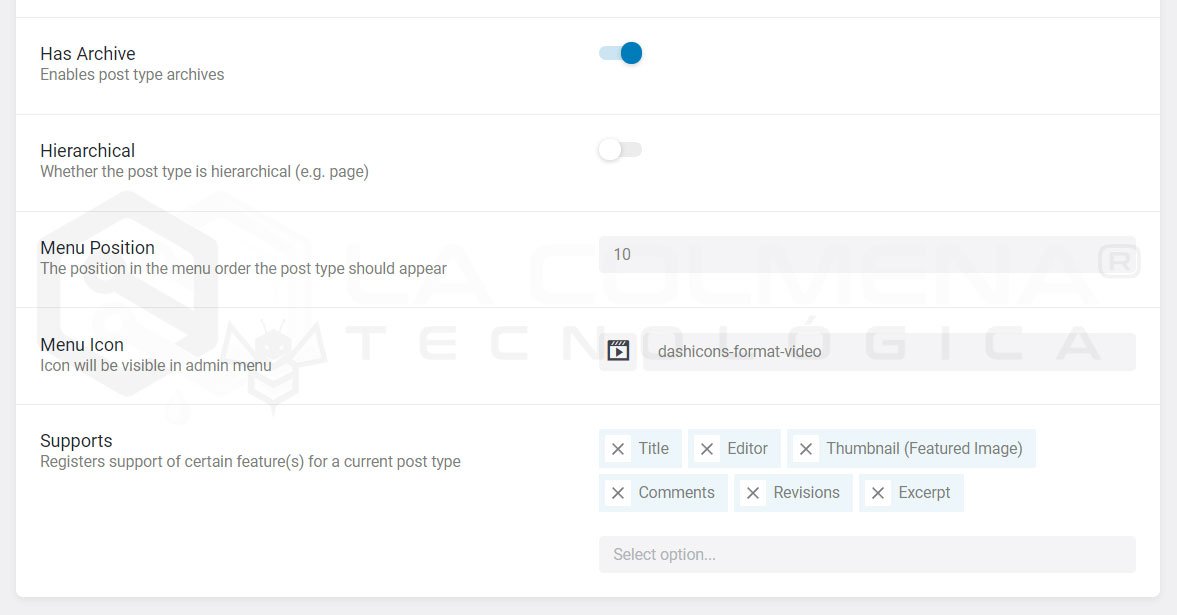
- Has Archive (Hat Archiv). Aktivieren Sie diesen Schalter, wenn der CPT ein Beitragsarchiv haben soll. Das Beitragsarchiv ist die Seite, auf der die Liste aller Beiträge angezeigt wird.
- Hierarchical (Hierarchisch). Wenn dieser Inhaltstyp hierarchisch sein soll, aktivieren Sie diese Option. Das bedeutet, dass Beiträge einen übergeordneten Beitrag haben können, wie zum Beispiel Seiten.
- Menu Position (Menüposition). Die Zahl, die Sie hier eingeben, bestimmt die Position, an der der Tab dieses CPT im Navigationsmenü des WordPress-Administrationsbereichs angezeigt wird.
- Menu Icon (Menü-Icon). Jeder Tab im Navigationsmenü des WordPress-Administrationsbereichs hat ein Icon. Hier können Sie eines für den Tab Ihres CPT auswählen.
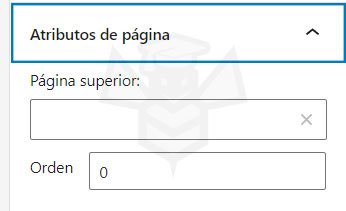
- Supports (Unterstützung). Aus diesem Dropdown-Menü können Sie zusätzliche Unterstützungsblöcke auswählen, die auf der Editor-Seite des CPT angezeigt werden. Sie können einschließen: Titel (Title), Gutenberg-Editor (Editor), Kommentare (Comments), Revisionen (Revisions), Trackbacks, Autor (Author), Auszug (Excerpt), Seitenattribute, Beitragsbild (Thumbnail (Featured Image)), benutzerdefinierte Felder und Beitragsformate.
Meta Fields (Meta-Felder)
Nun schauen wir uns an, wie die mit dem JetEngine-Add-on erstellten benutzerdefinierten Meta-Felder konfiguriert werden, und analysieren die Typen dieser Felder genauer.
Was ist ein Meta Field oder Meta-Feld?
Meta-Felder ermöglichen es, Ihrem benutzerdefinierten Beitrag zusätzliche Informationen hinzuzufügen, die Sie später mithilfe von dynamischen Widgets im Frontend (dem Teil, den der Benutzer sieht) anzeigen können. Sie können sie auch verwenden, um Filter auf der Beitragsliste anzuwenden.
Im Fall von einfachen Beiträgen wie Beiträgen gibt es nur einen Titel, den Textkörper, den wir mit dem Gutenberg-Editor bearbeiten, und ein Beitragsbild. Aber mit JetEngine können wir Meta-Felder nach Belieben in verschiedenen Typen hinzufügen. Dies sind alle Meta-Feld-Typen, die der JetEngine Post Type uns ermöglicht hinzuzufügen:
- Text
- Date (Datum)
- Time (Zeit)
- Datetime (Datum und Uhrzeit)
- Textarea (Textbereich)
- WYSIWYG (Rich-Text-Editor)
- Switcher (Schalter)
- Checkbox (Kontrollkästchen)
- Iconpicker (Icon-Auswahl)
- Media (Mediendatei)
- Gallery (Mediengalerie)
- Radio (Radio-Button)
- Repeater (Wiederholer)
- Select (Dropdown-Auswahl)
- Number (Nummer)
- Colorpicker (Farbauswahl)
- Posts (Beiträge)
- HTML (HTML-Code)
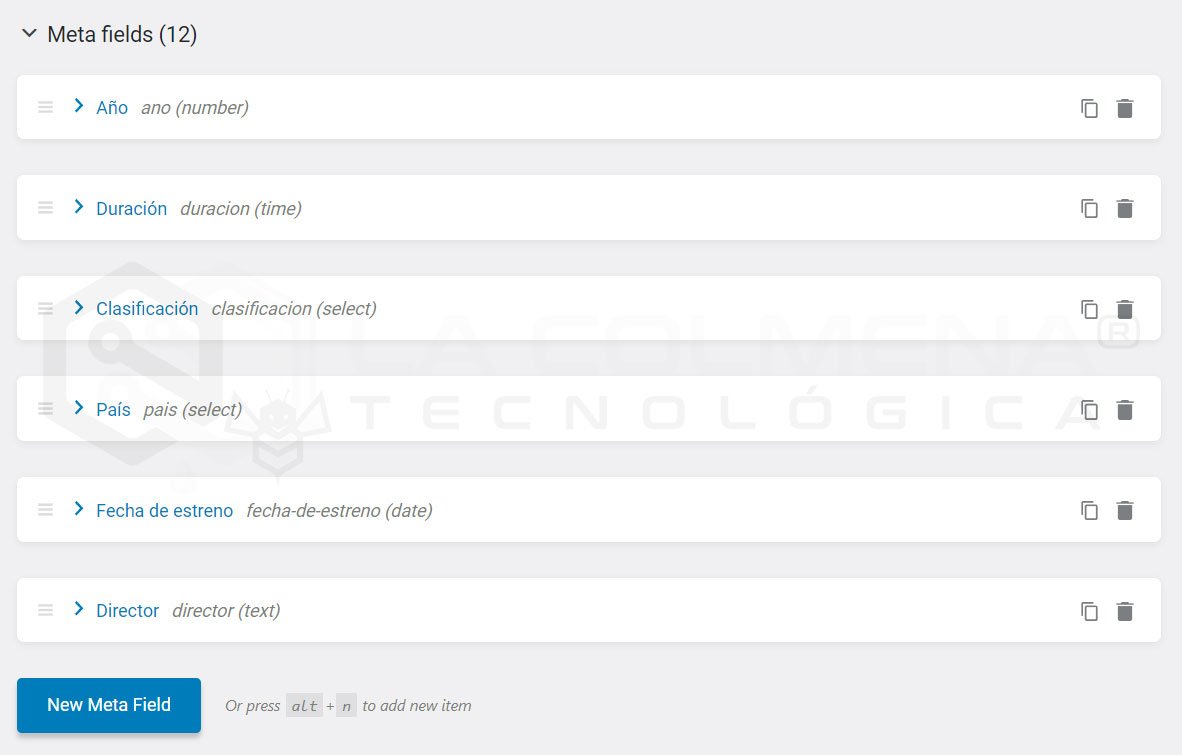
Sie können die Felder per Drag-and-Drop verschieben, um sie zu ordnen, indem Sie den Mauszeiger über dieses Icon bewegen

Konfiguration des Meta-Feldes
Um ein Meta-Feld zu erstellen, klicken Sie zuerst auf die Schaltfläche New Meta Field (Neues Meta-Feld). Danach müssen wir das Formular für dieses neue Meta-Feld ausfüllen.
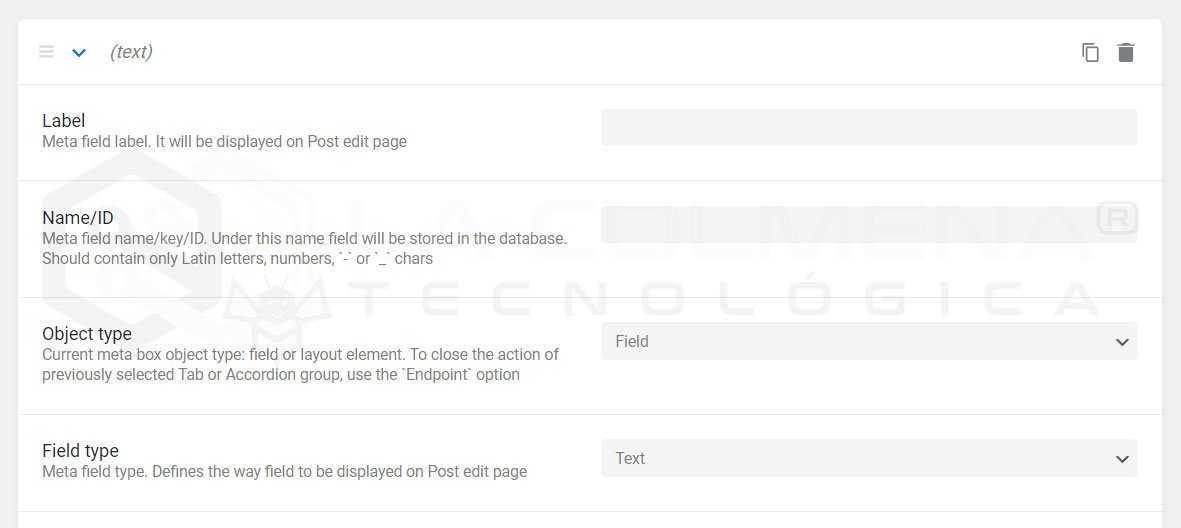
- Label (Beschriftung): Geben Sie hier den Titel des Feldes ein. So wird es Ihnen und anderen Benutzern später angezeigt.
- Name/ID (Name/Identifikator): Dieser Wert wird automatisch basierend auf dem Text generiert, den Sie im Feld Label (Beschriftung) eingegeben haben. Wenn Sie ihn ändern möchten, beachten Sie, dass diese ID keine Leerzeichen enthalten darf und stellen Sie sicher, dass sie nur Buchstaben und Zahlen enthält. Die Autovervollständigung fügt dem Namen auch eine Zufallszahl hinzu, wenn er nicht eindeutig ist. Felder mit ähnlichen IDs könnten Sie verwirren und Probleme verursachen, wenn Sie sie an anderer Stelle verwenden möchten. Deshalb vermeidet die Autovervollständigung die Verwendung ähnlicher IDs.
- Object type (Objekttyp): Hier können Sie den Objekttyp wählen. Die Option Field (Feld) bedeutet, dass Sie dort Werte hinzufügen können. Tab (Registerkarte), Accordion (Akkordeon) und Endpoint (Endpunkt) erstellen ein spezifisches Layout. Sie können ein oder mehrere Meta-Felder in einer Registerkarte (mit Tab + Endpoint) oder in einem Akkordeon (Accordion + Endpoint) gruppieren.
Denken Sie daran, dass Sie die Felder per Drag-and-Drop verschieben können, um sie zwischen Tab und Endpoint oder zwischen Accordion und Endpoint zu platzieren; verwenden Sie dazu dieses Icon
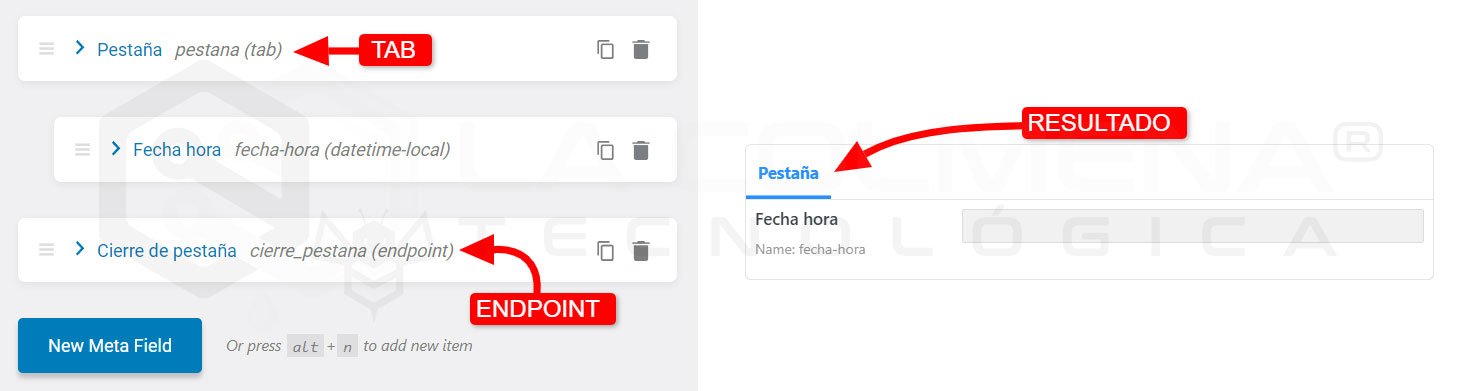
Meta-Feld-Typen
Wenn Sie „Field“ bei Object Type (Feldtyp) auswählen, müssen wir nun festlegen, welchen Feldtyp wir verwenden möchten. Dies geschieht in der Option Field Type (Feldtyp). Im Folgenden schauen wir uns die einzelnen Typen an.
Text
Wenn Sie dem Inhaltstyp ein zusätzliches Feld mit benutzerdefiniertem Text hinzufügen möchten, erfüllt dieser Typ perfekt Ihre Anforderungen. Sie können über dieses Feld zusätzliche Informationen zu Beiträgen hinzufügen. Außerdem können Sie die maximale Anzahl der im Feld verfügbaren Zeichen festlegen.

Date (Datum)
Dieses Meta-Feld ist ideal zum Hinzufügen von Daten für Veranstaltungen, Meetings, Konferenzen usw. Sie können das Datum auch als Zeitstempel speichern, indem Sie den Schalter Save as timestamp aktivieren. Dies ermöglicht Ihnen Abfragen und Filter nach Datum. Dieses Meta-Feld erlaubt es Ihnen, das Datum manuell oder über einen Kalender auszuwählen, ganz wie Sie möchten.
Das Eingabeformat für das Datum ist yy-mm-dd, zum Beispiel 22/12/30, aber keine Sorge, denn wenn wir dieses Feld im Frontend (der Teil, den der Benutzer sieht) darstellen, können wir die Ausgabe nach Belieben formatieren.
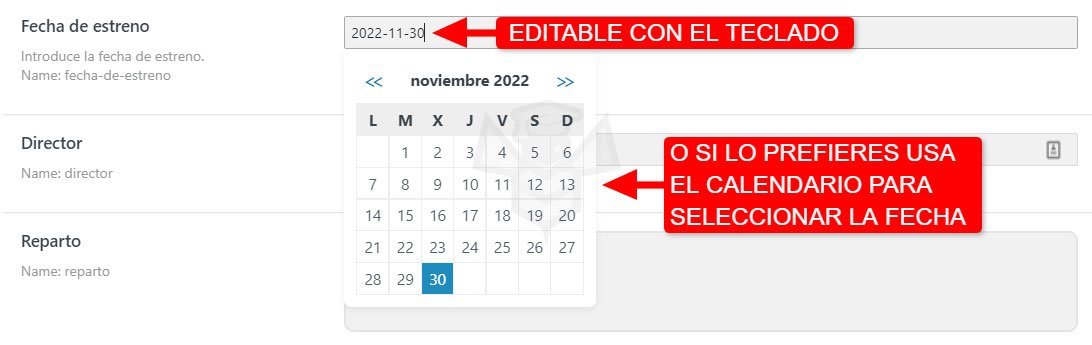
Time (Zeit)
Dies ist ein geeigneter Typ, um einen Zeitstempel in Ihren Beiträgen hinzuzufügen. Fügen Sie eine konkrete Uhrzeit für Veranstaltungen, Meetings, Konferenzen oder die Dauer in dieses Meta-Feld ein. Sie können das Feld verwenden, um Stunden und Minuten mit Schiebereglern auszuwählen, oder mit der Tastatur im Format hh:mm:ss bearbeiten; über die Tastatur können Sie Stunden, Minuten und Sekunden angeben, zum Beispiel 01:25:15.
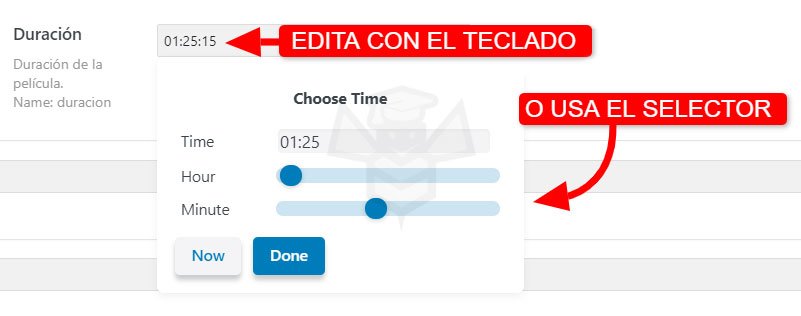
Datetime (Datum und Uhrzeit)
Ermöglicht die Auswahl von Datum und Uhrzeit an derselben Stelle. Sie können Datum und Uhrzeit auch als Zeitstempel speichern, indem Sie den Schalter Save as timestamp aktivieren. Dies gibt Ihnen die Möglichkeit, Abfragen und Filter nach Datum durchzuführen. Dieses Meta-Feld erlaubt es Ihnen, Datum und Uhrzeit manuell oder über einen Kalender auszuwählen, ganz wie Sie möchten.
Das Eingabeformat für das Datum ist yy-mm-ddThh:mm, zum Beispiel 22-11-25T15:27, aber keine Sorge, denn wenn wir dieses Feld im Frontend (der Teil, den der Benutzer sieht) darstellen, können wir die Ausgabe nach Belieben formatieren.
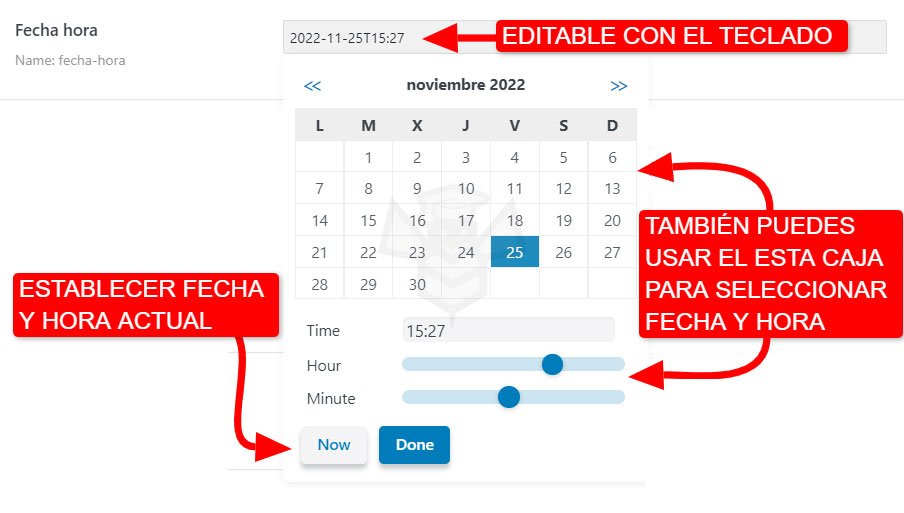
Textarea (Textbereich)
Sie können diesen Typ verwenden, um einen Textbereich zu den Beiträgen hinzuzufügen, bei dem der Text Zeile für Zeile angeordnet ist. Außerdem können Sie das Zeichenlimit für diesen Feldwert festlegen.

WYSIWYG (Rich-Text-Editor)
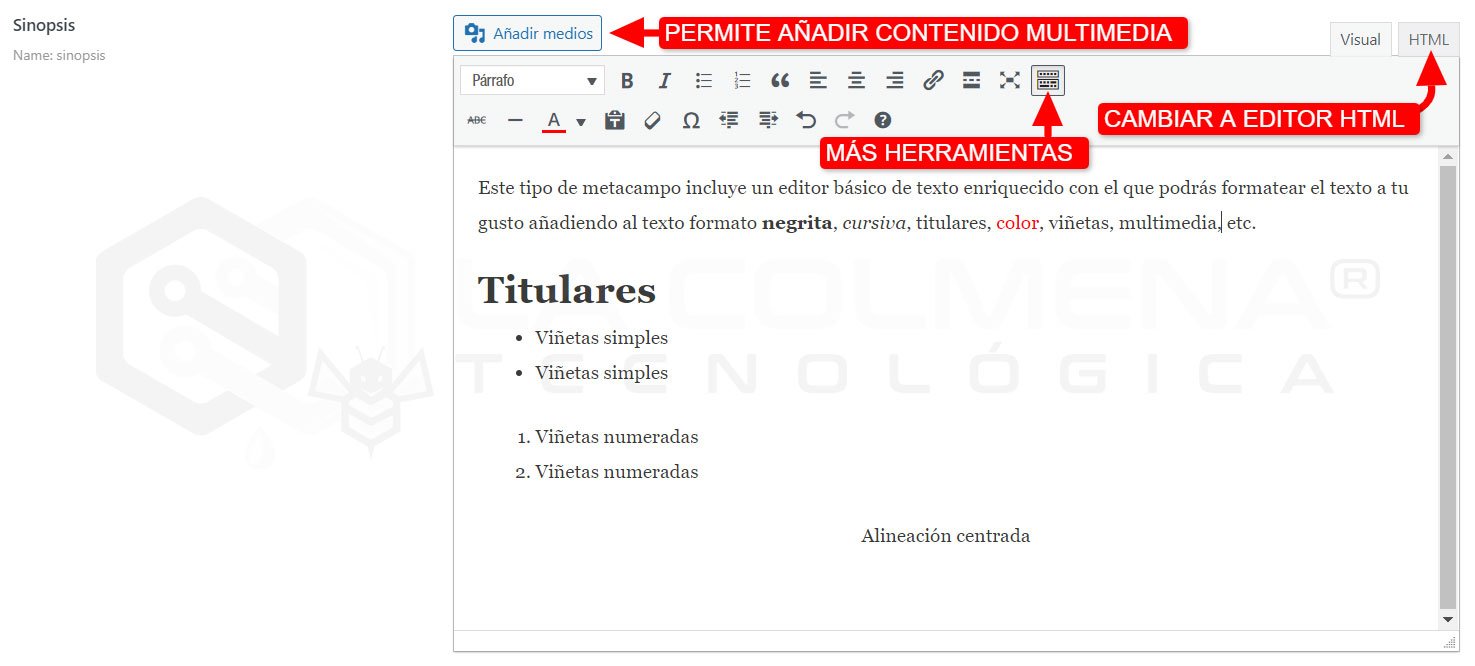
Dieser Meta-Feld-Typ enthält einen einfachen Rich-Text-Editor, mit dem Sie den Text nach Belieben formatieren können, indem Sie Fett- oder Kursivdruck, Größe, Farbe, Aufzählungszeichen, Links usw. hinzufügen.
Switcher (Umschalter oder Schalter)
Sie können Ihren Beiträgen, Produkten, Veranstaltungen usw. einen Schalter als benutzerdefiniertes Feld hinzufügen, mit dem Sie die entsprechende Option im Meta-Feld-Block aktivieren oder deaktivieren können. Sie können diesen Schalter auch verwenden, um eine bedingte Anzeigelogik für ein anderes Meta-Feld festzulegen. Wenn dieser Schalter beispielsweise nicht aktiviert ist, werden ein oder mehrere andere Meta-Felder nicht angezeigt.

Checkbox (Kontrollkästchen)
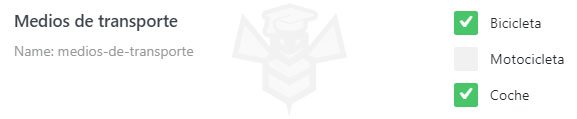
Dieser Typ gibt Ihnen die Möglichkeit, Kontrollkästchen mit verschiedenen Optionen hinzuzufügen. Sie können eines oder mehrere setzen und diese Optionen manuell oder über ein Glossar hinzufügen, das Sie im Menü JetEngine > JetEngine > Glossaries erstellen können. Das Erstellen eines Glossars ermöglicht es Ihnen, dasselbe Glossar für verschiedene Meta-Felder, sogar von anderen Post Types, zu verwenden.
Iconpicker (Icon-Auswahl)
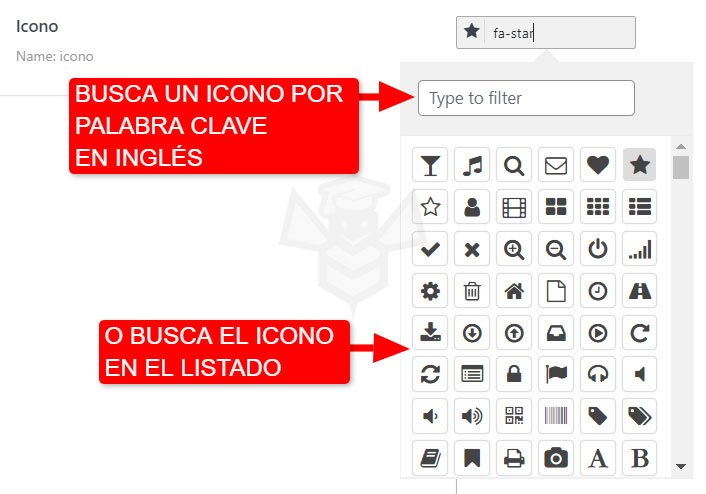
Dieses Meta-Feld enthält eine Icon-Auswahl, mit der Sie für jeden Beitrag ein passendes Icon wählen können.
Media (Mediendatei)
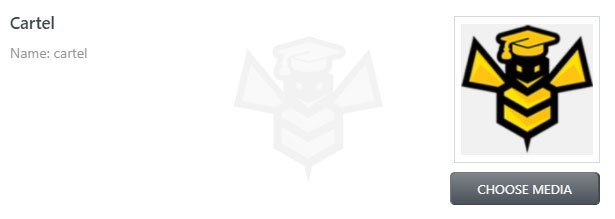
Dieser Typ hilft dabei, eine Mediendatei, insbesondere ein Bild, hinzuzufügen, wobei Sie nicht vergessen sollten, dass Sie auch das Beitragsbild verwenden können, um dem Beitrag ein Bild hinzuzufügen. Sie können auch jede Art von Datei hinzufügen, die Sie in die WordPress-Mediathek hochladen können (PDF, MP3, MP4, …).
Gallery (Mediengalerie)
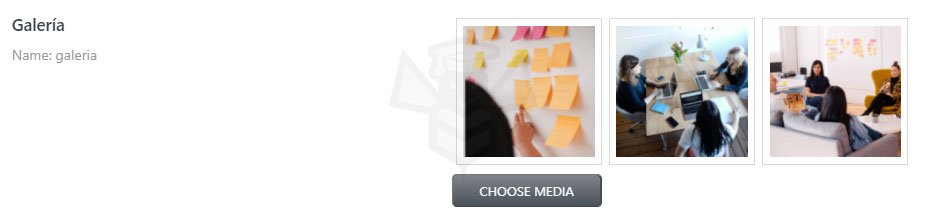
Dieser Typ hilft dabei, eine oder mehrere Mediendateien zum Beitrag hinzuzufügen, insbesondere Bilder, obwohl Sie auch jede Art von Datei hinzufügen können, die Sie in die WordPress-Mediathek hochladen können (PDF, MP3, MP4, …).
Radio
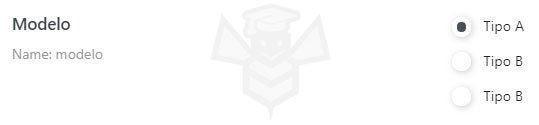
Der Radio-Typ ist perfekt zum Hinzufügen von Radio-Optionen. Sie unterscheiden sich von Kontrollkästchen dadurch, dass wir bei Radio-Buttons nur eine der verfügbaren Optionen auswählen können. Sie können die verfügbaren Optionen manuell oder über ein Glossar hinzufügen, das Sie im Menü JetEngine > JetEngine > Glossaries erstellen können. Das Erstellen eines Glossars ermöglicht es Ihnen, dasselbe Glossar für verschiedene Meta-Felder, sogar von anderen Post Types, zu verwenden.
Repeater (Wiederholer)
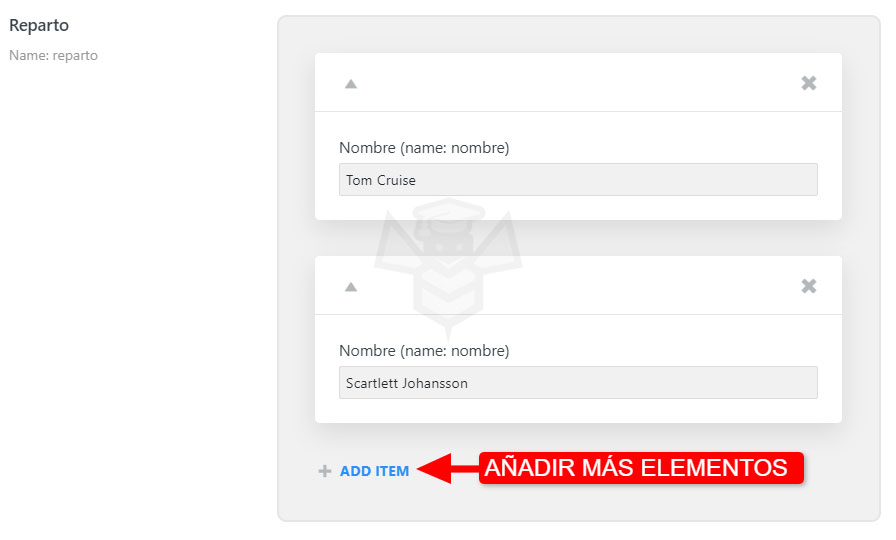
Dieser Typ hilft dabei, einen Inhaltsblock mit einer unbestimmten Anzahl von Elementen hinzuzufügen; Sie können so viele hinzufügen, wie Sie benötigen. Außerdem können Sie den Meta-Feld-Typ auswählen (Text, Date, Time, Datetime, …) und mehr als ein Meta-Feld in jedem Element einschließen.
Select (Dropdown-Auswahl)
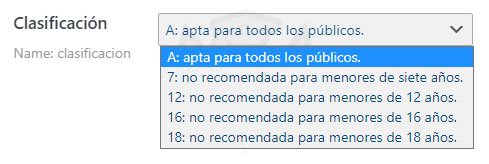
Verwenden Sie diesen Inhaltstyp, um eine Dropdown-Auswahl für den Beitrag hinzuzufügen. Falls Sie Mehrfachauswahl erlauben für Werte aktivieren, können Sie mehrere Optionen gleichzeitig auswählen. Dieser Wert kann auch mithilfe des eigenen Callbacks für ein dynamisches Feld angezeigt werden.
Number (Nummer)
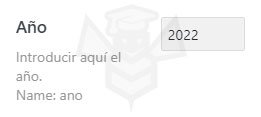
Wenn Sie ein Feld benötigen, das nur mit Zahlen ausgefüllt werden kann, ist dieses perfekt.
Colorpicker (Farbauswahl)
Mit diesem Meta-Feld-Typ können Sie eine Farbe über die Farbpalette auswählen oder ihren Hex-Code eingeben.

Posts (Beiträge)
Dieser Typ ermöglicht es, einen Beitrag aus einem anderen CPT oder sogar aus demselben CPT, den Sie gerade erstellen, auszuwählen.

HTML (HTML-Code)
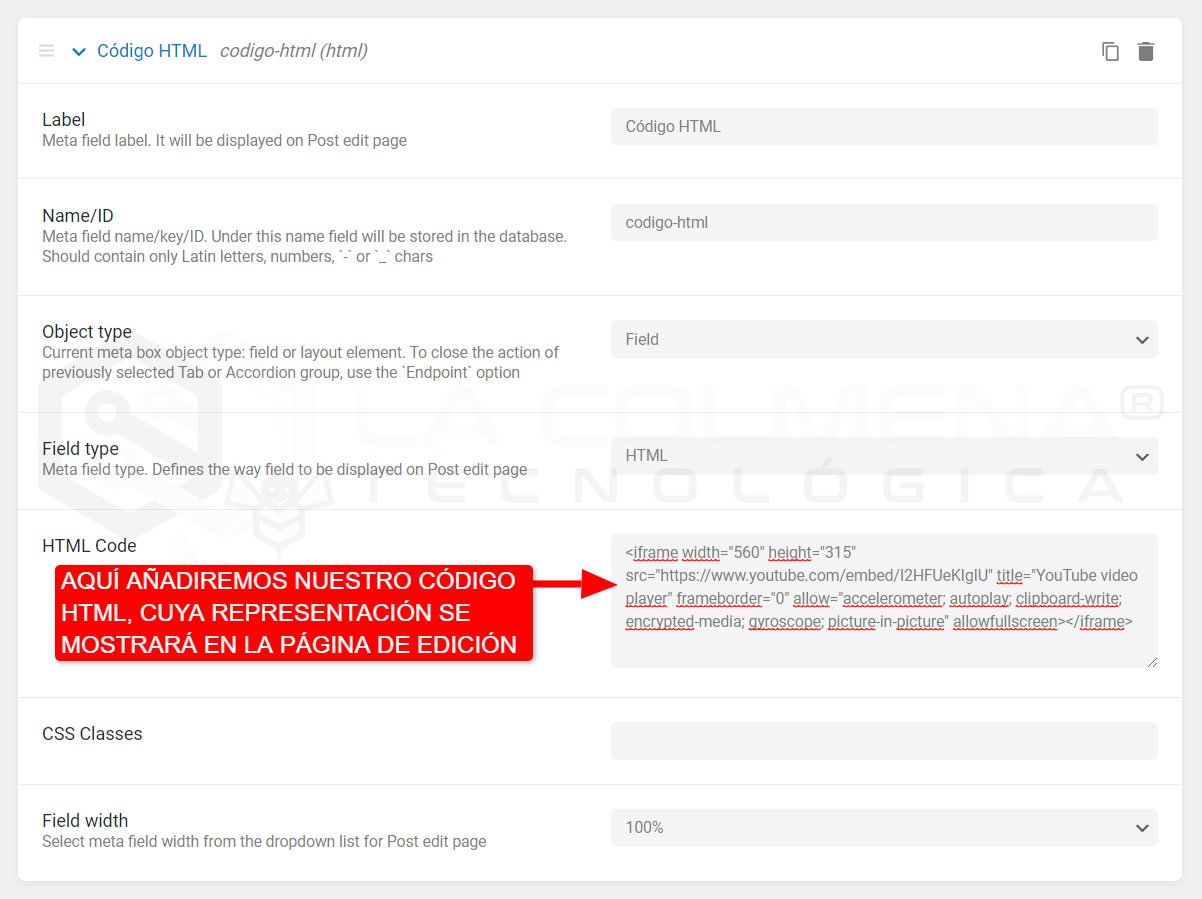
Sie können diesem Meta-Feld benutzerdefinierten HTML-Code hinzufügen. Dies ist nützlich, um eingebetteten Code wie Videos, Audios, Dokumente usw. einzufügen. Dieser Code wird nicht auf der Beitragsbearbeitungsseite angezeigt; was man sieht, ist die Ausführung des Codes selbst, was uns helfen kann, Hilfestellungen für den Beitragseditor hinzuzufügen. Dieses Meta-Feld speichert eigentlich nichts, es stellt nur den Code dar, den wir auf der Bearbeitungsseite eingeben.
Benutzerdefinierte Werte in den Typen Checkbox und Radio
ACHTUNG!
Die folgende Funktionalität kann für benutzerdefinierte Beiträge, benutzerdefinierte Taxonomien und Optionsseiten verwendet werden.
Wenn Sie die Meta-Feld-Typen Checkbox (Kontrollkästchen) oder Radio wählen, erscheinen zwei zusätzliche Optionen: Allow Custom (Benutzerdefinierte Optionen erlauben) und Get options from the glossary (Aus einem Glossar abrufen).
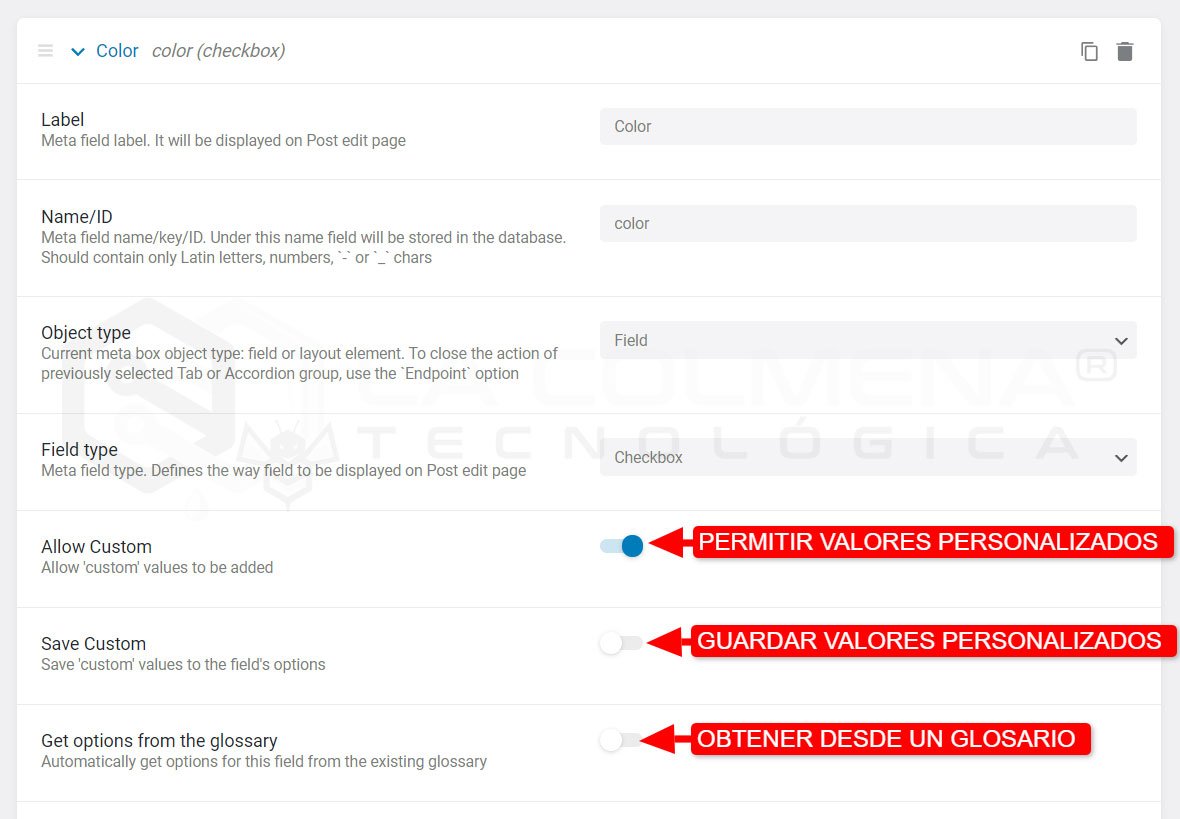
Allow Custom (Benutzerdefinierte Werte erlauben)
Diese Option ermöglicht es, diesen Feldern benutzerdefinierte Werte hinzuzufügen, die in der Datenbank des aktuellen Beitrags gespeichert werden, ohne sie jedoch in der Liste der Standardwerte zu speichern.
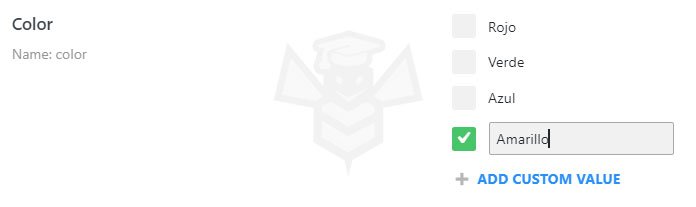
Wenn Sie möchten, dass diese benutzerdefinierten Werte für alle Beiträge im CPT gelten, aktivieren Sie die Option Save Custom (Benutzerdefiniert speichern), und alle Ihre Beiträge werden diesen neuen Wert enthalten.
ACHTUNG!
Das Meta-Feld vom Typ Radio wird analog zum oben beschriebenen Kontrollkästchen konfiguriert.
Get options from the glossary (Optionen aus einem Glossar abrufen)
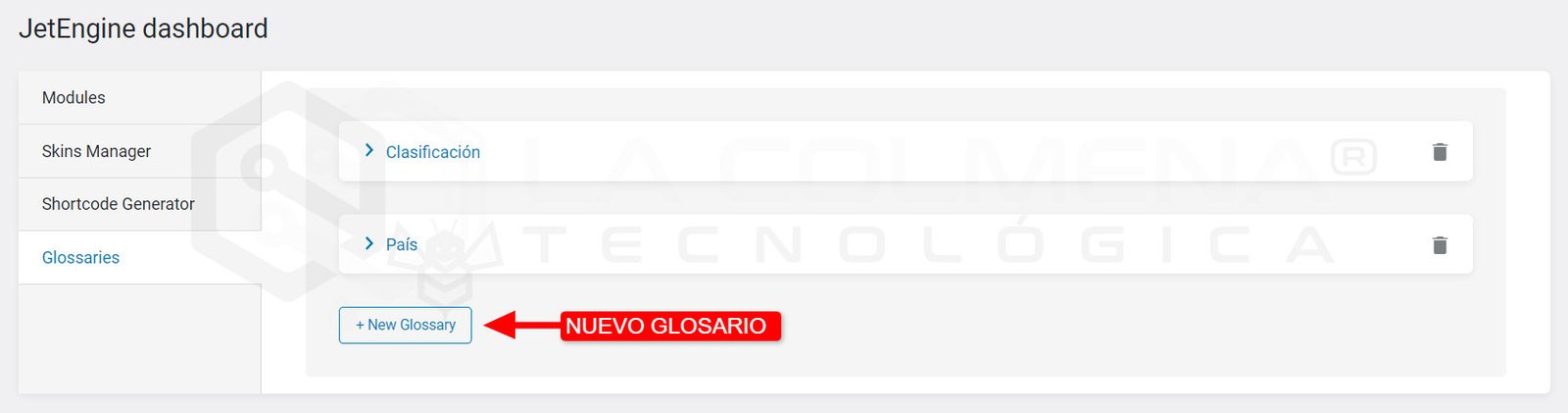
Wenn Sie diese Option aktivieren, können Sie die Optionen eines Glossars zur Liste hinzufügen. Sie können das spezifische Glossar angeben. Um ein neues Glossar zu erstellen, gehen Sie zu JetEngine > JetEngine> Glossaries und drücken Sie die Schaltfläche +New Glossary (Neues Glossar).
Save as array (Als Array speichern)
Wenn diese Option aktiviert ist, werden die markierten Werte als einfaches PHP-Array gespeichert. Sie müssen diese Option verwenden, wenn Sie dieses Feld in einem Formular im Frontend bearbeiten möchten. Wenn Sie die Option „Als Array speichern“ nicht aktivieren, wird das Feld im Formular nicht vorab ausgefüllt.
HINWEIS!
Es wird empfohlen, diese Option beim Erstellen des Meta-Feldes zu aktivieren. Wenn Sie dieses Feld in Ihrem CPT ausfüllen und später die Option Save as array (Als Array speichern) aktivieren, wird das Feld zurückgesetzt und Sie müssen die Daten erneut hinzufügen.
Weitere Parameter der Meta-Felder
Es gibt die Parameter Description (Beschreibung) und Field width (Feldbreite), wo Sie einen Informationstext für den Editor hinzufügen und die Breite des Meta-Feldes festlegen können.
Sie können das Character limit (Zeichenlimit) angeben und einen Default value (Standardwert) für das aktuelle Feld festlegen. Außerdem ist es möglich, die Option Is required (Erforderlich) zu aktivieren, um das Feld zum Pflichtfeld zu machen.
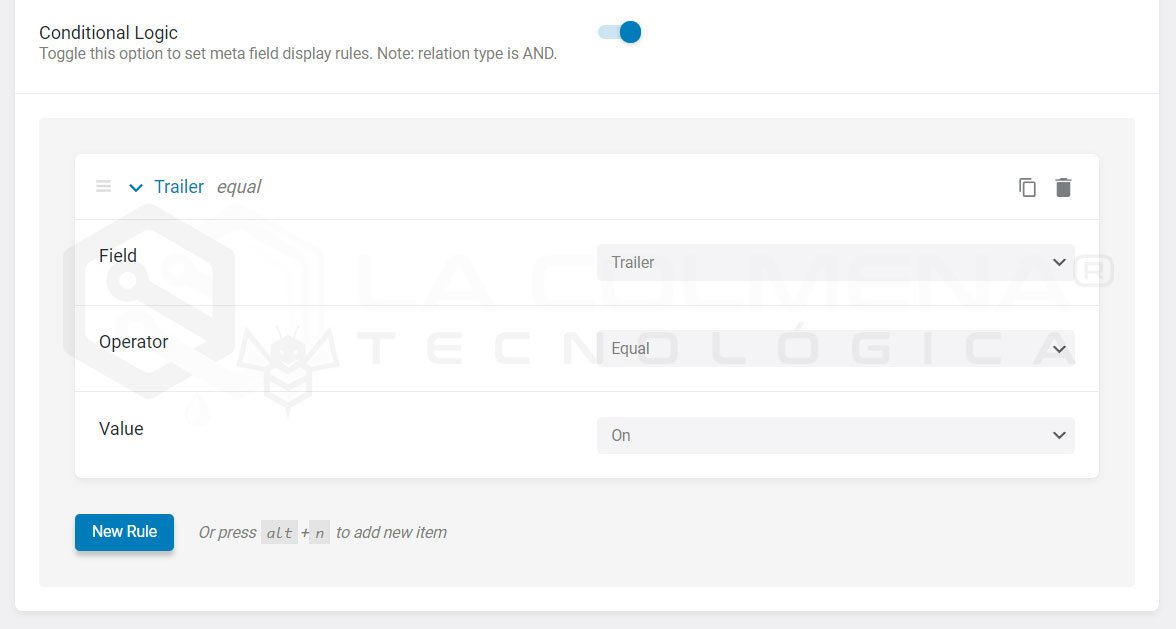
Conditional logic (Bedingte Logik) ermöglicht es Ihnen, Felder nur dann sichtbar zu machen, wenn bestimmte Bedingungen erfüllt sind.
HINWEIS!
Die Option Default value (Standardwert) ist nur für Textfeldtypen verfügbar.
Nachdem Sie so viele Meta-Felder wie nötig hinzugefügt haben, klicken Sie auf die Schaltfläche Update Post Type (Meta Box aktualisieren), um die Änderungen zu speichern.
Sie können den Inhalt, den Sie in den benutzerdefinierten Meta-Feldern hinzugefügt haben, mit Elementor in Listen und Templates anzeigen.
Taxonomien für einen JetEngine Custom Post Type erstellen
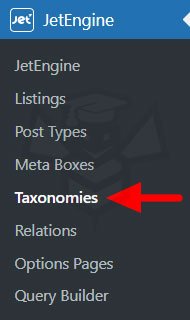
Klicken Sie im Menü des WordPress-Administrationsbereichs auf JetEngine > Taxonomies (Taxonomien) und dann auf die Schaltfläche Add New (Neu hinzufügen), um fortzufahren und eine neue Taxonomie zu erstellen. Der Prozess ist der Erstellung eines CPT sehr ähnlich. Es gibt dieselben Blöcke: General Settings (Allgemeine Einstellungen), Labels (Beschriftungen), Advanced Settings (Erweiterte Einstellungen) und Meta fields (Meta-Felder).
Denken Sie daran, dass ich am Anfang dieses Themas erkläre, was Taxonomien und Begriffe sind.
1. General Settings (Allgemeine Einstellungen)
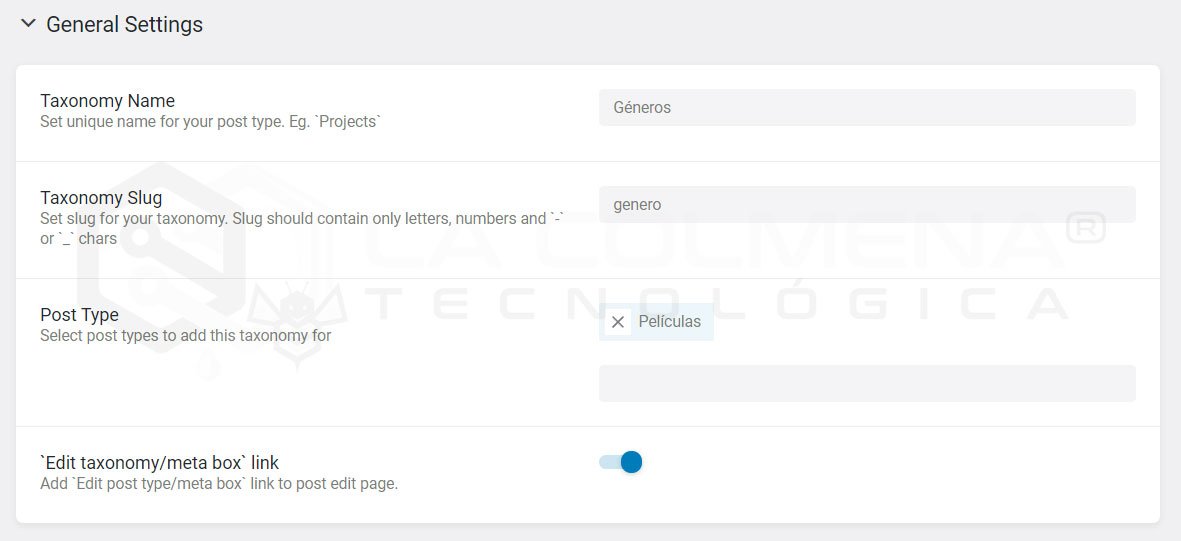
In den Allgemeinen Einstellungen gibt es Felder wie:
- Taxonomy Name (Name der Taxonomie): Legen Sie den Namen der Taxonomie fest, zum Beispiel Projekte oder Portfolio, abhängig vom Inhaltstyp, für den diese Taxonomie erstellt wird.
- Taxonomy Slug (Slug der Taxonomie): Wird automatisch ausgefüllt. Der Slug darf nur aus Buchstaben (ohne Akzente), Zahlen und ‚-‚ oder ‚_‘ bestehen. Zum Beispiel name_der_taxonomie.
- Post Type (Inhaltstyp): Wählen Sie aus der Liste aus, für welchen Inhaltstyp diese Taxonomie erstellt werden soll; dies kann ein von uns erstellter oder ein bereits existierender sein.
- ‚Edit taxonomy/meta box‘ link (Link ‚Taxonomie/Metabox bearbeiten‘): Meiner Meinung nach dient dies keinem Zweck. Beim Post Type hat es eine Funktion, aber im Fall von Taxonomien habe ich keine feststellen können.
2. Labels (Beschriftungen)
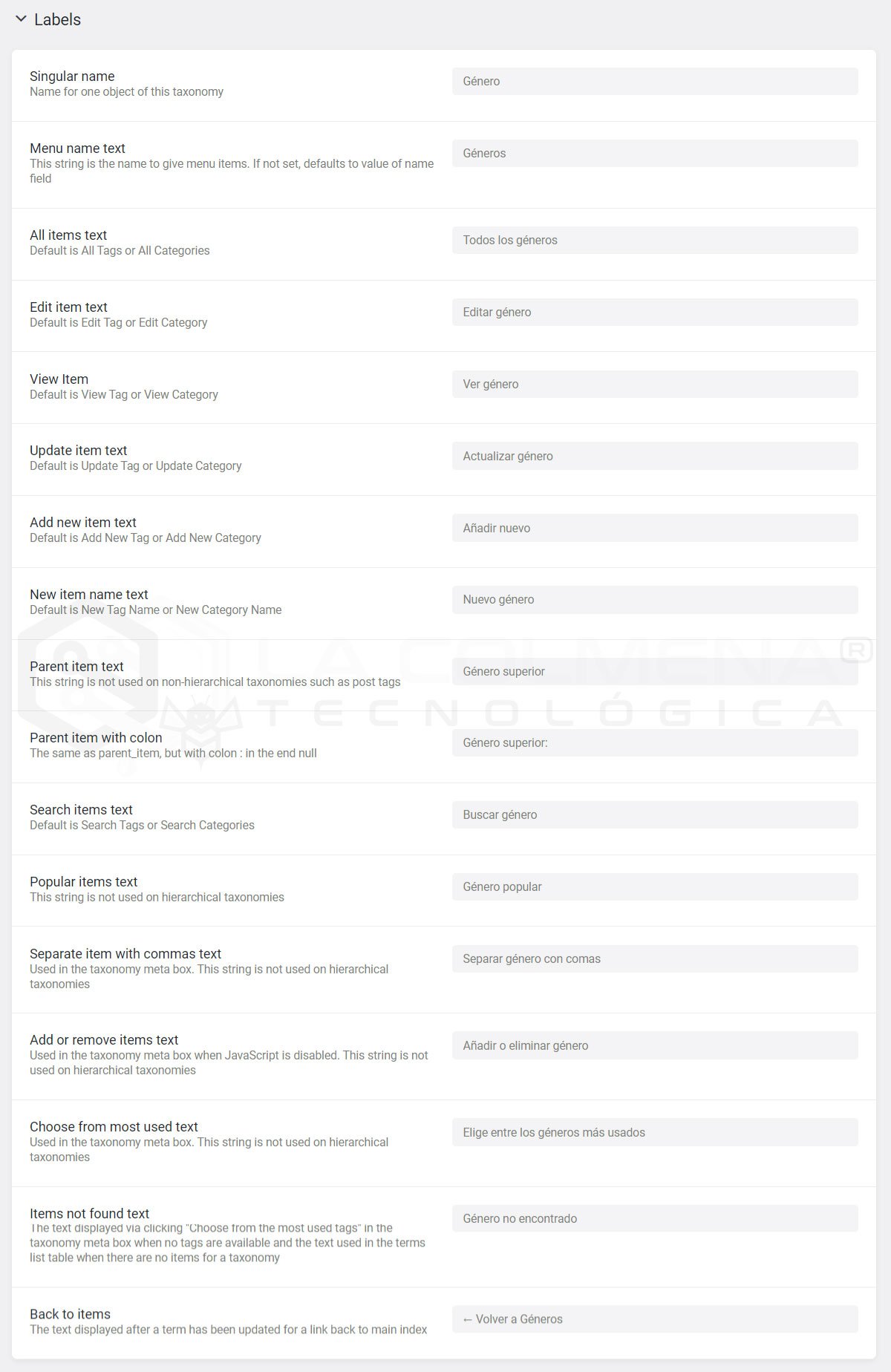
Die Taxonomie ist im WordPress-Administrationsbereich sichtbar, ihr Name wird für verschiedene Optionen verwendet. Im Block Labels (Beschriftungen) können Sie all diese Bezeichnungen übersetzen. Zum Beispiel können Sie anstelle der Option Add New Category den Text in Neue Kategorie hinzufügen ändern. Überprüfen Sie die Liste der Beschriftungen und aktualisieren Sie deren Übersetzung.
Im folgenden Bild sehen Sie ein Beispiel für alle Übersetzungen für einen Kategorietyp, den ich Genre genannt habe (entwickelt, um Filmgenres zu erstellen).
3. Advanced Settings (Erweiterte Einstellungen)
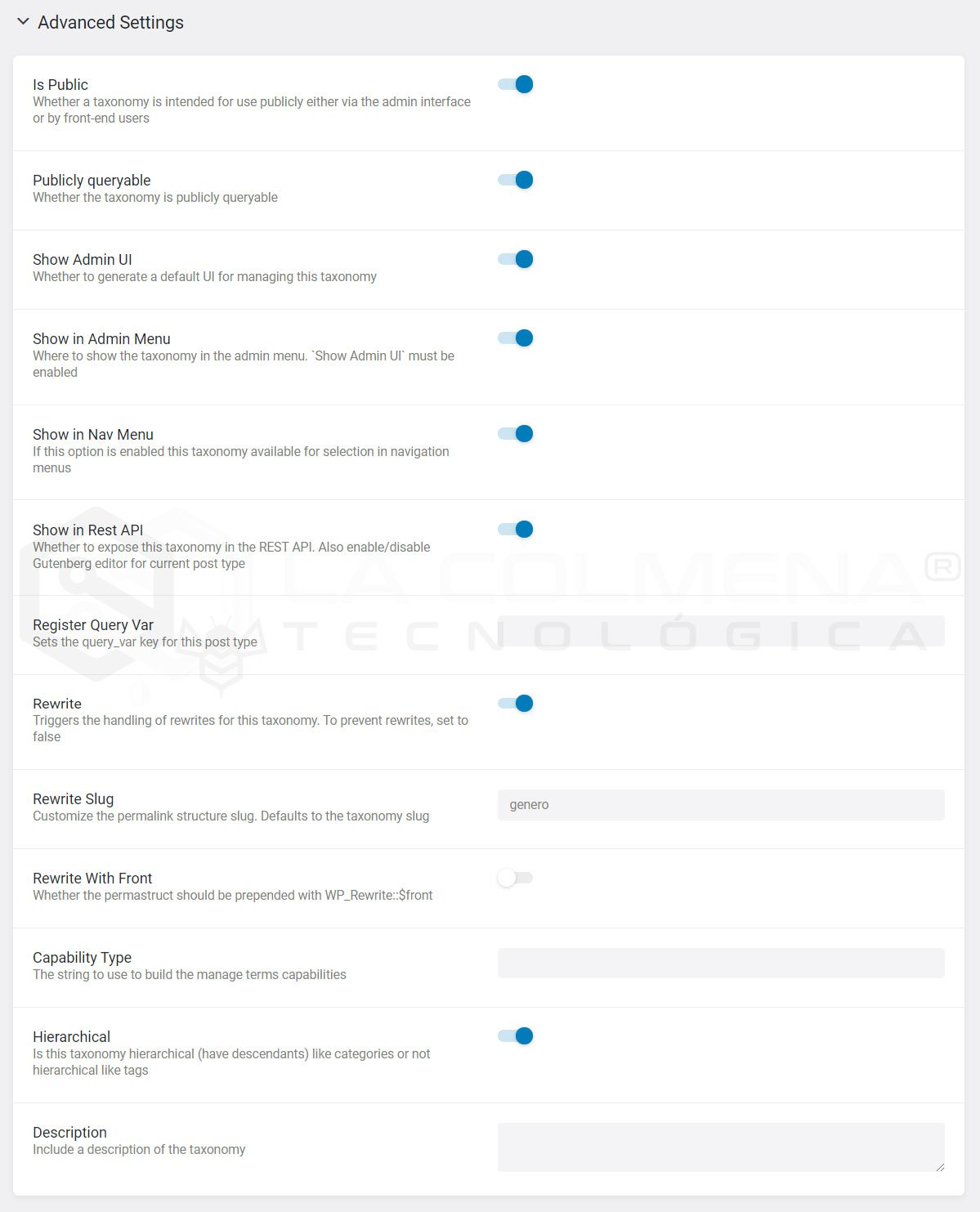
Dieser Block ermöglicht es Ihnen, den Anzeigemodus der Taxonomie zu konfigurieren. Entscheiden Sie einfach, ob sie öffentlich sein soll oder im Admin-Menü angezeigt werden soll usw. Die einzige hervorzuhebende Option ist Hierarchical (Hierarchisch); wenn wir dieses Kästchen aktivieren, wird sie so angezeigt, wie Kategorien bei Beiträgen angezeigt werden. Wenn Sie es deaktiviert lassen, verhält sie sich wie Schlagwörter bei Beiträgen.
Sie hat dieselben Optionen wie im Post Type Formular, die Sie hier sehen können.
4. Meta fields (Meta-Felder)
Verwenden Sie diese, um zusätzliche Informationen für die Taxonomie anzuzeigen, wie Medien, Radio-Optionen, Wiederholer usw. Sie können auch die Breite der Felder anpassen, damit sie weniger Platz einnehmen, und sie nebeneinander anordnen.
Es funktioniert genau so wie bei den Post Types, die Sie hier sehen können.
Taxonomie hinzufügen und bearbeiten
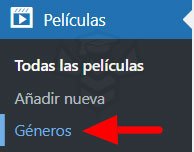
Sobald Sie die Taxonomie erstellt haben, können Sie die Begriffe über das WordPress-Menü hinzufügen und bearbeiten.
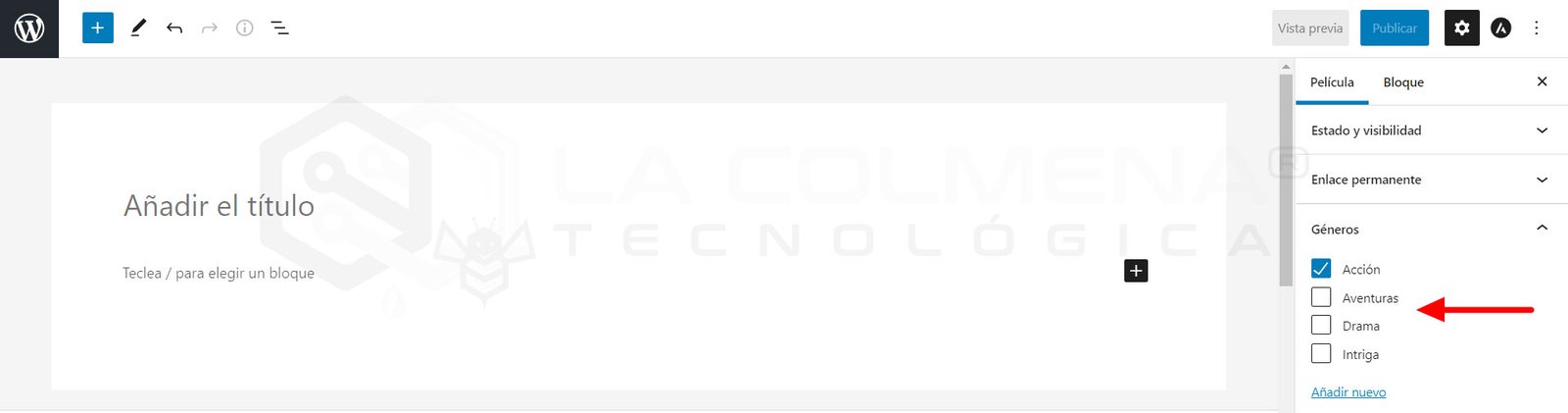
Sie können die Begriffe für einen benutzerdefinierten Beitrag in der rechten Spalte auswählen.
Wenn Sie bis hierher gekommen sind, hoffe ich, dass dieses Tutorial hilfreich war. Wenn ja, wäre es toll, wenn Sie mir eine Bewertung hinterlassen würden.