
Anzeigebedingungen
In einem anderen Beitrag haben wir gesehen, wie man Anzeigebedingungen festlegt oder ändert; in diesem Beitrag erklären wir, was sie sind und wie wir sie nutzen können. Ab Version Elementor 2.0 hat Elementor globale Vorlagen wie Header und Footer hinzugefügt. Diese Vorlagen werden auf Ihrer gesamten Website oder in jeder von Ihnen gewählten Kombination von Seiten angezeigt.
Was sind Anzeigebedingungen?
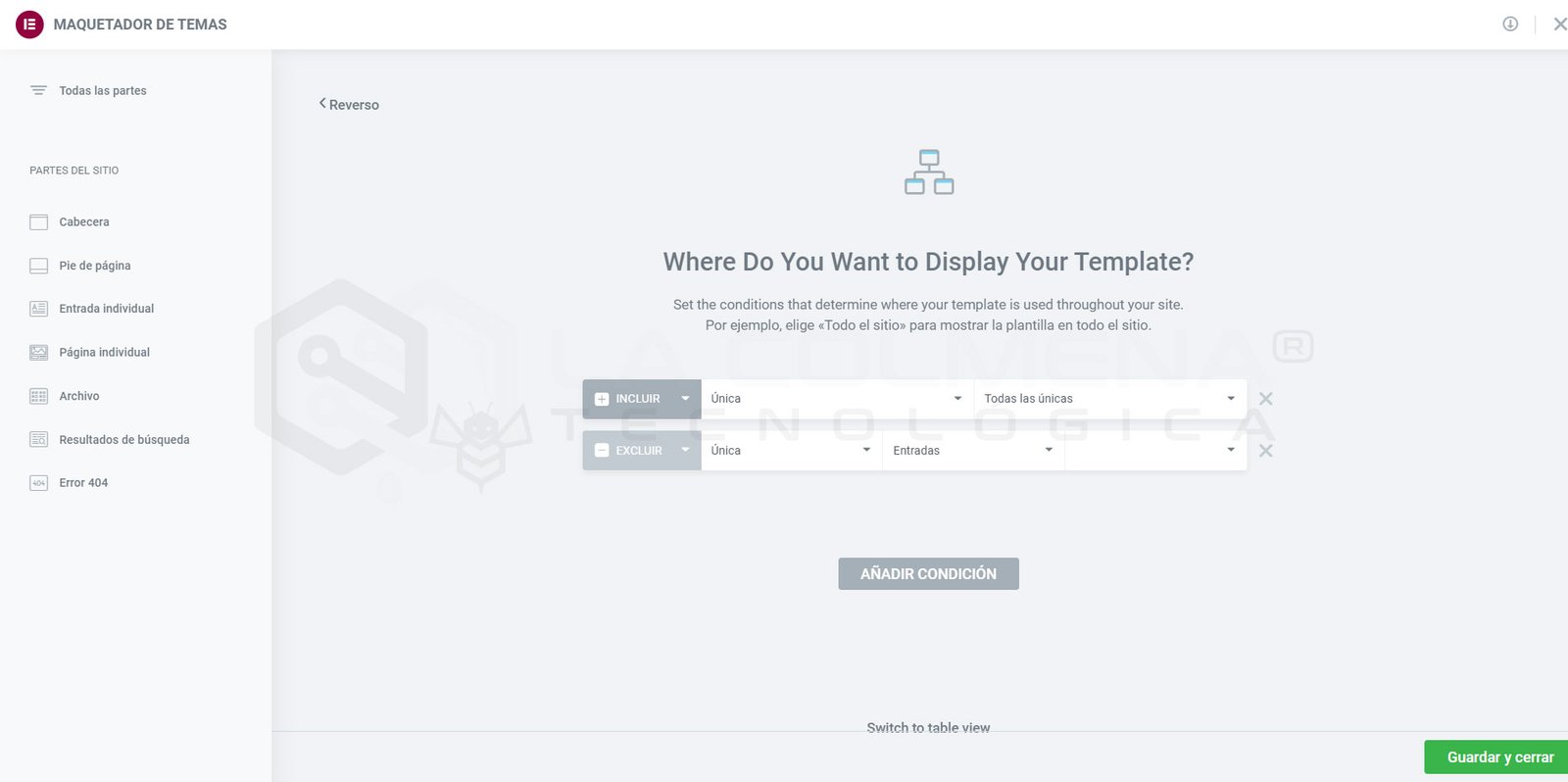
Mit den Anzeigebedingungen können wir genau festlegen, wo jede Vorlage angezeigt wird – entweder auf der gesamten Website, auf allen Seiten, in allen Beiträgen, in einer bestimmten Kategorie, Taxonomie oder auf einer bestimmten Seite. Jede Bedingungs-Konfiguration ermöglicht es Ihnen, eine Bedingung einzuschließen oder auszuschließen.
Zum Beispiel haben wir eine Header-Vorlage mit der Bedingung Einschließen Gesamte Website. Wir können eine zweite Bedingung Ausschließen für eine bestimmte Seite hinzufügen: Nehmen wir die Startseite. So wird dieser Header auf der gesamten Website angezeigt – außer auf der Startseite.
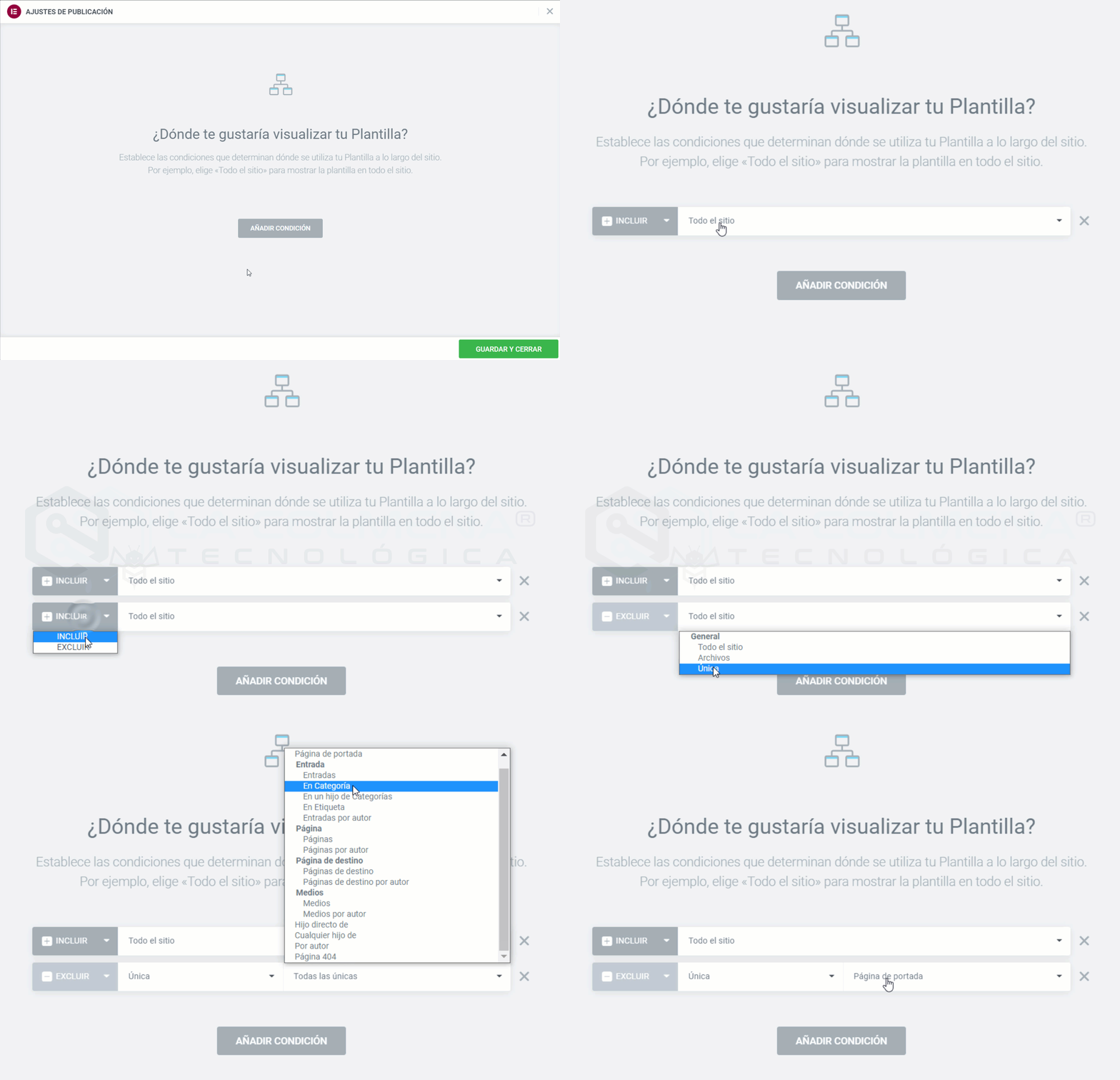
Hinweis: Anzeigebedingungen können nur in den Vorlagen des Theme-Builders verwendet werden. Sie können mehr als einen Header erstellen und ihn verschiedenen Bereichen Ihrer Website zuweisen.
Schema der Anzeigebedingungen
Je nachdem, ob wir EINSCHLIESSEN oder AUSSCHLIESSEN auswählen, sorgen diese Bedingungen dafür, dass eine globale Vorlage des Theme-Builders angezeigt wird (EINSCHLIESSEN) oder nicht angezeigt wird (AUSSCHLIESSEN).
Was ist ein Archiv in WordPress? Archive sind alle Listen von Beiträgen, die etwas gemeinsam haben. Zum Beispiel ist das Beitragsarchiv eine Liste mit allen veröffentlichten Beiträgen. Sie können ein Archiv nach Veröffentlichungsdatum, Inhaltstyp, Autor oder Taxonomie auflisten.
- Allgemein
- Gesamte Website (wird auf der gesamten Website angezeigt)
- Archive
- Alle Archive
- Autorenarchiv
- Alle (im Archiv jedes Autors)
- Ermöglicht die Auswahl eines vorhandenen Autors (nur im Archiv des ausgewählten Autors)
- Archivdatum (z. B. wenn Sie die Beiträge vom Januar 2022 auflisten – https://dominio.com/2022/07/)
- Suchergebnisse (im Archiv, das angezeigt wird, wenn wir nach einem Keyword suchen)
- Beitragsarchiv
- Beitragsarchiv
- Kategorien
- Alle (alle Kategoriearchive)
- Ermöglicht die Auswahl einer vorhandenen Kategorie (nur in Archiven der ausgewählten Kategorie – https://dominio.com/category/noticias/)
- Direkte Unterkategorie von (Archive von direkten Unterkategorien einer Kategorie, aber nicht in den Unterkategorien dieser Unterkategorien)
- Alle (Archive aller Unterkategorien jeder Kategorie, aber nicht in den Unterkategorien dieser Unterkategorien)
- Ermöglicht die Auswahl einer vorhandenen Kategorie (nur in Archiven von Unterkategorien der ausgewählten Kategorie, aber nicht in den Unterkategorien dieser Unterkategorien)
- Beliebige Unterkategorie von
- Alle (Archive aller Unterkategorien jeder Kategorie und auch in den Unterkategorien dieser Unterkategorien)
- Ermöglicht die Auswahl einer vorhandenen Kategorie (nur in Archiven von Unterkategorien der ausgewählten Kategorie und auch in den Unterkategorien dieser Unterkategorien)
- Schlagwörter
- Alle (das Archiv jedes Schlagworts)
- Ermöglicht die Auswahl eines vorhandenen Schlagworts (nur Archive des ausgewählten Schlagworts – https://dominio.com/tag/oferta/)
- Einzeln (mit „Einzeln“ sind einzelne Seiten oder einzelne Beiträge gemeint, also eine einzelne Veröffentlichung wie ein Beitrag oder eine Seite)
- Alle Einzelseiten (alle einzelnen Seiten, Beiträge und auch, wenn wir Custom Post Types haben)
- Startseite (bezieht sich auf die Seite, die wir als Startseite unter Einstellungen > Lesen ausgewählt haben)
- Beitrag
- Beiträge
- Alle (alle Beiträge)
- Ermöglicht die Auswahl eines vorhandenen Beitrags (wird nur im ausgewählten Beitrag angezeigt)
- In Kategorie
- Alle (wird in allen Beiträgen angezeigt, denen mindestens eine Kategorie zugewiesen ist)
- Ermöglicht die Auswahl einer vorhandenen Kategorie (es werden nur Beiträge angezeigt, denen die ausgewählte Kategorie zugewiesen ist)
- In einer Unterkategorie von Kategorien
- Alle (Beiträge, denen eine beliebige Unterkategorie zugewiesen ist)
- Ermöglicht die Auswahl einer vorhandenen Kategorie (es werden nur Beiträge angezeigt, denen eine beliebige Unterkategorie – direkt oder nicht – der ausgewählten Kategorie zugewiesen ist)
- In Schlagwort
- Alle (Beiträge, denen ein beliebiges Schlagwort zugewiesen ist)
- Ermöglicht die Auswahl einer vorhandenen Kategorie (es werden nur Beiträge angezeigt, denen das ausgewählte Schlagwort zugewiesen ist)
- Beiträge nach Autor
- Alle (Beiträge von jedem Autor)
- Ermöglicht die Auswahl eines vorhandenen Autors (es werden nur Beiträge des ausgewählten Autors angezeigt)
- Beiträge
- Seite
- Seiten
- Alle (alle Seiten)
- Ermöglicht die Auswahl einer vorhandenen Seite (wird nur auf der ausgewählten Seite angezeigt)
- Seiten nach Autor
- Alle (Seiten von jedem Autor)
- Ermöglicht die Auswahl eines vorhandenen Autors (es werden nur Seiten des ausgewählten Autors angezeigt)
- Seiten
- Landingpages
- Alle (alle Landingpages)
- Ermöglicht die Auswahl einer vorhandenen Landingpage (wird nur auf der ausgewählten Landingpage angezeigt)
- Medien
- Medien
- Alle (in allen Mediendokumenten)
- Ermöglicht die Auswahl eines vorhandenen Mediums (wird nur im Dokument des ausgewählten Mediums angezeigt)
- Medien nach Autor
- Alle (in Mediendokumenten jedes Autors)
- Ermöglicht die Auswahl eines vorhandenen Autors (es werden nur Mediendokumente des ausgewählten Autors angezeigt)
- Medien
- Direktes Kind von
- Alle (auf allen Seiten und CPTs, sofern hierarchische vorhanden sind, die direkte Kinder von anderen sind)
- Ermöglicht die Auswahl einer Seite oder eines CPT (Seiten oder CPTs, die direkte Kinder der ausgewählten Seite bzw. des ausgewählten CPT sind)
- Beliebiges Kind von
- Alle (auf allen Seiten oder CPTs, die Kinder, Enkel, … sind)
- Ermöglicht die Auswahl einer Seite oder eines CPT (Seiten oder CPTs, die Kinder, Enkel, … der ausgewählten Seite bzw. des ausgewählten CPT sind)
- Nach Autor
- Alle (in allen Dokumenten jedes Autors)
- Ermöglicht die Auswahl eines Autors (auf der Seite, im Beitrag, Medium, CPT, … des ausgewählten Autors)
- 404-Seite (nur auf der 404-Seite, die standardmäßig angezeigt wird, wenn die URL, auf die Sie zugreifen möchten, nicht existiert)
Beispiele für Anzeigebedingungen
Einen Header oder Footer für die gesamte Website festlegen

Alle Zuordnungen, die wir unter Einzeln vornehmen können, zum Beispiel Einzeln > Beiträge > Alle, Einzeln > Seiten > Alle, … haben Vorrang vor Gesamte Website. Das heißt: Wenn wir einen Header oder Footer erstellen und ihn Einzeln > Beiträge > Alle zuweisen, hat dieser Vorrang vor dem Header oder Footer, den wir Gesamte Website zugewiesen haben, und alle Beiträge erhalten einen anderen Header oder Footer als der Rest der Website.
Einen Header oder Footer für die gesamte Website festlegen – außer für die Startseite

Mit dieser Konfiguration sollten wir einen weiteren, anderen Header oder Footer erstellen und ihn der Startseite zuweisen.
Einen anderen Header oder Footer für die Blogbeiträge festlegen.

Wenn wir das tun, müssen wir bereits einen Header oder Footer für den Rest der Website zugewiesen haben, also Gesamte Website.
Einen Header oder Footer für eine bestimmte Seite festlegen.

In diesem Fall weisen wir diesen Header oder Footer einer Seite zu, deren Titel „Seite 1“ lautet.
Einen Header oder Footer für Beiträge festlegen, denen die Kategorie „News“ zugewiesen ist.

Wie Sie sehen, gibt es sehr spezifische Konfigurationen, mit denen Sie Ihre Website maximal anpassen können.