
Schritt-für-Schritt-Video
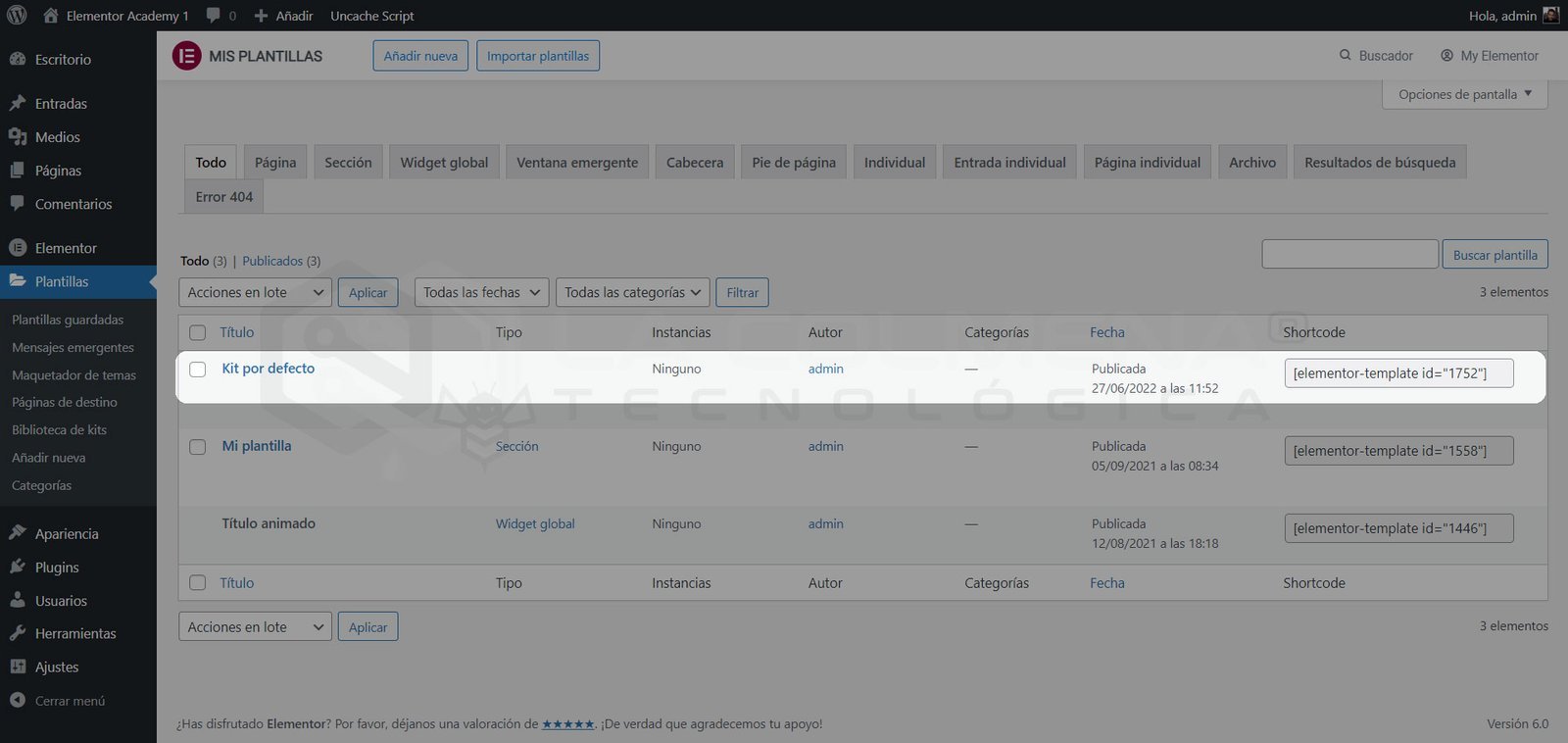
Was ist das Elementor-Standard-Kit?
Elementor verwendet eine Vorlage namens Standard-Kit, die sich in der Vorlagenbibliothek befindet und dazu dient, alle globalen Stilwerte der Website zu speichern. Alle Einstellungen für Schriftarten, Farben, Formulare, Buttons und viele weitere Konfigurationen sind in dieser Vorlage enthalten und können über die Website-Einstellungen geändert werden.
Dieses Kit ist erforderlich, damit die Elementor-Stile korrekt funktionieren.
Standardmäßig wird diese Stilkonfiguration zunächst nur auf Elemente angewendet, die nicht von Elementor stammen, z. B. WooCommerce-Checkout-Felder, Labels von Contact Form 7, Überschriften von Drittanbietern und vieles mehr. Sie können Elementor jedoch so konfigurieren, dass es die Stil-Einstellungen des Themes überschreibt und an deren Stelle tritt. Dadurch können Sie mit Elementor auch Stile für von Elementor erstellte Elemente festlegen.
Theme-Stile über Elementor festlegen
Farben und Schriftstile werden standardmäßig durch das installierte Theme festgelegt. Je nach verwendetem Theme kann diese Einstellung über das Menü Design > Customizer und in anderen Fällen über Design > Theme-Optionen (Theme Options) geändert werden.
Bei einigen Themes, wie dem eigenen Elementor-Theme Hello Elementor (das Sie kostenlos im WordPress-Repository finden), sind diese Konfigurationsoptionen nicht enthalten. In diesem Fall verwendet Elementor eine Standardkonfiguration für Farben und Schriftarten.
Wenn Sie die Kontrolle übernehmen und diese globale Website-Konfiguration direkt im Elementor-Builder ändern möchten, statt die vom Theme festgelegte oder die in Elementor standardmäßig verwendete zu nutzen, müssen Sie die Standardfarben und -schriftarten deaktivieren. Gehen Sie dazu wie folgt vor:
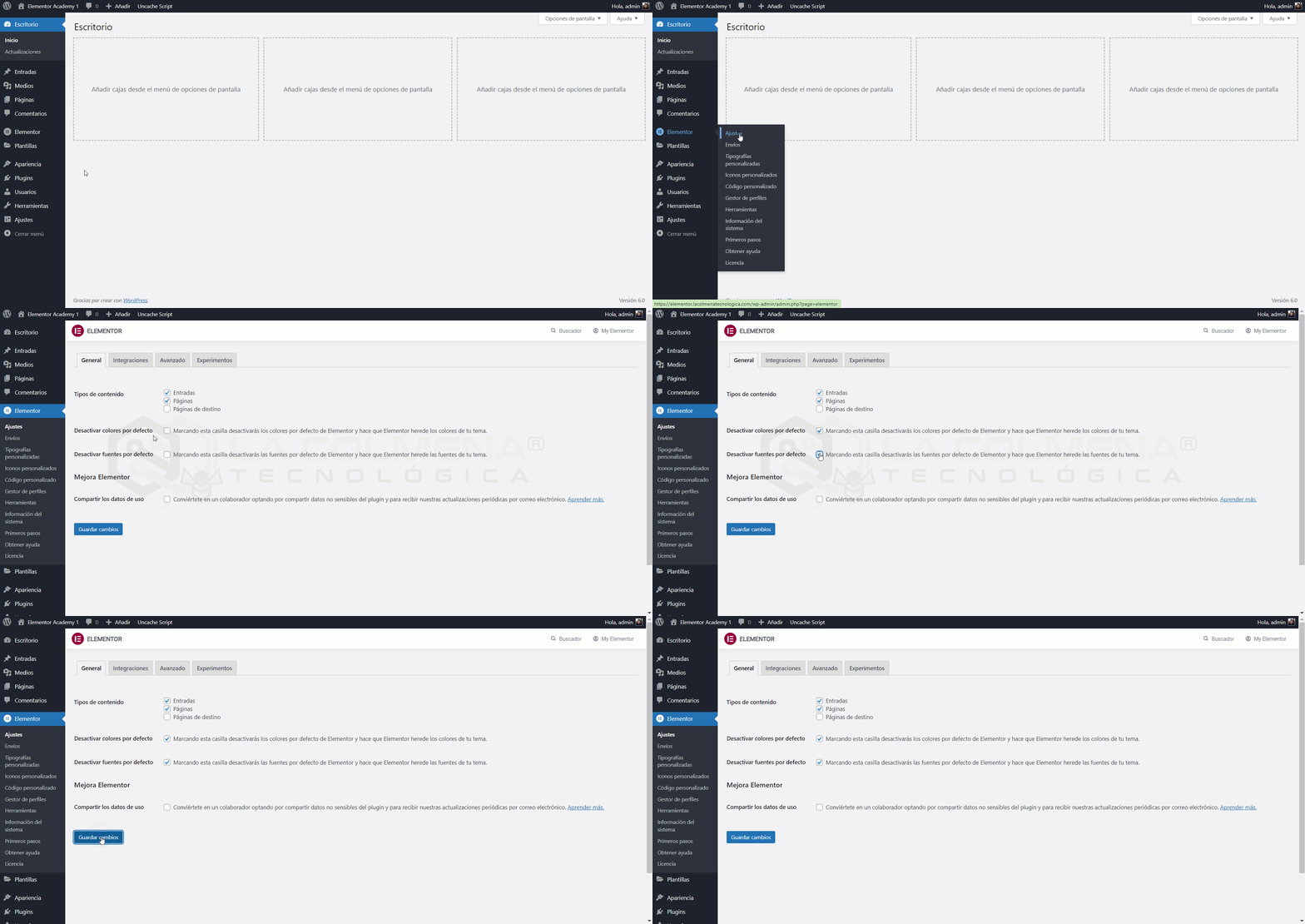
- Gehen Sie zu Elementor > Einstellungen
- Aktivieren Sie im Tab Allgemein diese beiden Kontrollkästchen
- Standardfarben deaktivieren
- Standardschriftarten deaktivieren
- Klicken Sie abschließend auf den Button Änderungen speichern
So legen Sie die Theme-Stile fest
Sobald wir die Standardfarben und -schriftarten deaktiviert haben, können wir unsere eigene Konfiguration für die gesamte Website über die Website-Einstellungen erstellen. All diese Informationen werden in einer Vorlage namens Standard-Kit gespeichert. Auf diese Konfiguration können Sie von jeder Seite aus zugreifen, indem Sie den Elementor-Builder öffnen und die folgenden Schritte ausführen:
Über den Elementor-Builder
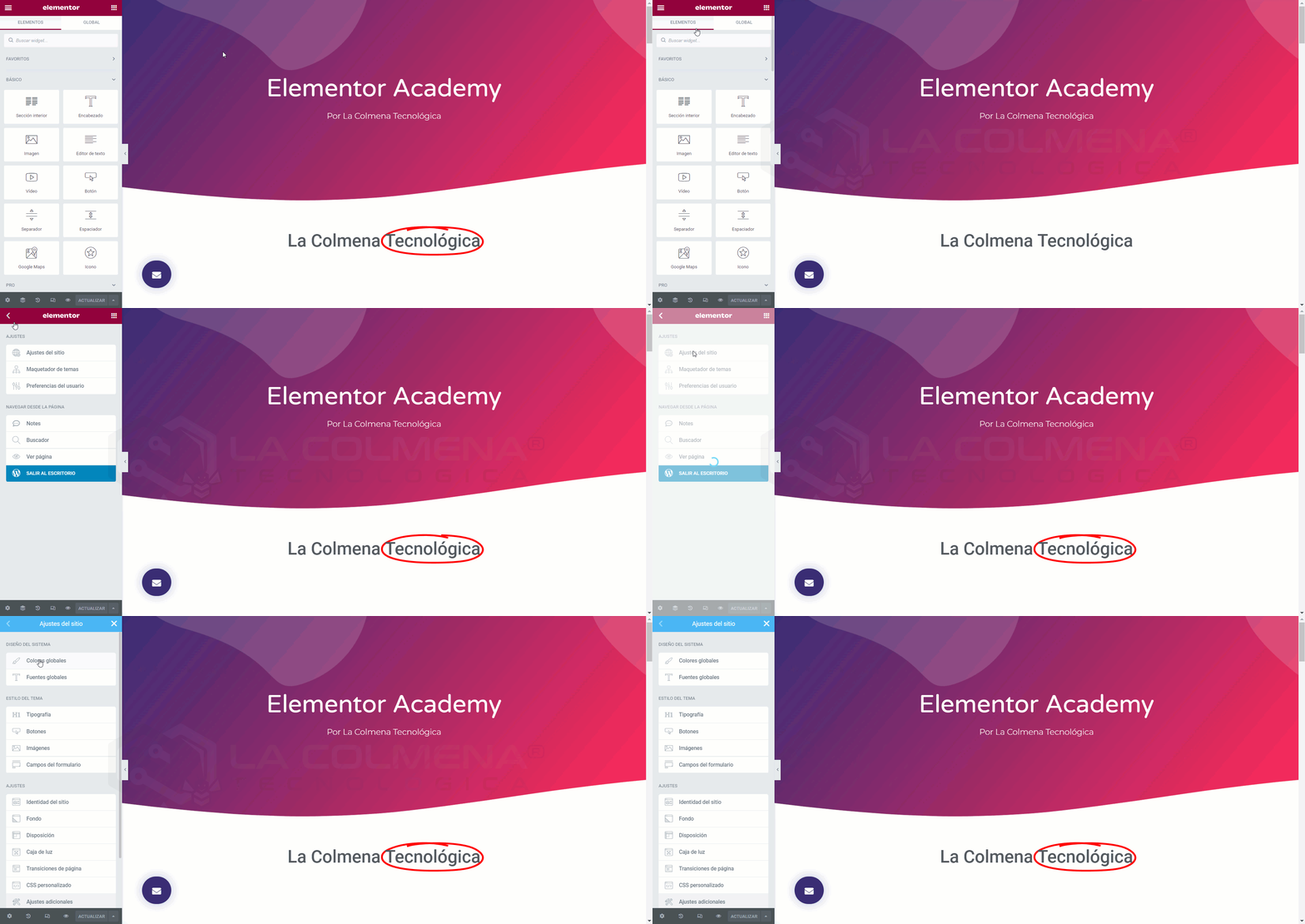
- Starten Sie den Elementor-Builder, indem Sie eine beliebige Seite öffnen.
- Klicken Sie auf das Hamburger-Menü
 in der oberen linken Ecke.
 - Klicken Sie anschließend auf Website-Einstellungen.
Der Theme-Stil besteht aus vier Tabs: Typografie, Buttons, Bilder und Formularfelder.
Vorlage „Standard-Kit“ bearbeiten
In beiden Fällen – sowohl im vorherigen als auch in diesem – wird die von uns festgelegte Konfiguration in der Vorlage Standard-Kit gespeichert. In diesem Fall sehen wir jedoch, wie wir beim Bearbeiten dieser Vorlage direkt auf die Website-Einstellungen zugreifen.
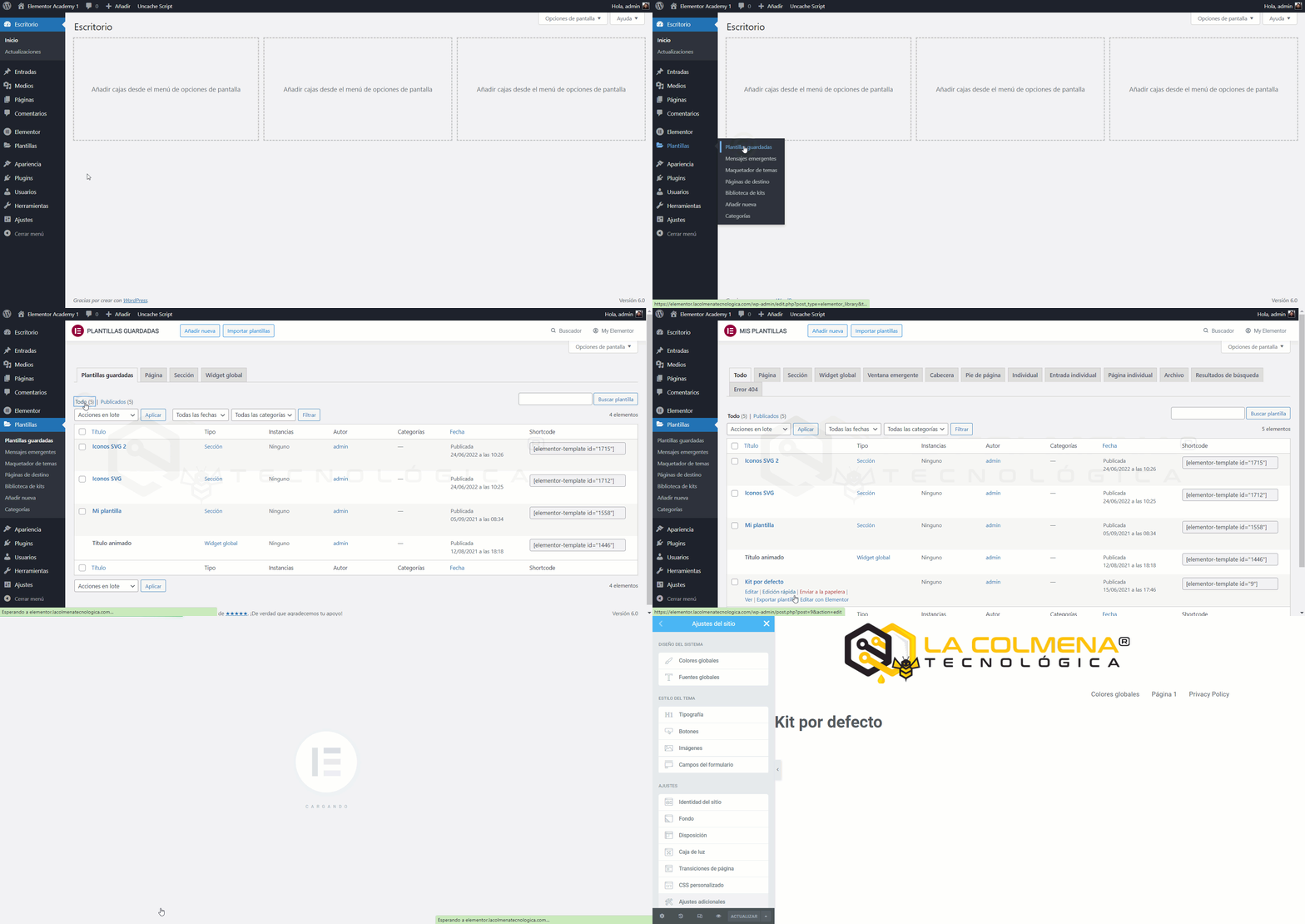
- Klicken Sie im WordPress-Menü auf Vorlagen > Gespeicherte Vorlagen
- Die Vorlage Standard-Kit wird nicht angezeigt. Um sie in der Liste zu sehen, müssen Sie auf Alle klicken.
- Sobald sie in der Liste erscheint, bewegen Sie den Mauszeiger darüber und klicken Sie auf Mit Elementor bearbeiten.
Fehler: Ihre Website hat kein Standard-Kit
Nach der Installation einer komplett neuen Website mit Elementor Core/Pro kann es vorkommen, dass der Fehler Ihre Website hat kein Standard-Kit. Dies tritt auch auf, wenn das Standard-Kit aus Ihrer Vorlagenbibliothek gelöscht wurde.

Die Lösung
Um das Standard-Kit neu zu generieren, gehen Sie wie folgt vor:
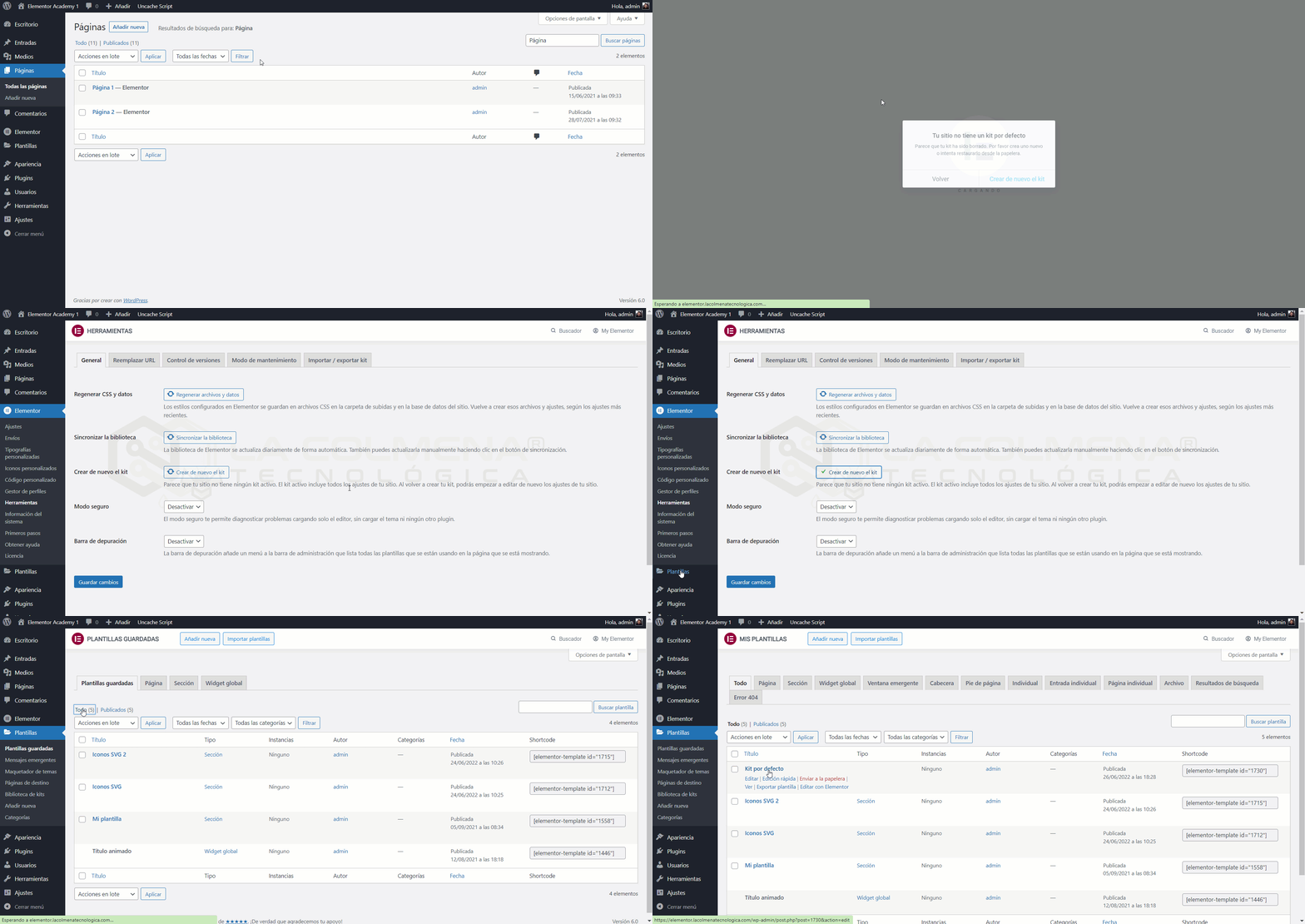
- Klicken Sie auf Kit neu erstellen oder navigieren Sie im WordPress-Menü zu Elementor > Werkzeuge > Allgemein.
- Klicken Sie auf den Button Kit neu erstellen.
- Klicken Sie auf Änderungen speichern.
Sobald das Standard-Kit erstellt wurde, verschwindet der Button Kit neu erstellen.