Abschnittsdesign zu sozialen Netzwerken im Web-Editor. Stile und Inhalte einfach anpassen.
Inhaltsverzeichnis
Schritt-für-Schritt-Video
Was ist der Elementor-Navigator?
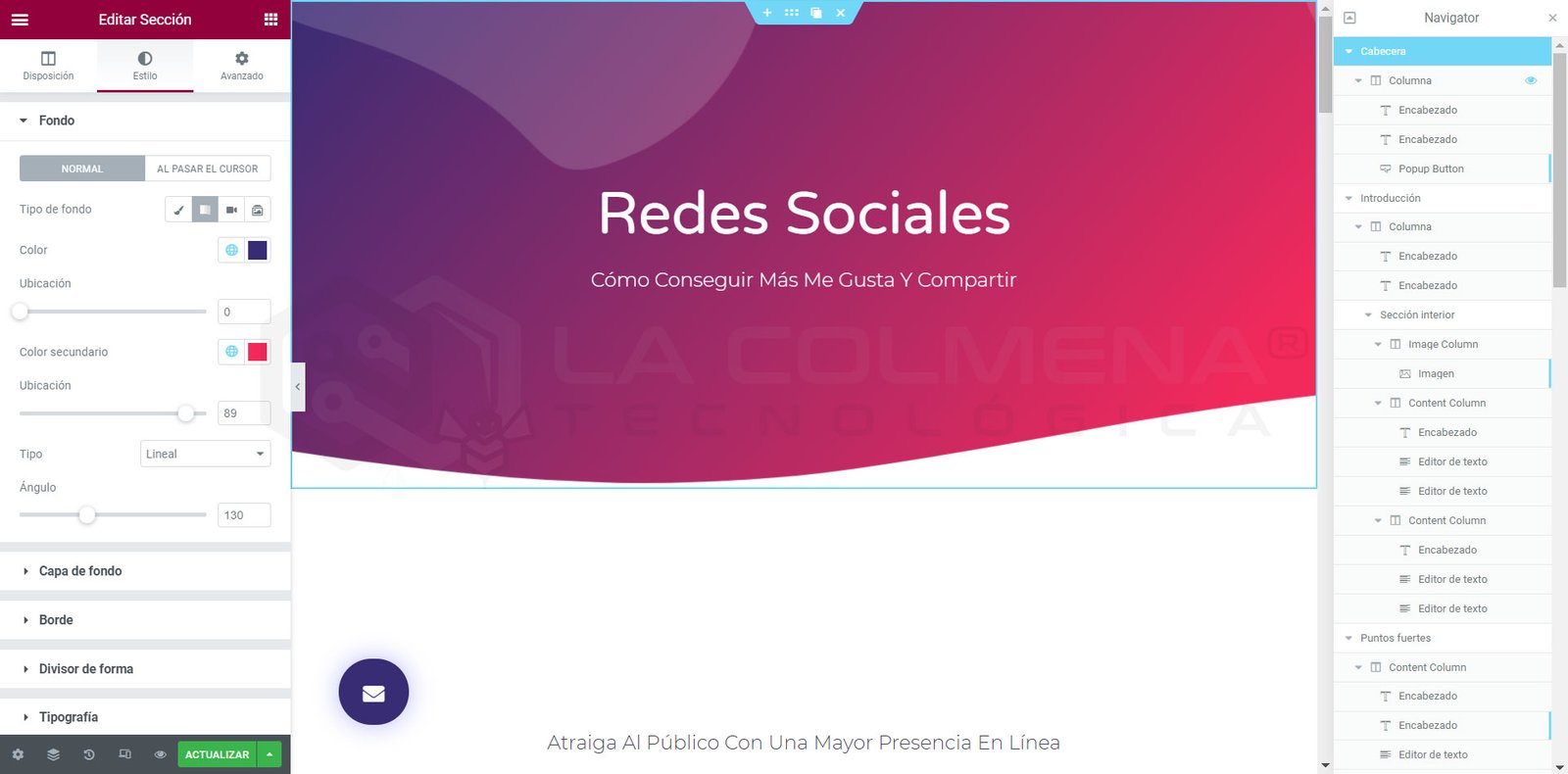
Der Navigator von Elementor bzw. Navigator (wie er in Elementor genannt wird, da er noch nicht übersetzt wurde) ist ein Panel, das einen hierarchischen Navigationsbaum mit allen Elementen (Abschnitte, Spalten und Widgets) anzeigt, aus denen das aktive Dokument besteht, und einen einfachen Zugriff auf alle Elemente mit nur einem Klick ermöglicht.
Der Navigator ermöglicht es dem Benutzer, Elemente per Drag-and-drop zu verschieben, zu duplizieren, zur Bearbeitung auszuwählen, zu löschen, auszublenden, umzubenennen (wie sie in der Navigator-Liste angezeigt werden) – all das schnell und einfach.
Navigator ist besonders nützlich für lange Seiten oder Seiten mit komplexem, mehrschichtigem Design sowie für Elemente, die Z-Index, negative Abstände, absolute Positionierung usw. kombinieren, da Sie damit auf Element-IDs zugreifen können, die hinter anderen Elementen platziert sein können.
Elementor-Navigator anzeigen
Sie können auf den Navigator auf eine von drei einfachen Arten zugreifen:
Klicken Sie mit der rechten Maustaste auf ein beliebiges Element und klicken Sie dann auf Navigator. Dadurch werden Sie automatisch zum jeweiligen Element im Navigationsbaum weitergeleitet.
Klicken Sie auf die Schaltfläche „Elemente“ in der Fußzeile des Panels.
Verwenden Sie das Tastenkürzel Cmd / Ctrl + i
Wählen Sie ein Element zum Bearbeiten aus
Klicken Sie einmal auf ein beliebiges Element, um sofort zu dessen Bearbeiten-Panel zu springen.
Elemente neu anordnen
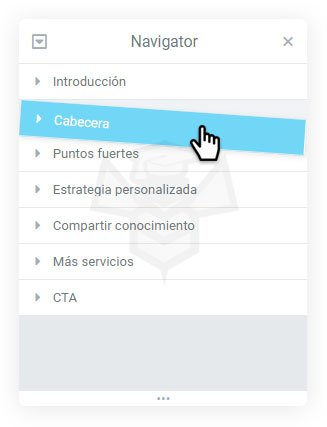
Ziehen Sie ein beliebiges Element nach oben oder unten und legen Sie es vor oder nach einem anderen Element ab.
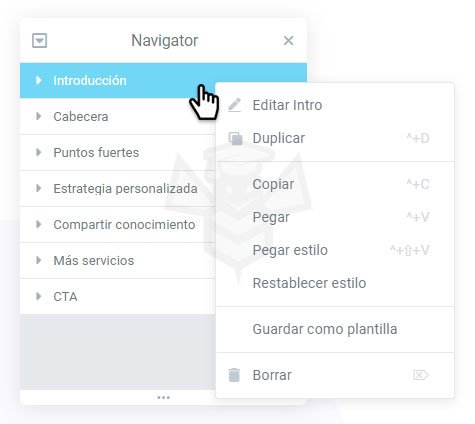
Optionen per Rechtsklick
Klicken Sie mit der rechten Maustaste auf ein Element, um alle üblichen Optionen des Kontextmenüs zu aktivieren, wie Bearbeiten, Duplizieren, Kopieren, Einfügen usw.
Elemente ausblenden / anzeigen
Klicken Sie auf die Schaltfläche Anzeigen des Elements , um das Element ein- oder auszublenden, damit Sie sich besser auf das Design konzentrieren können.
Hinweis : Dies wirkt sich nicht auf die Benutzeroberfläche Ihrer Website aus.
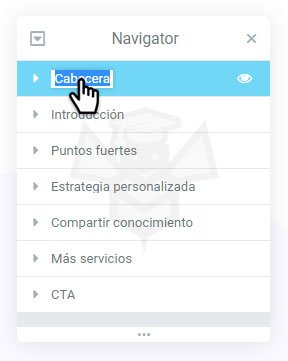
Elemente umbenennen
Klicken Sie doppelt auf den Elementnamen. Der Bereich wird blau hervorgehoben, was anzeigt, dass Sie sich im Einfüge-/Bearbeitungsmodus befinden.
Geben Sie einen benutzerdefinierten Namen ein, damit Sie das Element später leichter identifizieren können.
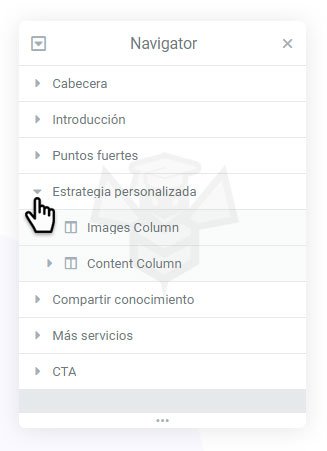
Ein Element ein-/ausklappen
Klicken Sie auf die Pfeilschaltfläche eines einzelnen Elements, um dieses Element ein- oder auszuklappen.
Alle Elemente ein-/ausklappen
Klicken Sie auf die Pfeilschaltfläche nach unten oder nach oben oben links im Navigator-Panel, um alle Elemente gleichzeitig ein- oder auszuklappen.
Position des Navigations-Panels
Schwebend
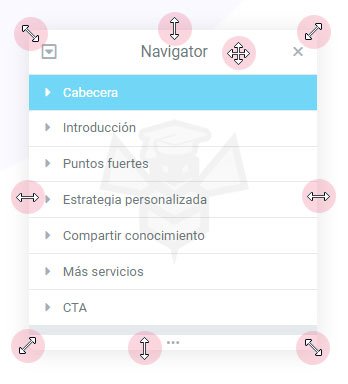
Ziehen Sie das Navigator-Panel an eine beliebige Stelle auf der Seite. Ändern Sie die Größe des Navigators, indem Sie den Mauszeiger an die Seitenränder bewegen.
Angedockt
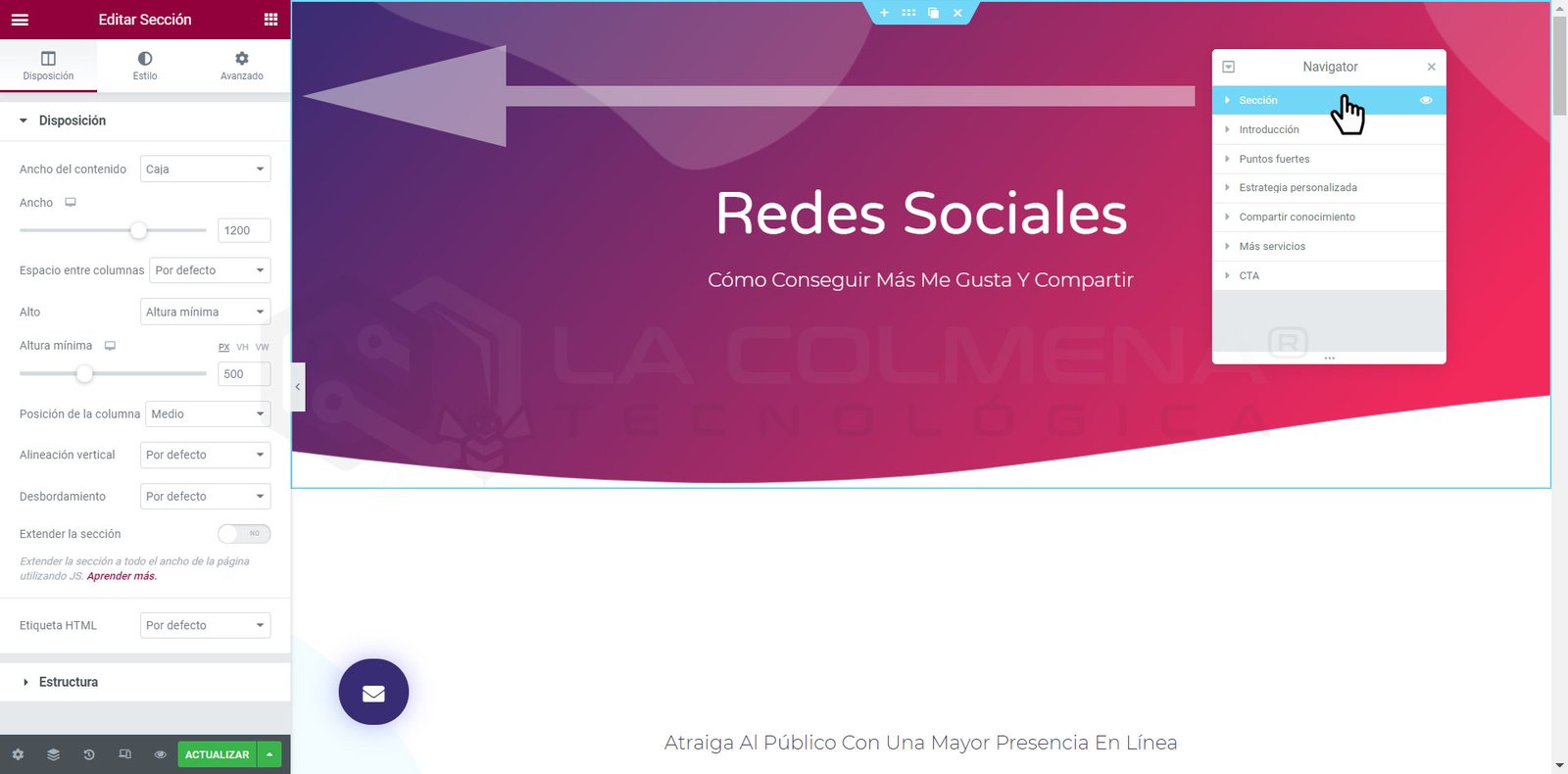
Docken Sie das Navigator-Panel an der Seite des Bildschirms an, indem Sie es in die vertikale blaue Andockzone ziehen, die erscheint, wenn das Panel nahe an die rechte Seite des Bildschirms gezogen wird.


 , um das Element ein- oder auszublenden, damit Sie sich besser auf das Design konzentrieren können.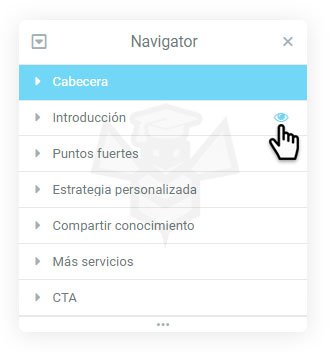
 nach unten oder nach oben
  oben links im Navigator-Panel, um alle Elemente gleichzeitig ein- oder auszuklappen.