Schritt-für-Schritt-Video
Einführung
Ein globales Widget ermöglicht es Ihnen, dasselbe Widget mit den von Ihnen gewählten Inhalten und Stilen an mehreren Stellen Ihrer Website anzuzeigen. Der Vorteil ist, dass bei einer Änderung dieses globalen Widgets alle Instanzen auf Ihrer Website sofort aktualisiert werden.
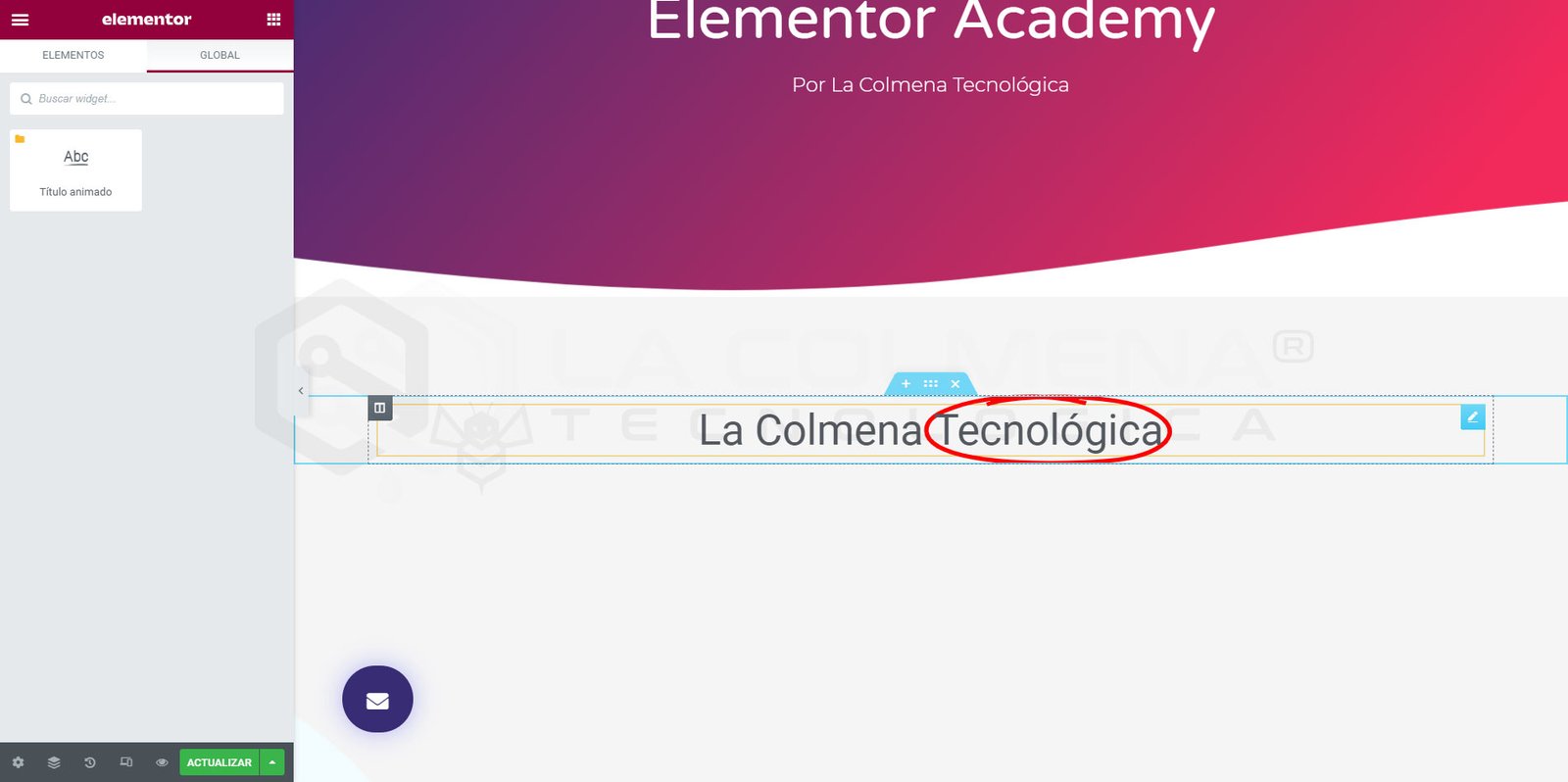
Nehmen wir zum Beispiel an, Sie haben auf einer Seite ein Testimonial-Widget bearbeitet und gestaltet und möchten es nun auf vielen anderen Seiten Ihrer Website hinzufügen. Speichern Sie es einfach als globales Widget und ziehen Sie Ihr neues Widget anschließend auf eine beliebige Seite. Danach können Sie alle gleichzeitig bearbeiten, indem Sie das globale Widget bearbeiten.
Sie können jedes Elementor-Widget global machen.
Wie erstellt man ein globales Widget?
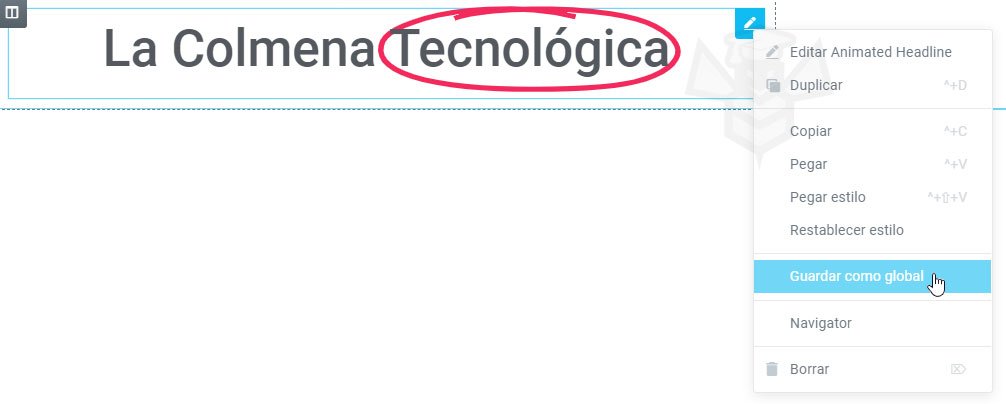
- Klicken Sie mit der rechten Maustaste auf den Widget-Handle
 und klicken Sie auf Als global speichern.
 - Geben Sie Ihrer neuen globalen Vorlage einen Namen und klicken Sie auf die Schaltfläche Speichern.
Ein globales Widget bearbeiten
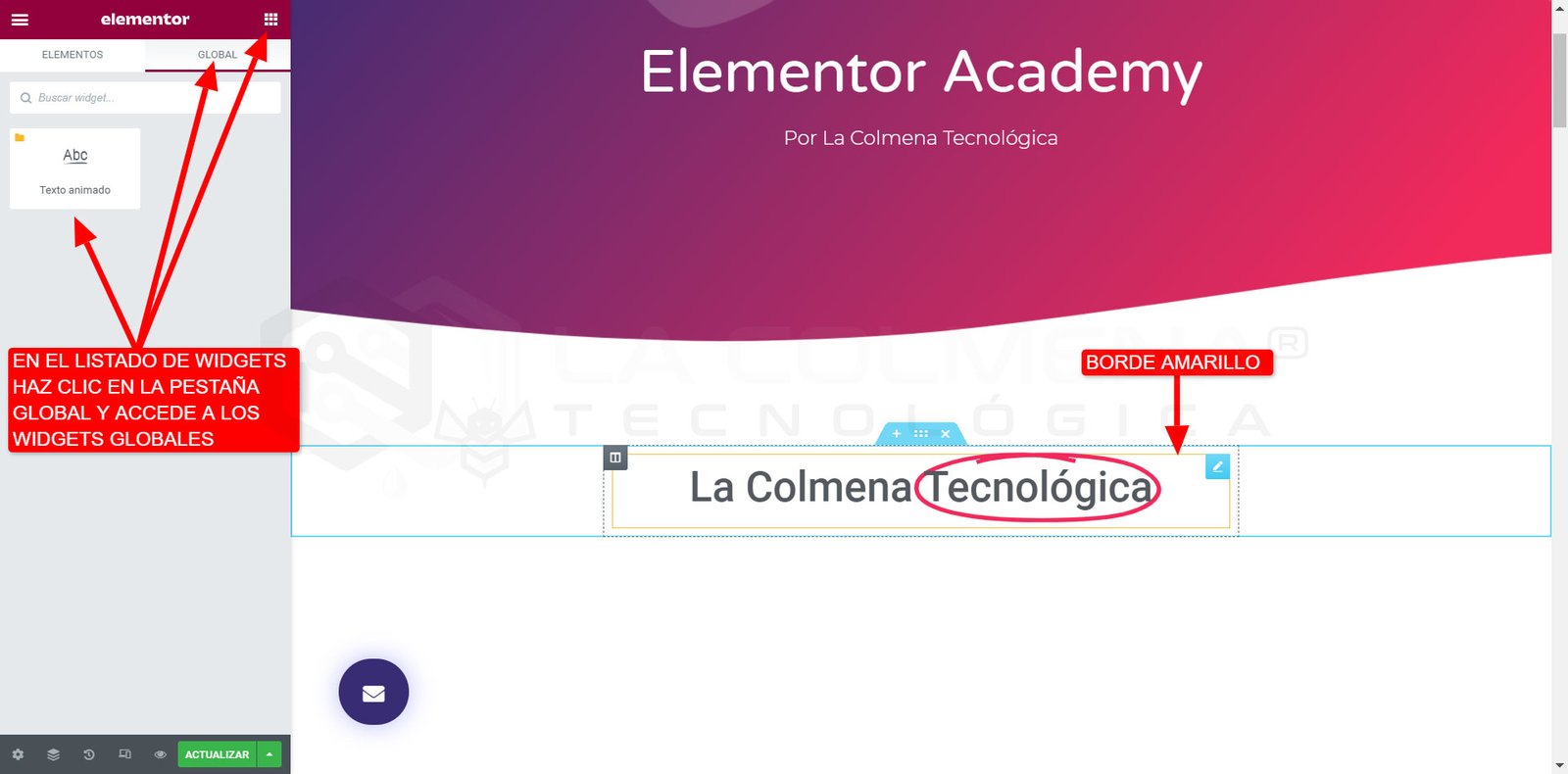
Sobald das Widget als globales Widget gespeichert ist, wird es sofort mit einem gelben Rahmen statt des standardmäßigen blauen Rahmens umrandet. Außerdem werden im Panel alle gespeicherten globalen Widgets als Liste mit Widgets in zwei Spalten angezeigt.
Um das globale Widget zu bearbeiten, klicken Sie mit der rechten Maustaste auf den Widget-Handle .
Sie sehen die Meldung „Your Widget is Now Locked“
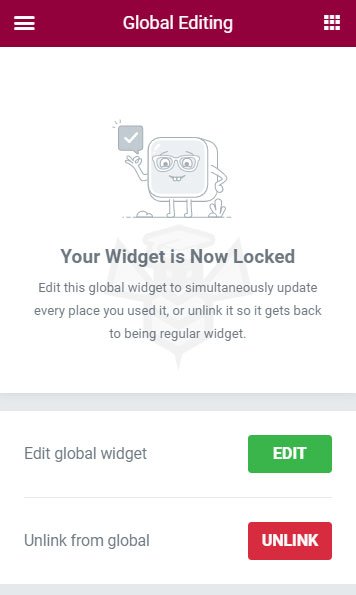
- Ein Klick auf Edit global widget (Globales Widget bearbeiten) ermöglicht das Bearbeiten des globalen Widgets. Alle hier vorgenommenen Änderungen werden sofort an allen Stellen aktualisiert, an denen das globale Widget auf der Website platziert ist.
- Ein Klick auf Unlink from global (Von global trennen) trennt das Widget von den übrigen globalen Widgets und ermöglicht es Ihnen, nur das jeweilige Widget zu bearbeiten, ohne alle anderen globalen Widgets zu beeinflussen.
Ein globales Widget einfügen
Es gibt mehrere Möglichkeiten, ein globales Widget an anderen Stellen Ihrer Website einzufügen:
Elementor-Panel:
- Klicken Sie auf der neuen Seite auf Global und ziehen Sie ein globales Widget auf Ihre Seite.
Shortcode
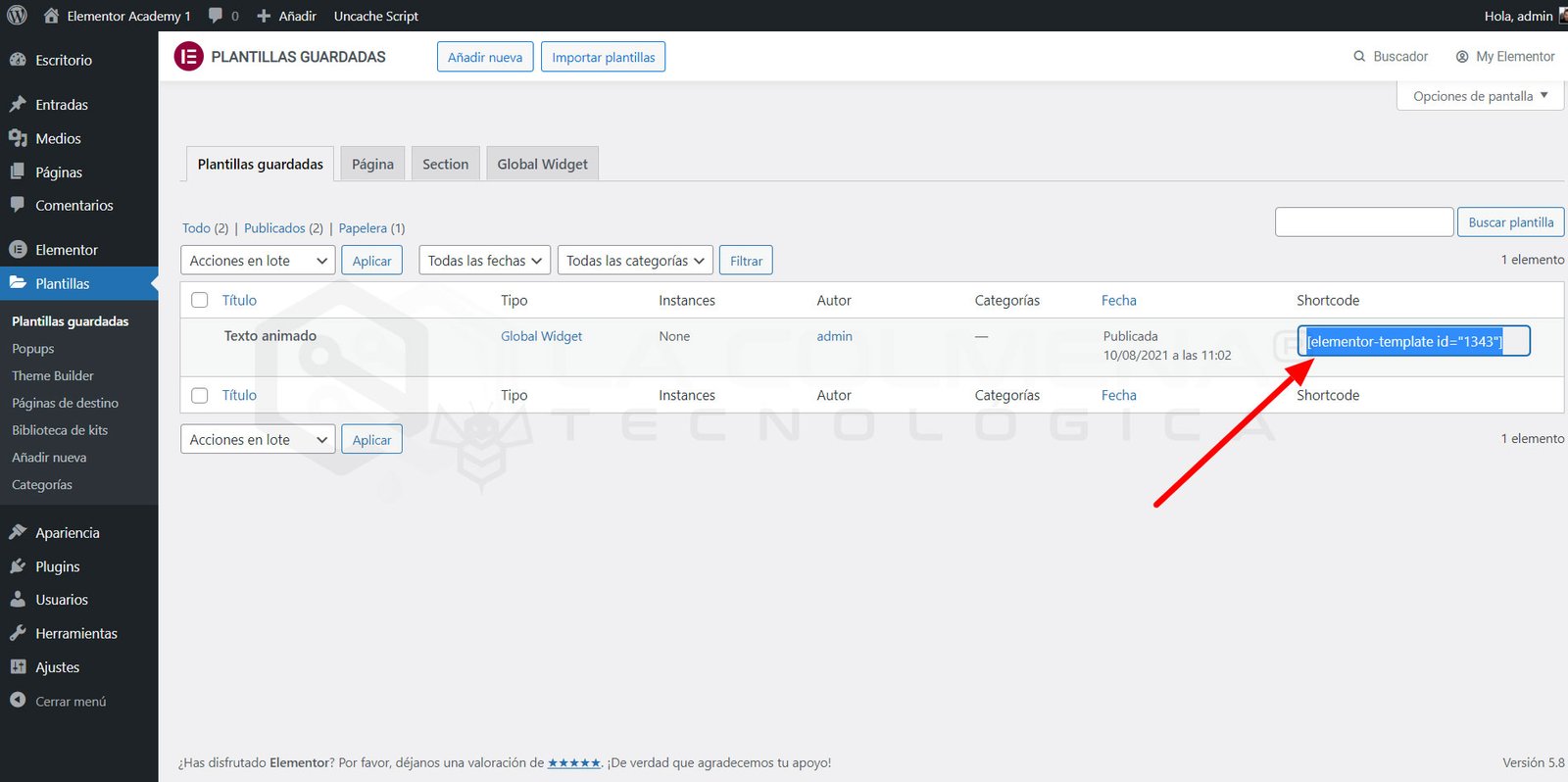
- Gehen Sie zu Vorlagen > Gespeicherte Vorlagen > Globales Widget.
- Kopieren Sie den Shortcode
- Fügen Sie ihn in einen beliebigen Bereich ein, der Shortcodes unterstützt.
So löschen Sie das globale Widget
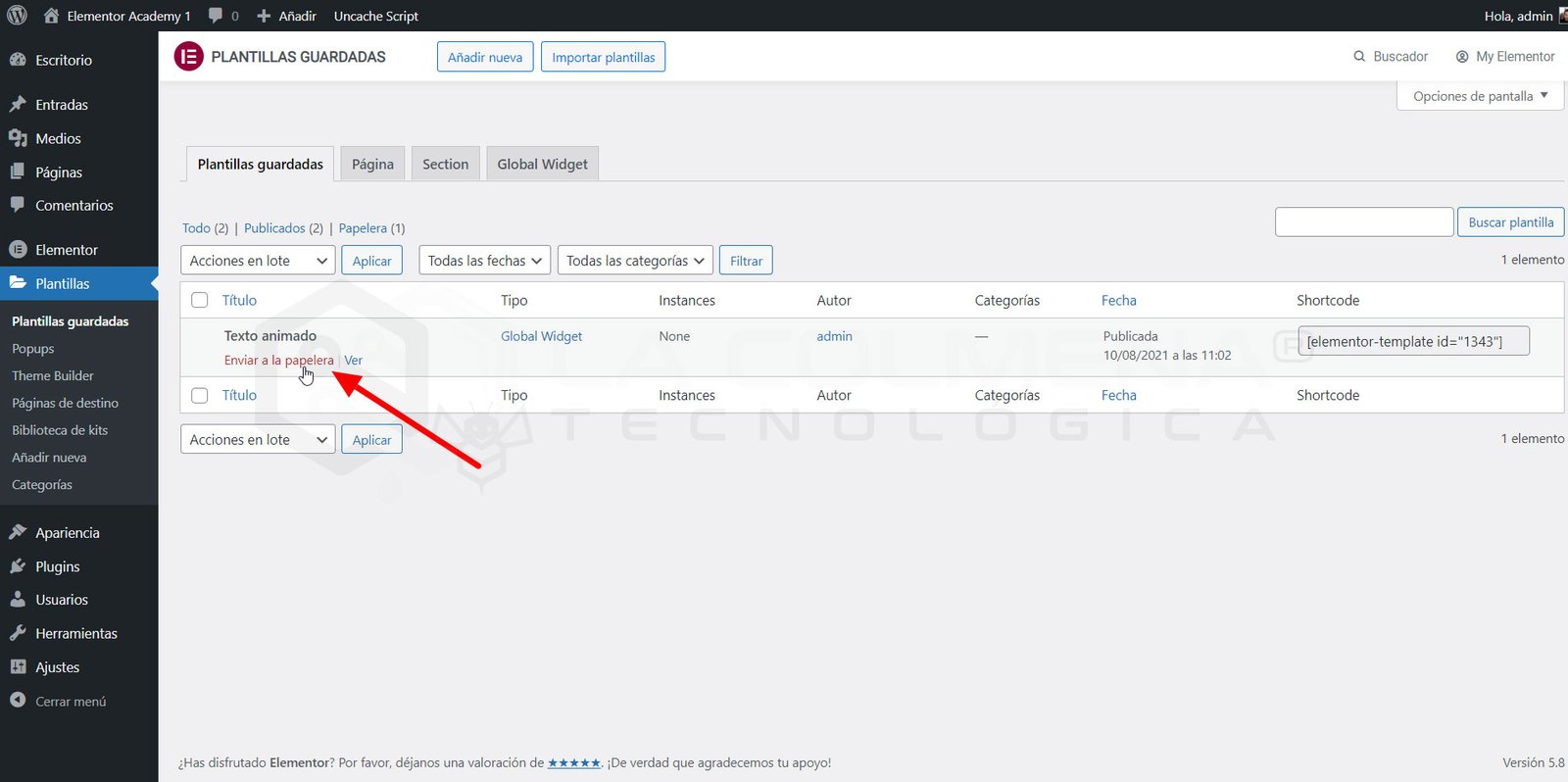
Gehen Sie zu Vorlagen> Gespeicherte Vorlagen und löschen Sie das Widget.