

Verstehen Sie die Sicherheitshinweise Ihrer Website und entdecken Sie, was Sie zuerst prüfen sollten. Wählen Sie OpenAI oder Claude, verbinden Sie Ihr Konto und lernen Sie, wie Sie einen Bericht in einen konkreten nächsten Schritt umwandeln.
Ein technischer Hinweis kann mehr Fragen als Antworten hinterlassen: Ist es schwerwiegend? Muss ich etwas ändern? Kann ich die Website beschädigen? Der KI-Berater hilft bei der Interpretation der Ergebnisse von Security Ninja. Die Entscheidung über Änderungen liegt weiterhin bei Ihnen.
Diese Anleitung erklärt den integrierten Berater. Folgen Sie diesen Schritten, wenn Ihr WordPress „KI-Sicherheitsberater“ anzeigt. Wenn „Connected AI tools (MCP)“ erscheint, verwenden Sie die Dokumentation der neuen Verbindung: Das Verfahren ist anders.
Bevor Sie beginnen: Prüfen Sie, welchen Bildschirm Sie vor sich haben
Öffnen Sie Security Ninja und suchen Sie den Menüpunkt Sicherheitsberater AI. Die WordPress-Aufnahmen wurden mit deutscher Benutzeroberfläche erstellt. Einzelne Plugin-Meldungen bleiben englisch; diese Anleitung erklärt ihre Bedeutung. Die OpenAI-Formulare zeigen die originale englische Oberfläche. Den sichtbaren Beispielnamen des Schlüssels können Sie frei ersetzen.

Wenn Connected AI tools (MCP) erscheint und kein Berater vorhanden ist, handelt es sich um einen anderen Prozess: die Verbindung zu einer externen KI-Anwendung. Installieren Sie keine alte Version neu, um diese Screenshots zu reproduzieren. Konsultieren Sie die Dokumentation dieser Verbindung und brechen Sie diesen Vorgang hier ab.
Sie können auf jedes Bild klicken, um es zu vergrößern, und es schließen, um zum selben Schritt zurückzukehren.
Was Sie benötigen
- Administratorzugang zu Ihrem WordPress.
- Security Ninja installiert und aktiv, mit sichtbarem integriertem Berater.
- Ein aktuelles Backup, bevor Sie Sicherheitsänderungen vornehmen.
- Ein Konto beim gewählten Anbieter – OpenAI oder Anthropic für Claude – mit Zugang zu dessen API und verfügbarem Guthaben oder Abrechnung.
Die API ist die Verbindung, die es WordPress ermöglicht, eine Antwort vom gewählten Anbieter anzufordern. Ein API-Schlüssel ist die private Anmeldeinformation, die diese Verbindung autorisiert. Es ist nicht das Passwort, mit dem Sie sich bei ChatGPT oder Claude anmelden.
Die Abrechnung für die API und für ChatGPT erfolgt separat. Prüfen Sie das Guthaben und die Bedingungen Ihres Kontos; gehen Sie nicht davon aus, dass Ihr Abonnement diese Abfragen abdeckt. Abrechnungsinformationen von OpenAI.
Wenn La Colmena Ihre Lizenz bereits installiert und aktiviert hat, erfolgt dieser Teil über Ihr WordPress und Ihr eigenes KI-Anbieterkonto. Sie müssen sich nicht in das Herstellerkonto von La Colmena einloggen. Ob Sie das Plugin als Produkt oder als Extra gekauft haben, ändert nichts an diesen Schritten.
1. Öffnen Sie den Sicherheitsberater
Öffnen Sie im linken Menü Security Ninja → Sicherheitsberater AI.
Wenn es das erste Mal ist, werden Sie sehen, dass noch kein Bericht vorliegt und die Schaltfläche zum Generieren deaktiviert ist. Das ist normal: Der Anbieter muss noch verbunden werden.
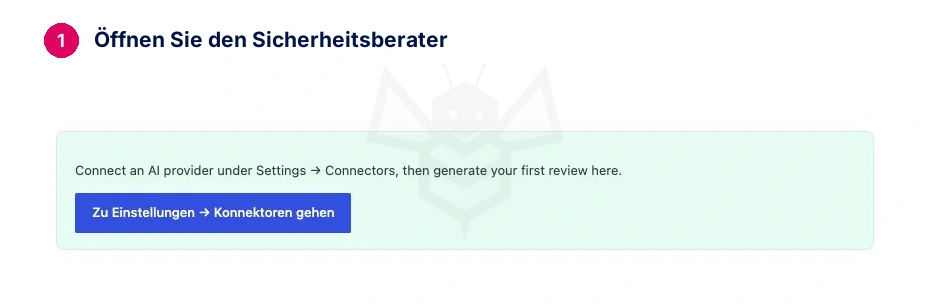
Prüfen Sie: Sie befinden sich im „KI-Sicherheitsberater“, nicht im Ersteinrichtungsassistenten des Plugins.
2. Öffnen Sie Einstellungen → Konnektoren
Klicken Sie im Berater auf Zu Einstellungen → Konnektoren gehen. Alternativ öffnen Sie Einstellungen → Konnektoren im WordPress-Menü.
Dieser Bildschirm bündelt die KI-Verbindungen von WordPress. Sie können Claude auch über den Anthropic-Connector nutzen. Anthropic ist das Unternehmen, das Claude entwickelt: Diesen Namen müssen Sie auf diesem Bildschirm suchen. Der offizielle WordPress-Connector ermöglicht die Nutzung ihrer Textmodelle.
Wählen Sie zunächst einen Anbieter. Unten finden Sie zwei aufklappbare Abschnitte: OpenAI mit Screenshots und Claude mit Textanleitung. Der vollständige Ablauf wurde mit OpenAI geprüft.
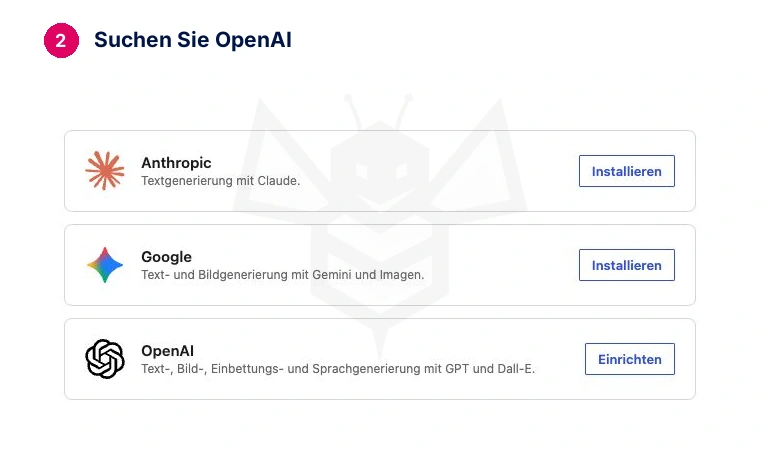
Prüfen Sie: Sie finden die Karte von OpenAI oder Anthropic, je nach Ihrer Wahl. Sie müssen nicht alle Anbieter installieren.
3–6. OpenAI oder Claude verbinden
Öffnen Sie die gewünschte Option und führen Sie die vier Schritte aus: Connector installieren, Schlüssel erstellen, in WordPress speichern und die Verbindung testen. Danach werden beide Prozesse bei Schritt 7 fortgesetzt.
OpenAI · Schritte 3–6 mit echten Screenshots
3. Installieren Sie den OpenAI-Connector
Klicken Sie auf der Karte OpenAI auf Installieren, falls der Konnektor noch fehlt, und warten Sie auf den Abschluss. Ist er bereits installiert, klicken Sie auf Einrichten, wie in der Aufnahme.
Das Feld API-Schlüssel wird geöffnet. Dort speichern Sie Ihre eigene Verbindung. Die Aufnahme zeigt bewusst ein leeres Feld.
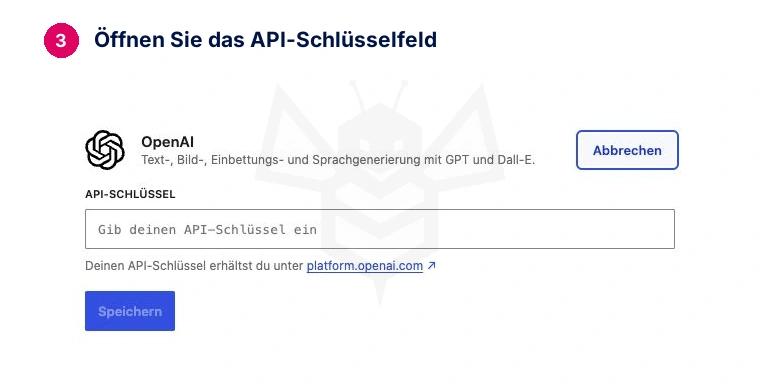
Prüfen Sie: Das Feld zur Eingabe des Schlüssels erscheint wie im Bild. Geben Sie dort nicht Ihr ChatGPT-Passwort ein.
4. Erstellen Sie Ihren API-Schlüssel bei OpenAI
Öffnen Sie OpenAI API Keys und melden Sie sich an. Dies ist die API-Plattform; das ChatGPT-Abonnement und der API-Verbrauch werden separat abgerechnet.
4.1. Öffnen Sie das Formular und geben Sie ihm einen Namen
- Prüfen Sie, ob Sie sich in Ihrer Organisation und in dem Projekt befinden, das Sie für diese Website verwenden möchten.
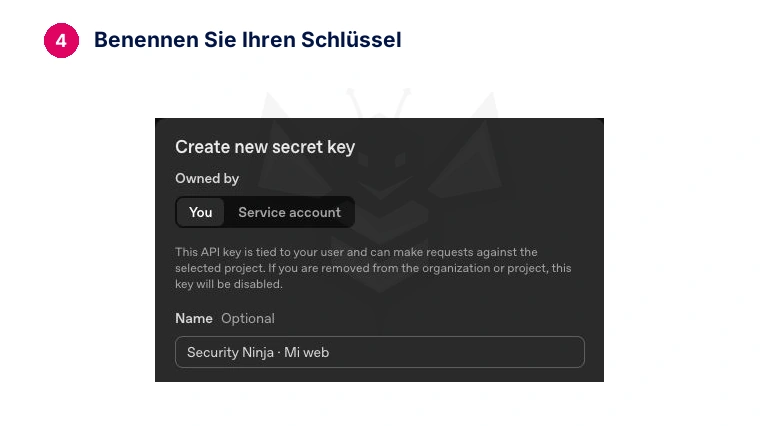
- Klicken Sie auf Create new secret key – neuen geheimen Schlüssel erstellen.
- Für eine persönliche Verbindung wie in diesem Beispiel lassen Sie Owned by → You. Geben Sie unter Name einen erkennbaren Namen ein, zum Beispiel Security Ninja · Meine Website.
- Prüfen Sie das Feld Project. Der Name des Schlüssels hilft bei der Identifizierung, schränkt aber allein nicht ein, wo er verwendet werden kann.
4.2. Wählen Sie das Ablaufdatum und schränken Sie die Berechtigungen ein
Wählen Sie unter Expiration die Gültigkeitsdauer. Ein Tag eignet sich für einen kurzen Test. Für die dauerhafte Nutzung wählen Sie eine passende Laufzeit und notieren den Erneuerungstermin: Nach Ablauf funktioniert die Verbindung nicht mehr.
Wählen Sie unter Permissions die Option Restricted. So können Sie die spezifischen Zugriffe aus dem Beispiel gewähren.
Konfigurieren Sie diese drei Steuerelemente. Um die letzten beiden zu sehen, klappen Sie Model capabilities auf. Lassen Sie die anderen Optionen auf None.
| Steuerung in OpenAI | Im Test verwendete Berechtigung |
|---|---|
| List models | Read – Liste der Modelle lesen |
| Model capabilities → Responses | Write – Antworten generieren |
| Model capabilities → Chat completions | Request – Textantworten anfordern |
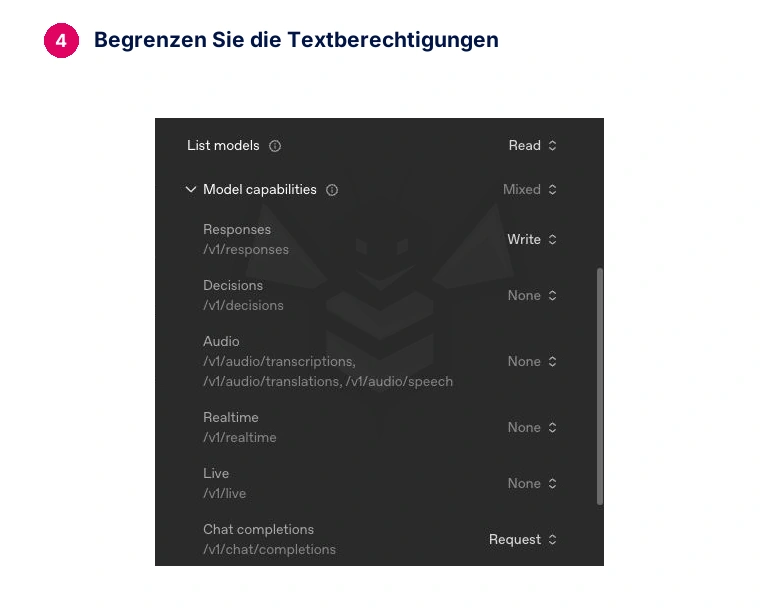
Diese Berechtigungen wurden mit dem Labor-Connector geprüft; ein Update kann die Anforderungen ändern. Wenn ein Berechtigungsfehler auftritt, prüfen Sie die Meldung, bevor Sie den Zugriff erweitern. Konsultieren Sie den Leitfaden zu OpenAI-Projekten und -Schlüsseln.
4.3. Erstellen Sie den Schlüssel und kopieren Sie ihn privat
- Überprüfen Sie Name, Projekt, Ablauf und Berechtigungen. Klicken Sie auf Create secret key.
- Kopieren Sie den vollständigen Schlüssel, der erscheint. OpenAI zeigt ihn nur bei der Erstellung an; bewahren Sie eine Kopie in einem Passwortmanager auf, falls Sie ihn später wieder benötigen.
- Kehren Sie zu WordPress zurück und fahren Sie mit Schritt 5 fort. Fügen Sie den Schlüssel nicht in einen Chat, eine E-Mail oder einen Screenshot ein.
Die Aufnahmen enden vor dem Erstellen des geheimen Schlüssels. Sie zeigen echte Formularfelder ohne Schlüssel, Konto-IDs oder Abrechnungsdaten. Für diese Aufnahmen wurde kein weiterer Schlüssel erstellt.
Überprüfen Sie auch die Ausgabenkontrolle Ihres Projekts: Eine Warnung informiert Sie, bedeutet aber nicht zwangsläufig, dass die Anfragen gestoppt werden. Prüfen Sie die Nutzungs- und Ausgabengrenzen.
Prüfen Sie: Sie haben einen privaten Schlüssel, wissen, zu welchem Projekt er gehört, und haben geprüft, wie die Nutzung abgerechnet wird.
5. Schlüssel einfügen und Verbindung speichern
Öffnen Sie Einstellungen → Konnektoren → OpenAI. Fügen Sie den Schlüssel in API-Schlüssel ein und klicken Sie auf Speichern.
WordPress weist darauf hin, dass die Anmeldedaten auf diesem Bildschirm von Plugins geteilt werden, die deren Konnektoren verwenden. Betrachten Sie diesen Schlüssel nicht als exklusiv für Security Ninja: Behalten Sie nur die vertrauenswürdigen Plugins, die Sie benötigen.
Prüfen Sie: OpenAI wird als verbunden angezeigt, ohne Validierungsfehler. Wenn der Bildschirm den Schlüssel ablehnt, konsultieren Sie den Abschnitt zur Fehlerbehebung, bevor Sie fortfahren.
6. OpenAI im Berater auswählen
Öffnen Sie wieder Security Ninja → Sicherheitsberater AI und suchen Sie AI connection — KI-Verbindung.
Wählen Sie OpenAI unter AI-Konnektor und klicken Sie auf Änderungen speichern. Klicken Sie anschließend auf Testverbindung und warten Sie auf die Antwort.
Eine gültige Verbindung zeigt an, dass der Anbieter antwortet. Sie beweist noch nicht, dass ein Bericht existiert oder dass Ihre Website korrekt geschützt ist.
Prüfen Sie: „OpenAI ist einsatzbereit“ erscheint und OpenAI bleibt nach dem Speichern ausgewählt. „Automatic review is off“ bestätigt, dass automatische KI-Berichte deaktiviert sind.
Claude · Anthropic · Schritte 3–6 als Text
3. Installieren Sie den Anthropic-Connector
Suchen Sie unter Einstellungen → Konnektoren die Karte Anthropic und klicken Sie auf Installieren. Warten Sie, bis die Einrichtung des API-Schlüssels erscheint. Anthropic ist der Anbieter der Claude-Modelle.
Installieren Sie OpenAI nicht, wenn Sie dieser Option folgen. Die Kompatibilität mit Anthropic ist im Labor-Berater vorhanden und der offizielle WordPress-Connector ermöglicht die Textgenerierung mit Claude.
4. Erstellen Sie Ihren Claude-API-Schlüssel
- Gehen Sie zur Claude-Konsole und melden Sie sich an oder erstellen Sie ein Konto. Es reicht nicht aus, die Chat-Anwendung geöffnet zu haben.
- Prüfen Sie die API-Abrechnung und das verfügbare Guthaben. Ein Claude-Abonnement beinhaltet diesen Verbrauch nicht: Er wird separat abgerechnet.
- Öffnen Sie API keys und klicken Sie auf Create key.
- Geben Sie einen erkennbaren Namen ein, wie Security Ninja · Meine Website. Wählen Sie das Ablaufdatum und prüfen Sie Linked account: für einen persönlichen Test Ihr eigenes Konto.
- Wählen Sie den Workspace – Arbeitsbereich –, mit dem Sie ihn verknüpfen möchten. Ein mit diesem Bereich verknüpfter Schlüssel vermeidet die Abhängigkeit von einer zusätzlichen ID, die der Connector senden müsste.
- Bestätigen Sie die Erstellung und kopieren Sie den vollständigen Schlüssel an einen privaten Ort. Er wird nur einmal angezeigt. Senden Sie den Schlüssel nicht per E-Mail und fügen Sie ihn nicht in Screenshots ein.
Die Bezeichnungen der Steuerelemente können sich ändern. Die offizielle Anleitung zur Schlüsselerstellung erklärt die Kontotypen, das Ablaufdatum und den Arbeitsbereich. Wenn Sie ihn nicht erstellen können, prüfen Sie Ihre Berechtigungen mit dem Administrator dieses Kontos.
5. Speichern Sie den Schlüssel in WordPress
Öffnen Sie Einstellungen → Konnektoren → Anthropic. Fügen Sie Ihren Claude-Schlüssel in API-Schlüssel ein und klicken Sie auf Speichern. Prüfen Sie, ob die Verbindung ohne Validierungsfehler verfügbar wird.
Ein OpenAI-Schlüssel oder das Passwort des Claude-Chats funktionieren hier nicht. Die Anmeldedaten in den Konnektoren werden von Plugins geteilt, die dieses WordPress-System nutzen: Behalten Sie nur die vertrauenswürdigen Plugins, die Sie benötigen.
6. Wählen Sie Anthropic im Berater aus
Öffnen Sie wieder Security Ninja → Sicherheitsberater AI. Wählen Sie unter AI connection den Konnektor Anthropic, speichern Sie die Änderungen und klicken Sie auf Testverbindung.
Prüfen Sie: Der Anbieter bleibt ausgewählt und der Test bestätigt, dass er antwortet. Fahren Sie danach mit Schritt 7 fort. Lassen Sie automatische Berichte deaktiviert, bis Sie das erste Ergebnis und dessen Verbrauch geprüft haben.
Was verifiziert wurde: Diese Schritte stützen sich auf die Claude-Dokumentation und die Kompatibilität des installierten Beraters. In diesem Labor wurde kein Bericht mit Claude generiert; die Screenshots, der Bericht und die gemessenen Kosten dieser Anleitung beziehen sich auf OpenAI.
Die folgenden Schritte gelten für beide Anbieter. Der vollständige Test wurde mit OpenAI durchgeführt. Die WordPress-Steuerelemente wurden nach dem Widerruf des temporären Schlüssels erneut auf Deutsch aufgenommen; die Anleitung erklärt die gespeicherten Testergebnisse auf Deutsch. Antworten und Kosten können bei Claude abweichen.
7. Geben Sie dem Berater aktuelle Ergebnisse
Öffnen Sie Security Ninja. Prüfen Sie, wann die Analysen durchgeführt wurden, die die KI interpretieren soll.
Zuerst: Tests
Öffnen Sie Tests, klicken Sie auf Tests durchführen und warten Sie auf die aktualisierten Ergebnisse.
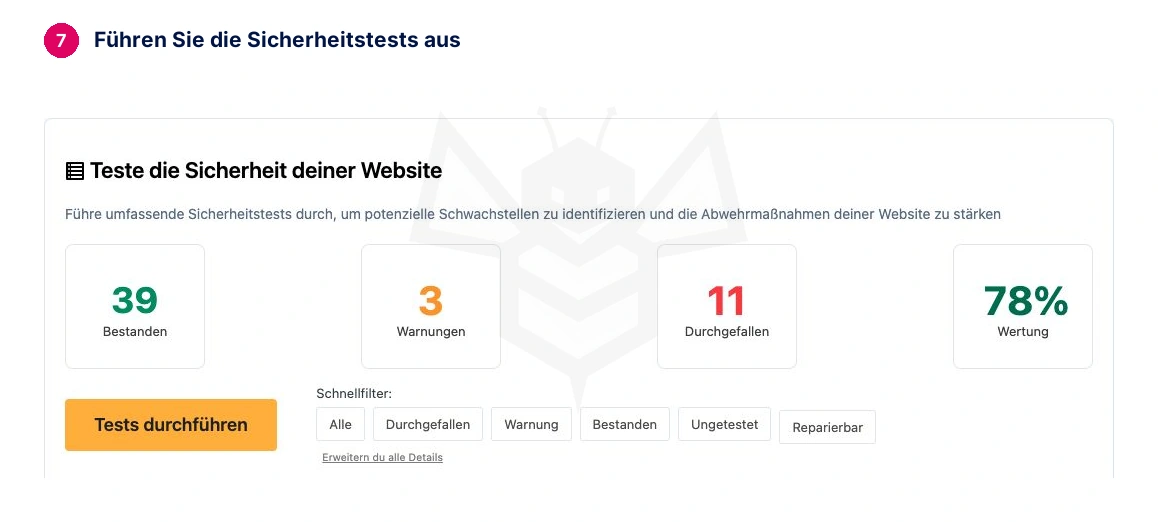
Die Punktzahl dient der Orientierung. 78 % bedeutet nicht, dass die Website zu 78 % sicher ist; man muss lesen, welche Tests fehlgeschlagen sind und welche Bedeutung sie haben.
Danach: Schwachstellen
Öffnen Sie die Registerkarte für Schwachstellen. Scrollen Sie zur Schaltfläche für den manuellen Scan, starten Sie ihn und warten Sie auf die Bestätigung. Prüfen Sie anschließend die Zahl der untersuchten Komponenten.
Jetzt: Core Scanner
Öffnen Sie Core Scanner und klicken Sie auf Core-Dateien scannen. Warten Sie auf den Abschluss. Diese Analyse vergleicht die WordPress-Dateien mit ihren offiziellen Referenzen.
Sie müssen nicht alles korrigieren, um eine Erklärung anzufordern. Sie müssen jedoch eine abgeschlossene Analyse von einer nicht ausgeführten unterscheiden können. Ein Scanner ohne verfügbare Ergebnisse ist nicht gleichbedeutend mit einer Website ohne Probleme.
Der Berater nutzt die gespeicherten Ergebnisse. Wenn Sie ein Plugin aktualisiert, eine Datei korrigiert oder einen Schutz geändert haben, erneuern Sie die entsprechende Analyse: So kann die Erklärung auf dem neuen Status basieren.
Prüfen Sie: Die Analysen sind abgeschlossen und ihre Daten sind plausibel. Notieren Sie jedes Modul ohne Daten, um die KI zu bitten, diese Einschränkung zu erkennen.
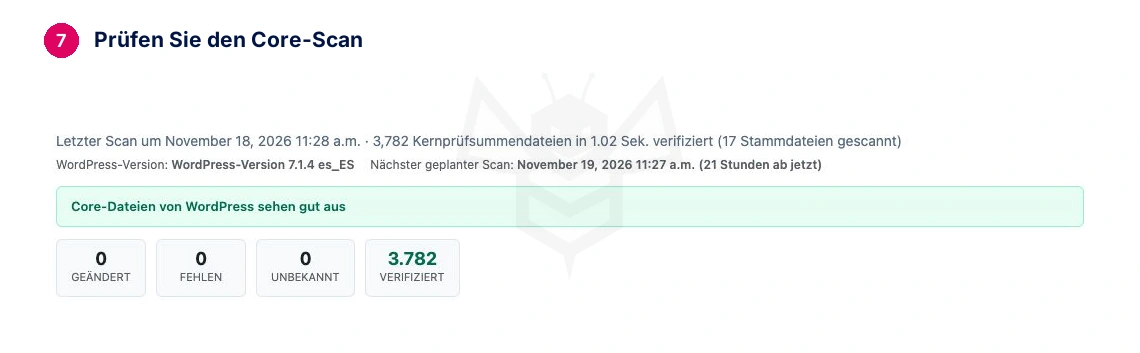
In dieser Laboranalyse wurden 3.782 Core-Dateien verifiziert, ohne Modifikationen, Fehlen oder unbekannte Dateien festzustellen. Dieses Ergebnis bezieht sich auf den Core; es ersetzt nicht die Malware-Analyse und zertifiziert allein nicht die gesamte Website.
Zuletzt: Malware
Öffnen Sie Malware und klicken Sie auf Deine Website scannen. Warten Sie auf das Endergebnis; ein laufender Scan ist noch kein abgeschlossener Scan.
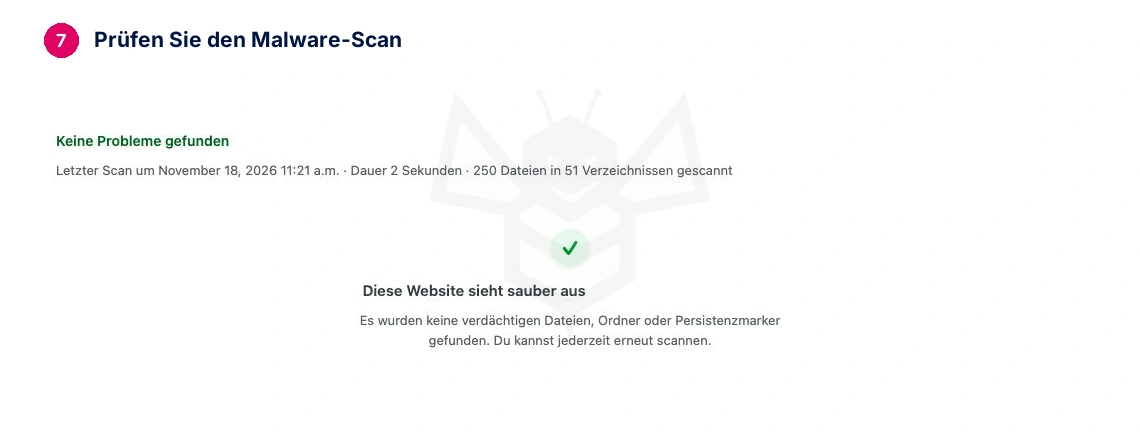
In unserem Test endete sie ohne Meldung verdächtiger Elemente. Der Umfang betrug 250 Dateien in 51 Verzeichnissen; dies stellt keine Garantie für absolute Sauberkeit dar.
8. Überprüfen Sie, welche Informationen gesendet werden
Öffnen Sie im Berater Vorschau der an AI gesendeten Daten, bevor Sie den Bericht erstellen.
Die Vorschau enthielt Testergebnisse, Zusammenfassungen von Schwachstellen und Malware, Schutzstatus und Aktivitätszähler mit etwa 7,3 KB Kontext. Die Abbildung zeigt einen unveränderten Ausschnitt dieser technischen Felder; ihre Namen bleiben englisch.
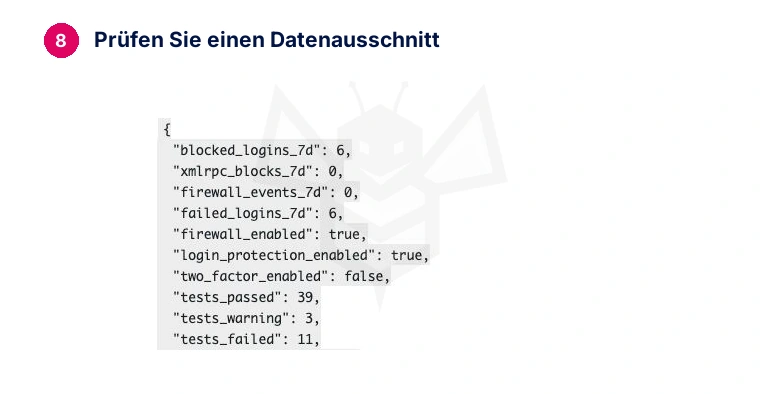
Prüfen Sie die Zusammenfassung, auch wenn das Plugin sagt „Es werden keine personenbezogenen Daten gesendet“. Im Labor wurde der Serverpfad durch [WP_ROOT] ersetzt, aber der Inhalt enthielt immer noch den Namen des Testbenutzers und Links mit der Domain der Website. Wir können dies nicht als vollständig anonym beschreiben.
Der Bildschirm kann technische Namen in geschweiften Klammern anzeigen. Sie müssen nicht jede Zeile verstehen: Suchen Sie nach Daten, die Sie nicht teilen möchten, und bestätigen Sie, dass es sich um Sicherheitsergebnisse handelt. Wenn unerwartete private Informationen erscheinen, stoppen Sie den Versand und prüfen Sie die Konfiguration.
Prüfen Sie: Sie sind damit einverstanden, diese Zusammenfassung mit dem gewählten Anbieter – OpenAI oder Anthropic – zu teilen. Diese Überprüfung bezieht sich auf den integrierten Berater; sie sollte nicht auf andere Verbindungen oder Versionen übertragen werden.
Schließen Sie die Vorschau, um zum Berater zurückzukehren. Das Öffnen dieses Fensters ermöglicht die Inspektion der Daten; die Berichtsanfrage erfolgt im nächsten Schritt.
9. Generieren Sie Ihren ersten Bericht
Klicken Sie einmal auf Generate your first review – Ihre erste Überprüfung generieren. Warten Sie auf das Ergebnis.
Beginnen Sie mit einer manuellen Abfrage. Lassen Sie automatische Überprüfungen für später, nachdem Sie den Nutzen des Berichts und seinen Verbrauch geprüft haben. Der Planer für Sicherheitsanalysen und die Generierung von KI-Berichten sind unterschiedliche Funktionen.
Prüfen Sie: Ein neuer Bericht wurde gespeichert. Ein Bildschirm, der weiter lädt, oder eine Fehlermeldung zählen nicht als abgeschlossene Überprüfung.
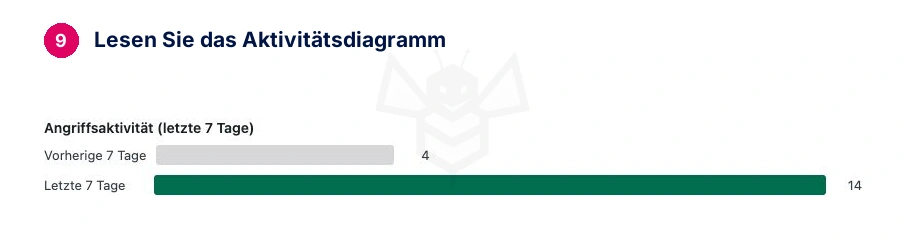
Der Testbericht empfahl zuerst, Administratorzugänge durch 2FA zu stärken, also durch eine zweite Prüfung zusätzlich zum Passwort. Er wurde auf Spanisch erstellt und blieb nach dem Neuladen verfügbar. Die Aufnahme zeigt das native Aktivitätsdiagramm auf Deutsch. Seine Zähler stammen von der späteren Aufnahme und ändern sich mit neuen Ereignissen.
Der Header kann nach der Generierung einen Moment brauchen, um sich zu aktualisieren. Wenn Sie den Bericht bereits sehen, laden Sie die Seite neu, um zu prüfen, ob er gespeichert wurde, bevor Sie erneut klicken. Die Schaltfläche ändert sich zu Generate a new review now – Jetzt eine neue Überprüfung generieren.
10. Machen Sie den Bericht zu einer einfachen Entscheidung
Beginnen Sie mit der Hauptpriorität. Suchen Sie nach drei Antworten: Was wurde erkannt, warum ist es wichtig und wie kann man es prüfen.
Öffnen Sie das entsprechende Originalergebnis von Security Ninja. Wenn der Bericht von einer unbekannten Datei spricht, lokalisieren Sie diese Datei im Core Scanner; wenn er eine Schwachstelle erwähnt, prüfen Sie, welche Komponente und Version der Scanner anzeigt.
Beispiel für ein Kriterium, nicht für eine Diagnose: Eine unbekannte Datei bedeutet, dass sie nicht zum offiziellen WordPress-Paket gehört. Das allein beweist nicht, dass es sich um Malware handelt. Vor dem Löschen muss man deren Ursprung und Verwendung kennen.
Ein nützlicher Bericht gibt auch zu, was er nicht weiß. Wenn ein Scan fehlt, die Daten alt sind oder die Zusammenfassung dem Originalergebnis widerspricht, prüfen Sie diese Einschränkung, bevor Sie handeln.
Ein echtes Beispiel: der Datei-Editor
Der Bericht empfahl, den Datei-Editor im Dashboard zu deaktivieren. Auch der Originaltest meldete, dass er aktiv war. Öffnen Sie zum Abgleich Tests, suchen Sie Überprüfen, ob der Editor für Plugin-/Theme-Dateien aktiviert ist. und klicken Sie auf Details. Die Aufnahme zeigt den Anfang der Erklärung dieses Tests.
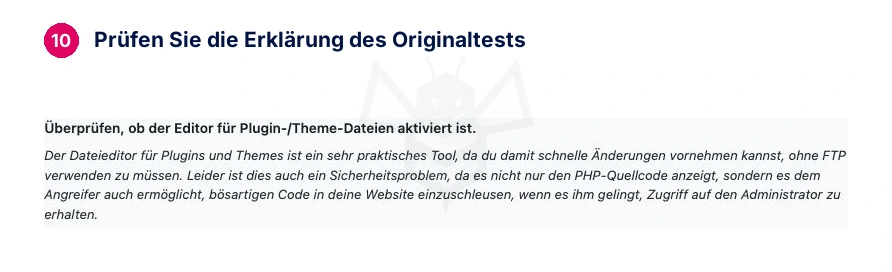
Das bedeutet nicht, dass die Änderung bereits erfolgt ist. Es bezieht sich auch nicht auf den visuellen Seiteneditor: Es geht um das Werkzeug, mit dem Codedateien bearbeitet werden können. Bevor Sie eine Korrektur anwenden, identifizieren Sie deren Auswirkung, bewahren Sie eine Kopie auf und prüfen Sie danach das Ergebnis.
Und ein Beispiel, warum man vergleichen muss
Der Core Scanner hatte 3.782 Dateien verifiziert. Die Zusammenfassung, die die KI erhielt, enthielt jedoch null als korrekt gezählte Dateien. Die Antwort warnte vor diesem Datenmangel. Die Null in der Zusammenfassung bewies nicht, dass die Analyse nicht ausgeführt worden war. Der ursprüngliche Scanner-Bildschirm ermöglichte es, den Zweifel zu klären.
Prüfen Sie: Sie können einen Befund und den nächsten Schritt, den Sie unternehmen werden, mit Ihren eigenen Worten erklären. Sie müssen nicht alle gleichzeitig lösen.
11. Vertiefen Sie eine einzelne Empfehlung
Scrollen Sie zu Nachverfolgungen und wählen Sie Was sollte ich zuerst reparieren? unter den gezeigten Folgefragen. Warten Sie auf die Antwort und öffnen Sie Mehr Details, um die vorgeschlagenen Schritte zu lesen.
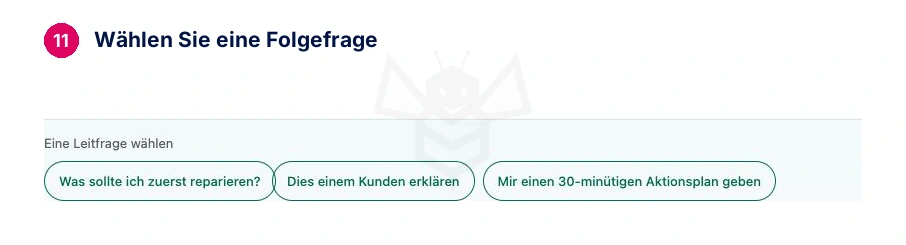
Im Test erklärte das Follow-up, warum es 2FA priorisierte, und schlug vor, den Zugang zu prüfen, ohne die aktuelle Sitzung zu schließen. Es schlug auch vor, Analysen zu planen, obwohl diese bereits geplant waren. Dieser Teil musste durch den Vergleich mit dem Planer korrigiert werden.
Nutzen Sie dieses Kriterium zur Bewertung der Erklärung: „Welches Ergebnis stützt diese Empfehlung? Was müsste ich prüfen, bevor ich es ändere? Wie weiß ich danach, dass es funktioniert hat?“.
Diese Fragen sind ein Leitfaden zum Lesen. Der getestete Berater bietet Schaltflächen für geführte Fragen, kein Feld zum Schreiben beliebiger Anweisungen. Jede zusätzliche Abfrage kann API-Verbrauch verursachen.
Prüfen Sie: Die Antwort bezieht sich auf Ihre Daten und unterscheidet eine Empfehlung von einer bereits durchgeführten Änderung.
12. Prüfen Sie den Verbrauch und entscheiden Sie, wann Sie wiederholen
Öffnen Sie das Nutzungs-Dashboard des OpenAI-Projekts. Filtern Sie nach dem Testzeitraum und, falls verfügbar, nach Schlüssel und Modell. Wenn Sie dasselbe Konto für mehrere Tools verwenden, rechnen Sie nicht die gesamten Ausgaben Security Ninja zu. Nutzung und Kosten einsehen.
Tokens sind die vom Modell verarbeiteten Texteinheiten. Die Kosten hängen unter anderem davon ab, wie viel empfangen wird, wie viel geantwortet wird und welches Modell verwendet wird. Der geschätzte Zähler des Plugins ersetzt nicht den vom Anbieter in Rechnung gestellten Verbrauch.
Es gibt keinen festen Betrag, der für alle Websites gilt. Notieren Sie das Modell, das Datum, die durchgeführten Abfragen und die beobachteten Kosten. Wenn es noch nicht im Dashboard erscheint, lassen Sie die Messung offen, anstatt davon auszugehen, dass es kostenlos war.
Wie viel dieser Test gekostet hat
Am 18. November 2026 verzeichnete der dedizierte Schlüssel zwei Abfragen – einen Bericht und ein Follow-up – und 0,11 US$ an angezeigten Ausgaben. Das Nutzungs-Dashboard spiegelte 6.655 Eingabe-Tokens und 1.207 Ausgabe-Tokens wider. Der Bericht identifizierte das Modell gpt-6.2-astra, das automatisch vom Connector ausgewählt wurde.
Dies ist eine Beobachtung aus einem einzigen Test, kein Festpreis oder repräsentativer Durchschnitt. Die allgemeine Grafik und die Tabelle nach Schlüssel wurden zu unterschiedlichen Zeiten aktualisiert; die Zeile des Schlüssels wurde als Referenz genommen und später mit den monatlichen Ausgaben verglichen. Dies wird nicht als endgültige Rechnung präsentiert.
Der getestete Bildschirm bietet keine Modellauswahl. Ein Update des Konnektoren kann die Auswahl und die Kosten ändern. Um zu vergleichen, messen Sie immer dieselbe Aufgabe; konsultieren Sie die aktuellen OpenAI-Tarife, wenn Sie ein Budget berechnen müssen.
Wiederholen Sie die Überprüfung, wenn Sie die Analysen aktualisiert oder eine relevante Änderung vorgenommen haben. Wenn Sie sie planen möchten, prüfen Sie zuerst die Häufigkeit und das Budget; Sie benötigen keine täglichen Abfragen, um diese Konfiguration abzuschließen.
Prüfen Sie: Sie wissen, wo Sie die Ausgaben einsehen können, und haben einen Grund für die nächste Überprüfung.
Wenn es nur ein Test war: Widerrufen Sie den temporären Schlüssel nach Abschluss. In unserem Labor wurde er widerrufen und das gespeicherte Credential entfernt; es wurden keine automatischen Berichte aktiviert. Um den Berater auf Ihrer Website weiter zu nutzen, müssen Sie eine eigene gültige Verbindung aufrechterhalten und deren Verbrauch überwachen.
Wenn Sie Claude gewählt haben, sehen Sie unter Usage und Cost in dessen Konsole nach und prüfen Sie den Arbeitsbereich dieser Verbindung. Sie können die Verbrauchskontrollen und Limits pro Arbeitsbereich einsehen. Der Betrag aus dem OpenAI-Beispiel ist kein Claude-Tarif.
Wenn etwas nicht wie auf den Bildern aussieht
Ich finde den Berater nicht
Prüfen Sie die Version und das Menü. Wenn Sie Connected AI tools (MCP) haben, folgen Sie nicht dem Prozess des integrierten Beraters. Ein Update kann die Art und Weise, wie die KI verbunden wird, geändert haben.
Die Generierungsschaltfläche bleibt deaktiviert
Öffnen Sie erneut Konnektoren, prüfen Sie den Anbieter und kehren Sie zum Berater zurück. Der Anbieter muss dort ausgewählt und gespeichert sein. Die Installation ohne gültigen API-Schlüssel stellt noch keine Verbindung her.
Der Schlüssel funktioniert nicht
Prüfen Sie, ob Sie den vollständigen Schlüssel aus dem richtigen Projekt kopiert haben und ob er noch gültig ist. Veröffentlichen Sie den Wert nicht, wenn Sie um Hilfe bitten. Wenn er offengelegt wurde, widerrufen Sie ihn und erstellen Sie einen neuen.
Ein Kontingent- oder Abrechnungsfehler erscheint
Prüfen Sie den Fehlercode und das Dashboard des Anbieters, den Sie nutzen. Es könnte Guthaben fehlen, ein Ausgabenlimit erreicht worden sein oder ein Geschwindigkeitslimit vorliegen. Dies sind nicht dieselben Probleme; wiederholtes Klicken löst sie nicht.
Die Antwort ist unvollständig oder stimmt nicht mit dem Scanner überein
Prüfen Sie das Datum und den Umfang der Analysen. Wenn ein Verbindungsfehler oder ein Fehler des Anbieters vorliegt, bewahren Sie dessen Nachricht ohne Geheimnisse auf. Wenn die KI einen Befund falsch interpretiert, nutzen Sie das Originalergebnis als Ausgangspunkt und fordern Sie eine technische Überprüfung an, bevor Sie Änderungen vornehmen.
Woher wissen Sie, dass Sie fertig sind?
- Der gewählte Anbieter ist verbunden und im Berater ausgewählt.
- Die Analysen, die den Bericht speisen, sind aktuell.
- Sie haben geprüft, welche Informationen Ihre Website verlassen.
- Der erste Bericht wurde generiert und gespeichert.
- Sie haben eine Empfehlung mit dem ursprünglichen Scanner verglichen.
- Sie wissen, wo Sie den Verbrauch einsehen können und welche Automatismen Sie aktiviert gelassen haben.
Der Nutzen liegt darin, Ihre Website besser zu verstehen und eine fundierte Entscheidung zu treffen. Die KI begleitet diese Arbeit; Updates, Backups und die Überprüfung von Änderungen sind weiterhin erforderlich.