
Deja una base clara para tu web: identifica el sitio, decide qué contenido debe aparecer en buscadores y comprueba los títulos y el mapa del sitio. El asistente ayuda a guardar esos ajustes; las comprobaciones finales te permiten saber si encajan con tu proyecto.
Esta guía empieza después de instalar SEOPress. Si ya te han entregado una configuración SEO, revísala antes de repetir el asistente: importar o guardar ajustes puede sustituir trabajo anterior.
Antes de empezar
Comprueba en Plugins → Plugins instalados que SEOPress y SEOPress PRO están activos. Trabajan juntos: Pro necesita la versión gratuita. Si la instalación y activación ya se han realizado con La Colmena, no necesitas descargar otra copia desde la cuenta del fabricante para seguir este recorrido. Requisito oficial Free + Pro.
Guarda una copia de seguridad y anota los metadatos de una página importante: título SEO, descripción, indexación y canonical —la URL que identifica su versión principal—. Si cambias de plugin SEO, esa muestra te ayudará a comprobar la migración.
Una web de desarrollo o privada debe conservar sus protecciones. No abras su indexación para imitar una captura de una web pública.
1. Abre el asistente y elige si necesitas importar
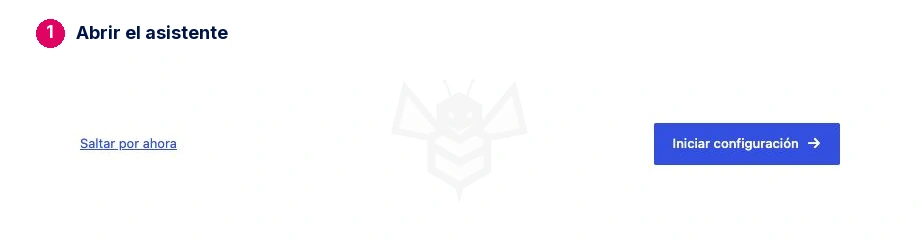
En Plugins → Plugins instalados, busca SEOPress y pulsa Asistente de configuración. En la bienvenida, selecciona Iniciar configuración.
Importar la configuración: solo si tienes una copia de ajustes
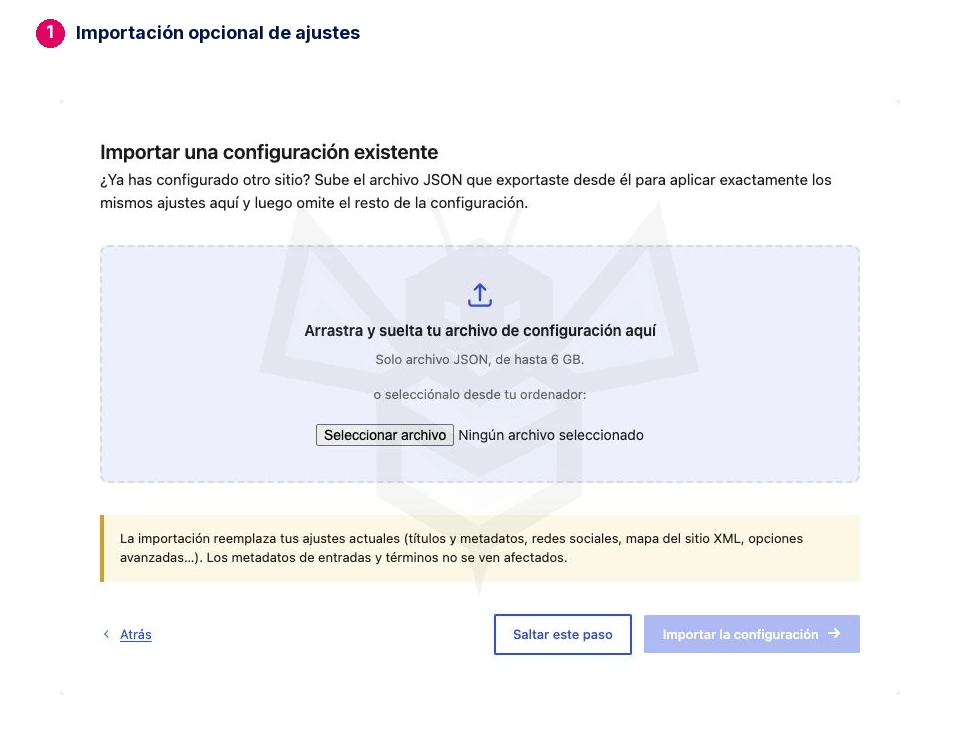
Esta pantalla admite un archivo JSON exportado desde otra instalación de SEOPress. Sirve para reutilizar ajustes generales; no importa los metadatos particulares de entradas y categorías.
Si empiezas desde cero y no tienes ese archivo, pulsa Saltar este paso. Si lo tienes, comprueba su origen y qué ajustes quieres conservar: la pantalla advierte que la importación reemplaza los actuales. No importes la configuración de otra web por rutina.
Importar datos meta: si vienes de otro plugin SEO
Si la web utilizaba Rank Math, Yoast u otro plugin del listado, selecciona su nombre. Lee qué datos se pueden trasladar y la advertencia de sobrescritura; después utiliza Migrar ahora. Espera a que termine antes de continuar. Si la web no tenía otro plugin SEO, usa Omitir la importación por ahora.
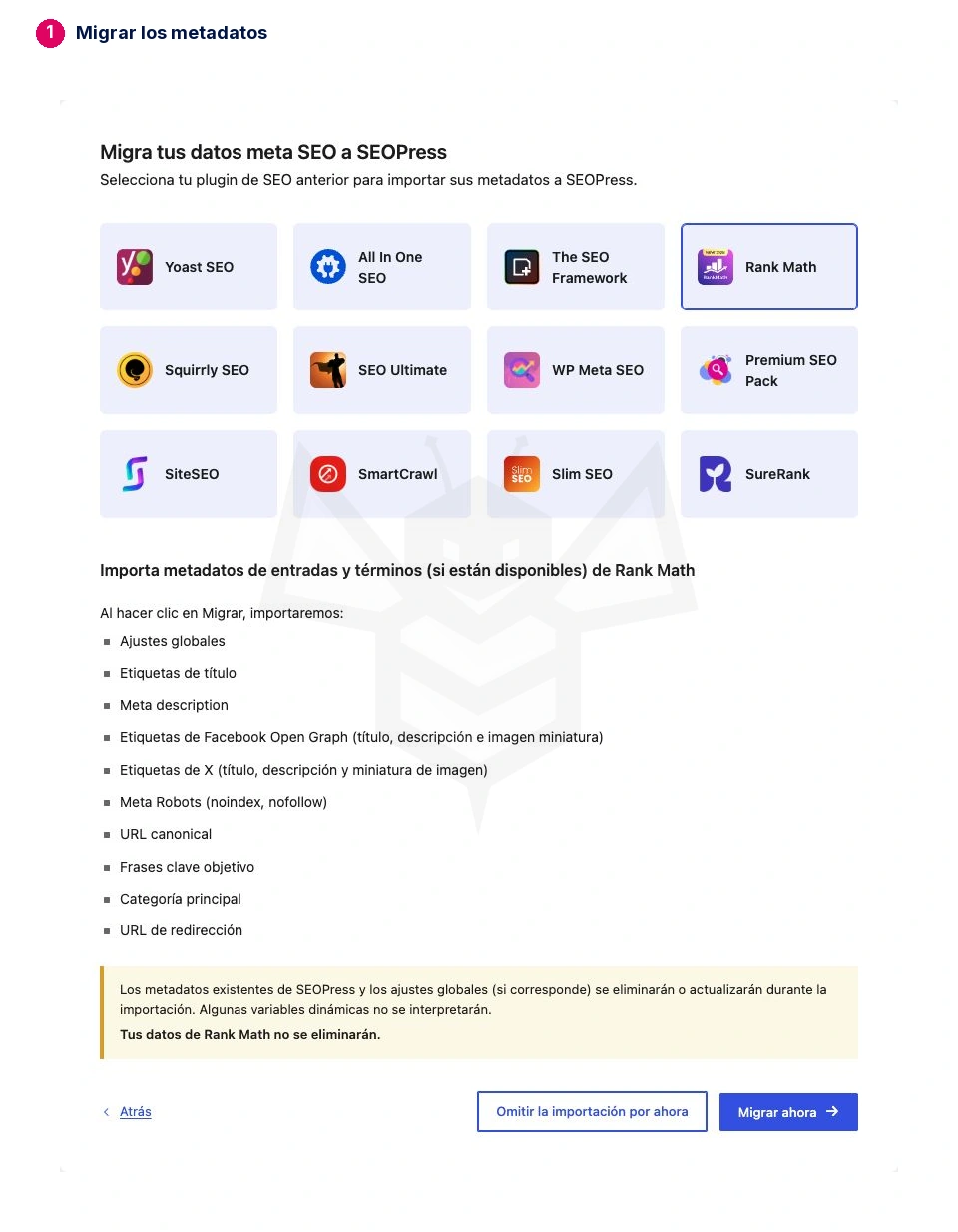
Comprueba la página que anotaste antes de empezar. En una prueba controlada con metadatos ficticios de Rank Math, el importador conservó título, descripción, noindex, nofollow y canonical; sustituyó el título previo de SEOPress. Es una comprobación de esos campos, no una garantía de migración completa para cualquier web.
La migración no acredita que todas las funciones del plugin anterior se hayan trasladado. Revisa también las redirecciones y ajustes que realmente utilizaba tu web. La guía oficial de Rank Math recomienda no mantener dos plugins SEO distintos funcionando a la vez. Tras importar, desactiva el plugin SEO anterior y comprueba la salida de las páginas con SEOPress. Conserva la copia y los datos de origen hasta verificar la migración; mantén SEOPress Free y Pro activos.
2. Identifica tu sitio y sus perfiles sociales
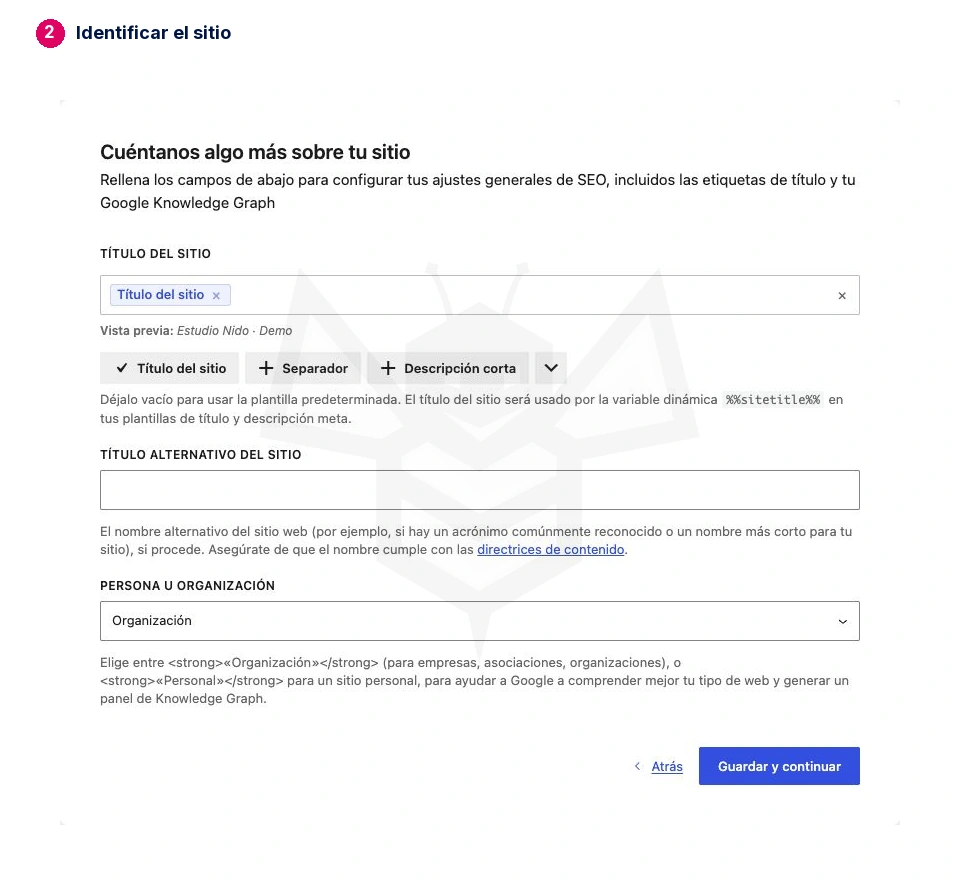
En Tu sitio → General, revisa el Título del sitio y su vista previa. Puedes conservar la variable de título del sitio si muestra el nombre correcto. Utiliza el título alternativo solo si existe otro nombre reconocido de la marca; no lo conviertas en una lista de palabras clave.
En Persona u organización, elige lo que describe la web: persona para un sitio personal; organización para una empresa o entidad. Esa elección ayuda a identificar el sitio, pero no garantiza que Google muestre un panel de información. Pulsa Guardar y continuar.
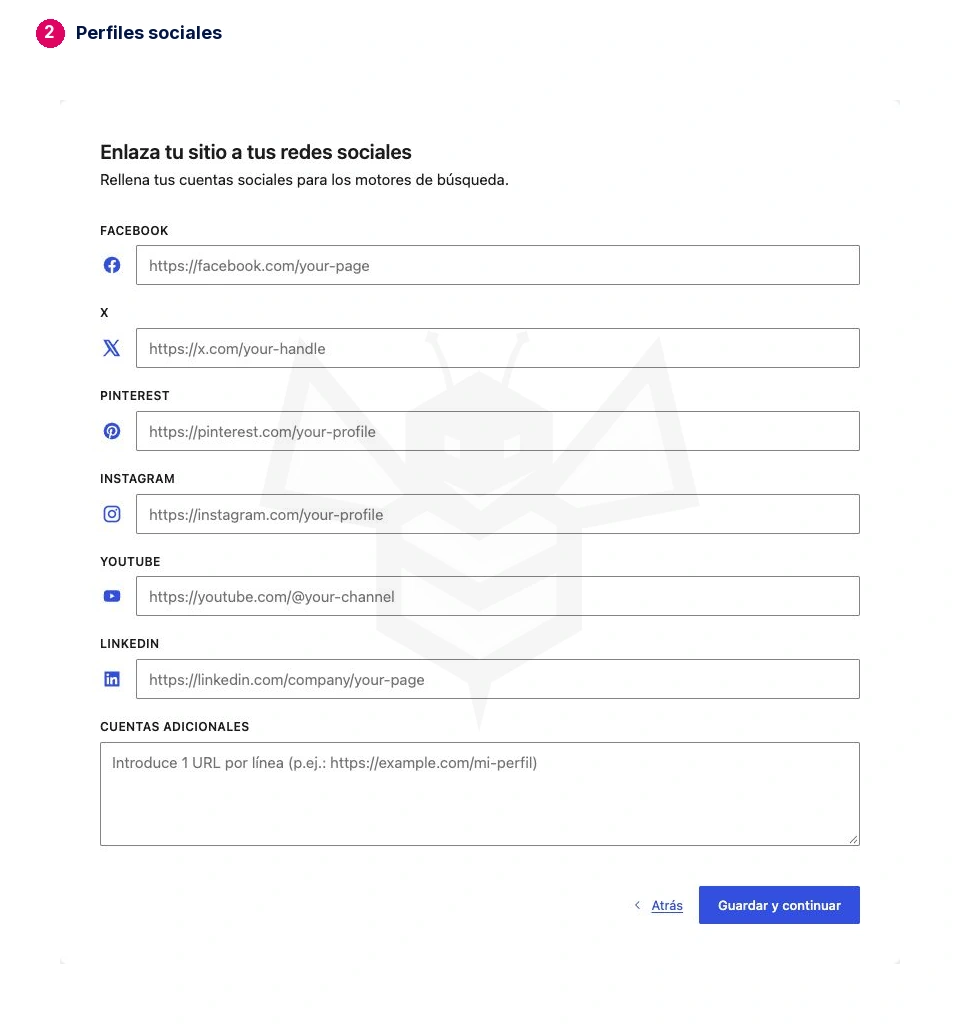
En Cuentas sociales, introduce las URLs de los perfiles reales de esa web. Deja vacías las redes que no utiliza; en cuentas adicionales se indica una URL por línea. Guardar estos datos no crea una cuenta ni publica en redes.
3. Decide qué contenido debe aparecer en buscadores
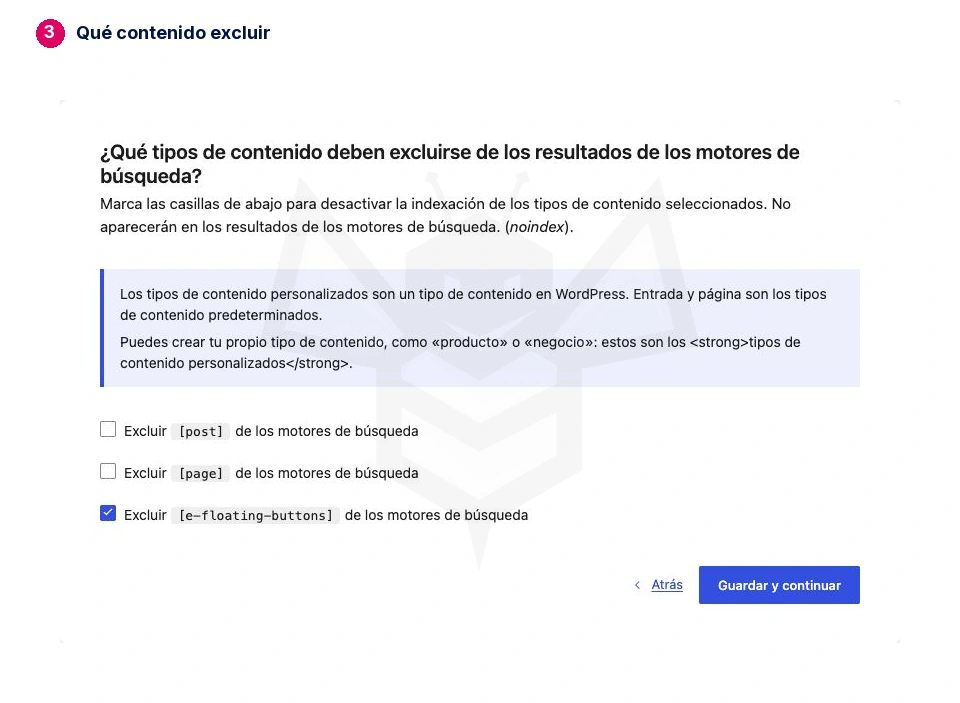
Marcar una casilla significa excluir ese contenido de los resultados mediante noindex. No significa activar su indexación. Revisa los tres apartados antes de guardar cada uno.
Tipos de contenido
En una web pública, normalmente querrás que las páginas comerciales y las entradas útiles puedan aparecer en buscadores: conserva sin marcar las exclusiones de [page] y [post], salvo que haya un motivo concreto para ocultarlas.
Los nombres entre corchetes identifican tipos de contenido. Otros plugins pueden añadir más: no copies todas las casillas de una captura. El ejemplo excluye los botones flotantes de Elementor porque son recursos de la interfaz, no páginas útiles por sí mismas.
Archivos
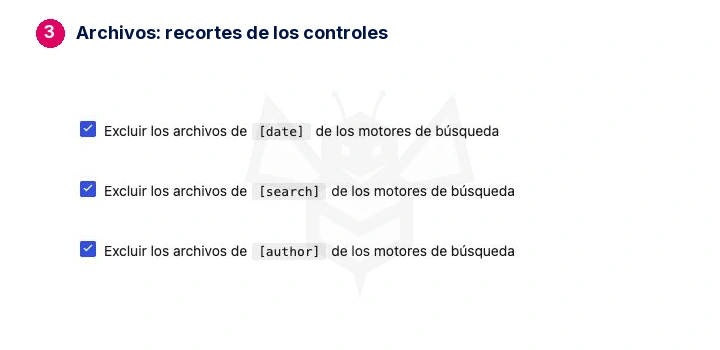
Los archivos agrupan contenido por fecha, autor o búsqueda. Una base frecuente es excluir los resultados de búsqueda internos; revisar los archivos de fecha si solo repiten el blog; y excluir los de autor cuando un único autor reproduce el mismo listado. Una web con varios autores y perfiles útiles puede necesitar una decisión diferente.
Taxonomías: categorías y etiquetas
Una categoría que organiza contenido útil puede merecer indexarse. Las etiquetas repetitivas, vacías o sin una selección clara pueden no aportar una página útil. Decide por su contenido y función; no excluyas todas las categorías ni indexes todas las etiquetas por sistema.
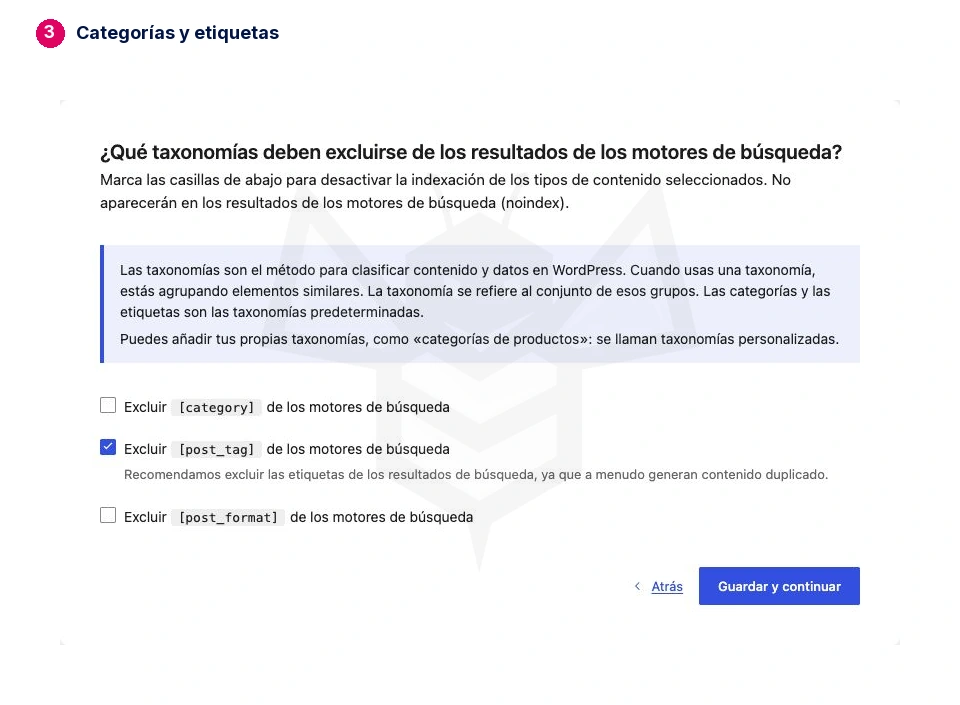
Estos ajustes no sustituyen la visibilidad general de WordPress. En una web de desarrollo, conserva Ajustes → Lectura → Disuadir a los motores de búsqueda y el control de acceso. noindex no es una contraseña ni protege información privada.
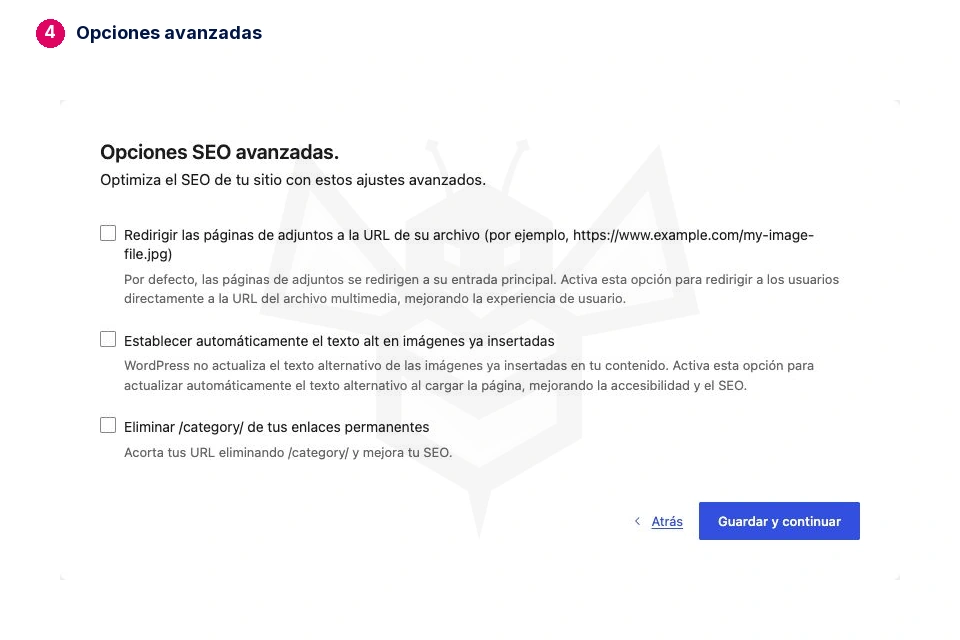
4. Revisa las opciones avanzadas con un motivo concreto
El asistente ofrece tres decisiones que conviene entender antes de activarlas:
- Redirigir las páginas de adjuntos a la URL de su archivo. Cambia el destino hacia el propio archivo multimedia. Conserva el comportamiento existente si no necesitas modificarlo.
- Establecer automáticamente el texto alt en imágenes ya insertadas. Es una opción distinta de generar textos con IA. No la actives para completar este recorrido; antes conviene revisar el texto de la biblioteca y el contexto de las imágenes.
- Eliminar
/category/de tus enlaces permanentes. Cambia las URLs de categorías. Si ya están publicadas o enlazadas, prepara sus redirecciones y revisa enlaces internos antes de modificarlo. No es un requisito para empezar.
En este recorrido básico se dejan las tres sin marcar. Pulsa Guardar y continuar.
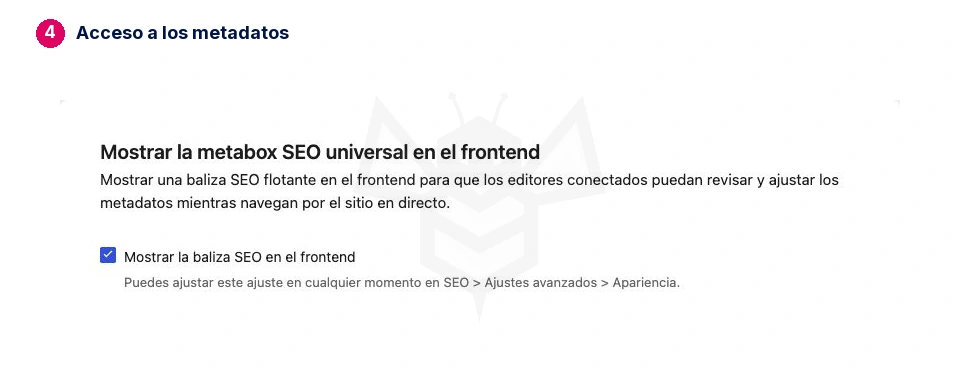
Metabox SEO: editar mientras navegas
Mostrar la baliza SEO en el frontend añade un acceso flotante para que los editores conectados revisen los metadatos mientras navegan por la web. Puedes conservarlo si facilita tu trabajo o desactivarlo si prefieres el editor. Esta elección no mejora el posicionamiento por sí misma.
Asistente de IA: opcional
La IA puede dejarse desactivada para terminar la configuración. Desmarca Activar el Asistente de IA si aún no has elegido proveedor y guarda para continuar. No necesitas pegar una clave para completar la base SEO.
Si decides usarla después, comprueba las condiciones del proveedor de API o del servicio de créditos: puede requerir contratación o consumo adicionales a la licencia. Revisa lo generado antes de publicarlo. Esta guía no requiere comprar créditos ni conectar cuentas.

5. Termina y comprueba el resultado
La pantalla ¡Listo! resume los módulos configurados y ofrece Configura tus mapas del sitio XML. El mensaje de finalización indica que el recorrido ha terminado; no garantiza indexación ni posiciones.
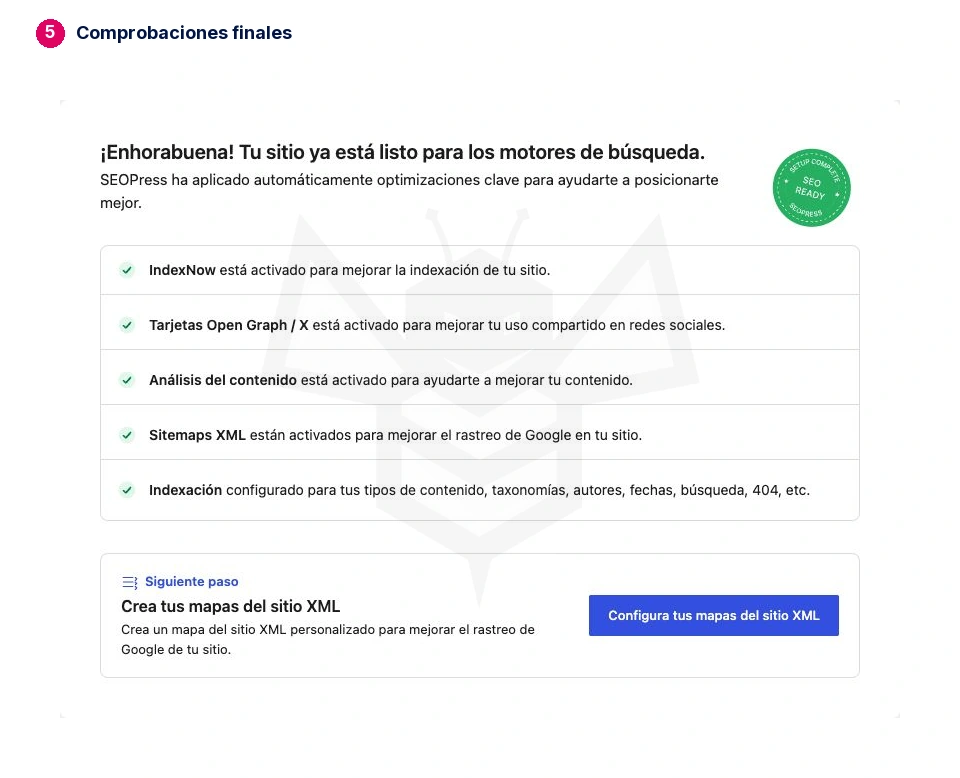
Antes de darlo por terminado, realiza estas comprobaciones:
- Una página importante. Revisa su título SEO y escribe una descripción que explique lo que obtiene el visitante. En SEO → Títulos y metas puedes revisar las plantillas; los valores particulares de una página tienen prioridad. Una descripción automática basada en el contenido puede resultar poco legible: compruébala, no la des por buena porque esté rellenada. Títulos y metas: documentación oficial.
- La salida de esa página. Abre su código fuente y busca
<title>,name="description",name="robots"yrel="canonical". Comprueba el texto, que título, descripción y canonical no se dupliquen, y que las reglas de indexación correspondan a esa página. Si aparecen varias etiquetas robots con instrucciones distintas, revisa su origen antes de dar la configuración por correcta; no elimines las protecciones de una web privada para conseguir un resultado sin avisos. Una previsualización en el editor no acredita lo que recibe el navegador. - El mapa del sitio. En SEO → Mapa del sitio XML – HTML, usa Ver y Probar mi mapa del sitio. Revisa también Tipos de contenido y Taxonomías: el mapa debe representar el contenido que quieres hacer público. Tener XML válido no significa que Google ya haya indexado sus URLs. Mapas del sitio: guía oficial.
- Lo que ven los buscadores. En una web pública destinada a aparecer en resultados, revisa la visibilidad general y posibles restricciones de servidor. En una demo o staging, conserva el bloqueo: sus advertencias de indexación pueden ser intencionadas. No envíes el sitemap privado a buscadores para superar una prueba.
- Si has migrado. Compara tu muestra con la copia anterior y revisa las funciones que utilizabas. Importación completada, sitemap válido y SEO bien configurado son comprobaciones diferentes.
Cuando estas comprobaciones sean correctas, tendrás una base revisada. El siguiente paso es trabajar una página concreta con un título claro, una descripción útil y contenido que resuelva lo que busca el visitante; después podrás aprovechar redirecciones, datos estructurados o IA cuando tu web los necesite.